
【YMM4】ゆっくり解説・動画の「書き出し」方法を解説|YouTube向け出力設定・画質設定まとめ【2026年版】

こんにちは。ゆっくり解説動画エンジニアのSSです。
▼最新版記事はこちらから▼
▼▼▼ゆっくり動画編集を自動化しませんか▼▼▼
「編集した動画を出力したら、画質がボヤけてしまった…」
「YouTubeにアップロードしたら、映像がカクカクになってしまった…」
「音量がバラバラで、なんだか聞き取りにくい!」

そんな悩みを解決するのが 「YMM4の正しい出力設定」。
適切な解像度・ビットレート・音声設定をすることで、クリアな映像と聞き取りやすい音声を実現 できます。
今回は、出力時の重要ポイントと、YouTube向けの最適な設定 を詳しく解説します!
▶︎YMM4 v4.42以降をお使いの方はこちらがおすすめ👇
▼今なら「YMM4実践マニュアル」を無料配布中!▼

1. YMM4で動画を出力する方法
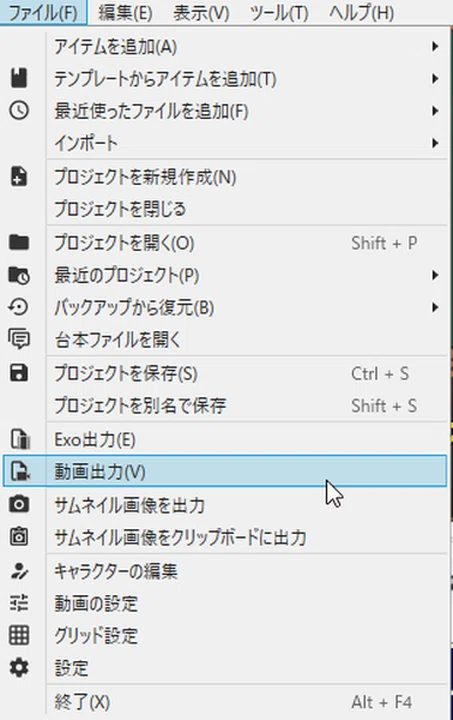
✅ 「ファイル」→「動画を出力」を選択!
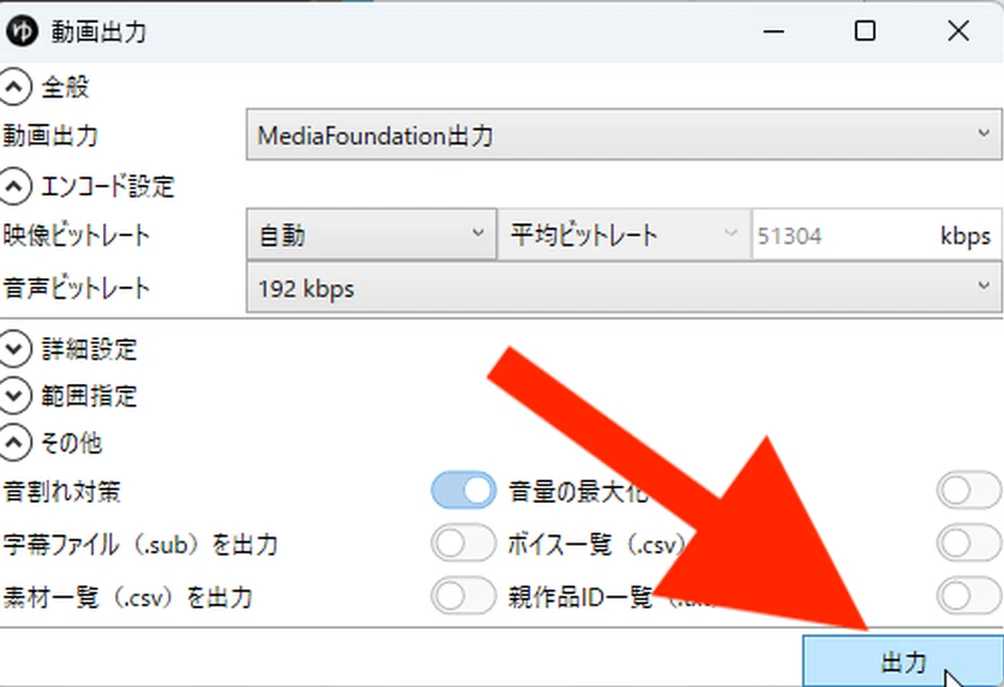
✅ あとは「出力」を押すだけ!
💡 出力方法はすごく簡単。でも、クオリティアップのためには以下の設定も忘れないようにしましょう。
2. 映像&音声&範囲指定で細やかな設定
まず結論:おすすめ設定
✅「動画の設定」→「画面サイズ」:「1920×1080(フルHD)」推奨!
✅ 映像ビットレート:基本は「自動」で高画質をキープ!
✅ 音声ビットレート:「192 kbps」に設定して、クリアな音質を確保!
✅ 範囲指定を活用し、不要な部分をカットして出力!
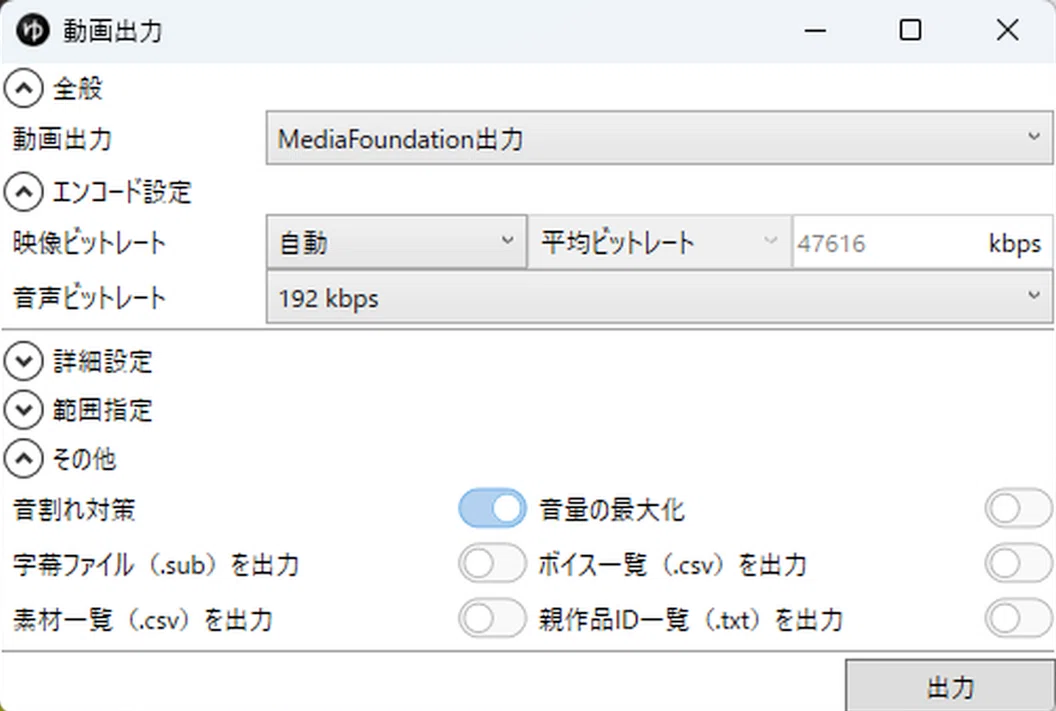
💡 適切なビットレートを設定することで、画質・音質の劣化を防げます。出力時間と相談しながら決定するのがおすすめです。
YouTube向けのおすすめ出力設定
「結局どの設定にすればいいの?」という方は、まず以下の設定を使ってみましょう。
通常のゆっくり解説動画
解像度:1920×1080(フルHD)
映像ビットレート:自動
音声ビットレート:192kbps
エンコード速度:50
ほとんどのゆっくり解説動画は、この設定で十分高画質に出力できます。
YouTubeショートの場合
解像度:1080×1920
アスペクト比:9:16
ショート動画は通常動画と設定が異なります。縦型動画として出力できるように注意しましょう。
※動画編集初心者の方は、解像度・ビットレート・エンコード速度を無理に変更せず、本記事の推奨設定のまま出力することをおすすめします。
▶︎動画の編集はバッチリ?ゆっくり自動化ツールで動画編集を効率化しよう
3. エンコード速度&ノイズ対策
✅ エンコード速度:「50」が標準。高画質なら「30」、速く出力したいなら「70」。
✅ ノイズ対策:ONにすると、映像のざらつきを軽減できます。
✅ 音量の最大化をONにすると、小さい音を自動で調整できます。
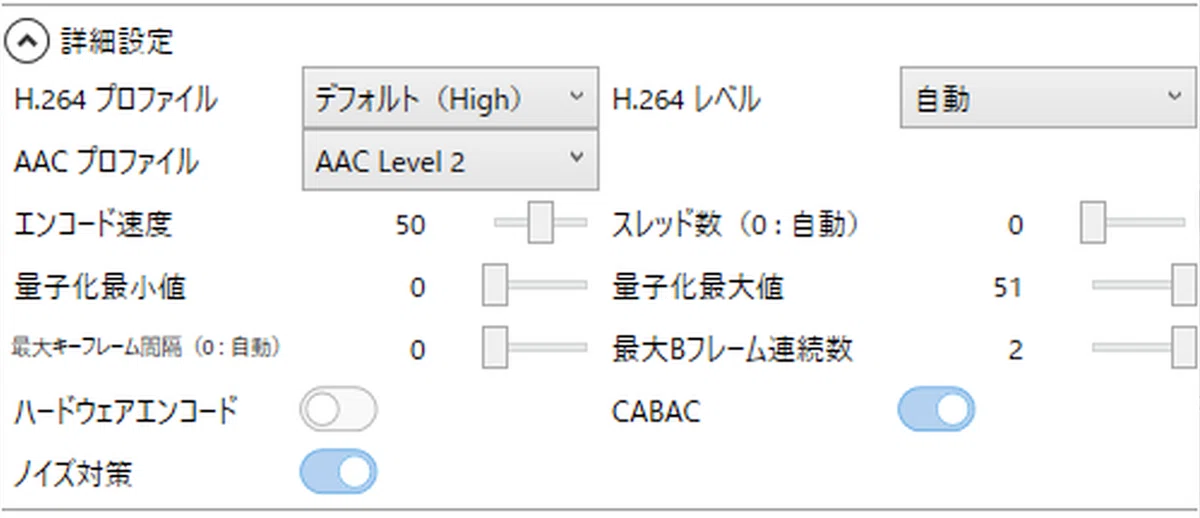
👌 高画質&高音質を求めるなら、エンコード速度は低めに設定しておくのがおすすめです。
よくある質問(FAQ)
Q. YouTubeで動画がカクつくのを防ぐには?
→ A.「エンコード速度」を30~50程度に設定すると改善します。
Q. 音声が小さすぎる・聞き取りにくい場合は?
→ A.「音声ビットレート」を192kbpsに設定し、「音量の最大化」をONにしましょう。
書き出した動画の画質が悪い時は?
YMM4で正常に出力できているのに、YouTubeへアップロードした後に画質が悪く見えることがあります。これはYouTube側で高画質版の処理が完了していないことが原因です。
特に1080p以上の動画は処理に時間がかかるため、アップロード直後は画質が荒く見えることがあります。数十分〜数時間ほど待つと改善される場合がほとんどなので、まずは時間を置いて確認してみましょう。
こちらの記事も参考になります👉
4. YMM4で動画を書き出せない時の対処法
YMM4で動画を書き出そうとしても、
出力ボタンを押しても始まらない
途中で止まる
エラーが表示される
といったトラブルが発生することがあります。
まずは以下を確認してみましょう。
保存先フォルダを確認する
出力先フォルダが存在しない場合、正常に動画を書き出せないことがあります。特に外付けSSDやUSBメモリを利用している場合は注意しましょう。
ディスク容量を確認する
動画出力では想像以上に容量を使用します。空き容量が不足している場合は不要なファイルを削除してから再度試してみてください。
YMM4を最新版へ更新する
古いバージョンのYMM4では、一部の環境で正常に出力できないケースがあります。特に2025年以前から利用している方は、一度最新版への更新を検討してみましょう。
使用している素材を確認する
削除された画像・動画・音声ファイルがプロジェクト内に含まれていると、書き出し時にエラーが発生することがあります。エクスプローラーで素材を移動した覚えがある場合は、一度確認してみましょう。
5. よくある質問(FAQ)
Q. YMM4で動画を書き出せない
→ A. 保存先フォルダが存在するか、ディスク容量が不足していないか確認しましょう。また古いバージョンのYMM4を使用している場合は最新版への更新もおすすめです。
Q. 出力した動画に音声が入らない
→ A. 音声トラックがミュートになっていないか確認してください。使用している音声素材が削除・移動されている場合も正常に出力されません。
Q. 書き出しに異常に時間がかかる
→ A. エンコード速度を低く設定している可能性があります。高画質重視なら30前後、高速出力なら70前後がおすすめです。
Q. YouTubeにアップロードすると画質が悪くなる
→ A. YouTube側の高画質処理が終わっていない可能性があります。アップロード直後は画質が低く見えることがありますが、時間経過で改善される場合があります。
5. ゆっくり自動化ツールで作業を効率化!
「出力方法はわかったけど、そもそも動画編集が大変すぎて…」
そんなときはゆっくり自動化ツールを使えば、動画編集の自動化が可能!

✅ YouTube向けの設定も簡単に適用可能!
✅ 作業時間を短縮し、スムーズに動画を完成させる!
【利用者の声】
導入後はYMM4で細かい調整の手間が無くなり、動画作りが圧倒的に楽しくなりました。
動画編集が1本15分で終わるようになり、週10本ペースで動画を作れるようになりました。投稿本数を増やして一気に収益化を実現しました。
ゆっくり自動化ツールなら、毎回の面倒な設定を完全に自動化!
作業時間が80%以上短縮されます。
ツールを今すぐチェックする👇
5. まとめ
✅ 出力前に「画面サイズ」「ビットレート」「音声設定」をチェック!
✅ エンコード速度&ノイズ対策を活用して、高画質・高音質に仕上げる!
✅ 範囲指定を使い、無駄な部分をカットしてスムーズな動画に!

この記事がお役に立ったら「スキ」や「フォロー」をお願いします!
動画を書き出せたら、次はYouTubeへのアップロードや収益化設定も進めていきましょう👇
▼ 併せて読みたいおすすめ記事
