【YMM4】動画の書き出し方法を解説|YouTube向け出力設定・解像度・ビットレートまとめ(2026年最新版)

こんにちは。ゆっくり動画エンジニアのSSです。
▼最新版記事はこちらから▼
💡この記事でわかること
✅ 動画がぼやける原因
✅ YMM4のおすすめ出力設定
✅ ビットレートの考え方
✅ Shorts用設定
✅ 出力後に画質が悪い時の対処法
▼▼▼ゆっくり動画編集を自動化しませんか▼▼▼
「YMM4で編集した動画、書き出したらぼやけていた…」
「編集はうまくいってたのに、出力したら画質がひどい…」
こうしたトラブルに遭遇したことはありませんか?
原因の多くは「出力設定のミス」です。
本記事では、出力前にチェックすべき項目と最適な設定方法を、初心者にもわかりやすく手順付きで解説します!
▼今なら「YMM4実践マニュアル」を無料配布中!▼
1. 出力前に必ず確認するべき「動画設定」
まずは動画を出力する前に「プロジェクトの画質設定」を見直しましょう。

操作手順:
YMM4上部メニューから [ファイル] → [動画の設定] をクリック
「プロファイル」画面が開きます
ここで必ず設定しておきたいのが 画面サイズ(解像度)です。
推奨:1920×1080(フルHD)
→ YouTube用の高画質動画に最適比率ボタンをクリックして1920×1080 → 1080×1920 に変更可能(横動画→縦動画に。YouTube Shorts作る時はこれ)
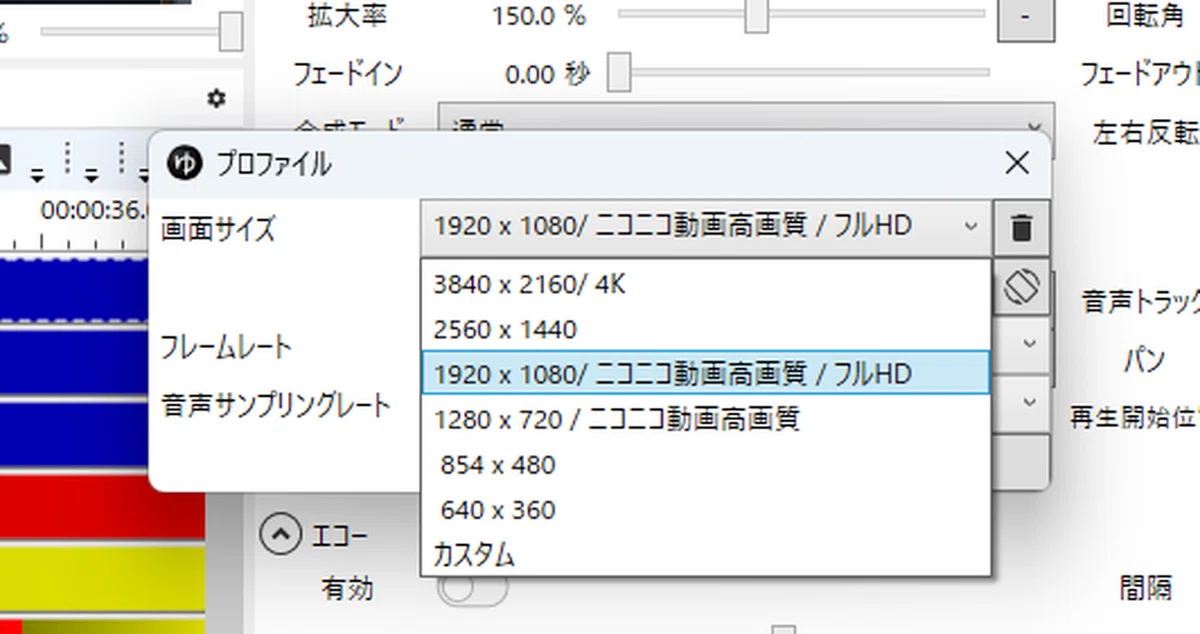
この画面では フレームレート(fps)や 音声サンプリングレート(kHz)も選択できますが、YouTube投稿が目的であれば、基本はデフォルトで問題ありません。
YouTube Shortsの場合
ショート動画を作る場合は
1920×1080ではなく1080×1920
を選択します。通常動画とショート動画では推奨設定が異なるため注意しましょう。
2. 動画を出力する方法とおすすめ設定
編集が終わったら、いよいよ出力です。
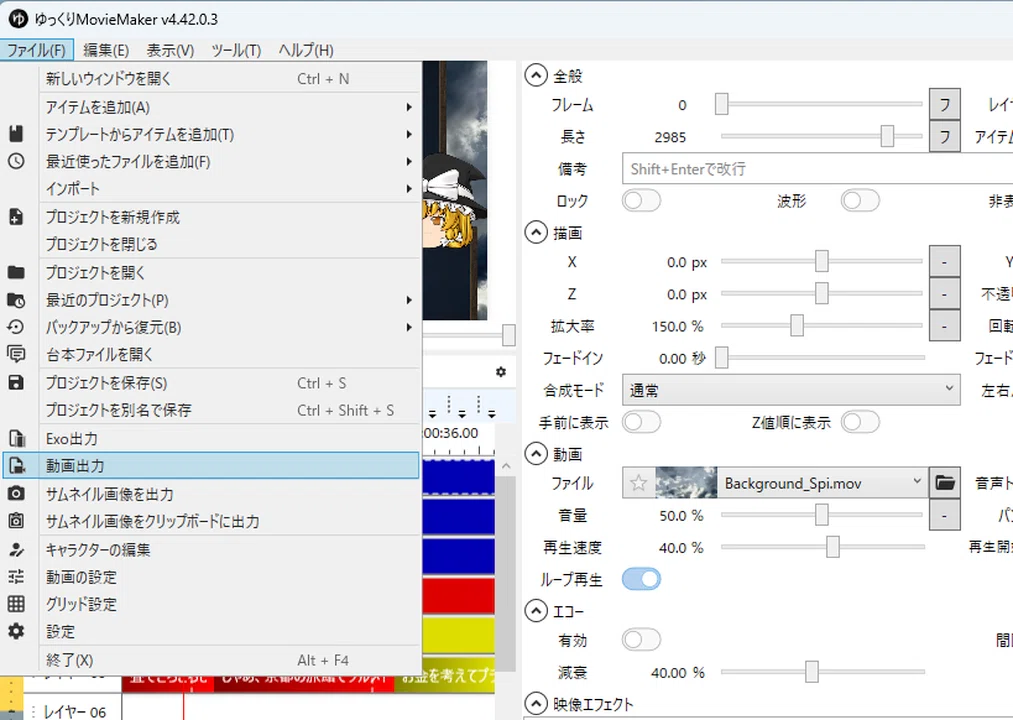
操作手順:
上部メニューから [ファイル] → [動画出力] をクリック
「動画出力設定」ウィンドウが表示されます
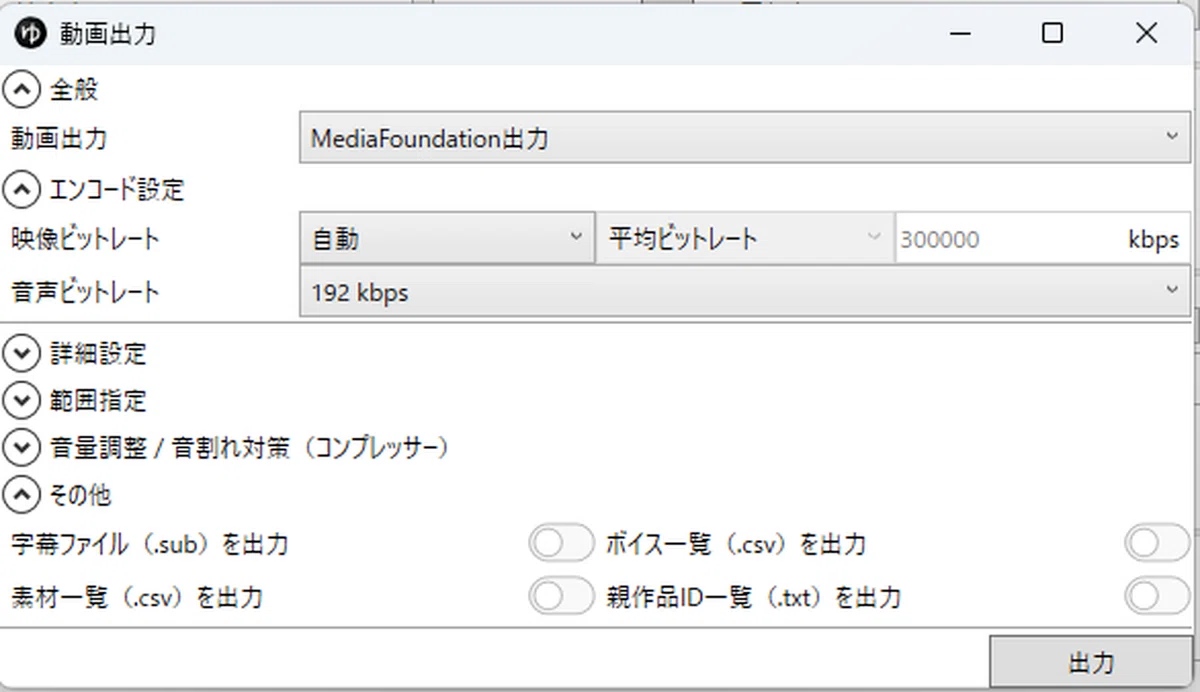
ここまず見ておきたいのが 「映像ビットレート」 の設定です。
映像ビットレートとは?
数値が高いほど画質が良くなる
ただし、ファイルサイズも大きくなる
とくにこだわりがなければ 「自動」に設定しておけばOK です。「手動」で変わった数字にしていないかだけ注意してください。
音声ビットレート(音質)も見ておこう
初期値:192kbps(十分クリア)
プレビューと出力後の音質が違いすぎる場合、ここに問題があるかも。初期値に戻してみよう
動画がぼやける原因は本当にYMM4?
実は「YMM4で書き出した動画がぼやける」と思っていても、
原因がYouTube側であることも少なくありません。アップロード直後はYouTube側で高画質版の処理が完了しておらず、画質が低く見える場合があります。
まずは数十分〜数時間待ってから再確認してみましょう。
ビットレートは高ければ良いわけではない
初心者の方は「数字を大きくすれば高画質になる」と思いがちです。
しかし必要以上に高くすると
ファイルサイズが大きくなる
出力時間が長くなる
だけで、画質差はほとんど分からない場合があります。迷ったら「自動」で問題ありません。
3. 詳細設定:エンコード・ノイズ・音質など
出力設定画面内の [詳細設定] をクリックすると、以下の項目が調整可能です。

・H.264プロファイル
動画の圧縮具合を示す重要な数字
ただ、基本はYMM4のデフォルト(High)でOK
よく分からなければ触らなくて問題なし
・エンコード速度
速いほど出力は早いが、画質はやや落ちる
バランスを取るなら「50」
高画質優先なら「30」前後
出力スピード重視なら「70」
・ノイズ対策(ON推奨)
雑な画面処理の「ざらつき」を軽減する(らしい)
明確な効果は少ないがONにしておくと安心
書き出しに時間がかかる時は?
出力が異常に遅い場合は
エンコード速度
PCスペック
出力解像度
を確認しましょう。特に4K出力では時間が大幅に伸びることがあります。
4. 範囲出力や字幕ファイルの活用も便利
YMM4には「出力範囲の指定」や「字幕・ボイスのファイル出力」も搭載されています。
出力範囲の設定:
編集途中でも [ファイル] → [動画出力] → [範囲指定] から部分的に出力可能
SNS用のショート動画や切り抜き動画の作成にも便利

その他(字幕・ボイス一覧出力):
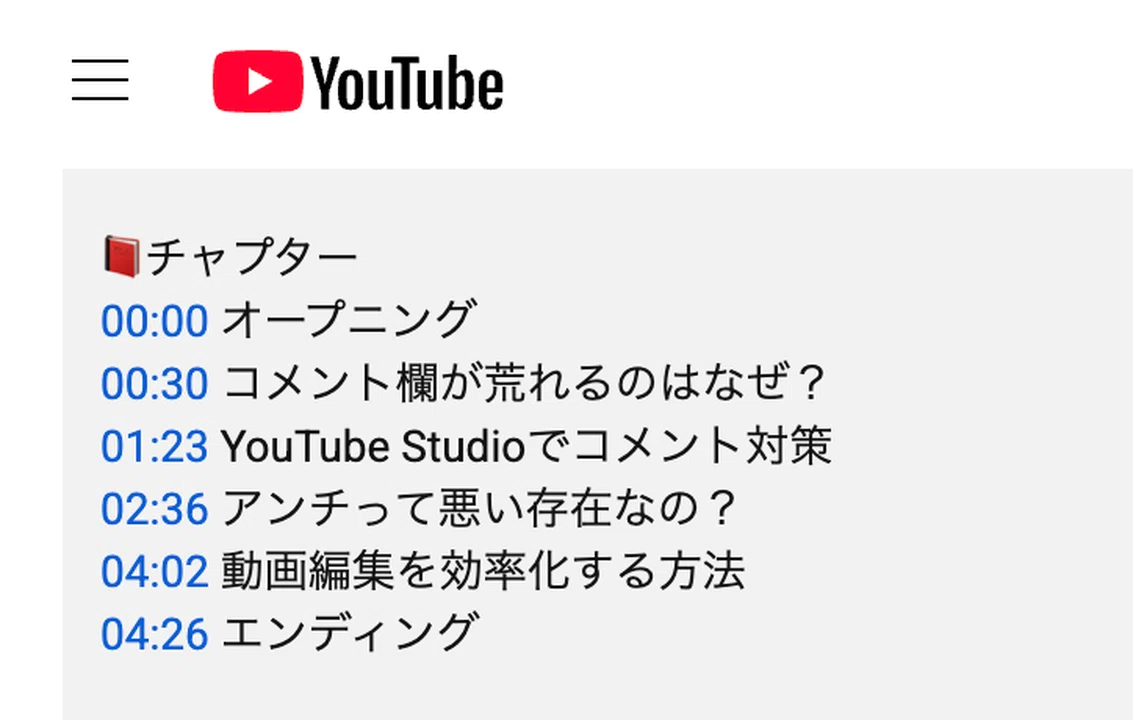
[動画出力]ウィンドウの下部にある「字幕ファイルを出力」や「ボイス一覧を出力」にチェックを入れると、.subで字幕を、.csv形式でタイムコード付きセリフ一覧を保存可能
セリフ一覧はYouTubeのチャプター作成に非常に役立つ
よくある質問
Q. YMM4で書き出した動画がぼやける
A. 最も多い原因は以下の3つです。
解像度が1280×720以下になっている
YouTube側の高画質処理が終わっていない
ビットレート設定を極端に下げている
まずは
解像度:1920×1080
映像ビットレート:自動
になっているか確認しましょう。また、YouTubeへアップロードした直後は画質が低く見えることがあります。数十分〜数時間待つと改善するケースも少なくありません。
Q. YMM4でmp4出力できない
A. YMM4のバージョンが古い場合や、出力設定に問題がある場合があります。まずは最新版へアップデートした上で、
[ファイル]→[動画出力]
から再度出力を試してみましょう。また保存先フォルダへのアクセス権限が原因になることもあります。
Q. 書き出した動画に音声が入らない
A. 以下を確認してください。
ボイスアイテムがミュートになっていないか
音声ファイルが削除されていないか
出力後の動画を別プレイヤーでも確認したか
特に素材ファイルを移動した後は正常に出力できなくなることがあります。
Q. 書き出しが異常に遅い
A. 主な原因は
解像度が高い
エンコード速度が低い
PCスペック不足
です。
高画質を重視しない場合は、エンコード速度:50〜70に設定すると出力時間を短縮できます。
Q. YouTubeにアップすると画質が悪くなる
A. YouTube側で高画質版が生成されるまで時間がかかることがあります。
特に
1080p
1440p
4K
は処理時間が長くなります。アップロード直後は画質が悪く見えても、しばらく待つことで改善する場合があります。
5. 最後に:これだけは忘れないで!
解像度は必ずフルHD(1920×1080)を選んでおく
映像ビットレートは「自動」で良いが、15,000kbpsが目安
出力後は再生してぼやけていないか確認すること!
出力後はスマホでも確認しよう
パソコンでは綺麗に見えても、スマホでは
字幕が小さい
音量バランスが悪い
ことがあります。投稿前に一度スマホで確認する習慣を付けるのがおすすめです。
6. よくある質問
書き出した動画はどこに保存される?
動画出力時に指定した保存先へ保存されます。見つからない場合は出力画面の保存先を確認しましょう。
mp4で出力できる?
可能です。Mediafoundation形式で出力すると、通常はmp4形式で出力されます。
動画出力が途中で止まる
メモリ不足や素材ファイルの破損が原因の可能性があります。一度YMM4を再起動し、短い範囲で出力できるか確認してみましょう。
書き出し後に音ズレする
元素材の問題や特殊な動画素材が原因の場合があります。別のプレイヤーでも確認してみましょう。
出力したら画質が悪くなった
解像度と映像ビットレートを確認してください。特に動画設定が1920×1080になっているか確認するのがおすすめです。
7. 編集効率を上げたい人に:ゆっくり自動化ツール
出力設定にこだわりたいが、動画編集が忙しすぎる…。
そんなあなたにおすすめしたいのが、ゆっくり自動化ツール。
これを使えば、動画編集の自動化が可能になります!

✅ YouTube向けの設定も簡単に適用可能!
✅ 作業時間を短縮し、スムーズに動画を完成させる!
【利用者の声】
「導入後はYMM4で細かい調整の手間が無くなり、動画作りが圧倒的に楽しくなりました。」
「動画編集が1本15分で終わるようになり、投稿本数を増やして一気に収益化を実現しました。」
ゆっくり自動化ツールなら、毎回の面倒な設定を完全に自動化!
作業時間が80%以上短縮されます。
ツールを今すぐチェックする👇
おわりに
YMM4の「動画がぼやける問題」は、たった数クリックの設定で防げる問題です。
本記事を参考に、ぜひ一度ご自身の出力設定を見直してみてください。
この記事が参考になったら、スキ・フォローよろしくお願いします!
▶︎合わせて読みたいおすすめ記事
旧バージョン向けの出力解説記事はこちら👇
