
【YMM4】ゆっくり動画で立ち絵が表示されない原因と対処法|キャラクターが映らない時のチェックリスト【2026年版】

こんにちは。ゆっくり動画エンジニアのSSです。
▼▼▼ゆっくり動画編集を自動化しませんか▼▼▼
「立ち絵、ちゃんと登録したはずなのに…真っ白!?」
「音声は流れるのに、キャラが表示されない…!」
YMM4(ゆっくりムービーメーカー4)を使い始めて、
最初に必ずと言っていいほど直面するのが「立ち絵が表示されない」というトラブルです。
焦ってキャラ設定を何度もやり直したり、
プロジェクトを作り直したりしても一向に表示されない。
でも、安心してください。
実はこの問題、ある5つの基本的な設定を見直すだけで、9割以上が解決します。
【今なら「YMM4実践マニュアル」を無料配布中!】
LINE登録してお受け取りください👉
【合わせて読みたいおすすめ記事】
結論:まずはこの3つを確認しよう
立ち絵が表示されない場合は、まず以下を確認してください。
・タイムラインに立ち絵アイテムが置かれているか
・キャラクター設定で画像ファイルが指定されているか
・プレビュー画面の立ち絵表示がONになっているか
実際には、この3つで解決するケースが非常に多いです。
1. なぜ立ち絵が表示されないのか?
「キャラ設定した=画面に表示される」と思いがちですが、
YMM4では登録と表示が完全に別の操作になっています。
立ち絵が画面に出るには、
・タイムラインにアイテムを配置する
・キャラ設定でベース画像を指定する
・表示条件(不透明度・表示モード)が整っている
など、複数の条件をクリアしてはじめて表示されます。
つまり、ちょっとでも設定を忘れたりミスしていると、画面には何も出てこないということになります。
2. よくある原因5パターン
実際のトラブルで多いのは、以下の5パターンです。
● タイムラインに立ち絵アイテムが置かれていない
YMM4では、キャラを登録しただけでは画面に出ません。
タイムライン下部の人型アイコンから「立ち絵アイテム」を明示的に配置する必要があります。
● キャラ設定でベース画像(ファイル)が未選択
キャラ設定画面で「ファイル」欄が空白のままだと、どれだけ読み込んでいても表示されません。
● 非表示設定・不透明度が0%
「セリフ中のみ表示」などのオプションが有効だと、
シーク位置によっては“喋ってない=表示されない”状態になります。
● 描画位置がキャンバス外/拡大率が異常
X/Y座標が画面外に飛んでいたり、拡大率が1%などになっていて、見えていないだけのこともあります。
● プレビューウィンドウの「立ち絵表示」がそもそもOFF
地味に多いのがこれ。プレビュー画面の「立ち絵表示」アイコンがOFFだと、そもそも映りません。
初心者に一番多い原因は?
実際には、
1位 タイムラインに立ち絵アイテムを置いていない
2位 キャラ設定のファイル未指定
3位 プレビュー表示OFF
が特に多いです。まずはこの3つから確認しましょう。
3. どうやって直せばいいのか?操作の流れ
原因がわかったら、次は1つずつ設定を確認していきます。
● タイムラインにアイテムを追加
ツールバーの「人型」アイコンをクリック → 該当キャラを1フレーム目に配置。
● キャラ設定の確認
メニューの「キャラクター」→「設定」→「立ち絵」タブ → 「ファイル」が選ばれているか確認。
フォルダを移動した場合などはパスが切れていることがあるため、要再設定。
● 表示設定を見直す
立ち絵アイテムをクリック → 右側「表示」欄を確認。
「セリフ中のみ表示」にチェックが入っていれば、非表示になっている可能性大。
不透明度が0%になっていないかも要確認。
● 描画位置・拡大率を初期化
「描画」タブでX/Yを0に戻す、拡大率を100%にする。
応急処置的には「画面内に収まるよう拡大縮小」エフェクトの適用も有効。
● プレビューアイコンを確認
プレビュー画面上の「立ち絵」アイコンがONになっているか確認する。
これがOFFだと、そもそも画面に映りません。
4. それでも出ないときは?
ここまでやっても表示されない場合は、以下のような“応用トラブル”が考えられます。
・プロジェクトファイルのパス破損
他PCでプロジェクトを開いたり、素材フォルダを移動した場合に発生。キャラ設定のパスを再指定することで復旧する場合が多いです。
・動く立ち絵素材(PSD形式など)の読み込みエラー
「眉」「目」「口」「体」などのフォルダ名の綴りミス、パーツが足りないなどが原因。動く立ち絵マネージャーの赤エラーメッセージでチェックしましょう。
PSD立ち絵の場合は?
PSD立ち絵を利用している場合は、
・PSDファイルの読み込みに失敗していないか
・PSD立ち絵マネージャーでエラーが出ていないか
も確認してみましょう。通常のPNG立ち絵とは原因が異なる場合があります。
5. トラブルを再発させないためのコツ
● テンプレプロジェクトを作っておく
立ち絵配置済みの状態でプロジェクトを保存 → 毎回そこからスタートすれば、配置忘れが防げます。
● キャラ設定の「ファイル」欄は必ず選ぶクセをつける
特に新規作成時に初期化されやすいため、「設定できているか確認する」がルーチン化すると安心です。
● チェックリストを紙で印刷して、モニターの横に貼っておく
「タイムライン配置→ベース設定→表示確認→座標→プレビューON」
この流れを毎回意識するだけで、トラブルの9割は防げます。
6. よくある質問
音声は出るのに立ち絵だけ表示されない
立ち絵アイテム未配置やファイル未指定の可能性があります。まずはタイムラインとキャラクター設定を確認しましょう。
PNGは表示されるのにPSDだけ表示されない
PSD立ち絵の読み込みエラーや設定ミスが考えられます。PSD立ち絵マネージャーを確認してください。
昨日まで表示されていたのに急に表示されなくなった
素材フォルダの移動や名前変更によってパスが切れている可能性があります。キャラクター設定から再指定してみましょう。
出力した動画では立ち絵が消える
レイヤー設定や表示設定に問題がある可能性があります。プレビューだけでなく出力設定も確認しましょう。
一部のキャラだけ表示されない
キャラクターごとの設定を確認してください。特定キャラだけファイル指定が外れているケースがあります。
7. ゆっくり自動化ツールで編集を効率化!
「トラブルは解決できたけど、動画編集に時間がかかりすぎる…」
そんなときは ゆっくり自動化ツール を使えば、動画編集を自動化できる!
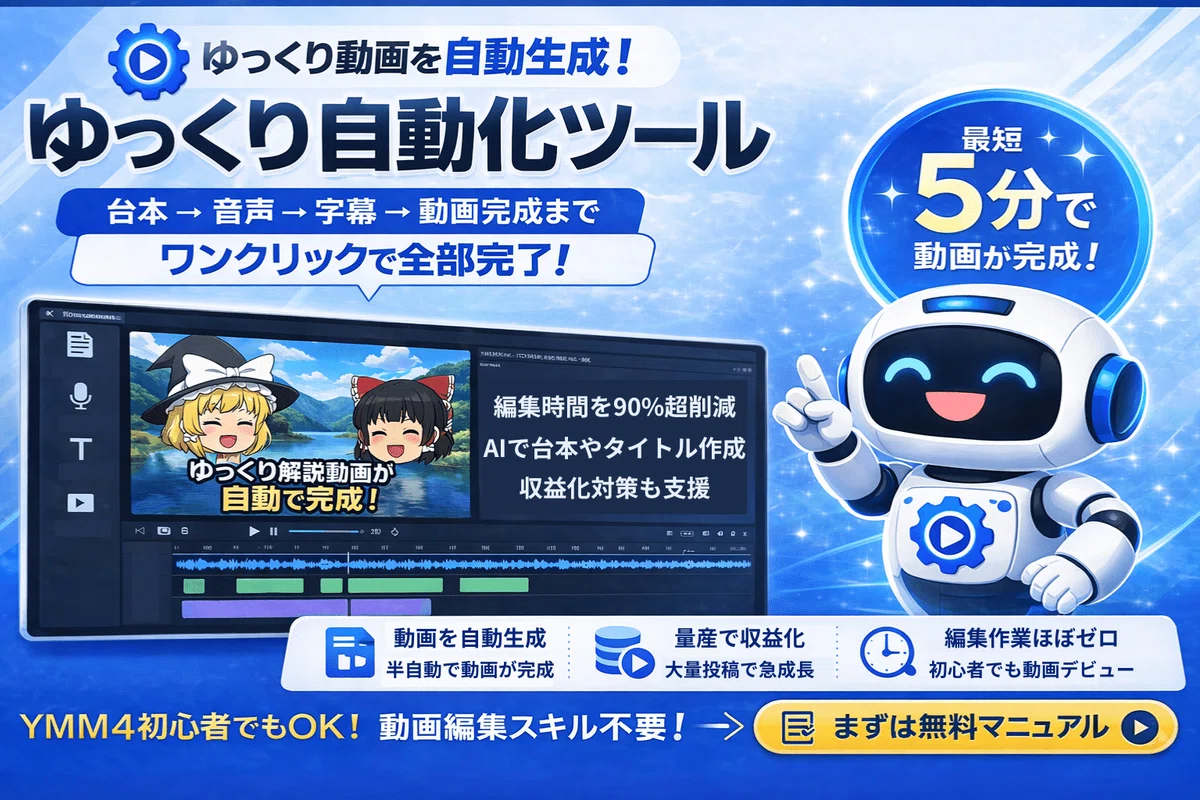
✅台本を読み込ませるだけで、字幕や画像を自動で配置
✅タイトルを入力すると、AIが1分で台本を作成
✅投稿支援機能を使えば、動画のタイトルや概要文も自動生成
✅YouTubeガイドライン対応済。収益化対策も自動で
【利用者の声】
動画のテーマを入れるだけでAIが台本を書いてくれます。YMM4の動画作りが圧倒的に楽しくなりました。
動画編集が1本5分で終わります!投稿支援機能で本数を増やして一気に収益化を実現しました。
定年後の趣味として歴史系ゆっくりチャンネルを立ち上げました。動画編集は初心者でしたが、ツールのおかげで楽しく動画を投稿できています。
新バージョンでは、「AI投稿支援」機能も追加。
台本を入れるだけで、動画のタイトルや概要文が自動で完成します。
YouTubeガイドラインにも対応し、チャンネルの収益化対策もバッチリです。
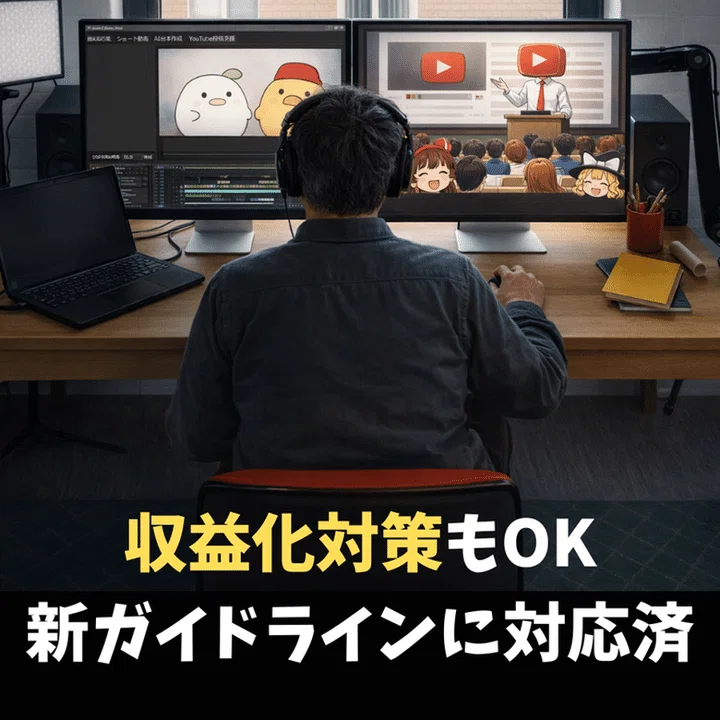
ゆっくり自動化ツールなら、毎回の面倒な設定を完全に自動化!
作業時間が80%以上短縮されます。
ツールを今すぐチェックする👇
おわりに
立ち絵が出ないと焦る。
でも、それは誰もが最初に通る道です。
YMM4は構造が細かく、でもだからこそ設定を理解すればしっかり動きます。
この記事が役に参考になれば、ぜひスキ・フォローお願いします‼️
▼ 併せて読みたいおすすめ記事
