【初めてのYMM4】ゆっくり立ち絵を設定しよう!「シンプル立ち絵」や「動く立ち絵」をわかりやすく解説。霊夢と魔理沙が動きます!(2026年最新版)

こんにちは。ゆっくり動画エンジニアのSSです。
▼▼▼ゆっくり動画編集を自動化しませんか▼▼▼
「画面が寂しい…」
「キャラクターが喋ってる感じを出したい」
そんなときに欠かせないのが YMM4の立ち絵機能。
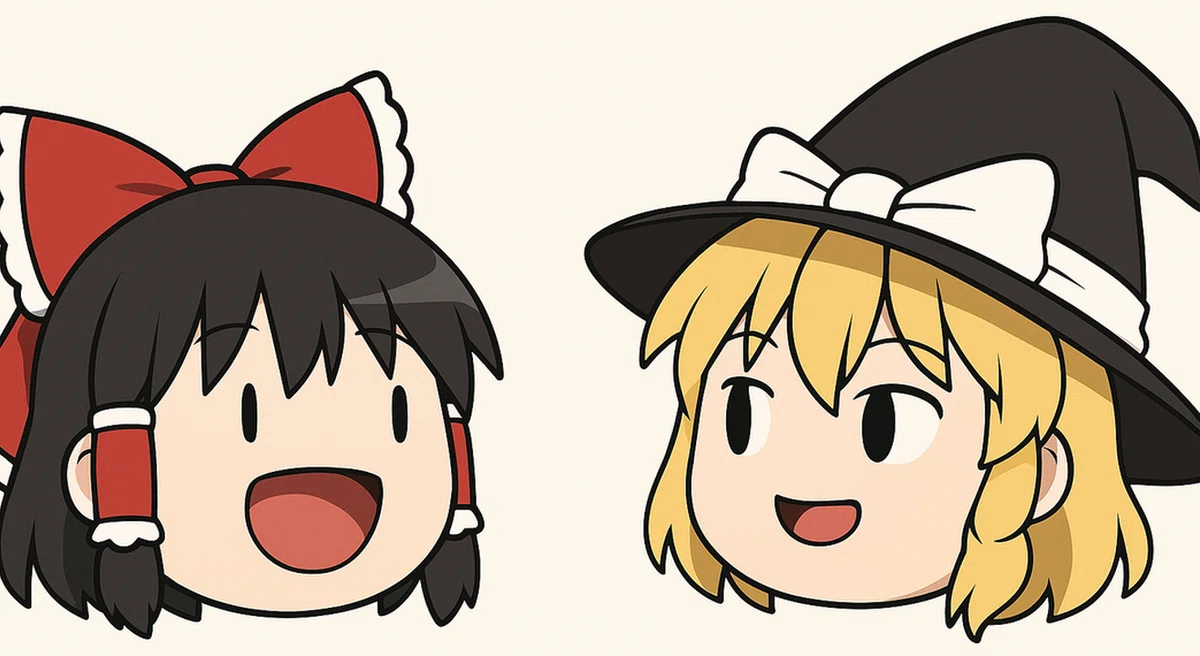
キャラクターを配置することで、動画に親しみが出て最後まで見てもらいやすくなります。
この記事では、シンプル立ち絵の設定方法から動く立ち絵の導入、まばたき・口パクの自動化までまとめて解説します。
▶︎「立ち絵」設定方法についてはこちらのリメイク版記事もご参照ください!
▼今なら「YMM4実践マニュアル」を無料配布中!▼
1. シンプル立ち絵 vs 動く立ち絵📌
立ち絵には大きく2つのタイプがあります。
シンプル立ち絵:一枚絵を登録して使う方法。準備が簡単で初心者向き。
動く立ち絵:パーツごとに差分を組み合わせ、目パチ・口パク・表情変化をつける方法。準備は大変ですが表現力は段違い。
最初は「シンプル立ち絵」で雰囲気をつかみ、動画に慣れてきたら「動く立ち絵」で自然な演出を目指すのが定番のステップです。
💡 まずはシンプル立ち絵で慣れて、より高度な演出をしたいなら動く立ち絵を活用しよう。
2. シンプル立ち絵の設定方法🛠️
シンプル立ち絵は、YMM4の基本機能を使って数分で設定できます。
✅「キャラクター設定」→「新規作成」でキャラを登録
左上メニューから【キャラクターの編集】を開きます。
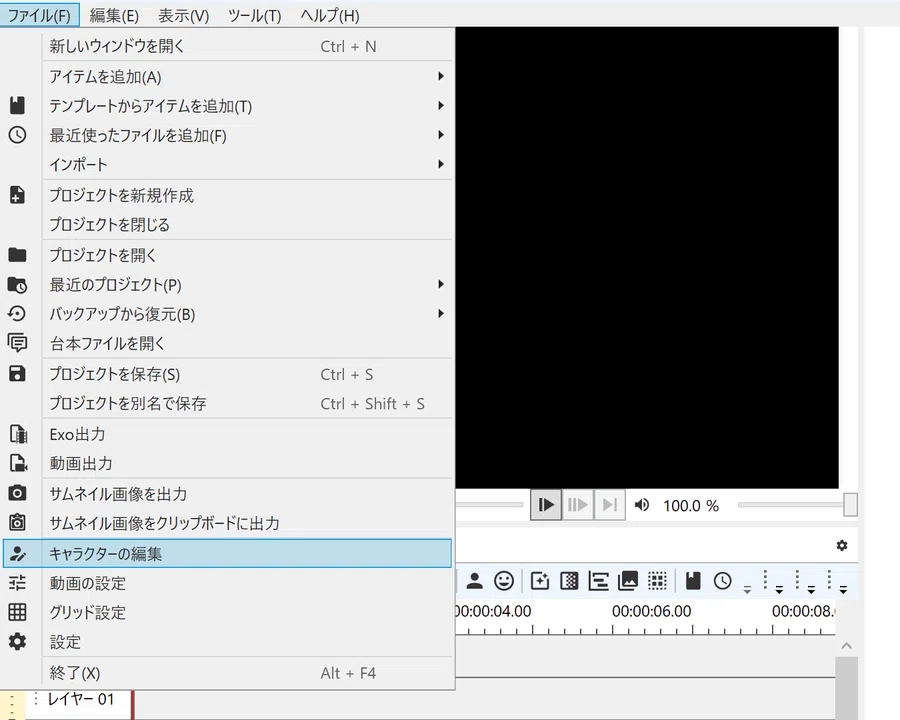
ウィンドウ下部の【新規作成】でキャラクターを作成します。
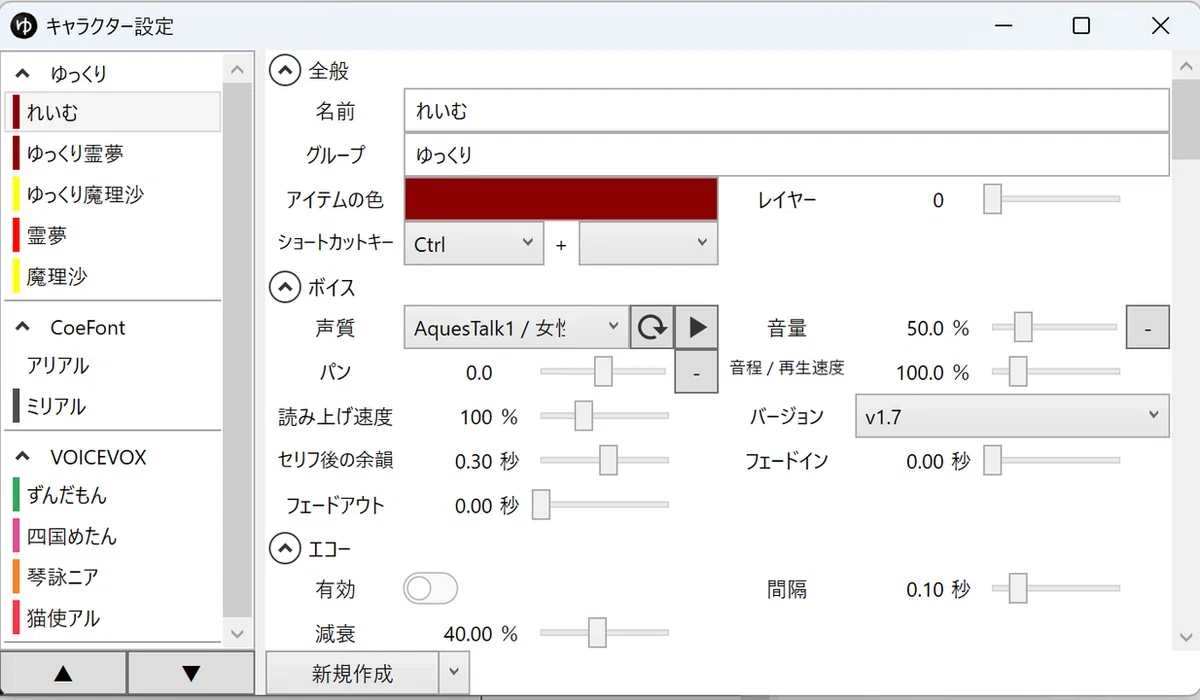
✅「立ち絵」タブで「シンプル立ち絵」を選択
次に【立ち絵】の【種類】で「シンプル立ち絵」に変更。「素材の場所」ボタンを押して、立ち絵画像が入っているフォルダを選択します。
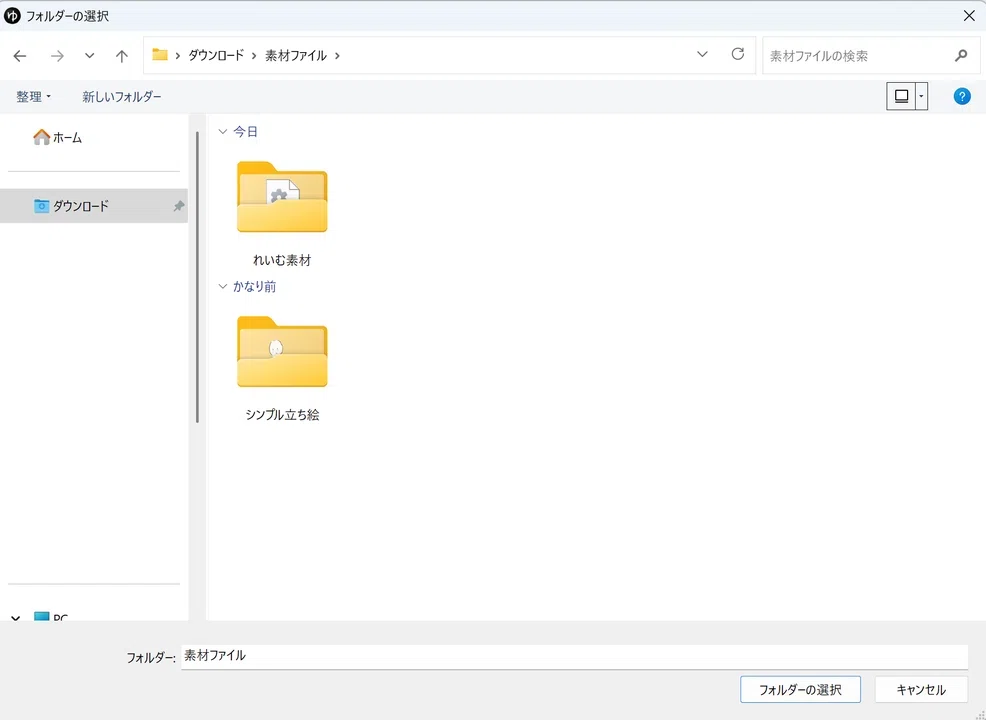
✅「ファイル参照」から画像を選択し、サイズや位置を調整
読み込んだ直後は画像が大きすぎて画面に収まらないことがあります。もしサイズや位置が合わない場合は、右の「描画設定」→「拡大率」を調整しましょう。また、複数キャラクターを並べるなら「左右反転」機能を使うと自然な配置にできます。
この方法なら、初心者でも数分で「キャラが横に並んで喋っている動画」を作れるようになります。
3. 動く立ち絵を導入する方法📌
まばたきや口パクのある「動く立ち絵」は、少し準備が必要です。公式サイトの解説も参考になります。
✅ フォルダ構成を準備します(「眉」「目」「口」「体」など)
✅ キャラクター設定で「動く立ち絵」を選択し、フォルダを指定します。
✅ 目や口などのパーツを設定すれば、表情が自由に変えられる!
▶︎「動く立ち絵」の詳しい「パーツ設定方法」については、以下の記事で詳しく説明しています👇
4. 編集作業が大変すぎる人へ:ゆっくり自動化ツール
せっかく立ち絵を表示できたのに、
ゆっくり動画編集にまだまだ時間がかかって大変。
…そういう悩み、ありますよね。
そんなあなたも、ゆっくり自動化ツールを使えば、動画編集の自動化が可能!
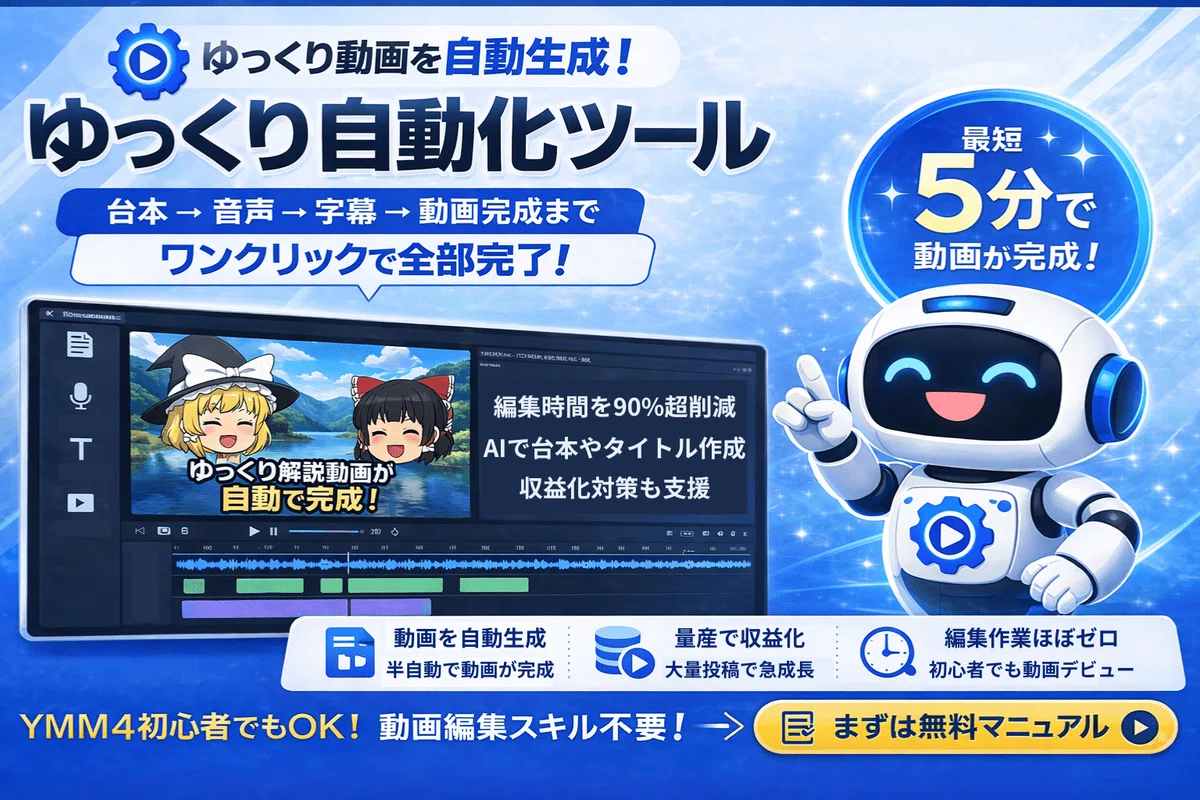
✅ YouTube向けの設定も簡単に適用可能!
✅ 作業時間を短縮し、スムーズに動画を完成させる!
【利用者の声】
「導入後はYMM4で細かい調整の手間が無くなり、動画作りが圧倒的に楽しくなりました。」
「動画編集が1本15分で終わるようになり、投稿本数を増やして一気に収益化を実現しました。」
ゆっくり自動化ツールなら、毎回の面倒な設定を完全に自動化!
作業時間が80%以上短縮されます。
ツールを今すぐチェックする👇
6. まとめ📌
✅ シンプル立ち絵は初心者向け。1枚の画像で簡単に設定!
✅ 動く立ち絵は上級者向け。表情変更・まばたき・口パクを細かく設定!
✅ まばたき&口パクの自動化を活用して、自然な動きを実現。
立ち絵を設定すれば、動画が一気に魅力的になります!
この記事が参考になれば、スキ・フォローよろしくお願いします👌
▼ 併せて読みたいおすすめ記事
📢 YouTubeで詳しく解説中!
この記事の内容を、実際の画面を見ながら学べるYouTube動画はこちら!
