
【初めてのYMM4】BGMと効果音で動画を引き締める!YMM4の音声活用テクニック(2026年最新版)

こんにちは。ゆっくり解説エンジニアのSSです。
▼▼▼ゆっくり動画編集を自動化しませんか▼▼▼
「無音の動画は、なんだか単調で味気ない…」
「BGMを入れたいけど、どのサイトで探せばいいの?」
「効果音の入れ方が分からない!」
そんなあなたの悩みを解決するのが 「BGM&効果音の活用テクニック」。
音をうまく使えば、動画の完成度が格段にアップし、視聴者を引きつける ことができます!
この記事では、YMM4でのBGM&効果音の設定方法、バランス調整、フリー音源サイトの紹介 まで詳しく解説します!
▼今なら「YMM4実践マニュアル」を無料配布中!▼
LINE登録してお受け取りください👉
1. YMM4でBGMを追加する方法📌
BGMの追加はとても簡単。
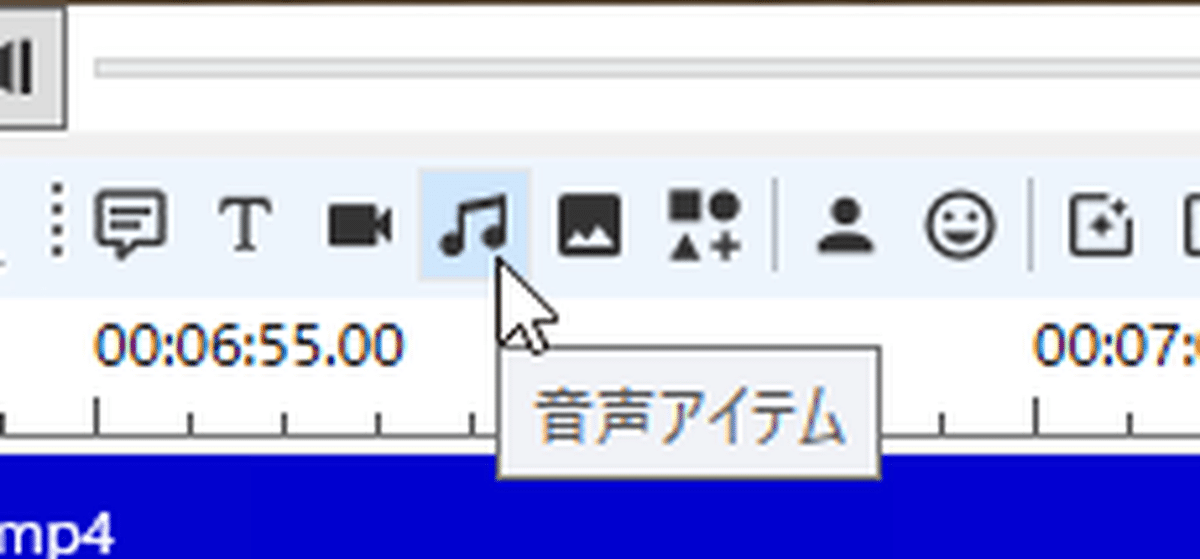
「音声アイテム追加」から音楽ファイルを選び、タイムラインに配置すればOK。
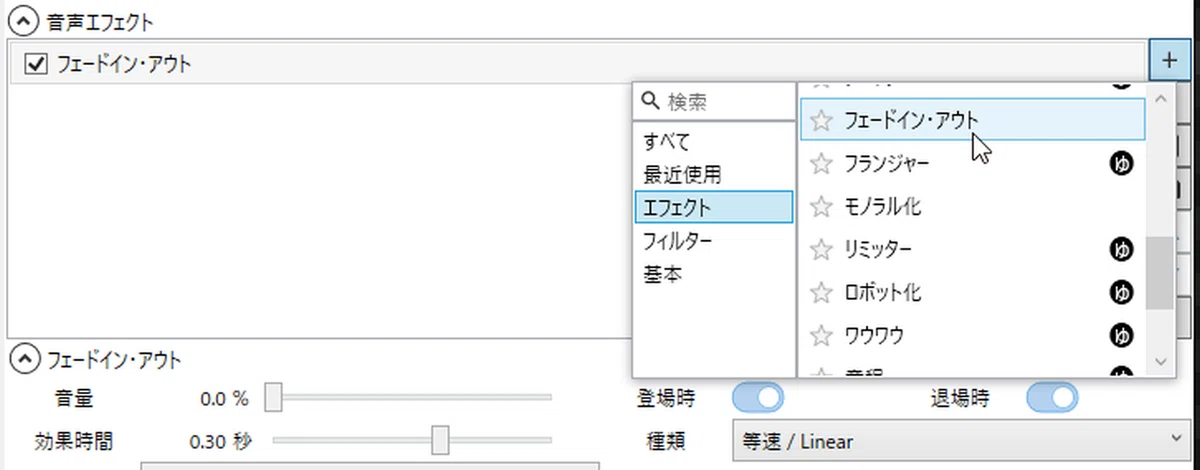
あとは音量を調整し、必要ならフェードイン・フェードアウトなどのエフェクトを設定しましょう。
ナレーションや効果音を邪魔しないように、音量は控えめにするのがポイントです。BGMの存在感は「ほんのり聞こえる」くらいで十分です。
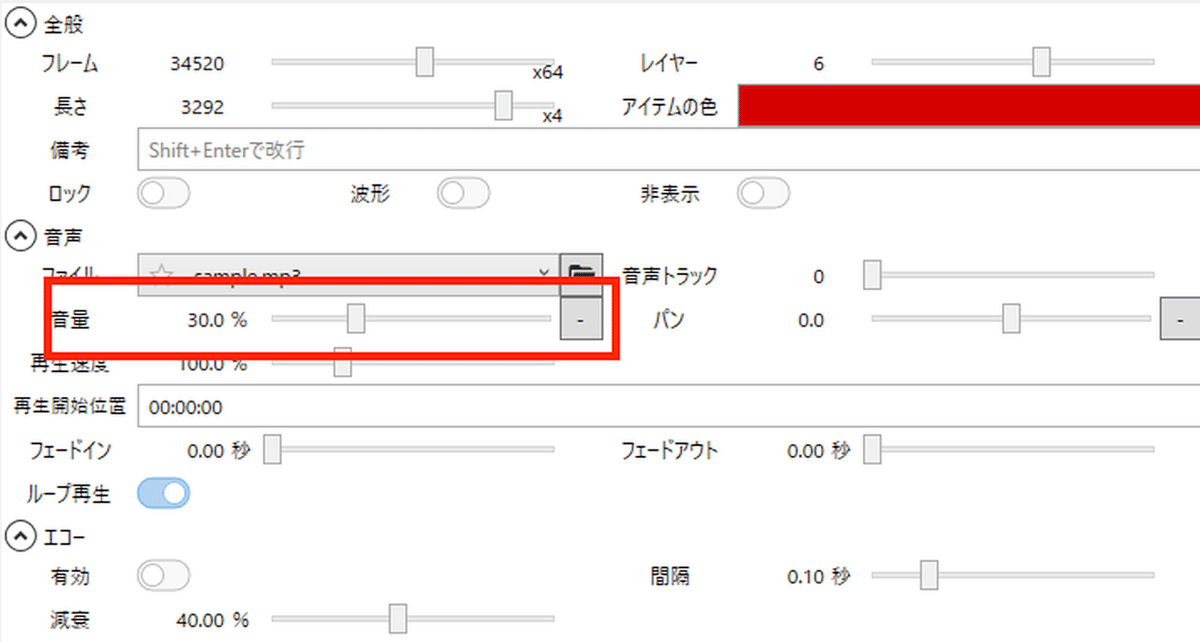
✅ 「音声アイテム追加」からBGMを読み込む
✅ タイムライン上にBGMを配置する
✅ 音量は全体の5〜20%程度に調整
✅ フェードイン/フェードアウトを設定すると自然な仕上がりになる
✅ シーンの切り替えでBGMを変更するとメリハリが出る
💡 BGMは「5~20%」くらいの音量にして、効果音やナレーションを邪魔しないようにするのがポイントです。
2. 効果音の入れ方&タイミング調整🛠️
効果音も同じく「音声アイテム追加」から音声を選び、効果音ファイルを読み込むことで使えます。
タイムラインに配置されたら、BGMと同じくドラッグで位置を調整し、音量をBGMやナレーションに合わせます。
字幕が出る瞬間や、ツッコミの直後、シーン切り替えなどで効果音を入れると、動画全体がグッと引き締まります。
✅ 「音声ファイル」を選択し、効果音ファイルを設定
✅ 効果音オブジェクトをドラッグして、最適なタイミングに配置
✅ 「音量調整」で、BGMとのバランスを調整。
💡 効果音は入れるタイミングと、ほかのボイスアイテムやBGMアイテムとの組み合わせが重要です。何度も試して自分なりのバランスを身につけましょう。
3. BGM&効果音のフリー素材サイト紹介🎵
音源は必ず権利的に安全なものを使いましょう。
特にYouTube収益化を目指すなら、利用規約を確認し、商用利用が許可されているサイトを選ぶことが重要です。
基本的には、YouTubeで人気のフリー素材サイトからダウンロードして使うのがオススメです。
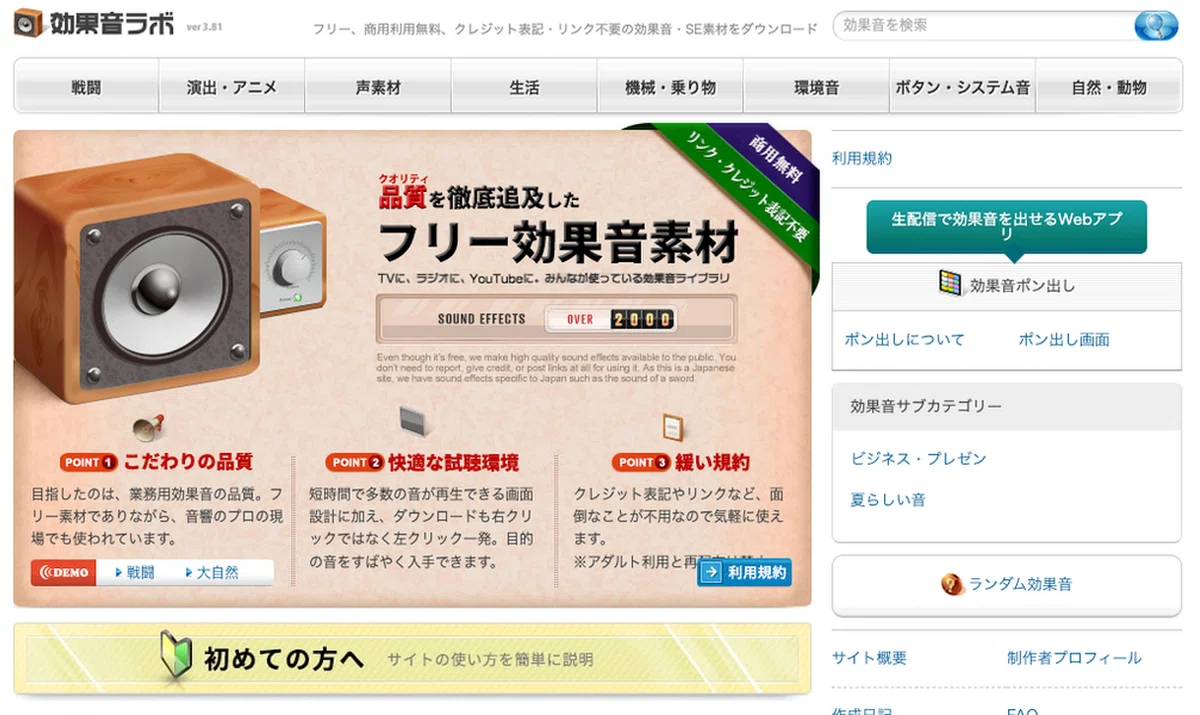
✅ 効果音ラボ → 豊富な効果音が無料で使える!(ポンッ、ドカーン、環境音など)
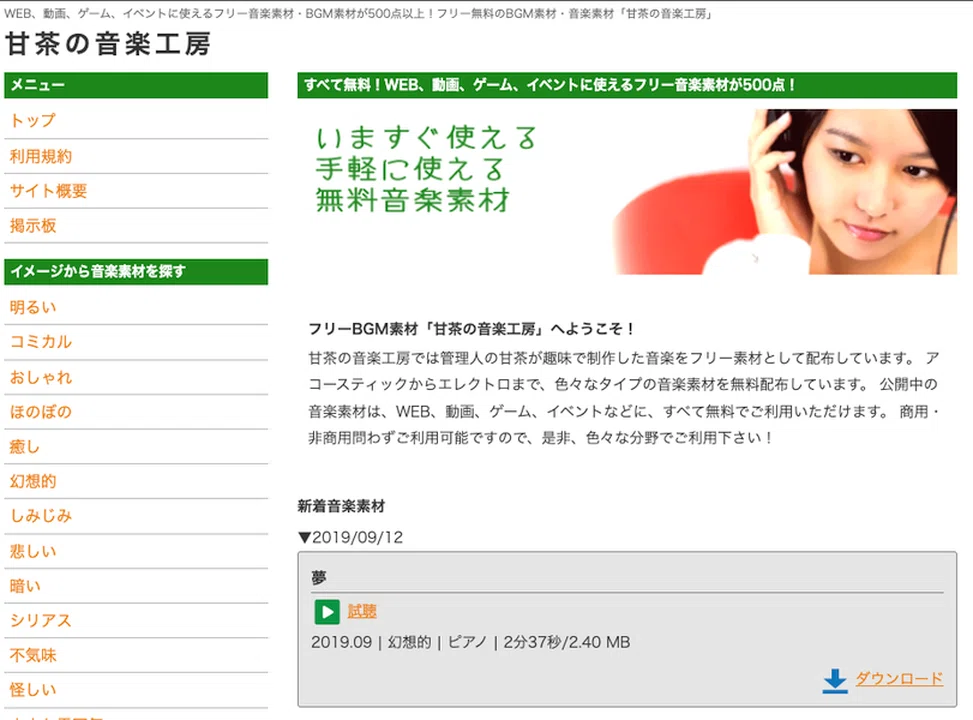
✅ 甘茶の音楽工房 → 柔らかい雰囲気のBGMが多く、解説動画に最適です。
✅ DOVA-SYNDROME → ジャンルが幅広く、シリアスからコミカルまで対応!
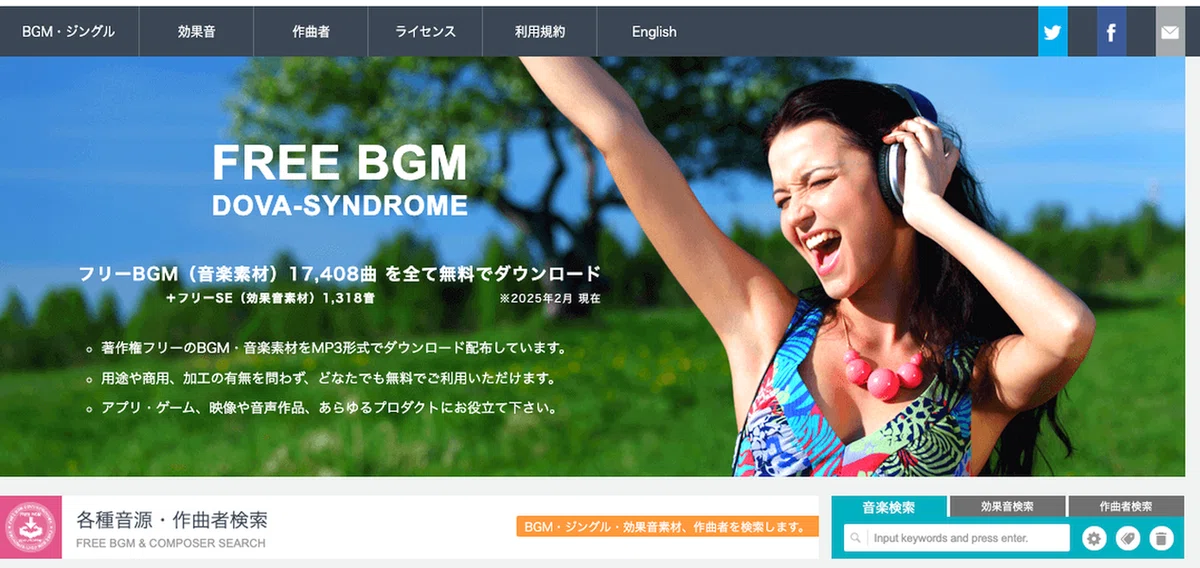
💡 素材を使用する際は利用規約を必ず確認します。特にゆっくり解説動画の場合、YouTubeでの使用がOKかどうかもチェックしておきましょう。
4. ゆっくり自動化ツールで作業を効率化!
「BGMや効果音の配置、字幕作業が面倒…」

そんなときはゆっくり自動化ツールを使えば、動画編集を自動化できる!
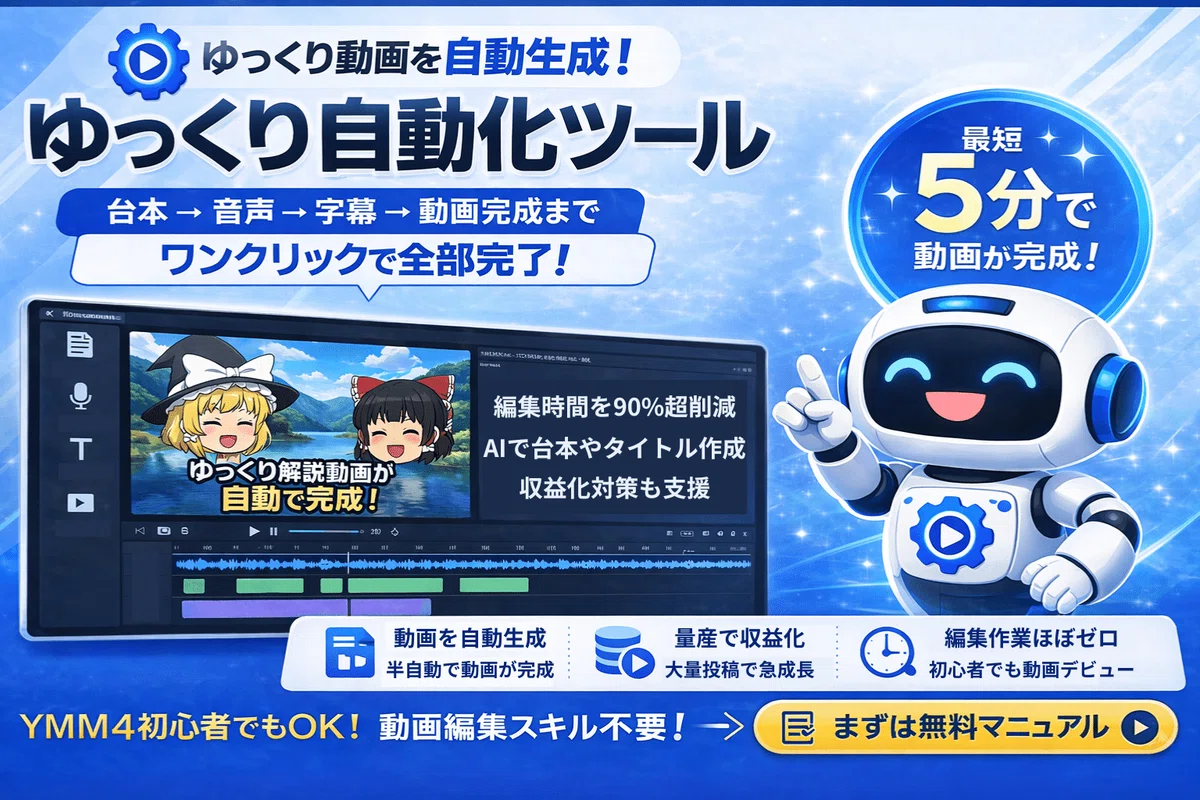
✅ 字幕の自動生成&配置で、時間を大幅カット!
✅ 効果音やBGMのタイミングを素早く調整可能!
✅ 動画制作の手間を減らし、効率よく高品質な動画を作成できる!
【利用者の声】
「導入後はYMM4の細かい調整が不要になり、動画作りが圧倒的に楽しくなりました。」
「動画編集が1本15分で終わるようになり、投稿本数を増やして一気に収益化を実現しました。」
ゆっくり自動化ツールなら、毎回の面倒な設定を完全に自動化!
作業時間が80%以上短縮されます。
ツールを今すぐチェックする👇
5. まとめ📌
✅ BGMを適切に配置することで、動画の雰囲気が一気に変わる!
✅ 効果音を「切り替えポイント」や「強調したい場面」に入れて、視聴者の注目を引く!
✅ BGMは音量を調整し、ナレーションやセリフを邪魔しないように!
✅ 「効果音ラボ」「甘茶の音楽工房」「DOVA-SYNDROME」などのフリー素材を活用!
音をうまく使えば、動画の完成度が一気にアップ!

この記事が役に立ったら、スキ・フォローよろしくお願いします!
▶︎合わせて読みたいおすすめ記事
📢 YouTubeで詳しく解説中!
この記事の内容を、実際の画面を見ながら学べるYouTube動画はこちら!
