
【初めてのYMM4】実は奥が深い「画像」の世界…配置やクリッピング、YMM4ならお手のもの!画像挿入を徹底解説…初心者歓迎、ゆっくり解説レベルアップ動画!

こんにちは。動画システムエンジニアのSSです。最近はゆっくり解説動画の作成の効率化に勤しんでいます。
▼▼▼ゆっくり動画編集を自動化しませんか▼▼▼
本noteでは、主にゆっくり解説や、関連ツール(YMM4など)について解説しています。ぜひフォローしてくださいね。
▼今なら「YMM4実践マニュアル」を無料配布中!▼
1. 動画に画像を入れると、視聴者の理解度がアップする!
「字幕だけでは説明が伝わりにくい…」
「キャラクターやイラストを入れたいけど、うまく配置できない…」
そんなときに役立つのが 「YMM4の画像アイテム」
動画内に 図・イラスト・スクリーンショット を入れることで、
視聴者にとって よりわかりやすく、情報が伝わる動画 を作ることができます。
✅ キャラクター紹介 → 吹き出し+キャラ画像で分かりやすく!
✅ グラフや図 → 解説動画に図解を入れることで、視覚的に理解しやすく!
✅ アイコンや矢印 → 視線誘導に使うことで、見やすい動画に!
今回は、YMM4で画像を活用するための基本テクニックを徹底解説します。
2. YMM4で画像を追加する方法📌
まずは基本の画像挿入から。
🔹 画像を追加する手順
1️⃣ 「ファイル」→「アイテムを追加」
2️⃣「画像アイテム」を開く
3️⃣ 挿入したいファイルを選択
4️⃣タイムライン配置!
💡 ポイント!
📌 PNG(背景透過)を使うと、キレイにキャラやイラストを配置できる!
📌 JPGは背景ありなので、テロップの背景などに向いている!
3. 画像のサイズや位置を調整しよう!🛠️
✅ サイズ変更 → プレビュー画面で角をドラッグ!
✅ 位置調整 → 中央の十字カーソルをドラッグして移動!
✅ 表示時間を調整 → タイムラインで長さを伸ばしたり短くしたり!
💡 視認性を意識するのがポイント!
🎯 大事な画像は大きめに!(文字よりも優先して目に入るサイズ感に)
🎯 背景に溶け込ませたい画像は、透明度を下げる!
4. エフェクトを使って画像をなじませたり目立たせたり!
画像をただ入れるだけでは 浮いた感じ になってしまうことも…。
そんなときは エフェクトを活用 して、なじませたり強調したりするのがコツ!
🔹 画像を「なじませる」エフェクト
✅ フェードイン・フェードアウト → スムーズに画像を表示・非表示できる!
✅ 透明度調整 → 背景に溶け込ませて、目立ちすぎないデザインに!
🔹 画像を「目立たせる」エフェクト
✅ 影 → 画像を浮かせて見やすく!
✅ 縁取り → 白い画像など、背景に埋もれがちなものを強調!
💡 エフェクトは適度に使うのがポイント!
👎 全部の画像に影や縁をつけると、ゴチャゴチャしてしまう…
👍 強調したい部分だけエフェクトを加えると、視線が誘導される!
5. ゆっくり自動化ツールで効率化!
画像挿入を使いこなすと、表現の幅が広がります。
でも、編集作業自体に時間がかかる…という方も多いのでは?
そんなあなたにおすすめなのが、ゆっくり自動化ツール。
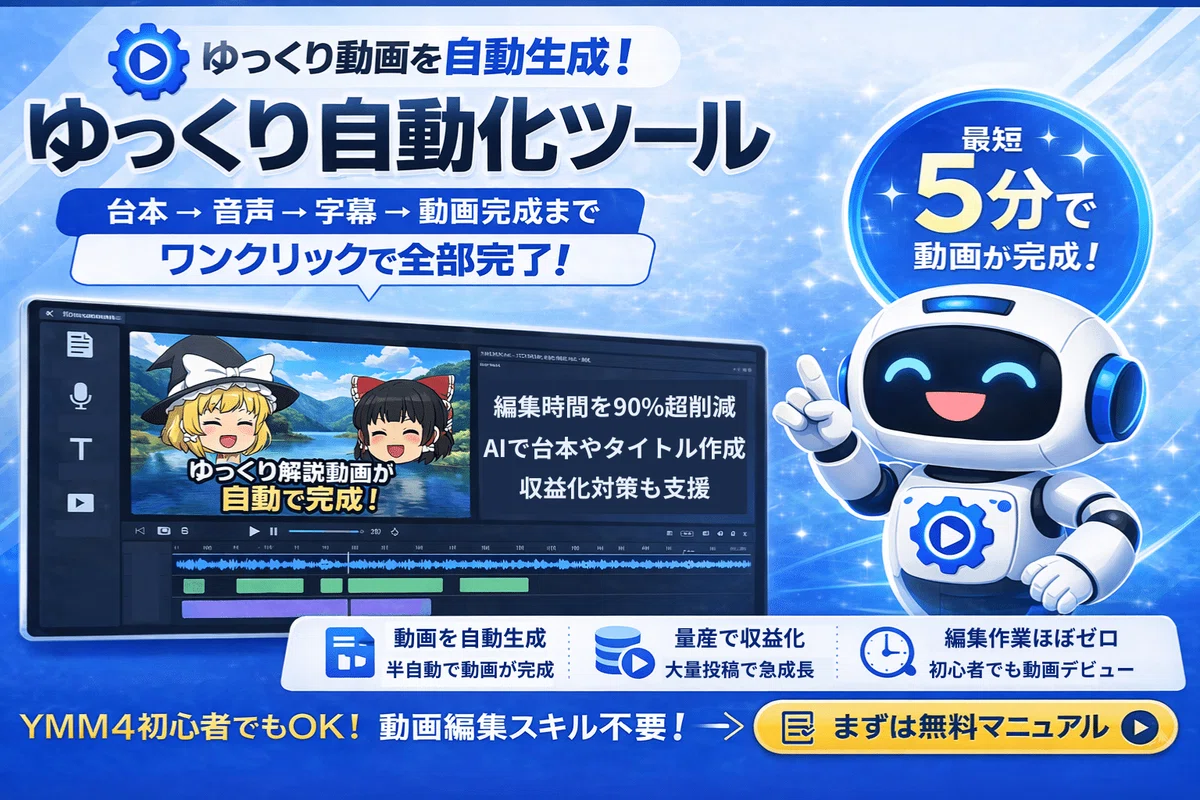
台本をCSVで読み込ませるだけで、字幕と画像が自動で配置
セリフごとのキャラ分け、字幕色分けも一括設定
加工エフェクトやテンプレも併用すれば、動画編集が超時短に!
ゆっくり自動化ツールなら、毎回の面倒な設定を完全に自動化!
作業時間が80%以上短縮されます。
ツールを今すぐチェックする👇
6. まとめ📌
✅ YMM4の「画像オブジェクト」を使って、解説動画をより分かりやすく!
✅ サイズ・位置・表示時間を調整し、適切な場所に配置する!
✅ エフェクトを使って、画像をなじませたり、目立たせたりする!
画像をうまく活用すれば、動画のクオリティが一気にアップ!
次回は 「BGMと効果音の活用」 を解説!音を入れることで、動画に臨場感を加える方法を紹介します!
📢 YouTubeで詳しく解説中!
この記事の内容を、実際の画面を見ながら学べるYouTube動画はこちら!
👉 動画リンク
