
【YMM4】単語辞書・発音辞書の「辞書機能」使い方|台本を読み込んだ時の読み間違いや発音を修正する方法【2026年版】

こんにちは。ゆっくり動画エンジニアのSSです。
▼▼▼ゆっくり動画編集を自動化しませんか▼▼▼
ゆっくり動画を作っていて、
✅ 「iPhone」を読ませたら「いぷほね」と発音されてしまった
✅ 漢字を正しく読んでくれない…
✅ 抑揚が不自然で聞いていて違和感がある…
そんな悩みを感じたこと、ありませんか?
1本の動画を仕上げるのに無駄な手直しばかりして、うんざりしちゃいますよね。
YMM4(ゆっくりムービーメーカー4)には、
こうしたトラブルを解決するための機能として
「単語辞書」と「発音辞書」の2種類の辞書機能が搭載されています。
でも、はじめて使う方にとっては、
「そもそも2つの辞書って何が違うの?」
「どっちに登録すれば正しく直るの?」
という疑問が出てくるはずです。
本記事では、初心者でも迷わず使い分けられるように、
✅ 単語辞書と発音辞書の違い
✅ それぞれの登録方法(実際のYMM4操作)
✅ よくある誤解と注意点
を、やさしく丁寧に解説していきます!
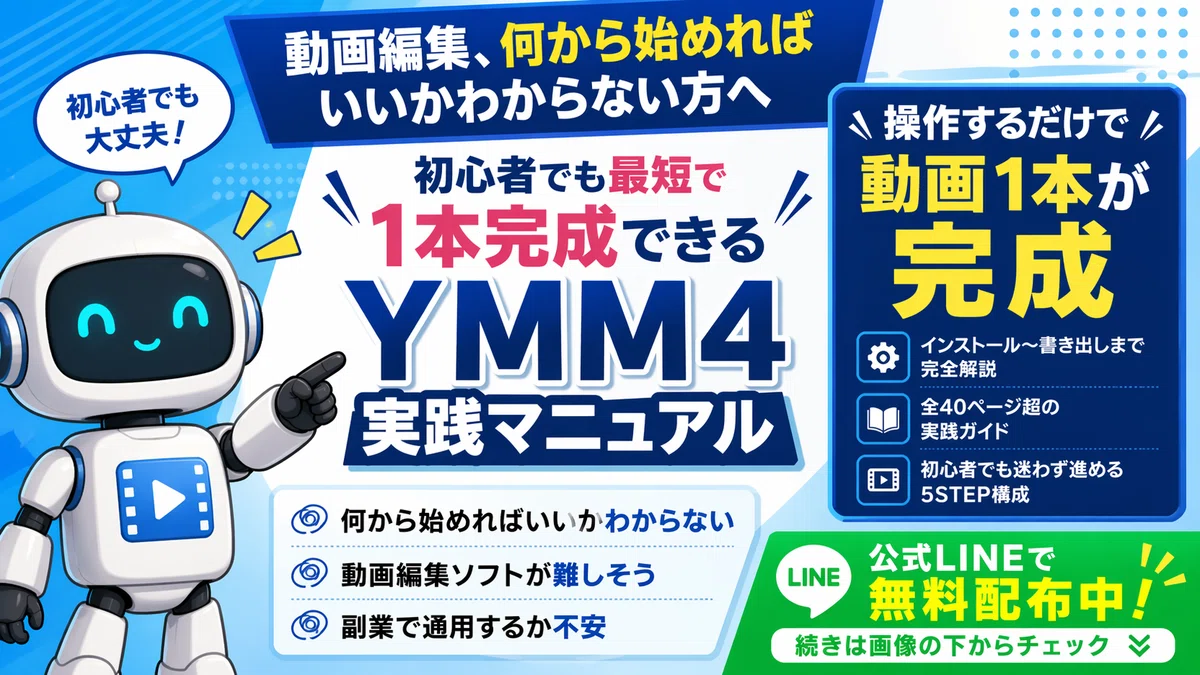
▼今なら「YMM4実践マニュアル」を無料配布中!▼
【合わせて読みたいおすすめ記事】
1. 単語辞書と発音辞書の違いとは?
2つの辞書は目的と効果がまったく違います。
単語辞書…「読み方(ふりがな)」を修正する
発音辞書…「声の抑揚・アクセント」を修正する
読み間違い(漢字や英語の誤読など)は単語辞書で直します。
抑揚だけ変えたい場合は発音辞書を使います。
例:
「iPhone」が「いぷほね」と読まれる → 単語辞書で「あいふぉん」に修正
「とうきょうと」のアクセントが不自然 → 発音辞書で「と/うきょうと」に調整
💡 ここで間違えやすいのは、「両方同じ役割を持っている」と思い込むこと。実際は補完関係にあるので、「読み」は単語辞書、「イントネーション」は発音辞書、と明確に切り分けて考えると混乱しません。
2. 単語辞書の使い方(YMM4操作)
▼ 基本の流れ
YMM4上部のメニューから 【ツール】→【単語・発音辞書】をクリックします。
ウィンドウが開いたら、上部タブの【単語辞書】を選択します。
下の【追加】ボタンを押すと、新しいエントリが1行追加されます。
左の【変換前】の欄に、読みを修正したい元の単語を入力します。
例:「iPhone」右の【変換後】の欄に、希望する読み方をひらがな・カタカナで入力します。
例:「あいふぉん」入力後、Enterキーで確定すれば登録完了です。
必要に応じて、以下も設定します:
✅ 「大文字と小文字を区別しない」にチェック(英語の場合)
✅ 登録が複数あるときは【ソート】ボタンで並び替え
▼ 注意点
・登録後は「新しく入力したセリフ」にしか反映されません。
→ すでにタイムラインに配置しているセリフは、一度打ち直す必要があります。
・「変換前」と「変換後」は完全一致で処理されるので、
スペースや記号の有無に注意しましょう。
💡 単語辞書は「辞書登録→新規セリフ」で効果が出る、と覚えておきましょう。
辞書登録しておくと便利な単語
ゆっくり解説を作っていると、毎回読み間違えられる単語があります。特に英単語・固有名詞は大変です。
英語系だと例えば、
・iPhone
・ChatGPT
・YouTube Shorts
・Premiere
・VOICEVOX
・AquesTalk
・YMM4
などなど。こうした単語は最初に辞書登録しておくと、毎回修正する手間を減らせます。
3. 発音辞書の使い方(YMM4操作)
▼ 基本の流れ
同様にメニューの【ツール】→【単語・発音辞書】を開き、 上部の【発音辞書】タブを選択します。
【追加】ボタンで新規エントリを追加します。
「変換前」には、現在の発音記号列を入力します。
👉 発音記号列はこうして調べます:
① YMM4のセリフ欄に対象の単語を入力
② ボイス設定画面の「発音」欄を見る
③ 出てきたひらがな+記号をコピー
例:「とうきょう/と」など
「変換後」に、希望の抑揚パターンを入力します。
例:「と/うきょうと」(平板型)Enterキーで確定すれば登録完了です。
▼ よく使う記号の例
/(スラッシュ)…アクセントの区切り(どこを高く読むか)
'(アポストロフィ)…アクセントの開始点を明示(声を高くする)
▼ 注意点
・発音辞書はAquesTalk系(ゆっくりボイス)専用機能です。
VOICEVOXなどでは効きません。
・変換前の記号列は、完全一致でないと反応しないため、
「まず表示された記号列をコピーする」ことが成功のコツです。
4. よくある誤解と失敗例
✅ 辞書の種類を間違える
→ 読み直しは単語辞書、抑揚は発音辞書。逆に登録しても効果なし。
✅ 登録したのに読みが変わらない
→ タイムラインにすでに配置してあるセリフは対象外。書き直しが必要。
✅ 数字やタグを壊してしまう
→ 「2023年」など、数値が入っている単語は内部的にタグ処理されています。
それを辞書で置換しようとすると、発音が崩れる場合があります。
✅ 発音辞書をVOICEVOXで使おうとする
→ 残念ながら非対応。単語辞書のみ使用可能です。
5. 迷ったらこれで判断!
・読みが違う → 単語辞書
・読みは合ってるがイントネーションが変 → 発音辞書(AquesTalk限定)
・VOICEVOXなど外部エンジン → 単語辞書だけでOK
・数字の読み → 単語辞書で“ひらがな変換+字幕表示変更”が安全です
6. よくある質問
単語辞書と発音辞書はどちらを使えばいい?
読み方がおかしい場合は単語辞書を使います。イントネーションやアクセントだけがおかしい場合は発音辞書を使います。迷ったらまず単語辞書を試しましょう。
登録したのに反映されない
辞書登録後は、新しく入力したセリフにのみ反映されます。すでにタイムラインへ配置済みのセリフは、自動では変更されません。一度入力し直すか、再生成してください。
VOICEVOXでも発音辞書は使える?
使えません。発音辞書はAquesTalk系の機能です。VOICEVOXを利用している場合は単語辞書を活用しましょう。
英語や商品名にも使える?
使えます。例えば、
iPhone
ChatGPT
YouTube
Premiere
などを登録しておくと便利です。頻繁に登場する単語ほど効果を実感できます。
辞書はバックアップできる?
できます。辞書機能の画面右上をクリックして「エクスポート」で保存。「インポート」で逆に読み込めます。パソコンを買い替える予定がある場合は、辞書データのバックアップを取っておくと安心です。
7. 編集の効率を上げたい方へ:ゆっくり自動化ツール
辞書機能を使いこなすだけでも発音トラブルは激減しますが、
そもそも「動画編集の時間が足りない…」という方も多いはず。
そんなときは、ゆっくり自動化ツール が活躍します。

✅台本を読み込ませるだけで、字幕・画像を自動挿入
✅テンプレート機能で好きなキャラクターを使える
✅作業時間を短縮しながら、クオリティの高い動画を作れる!
【利用者の声】
「導入後はYMM4の細かい調整が不要になり、動画作りが圧倒的に楽しくなりました。」
「動画編集が1本15分で終わるようになり、投稿本数を増やして一気に収益化を実現しました。」
ゆっくり自動化ツールなら、毎回の面倒な設定を完全に自動化!
作業時間が80%以上短縮されます。
ツールを今すぐチェックする👇
おわりに
YMM4に搭載されている「単語辞書」と「発音辞書」は、
ゆっくりボイスの調整に欠かせない便利機能です。
初心者のうちは「単語辞書」から使い始め、
どうしても気になる抑揚が出てきたら「発音辞書」を試す、という流れが安心です。
エンジンの違いや仕様も含めて、正しく理解して使えば、
あなたの動画はもっと自然で、もっと伝わりやすくなります。
辞書は味方です。
上手に使って、もっと快適なゆっくりライフを楽しんでくださいね!
この記事が役に立ったら、スキ・フォローよろしくお願いします!
