
コードは一切触りません。メール添付を"全自動"で仕分けるツールを作りました

ゆるテクです、こんにちは。
リニューアルというか時間が空きすぎてリスタートという感じですが、せっかくなのでアイコンも変えてみました。
魔法の帽子&黒猫。
前回のリニューアル告知から、ようやく更新です。
「次回は商品第1号の紹介記事を公開します」とお伝えしていたとおり
ココナラで、自動化ツールの販売を始めました🎉
ココナラとは:
個人の知識、スキル、経験を売り買いできる日本最大級のスキルマーケット。イラスト作成、Webサイト制作、動画編集といったビジネス支援から、占い、悩み相談などのプライベートな相談まで、様々なカテゴリーの商品が売買できます。
記念すべき第1号はこちら。
Gmail添付を自動でGoogleDriveに仕分けます

予告からだいぶ時間が空いてしまったのはご愛嬌ということで(苦笑)、今回はこのツールがどういったものなのかをご紹介させてください。
どんなツール?
ひとことで言うと、Gmailに届いた添付ファイルを、自動でGoogleドライブの狙ったフォルダに振り分け続けてくれるツールです。
経理や事務のお仕事で、こんな作業に心当たりはないでしょうか。
メールを開く
添付ファイルを保存する
保存先のフォルダを探す
ファイルを移動する
1件あたり30秒として、月に50件あれば25分。地味〜に時間を吸われていく作業です。何より、面倒くさい。
このツールを入れると、この作業がこうなります。
メールを受信する → 終わり。
あとは勝手に、指定したフォルダにファイルが溜まっていきます。
振り分けの条件は「送信者」「件名」「ファイル名」の3つを自由に組み合わせられるので、
田中さんから届く請求書だけ → 経理フォルダへ
件名に「報告書」を含むメール → 月別フォルダへ
PDFの添付ぜんぶ → とりあえず一時保管フォルダへ
みたいな仕分けが全自動で回ります。
原点は、このnoteの「あの記事」です
実はこのツール、元ネタがあります。
ゆるテクの初期も初期、2記事目のこれです
Gmailの添付を自動保存するプログラムを「コピペするだけで動きます!」とご紹介した記事なのですが……
この記事、ゆるテクの全記事の中で、スキの数が断トツの最下位です(苦笑)。
ちなみにかけた労力は断トツの1位です(遠い目)。
当時は「コピペだけなら誰でもできるはず」と思っていました。
でも読者さんの反応から突きつけられたのは、「プログラムはコピペですら、敷居が高い」という現実でした。
プログラムの画面を開いた時点で「うっ」となる。
英語の警告画面が出たら、そっと閉じたくなる。
その気持ち、今なら分かります。
だったら、答えはひとつで。
コピペすら要らないツールにすればいい。
その結論から生まれたのが、今回の商品第1号です。あの記事の失敗(と言い切ってしまいますが)が、そのまま設計思想になっています。
一番のこだわり:コードを一度も触らせない
このツール、導入から設定変更まで、プログラムの画面を一度も開きません。
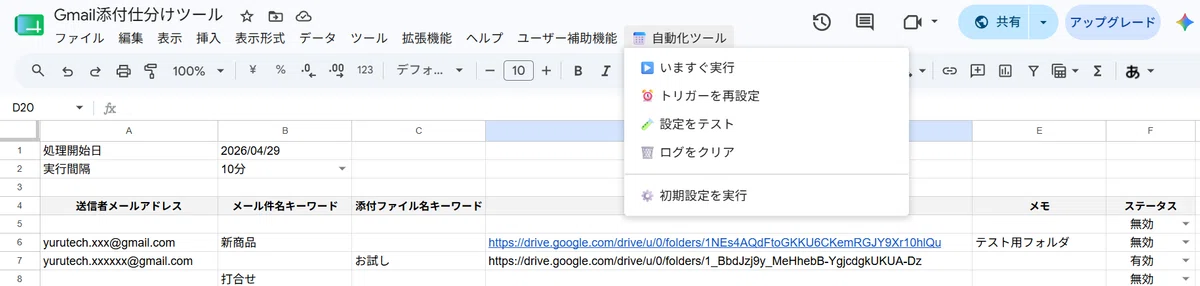
操作はすべてスプレッドシート(Google版Excelみたいなものです)の上で完結します。

振り分けルールを増やしたい → シートに1行追加するだけ
保存先を変えたい → フォルダのURLを貼り替えるだけ
実行間隔を変えたい → プルダウンで選ぶだけ
初期設定やテスト実行も、シート上部に設置したオリジナルメニューからワンクリックです。
あの記事で一番つまずく人が多かった「英語っぽい権限の許可画面」も、マニュアルにスクショ付きで「ここを押してください」と1画面ずつ載せました。
このあたりはnoteでの記事作成の経験が生きてます。
「パソコンが得意でない人でも分かりやすく」を心掛けてます。
設定の流れ(ざっくり3ステップ)
導入は、だいたいこんな流れです。
お渡しするスプレッドシートを、自分のGoogleドライブにコピー(リンクを開いてボタンを押すだけ)
メニューから「初期設定」をクリック(シートが自動で組み上がります)
振り分けルールを1行書く(誰から/どんな件名/どこへ、を入力)
あとは「テスト」と「実行」のボタンを押せば動き出します。初めての方でも15分ほどで導入できるように、スクショ付きのガイドを2つ(クイックスタート+詳しいマニュアル)お付けしています。
マニュアルは詳しく書くと、どうしても長くなってしまうので、クイックスタートガイドもつけました。
クイックスタートガイドは家電でよくついてますよね。
「長いマニュアル読むのめんどくさい!」という方向けです。
僕も家電とかはマニュアル読まずにクイックスタートガイドだけ見ます(笑)。
この記事で設定方法を細かく解説すると、宣伝がくどくなるので割愛です。「本当にスプレッドシートだけでできるの?」と気になった方は、購入前のご質問だけでも大歓迎です。
正直な話:先行モニターを募集しています
で、ここからは正直な話を。
このツール、機能とマニュアルは完成していて、動作確認も済んでいます。ただ、「お客さまに使っていただいた実績」はまだゼロです。
なので最初の5名さまは、先行モニター価格の3,000円でご提供することにしました。
ホントは1,000円にしたかったんですけど、ココナラは商品カテゴリごとに最低価格が決まっていて、このジャンルは3,000円でした。
モニター価格で買っていただいた方に、お願いしたいことが2つあります。
使ってみて気になった点を、率直に教えてください
導入が終わったら、正直な評価でレビューを書いてください(★の数は本音でOKです)
いただいたフィードバックは、そのまま次のバージョンに反映していきます。「ツールを育てる側」として関わってもらえたら嬉しいです。
おわりに
「自分の業務でも使えるかな?」「こういう振り分けはできる?」といったご相談は、ココナラのページから購入前でも気軽に送れますし、もちろん、この記事のコメントでも大丈夫なので、質問・疑問をいただけますと嬉しいです。
あと、「こんなツールが欲しいんだけど」「こんなの作れる?」などなど、ご意見・ご相談もぜひいただきたいです!
今後の商品開発のヒントにもなりますので。
次回は久しぶりにPCテク記事を書こうと思います。
ゆるくお待ちください。
それではまた次回の記事でお会いしましょう。
最後までお読みいただき、ありがとうございました。
