
【たった5分】実行ボタンはもう押さない!完全自動化する方法

前回のおさらい
前回の記事では、Gmailの添付ファイルをGoogleドライブに自動保存するスクリプトを作りました。
◆ まだ読んでいない方は、先にこちらをどうぞ!
👉 【プログラミング未経験でもできる!】メール添付を自動でフォルダ保存する方法
コピペで動くコードを書いて、実行ボタンを押したら添付ファイルがドライブに保存された…!
でも、こう思いませんでしたか?
「毎回このボタン押さなきゃいけないの?」
今回はこの「実行ボタンを押す」という手間すらなくします。
この記事でできるようになること
✅ スクリプトが自動で定期実行される(例:10分ごと、毎日1回)
所要時間は5分。
コードを書く必要はありません。画面をポチポチするだけです。
📋 目次
「トリガー」ってなに?
Step 1. トリガーの設定画面を開く
Step 2. トリガーを追加する
Step 3. トリガーの設定をする
Step 4. 保存する
Step 5. 動作確認
うまくいかない場合
まとめ
「トリガー」ってなに?
一言でいうと、目覚まし時計です。
目覚まし時計 → 「毎朝7時にアラームを鳴らす」
トリガー → 「毎日9時にスクリプトを実行する」
時間になったら自動で動く。便利~。
Step 1. トリガーの設定画面を開く
1. GASの画面を開く(script.google.com)
2. 前回作ったプロジェクト(「メール添付ファイル自動保存」)をクリックして開く

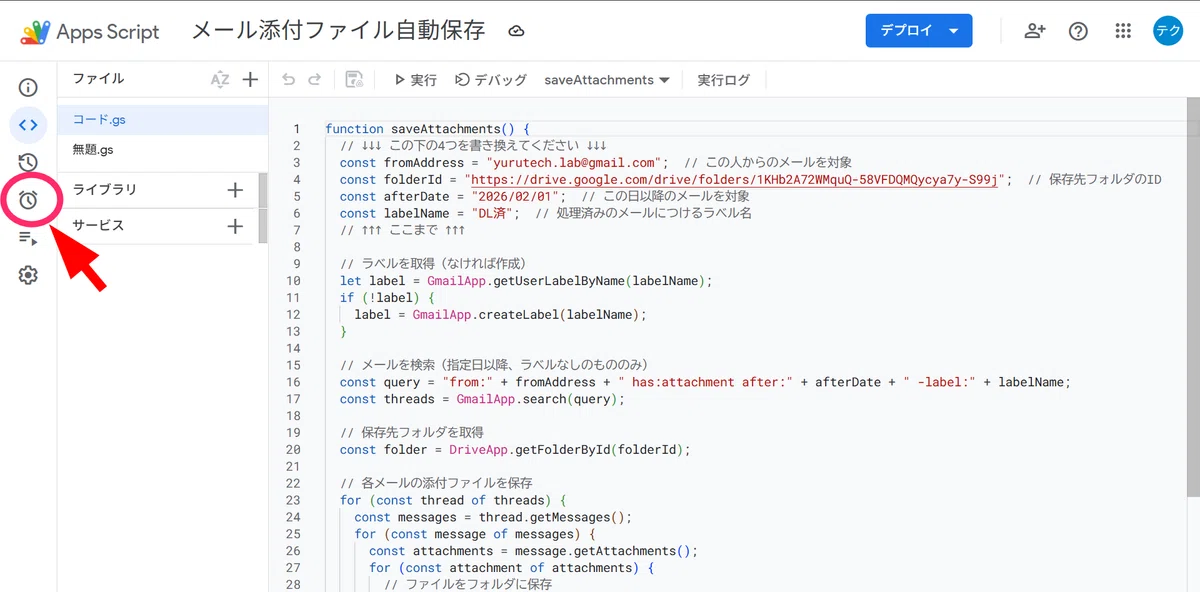
3. 左側メニューの⏰ マーク(トリガー)をクリック
Step 2. トリガーを追加する
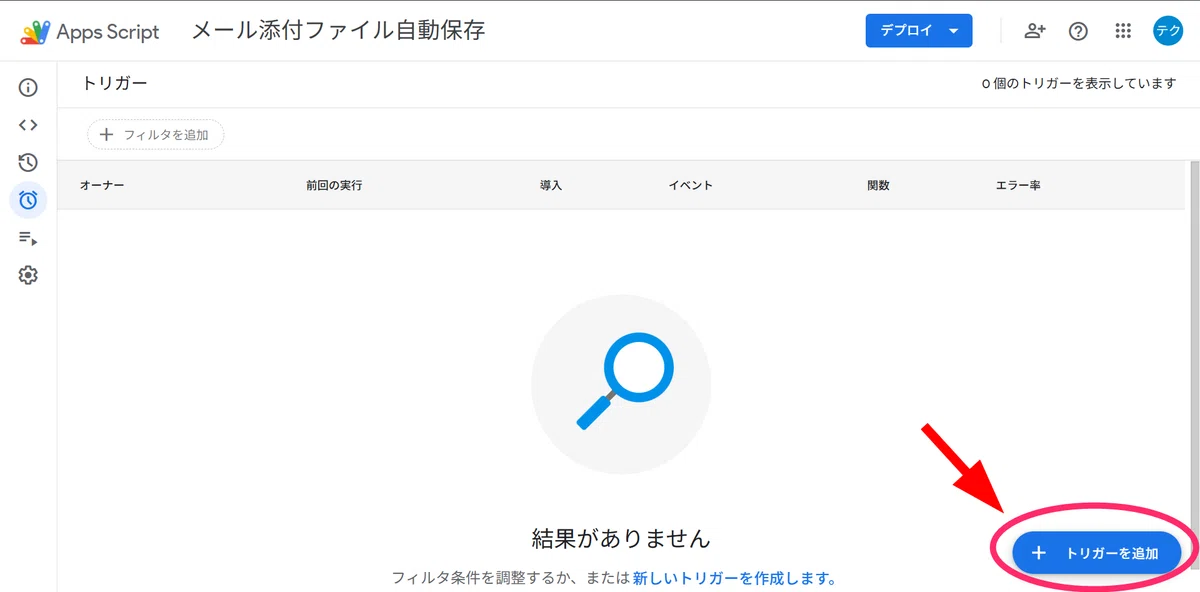
右下の「トリガーを追加」ボタンをクリック
Step 3. トリガーの設定をする
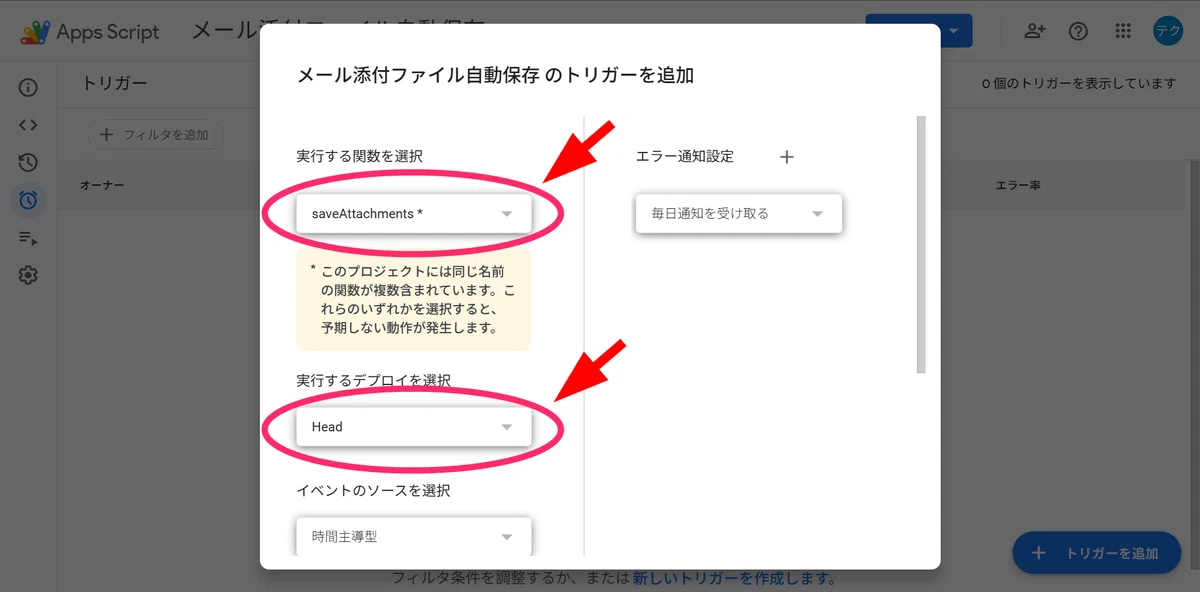
設定画面が出ますが、変更するのは2箇所だけです。
実行する関数を選択
`saveAttachments`(そのままでOK)
実行するデプロイを選択
`Head`(そのままでOK)
イベントのソースを選択
「時間主導型」(← ⚠️ここを変更!)
時間ベースのトリガーのタイプを選択
「分ベースのタイマー」(← ⚠️ここを選択!)
時間の間隔を選択
「10分おき」(お好みで変更OK)

💡 「10分おき」でいいの?
メールが届いてから最大10分後に処理されます。添付ファイルの保存なら十分だと思います。
「5分おき」「1分おき」も選べますが、10分おきがおすすめです。
Step 4. 保存する
右下の「保存」をクリック。
⚠️ 権限の確認画面が出たら?
前回の記事(Step 8)と同じ手順で許可してください。
Step 5. 動作確認
トリガー一覧に、今設定したトリガーが表示されていれば設定完了です!

あとは何もしなくてOK。10分ごとに自動でスクリプトが実行されます。
試しにテストメールを送って、10分後にGoogleドライブを確認してみましょう。
うまくいかない場合
▢トリガー一覧に設定が表示されているか?
▢「イベントのソース」が「時間主導型」になっているか?
▢ 前回のスクリプトの設定(メールアドレス、フォルダID)は正しいか?
▢ 対象のメールにラベル(DL済)がついていないか?(ラベル付きはスキップされます)
まとめ
✅ トリガー=目覚まし時計(時間になったら自動実行)
✅ 設定は画面ポチポチだけ(コード不要!)
✅ もう実行ボタンは押さなくていい!
前回のスクリプト+今回のトリガーで、「完全自動化」の完成です!
💬 ここまで読んでくださった方へ
「役に立った!」「自分もやってみよう!」と思ったら、ぜひ ♡(スキ) を押してもらえると嬉しいです。
次の記事を書くモチベーションになります!
次回予告
次回は「Googleドライブのファイルをパソコンで直接開く方法(PC版Googleドライブ)」を解説します。
自動保存したファイルを、エクスプローラー(Windowsのフォルダ)から直接開けるようになります。
ブラウザを開かなくても、いつものフォルダ操作で図面が確認できますよ!
このシリーズの記事
この記事(トリガーで完全自動化)
フォローしておくと、新しい記事が公開されたときに通知が届きます 🔔
「こんな自動化できる?」「ここがわからない!」があれば、お気軽にコメントください。
同じ建築業界の仲間からの声、とても励みになります 🙌
