
【ノーコード15分】MakeでGmailの添付ファイルをGoogle Driveへ自動保存する方法|実際に動かした設定を全公開

毎月、取引先から届くExcelやPDF。
「Gmailを開く」
↓
「添付ファイルをダウンロードする」
↓
「決まったGoogle Driveのフォルダへ保存する」
この作業、1回なら大したことはありません。
でも、1回2分でも月30件あれば約1時間。
さらに、
「保存したと思ったけど見つからない」
「あのメール、どこだったっけ?」
と探す時間まで発生します。
そこで今回は、この作業をMakeというノーコード自動化ツールで自動化しました。
完成すると、
添付メールが届く
→ Makeが検知
→ 添付ファイルを取得
→ Google Driveの指定フォルダへ自動保存
まで、人が触らなくても進みます。
コードは一切書きません。
僕自身、中小製造業で総務・管理業務をしながら、GASや生成AI、ノーコードツールを使って「毎回同じ手作業」を減らしています。
今回は実際にMakeで構築し、PDFがGoogle Driveへ正常保存されるところまで検証した設定をそのまま紹介します。
完成するとこうなる
Before
Gmailを開く
↓
メールを探す
↓
添付ファイルをダウンロード
↓
Google Driveを開く
↓
保存先フォルダを探す
↓
アップロード
After
Gmailにメールが届く
↓
Makeが自動で検知
↓
添付ファイルを取得
↓
Google Driveへ自動保存
↓
終了
一度設定すれば、日常の添付保存作業をほぼ自動化できます。
今回作ったシナリオは、この3ステップです。
Gmail:Watch emails
↓
Gmail:List email attachments and media
↓
Google Drive:Upload a File
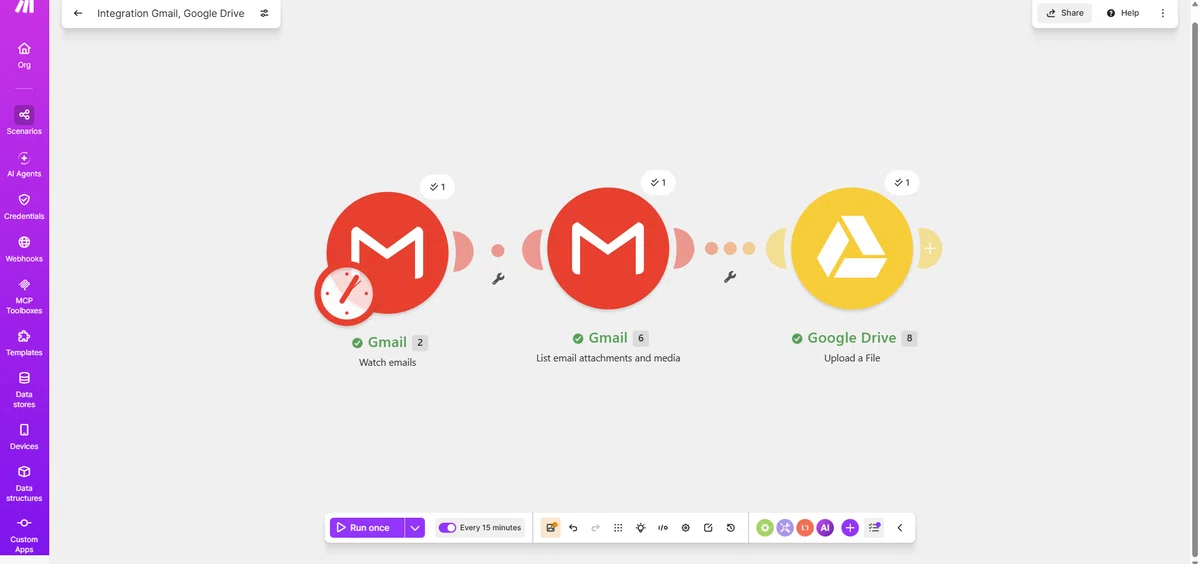
ここに、Make上で3つのモジュールが横に並んでいる完成画面を入れます。
今回撮影した、
Gmail → Gmail → Google Drive
が3つ並び、すべて緑のチェックになっているスクショが最適です。
必要なもの
必要なのは基本的に2つだけです。
Googleアカウント
Makeアカウント
Googleアカウントでは、
Gmail
Google Drive
を使います。
Makeには無料プランがあるので、今回のような小規模な自動化なら、まず無料で試せます。
Makeの登録はこちらです。
👉 https://www.make.com/en/register?pc=yutasoumu
※アフィリエイトリンクを含みます。リンク経由で有料プランを利用された場合、僕に紹介報酬が入ることがありますが、利用者側に追加料金はかかりません。
STEP0|Google Driveに保存先フォルダを作る
最初にGoogle Driveで、添付ファイルを保存するフォルダを作ります。
今回は、
受信添付_自動保存
という名前にしました。
イメージは、
Google Drive
└ 受信添付_自動保存
です。
今後、Makeが取得した添付ファイルは、このフォルダへ自動で保存されます。
実務なら、
請求書
見積書
月報
取引先資料
店舗報告
申請書
など、用途別に作ってもよいと思います。
Folder IDを確認する
Makeでは保存先フォルダを指定するときに、Folder IDを使います。
Google Driveで保存先フォルダを開くと、URLが例えば、
https://drive.google.com/drive/folders/XXXXXXXXXXXX
のようになっています。
この、
XXXXXXXXXXXX
の部分だけがFolder IDです。
例えばURLの最後に、
?usp=drive_link
が付いている場合もありますが、これは入れません。
Folder IDには、ID部分だけを使います。
NG
XXXXXXXXXXXX?usp=drive_link
OK
XXXXXXXXXXXX
ここは実際に僕も一度エラーになりました。
?usp=drive_link まで入れると、
Folder not found
になるので注意してください。
STEP1|Makeで新しいScenarioを作る
Makeへログインします。
左メニューから、
Scenarios
↓
Create a new scenario
を選択します。
Makeでは、一連の自動化の流れを、
Scenario(シナリオ)
と呼びます。
新しいScenarioを作成すると、中央に「+」が表示されます。
ここへ順番に処理を追加していきます。
STEP2|最初のGmail「Watch emails」を追加する
最初の「+」をクリックします。
検索欄へ、
Gmail
と入力します。
Gmailを選び、
Watch emails
を追加します。
このモジュールの役割は、
「条件に合う新しいメールが届いたら、自動化を開始する」
ことです。
最初に聞かれる「Choose where to start」
初回設定時に、
From which point do you want to start processing data?
と表示されます。
今回は、
From now on
を選びました。
これで、過去メールではなく、これから届くメールを対象にできます。
過去メールまで一気に処理すると、昔の添付まで大量に保存される可能性があるため、最初はFrom now onが安全です。
STEP3|Watch emailsを設定する
今回の設定では、次のようにしました。
Filter type
Simple filter
Folder
Inbox
Label
Empty
特定のGmailラベルだけを対象にしたい場合は指定できますが、最初は空欄でOKです。
Limit
テスト中は、
1
にしました。
一度に大量メールを処理すると確認しにくいためです。
動作確認後は、必要に応じて5件や10件へ変更できます。
一番重要:添付メールだけに絞る
下へスクロールすると、
Only emails with attachments/media
という項目があります。
ここは、
Yes
にします。
これがかなり重要です。
Noのままだと、添付のない普通のメールまで処理対象になります。
今回の目的は、
「添付ファイルを保存すること」
なので、最初から添付ありメールだけに絞ります。
Content format
今回は、
Minimal content
を選びました。
今回、最初のGmailモジュールで必要なのは、主に次のステップへ渡すためのMessage IDです。
メール本文を解析するわけではないので、Full contentまで取得する必要はありません。
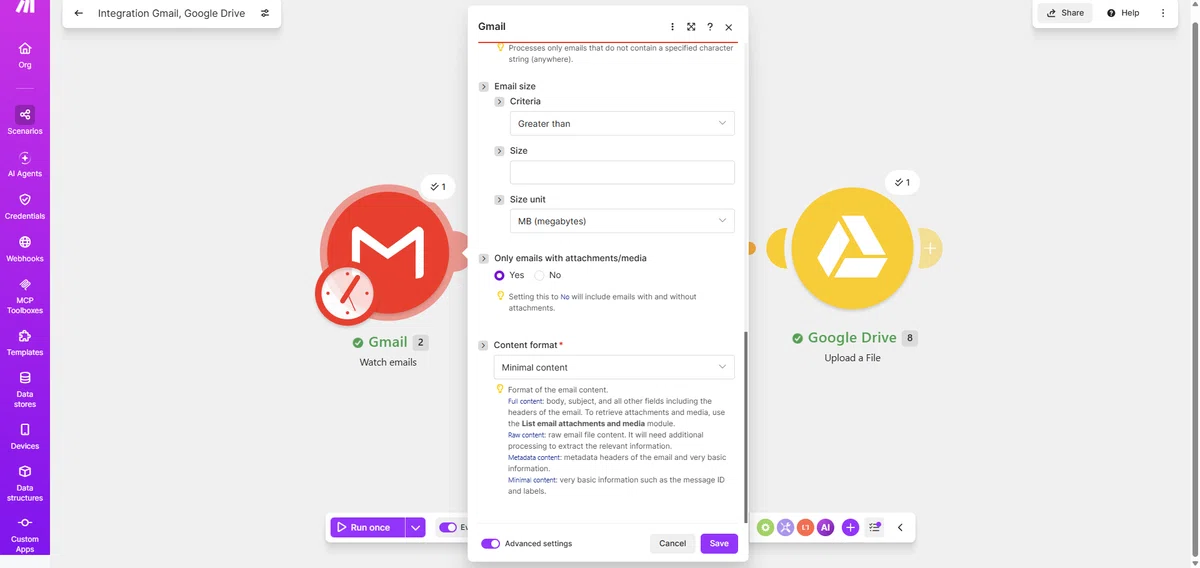
ここには、
Only emails with attachments/media → Yes
Content format → Minimal content
が見えるスクショを入れます。
今回撮った設定画面がそのまま使えます。
STEP4|2個目のGmail「List email attachments and media」を追加する
ここが今回のポイントです。
最初は、
「Watch emailsから直接添付ファイルを取り出せるのでは?」
と思ったのですが、現在のMakeでは、添付ファイルの実データ取得に、
List email attachments and media
を使うのが分かりやすいです。
最初のGmailモジュールの右に新しいモジュールを追加します。
再び、
Gmail
を選択。
次に、
List email attachments and media
を選びます。
STEP5|Message IDをつなぐ
2個目のGmailモジュールでは、
Message ID
を指定します。
ここには、自分で文字を入力しません。
1個目の、
Gmail - Watch emails
から出力された、
Message ID
を選択します。
つまり、
Watch emailsでメールを見つける
↓
そのメールのMessage IDを渡す
↓
List email attachments and mediaが、そのメールの添付を取得
という流れです。
Include
ここは、
Attachments
を選択します。
これで、メール内の実ファイル添付を取得します。
実際にPDFを添付したメールでテストしたところ、
Type:attachment
MIME type:application/pdf
Filename:6月28日.pdf
Data:binary
Size:約381KB
というデータを取得できました。
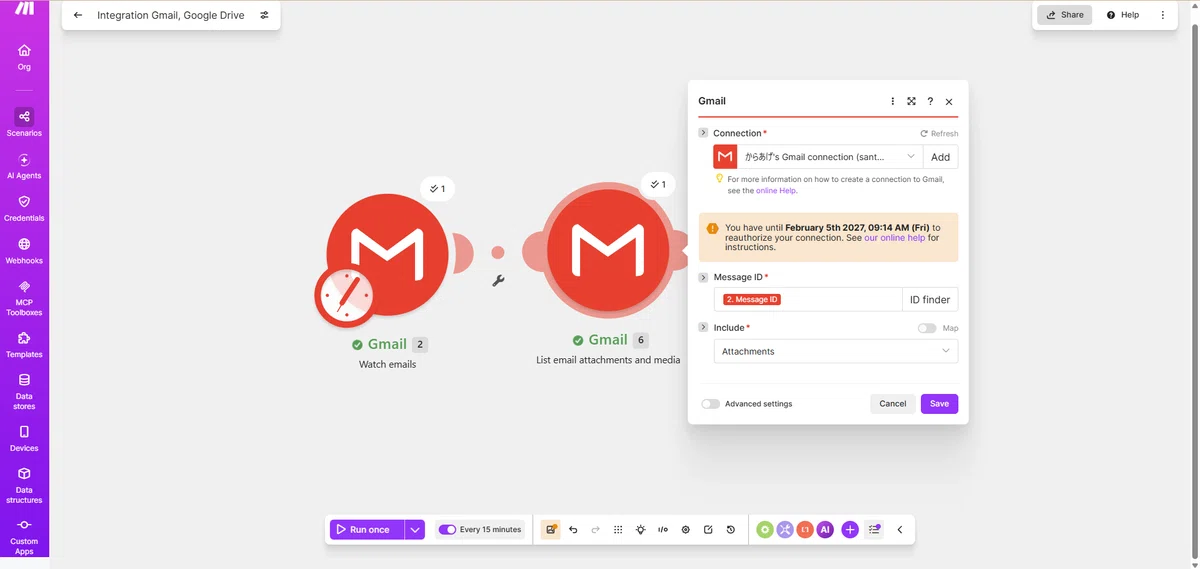
ここには、
Message ID → 2. Message ID
Include → Attachments
が見えるスクショを入れます。
このスクショも初心者にはかなり重要です。
STEP6|Google Drive「Upload a File」を追加する
次に、2個目のGmailの右側へ、
Google Drive
を追加します。
モジュール一覧から、
Upload a File
を選択します。
似た名前で、
Update a File
がありますが、こちらではありません。
今回使うのは、
Upload a File
です。
STEP7|保存先Folder IDを入力する
Google Driveモジュールを開きます。
Googleアカウントを接続したあと、
Enter a Folder ID
を、
Enter manually
にします。
Folder IDには、STEP0で確認したGoogle DriveフォルダのIDを入れます。
もう一度注意ですが、
?usp=drive_link
は入れません。
STEP8|Fileは前のGmailモジュールをそのまま指定する
ここは、最初かなり迷いました。
Google Driveの設定に、
File
という項目があります。
ここで、
Map
ではなく、
Gmail - List email attachments and media
を選択します。
すると、Makeが前のGmailモジュールから、
Filename
Data
をまとめて受け取ってくれます。
つまり、
File NameへFilenameを手入力
DataへDataを手入力
する必要はありません。
実際、最初に僕は、
File name
Data
という文字を直接入力してしまい、
Google Driveに、
「File name」という名前の4バイトの謎ファイル
が大量にできました。
これは失敗例です。
正しくは、
File → Gmail - List email attachments and media
を選びます。
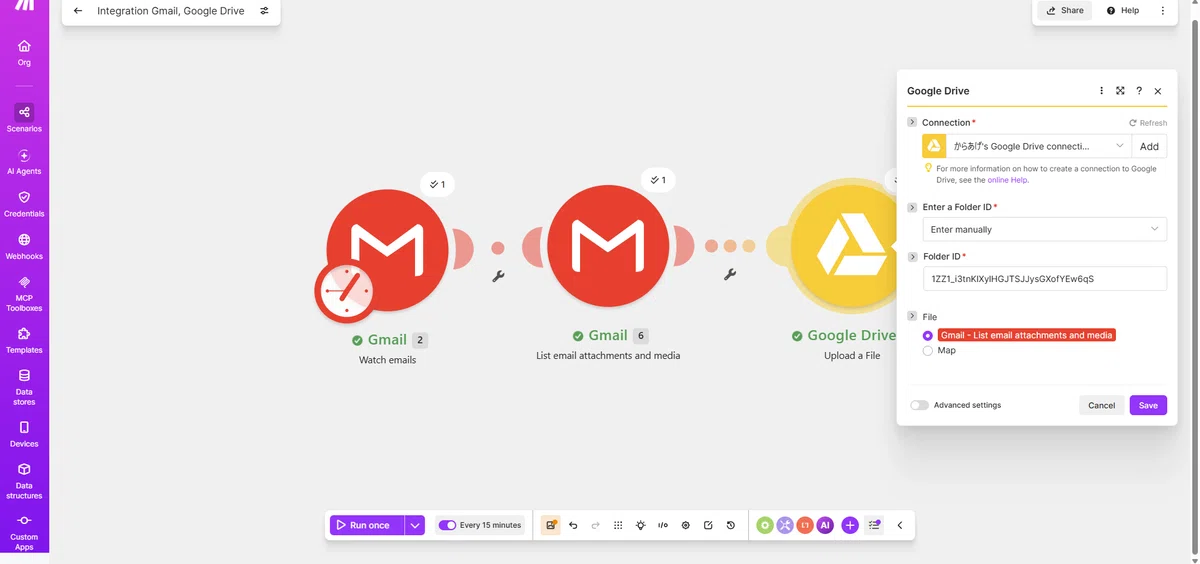
ここには、
Folder ID
File → Gmail - List email attachments and media
が見えるスクショを入れます。
今回撮影したGoogle Drive設定画面がそのまま使えます。
STEP9|Run onceでテストする
ここまで設定したら、いきなり自動運用にはしません。
まず、
Run once
を押します。
そのあと、自分宛てにテストメールを送ります。
今回は、
PDFファイルを1個添付
しました。
画像をメール本文へ貼り付けるのではなく、クリップマークから実ファイルを添付するのがおすすめです。
例えば、
test.pdf
などでOKです。
成功するとどうなる?
Make上で、
Gmail Watch emails
↓
Gmail List email attachments and media
↓
Google Drive Upload a File
の3つすべてに、
緑のチェック
が付きます。
今回のテストでは、
6月28日.pdf
というPDFが、
Google Driveの、
受信添付_自動保存
フォルダへ正常保存されました。
ファイルサイズも約381KBあり、実際にPDFとして保存できています。
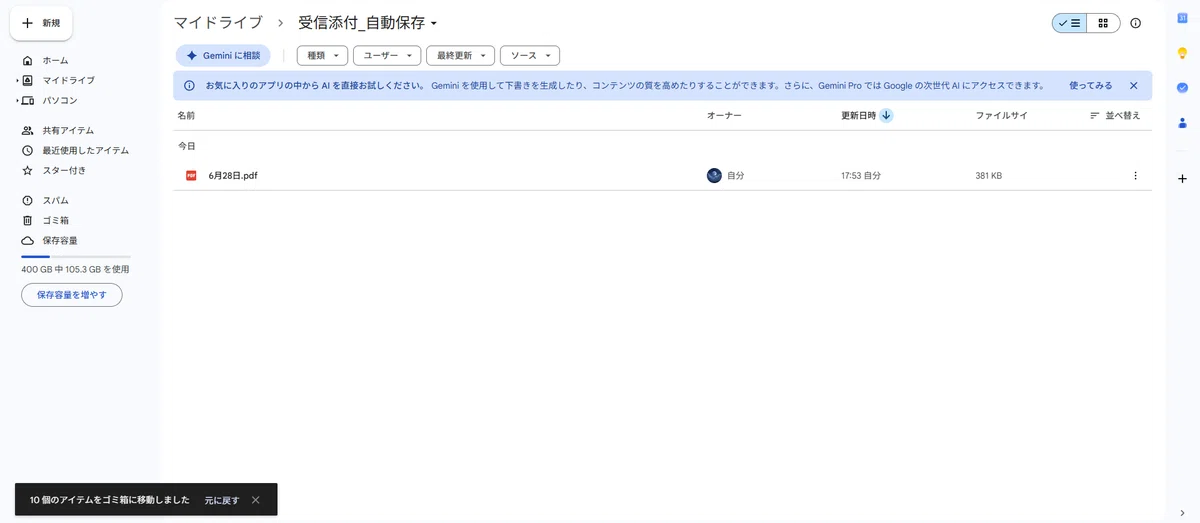
ここには、
Google Driveの、
6月28日.pdf
が表示されているスクショを入れます。
途中でできた、
File name
という4バイトのファイルは失敗テストなので、記事用スクショでは削除してから撮影するか、説明用としてあえて残す方法もあります。
個人的には、記事本編では削除して綺麗な状態を見せる方がおすすめです。
STEP10|スケジュールをONにする
テストに成功したら、最後に自動実行を有効にします。
Make画面下部にあるスケジュール設定を、
ON
にします。
今回は、
Every 15 minutes
にしました。
これで、
15分ごとにGmailを確認
↓
新しい添付メールがあれば取得
↓
Google Driveへ保存
という処理が自動で動きます。
リアルタイム保存が必要ない総務業務なら、15分〜1時間程度でも十分だと思います。
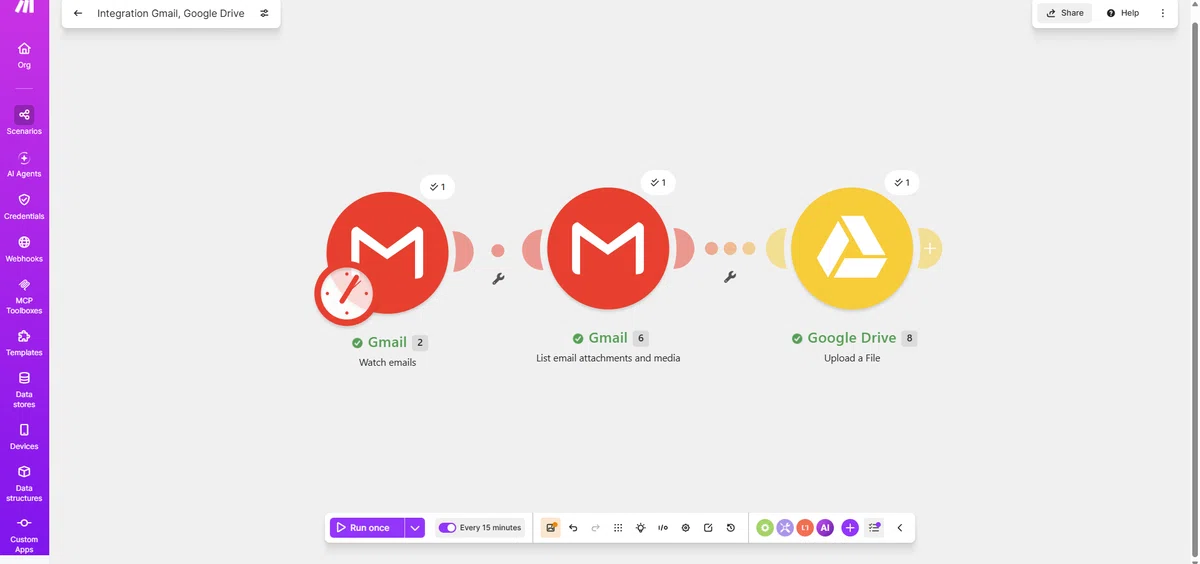
記事の最後には、
3モジュールすべてに緑チェックが付き、
下の、
Every 15 minutes
がONになっている完成画面を入れます。
完成した構成
最終的には、これだけです。
Gmail
Watch emails
↓
Gmail
List email attachments and media
↓
Google Drive
Upload a File
コードは1行も書いていません。
実際にやって分かった、つまずきポイント
今回、実際に作ってみて何度かハマりました。
同じところで止まる人もいると思うので、まとめておきます。
① Folder not foundになる
Google DriveのFolder IDへ、
?usp=drive_link
まで含めている可能性があります。
NG
XXXXXXXX?usp=drive_link
OK
XXXXXXXX
Folder IDだけを入れてください。
② Driveに「File name」という4バイトのファイルができる
これは、
File Nameへ、
File name
Dataへ、
Data
と文字を直接入力してしまったときに起きました。
Makeでは、文字ではなく前のモジュールからファイルデータを渡す必要があります。
今回の構成では、
Google Drive → File → Gmail - List email attachments and media
を選ぶだけです。
③ Missing filename / Missing dataエラー
Google Driveで、
filename
data
が空だと言われる場合があります。
これは、前のGmailモジュールから実際の添付ファイルが渡っていない状態です。
まず、
Watch emails → Only emails with attachments/media → Yes
になっているか確認してください。
さらにテストでは、
PDFやExcelを実際に添付した新しいメール
を使うのがおすすめです。
広告メールやHTMLメールは、内部画像などの関係で「添付あり」のように扱われることがあります。
④ 添付があるはずなのに0件になる
最初のテストでは、
Has attachment = true
なのに、
List email attachments and mediaで、
Total number of bundles: 0
になるメールがありました。
メール本文に使われる画像などが影響している場合があります。
テストでは、
自分でPDFを1個添付したメール
を使うと確認しやすいです。
creditsはどれくらい使う?
Makeは現在、credits制です。
今回のScenarioでは、
Watch emails
List email attachments and media
Upload a File
と複数モジュールが動くため、それぞれ実行時にcreditsを消費します。
また、添付ファイルの数やメール件数によって使用量は変わります。
そのため、
「月○件なら絶対無料」
とは言い切りにくいです。
まず無料プランで数日〜1週間動かして、実際のcredits消費を確認するのがおすすめです。
小規模な総務業務なら、まず無料で試すには十分だと思います。
特定のメールだけ保存したい場合
今回は、
添付があるInboxメール
を対象にしました。
でも、実務では、
「全部の添付を保存したいわけではない」
ということも多いと思います。
Watch emailsには、
Sender email address
Subject
Has the words
Doesn't have
などの条件があります。
例えば、
Sender email address
へ特定の取引先メールアドレスを指定すれば、
その取引先から届いた添付だけ
を保存できます。
あるいはSubjectへ、
請求書
を指定すれば、
件名に「請求書」が入ったメールだけを対象にする運用もできます。
最初は単純に作り、実際に使いながら条件を絞っていく方が分かりやすいです。
次に追加するならこの3つ
今回の自動保存ができたら、さらに便利にできます。
① ファイル名を自動変更する
例えば、
2026-08-09_A社_請求書.pdf
のように、
日付+会社名+書類種類
へ統一する方法です。
② 月別フォルダへ振り分ける
例えば、
請求書
├ 2026-07
├ 2026-08
└ 2026-09
のように、自動で保存先を変更する。
③ AIでメール内容を判定する
さらにMakeの途中にAIを入れて、
メール受信
↓
AIが分類
↓
請求書なら請求書フォルダ
↓
見積書なら見積書フォルダ
↓
注文書なら注文書フォルダ
という自動化もできます。
このあたりまで来ると、Makeの強みがかなり分かりやすくなります。
GASで作る方法もある
今回の処理は、Google Apps Scriptでも作れます。
GmailとGoogle Driveだけで完結するので、
できるだけ月額ツールを増やしたくない
細かく自社仕様へ変更したい
ならGASも有力です。
一方、
コードを書きたくない
処理の流れを画面で見たい
早く作りたい
ならMakeがかなり分かりやすいです。
どれを使えばいいか迷う場合は、こちらで比較しています。
あわせて読む
GAS・Make・n8n、ひとり総務ならどれを使う?実務での選び方を比較【2026年版】
自社専用のGASを作りたい場合
Google中心で、
提出管理
申請承認
社内掲示
自動集計
通知
管理画面
などを自社専用に作りたい場合は、GASの方が向いているケースもあります。
僕自身、総務業務で使う小さな社内アプリをGASで作っています。
自分ではコードを書けないけれど、自社用の仕組みが欲しい
という場合はこちらでも対応しています。
👉 https://coconala.com/services/4335988
Makeを使ってみたい方へ
今回の、
Gmail添付 → Google Drive自動保存
は、Makeを初めて触る人の練習としてかなりおすすめです。
理由は、
トリガー
データの受け渡し
ファイル取得
Googleサービス連携
スケジュール実行
という、Makeの基本的な考え方を一通り体験できるからです。
僕自身も、実際に作ってみると、
「この値は文字で入れるんじゃない」
「添付は別モジュールで取るんだ」
「Folder IDはURL全部じゃない」
など、触って初めて分かる部分がかなりありました。
だからこそ、最初は大きな自動化ではなく、
毎回2分かかっている作業を1つ消す
くらいから始めるのがおすすめです。
Makeを無料で始める
👉 https://www.make.com/en/register?pc=yutasoumu
※このリンクはアフィリエイトリンクです。リンク経由で有料プランを利用された場合、僕に紹介報酬が入ることがあります。利用者側に追加料金はかかりません。
まとめ
今回Makeで作ったのは、
Gmailに添付メールが届く
↓
添付ファイルを取得
↓
Google Driveへ保存
という、とても小さな自動化です。
でも総務の仕事では、こういう、
「1回2分」
「毎月やっている」
「誰でもできるけど、誰かがやらないといけない」
作業がかなり多いです。
そこを一つずつ仕組みに任せると、
少しずつ、
人がやらなくてもいい仕事
を減らせます。
最初から、
「会社をDXする」
必要はありません。
まずは、
毎週・毎月繰り返している2分の作業を1つ消す。
それだけでも十分です。
ユウタ|ひとり総務×AI業務改善
中小製造業で総務・管理業務をしながら、ChatGPT・Claude Code・GAS・Makeなどを使って、
「面倒な手作業を、人が頑張らなくても回る仕組みにする」
ことを実践しています。
AIや自動化ツールを紹介するだけでなく、実際に総務業務で使える形まで落とし込んで発信しています。
※Makeの料金・機能・画面・仕様は2026年8月時点の内容です。サービス側の変更により画面や名称が変わる可能性があるため、実際の利用時には最新の公式情報もご確認ください。
