


黑白照片宛如时光琥珀,封存着往昔记忆,却因缺失色彩而少了些鲜活灵动。为黑白照片上色,需综合考量背景、服饰、光影等诸多要素,难度不小。若想轻松达成理想效果,不妨借助相关的软件工具。感兴趣的请继续往下看~
一、黑白照片上色前的准备工作
▪ 质量评估:清晰度高、对比度适中的照片更易准确上色,若照片模糊或噪点多需要先进行处理,照片质量直接影响上色效果,质量越好,上色工作就越顺利。
▪ 内容识别:注意观察照片中的各个元素,人物、建筑、天空等逐一识别,并思考其可能的颜色,并且要考虑到时代背景,不同年代的服装和建筑会有所不同。
▪ 资料收集:找同一地点或同一时期的彩色照片作参考,参考资料越充分,色彩选择越有依据,能让上色结果更具说服力,避免凭空想象,还可实地考察验证。
| 参考资料类型 | 获取途径 | 参考价值 |
|---|---|---|
| 同期彩色照片 | 档案馆、博物馆 | 直观呈现色彩搭配 |
| 历史文献记录 | 书籍、文献资料 | 了解历史背景信息 |
| 专业色彩指南 | 艺术资源网站 | 学习色彩搭配方法 |
| 实地环境考察 | 现存建筑遗迹 | 参考色彩变化情况 |
二、为黑白照片上色的实用方法
1. 迅捷图片转换器(PC)
一个主打超百种图片格式相互转换的电脑软件,除此之外还集成了多种功能,划分为图片编辑、热门压缩等5大模块,且具备批处理能力,助力工作效率提升。
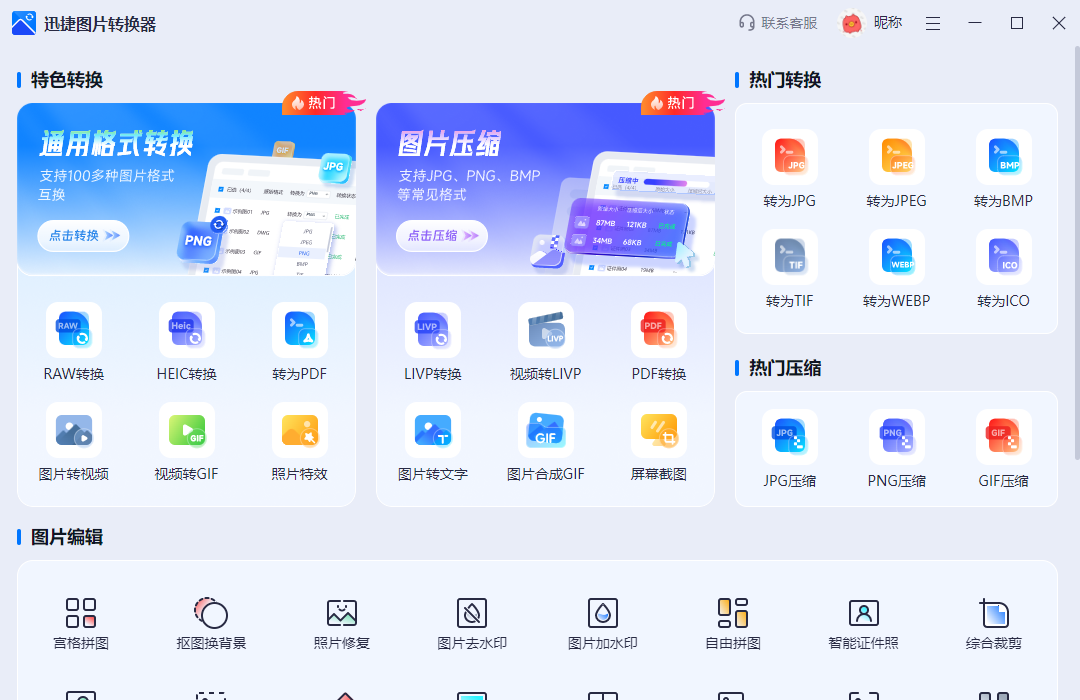
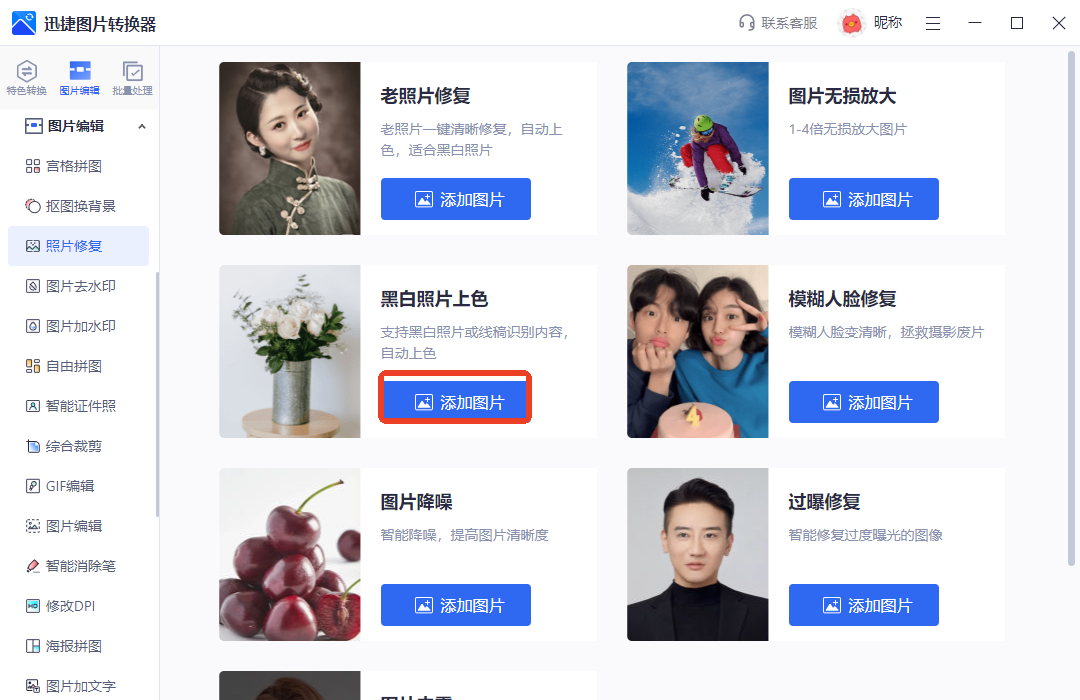
打开后先找到并点击“照片修复”,有细分7种类型,选中【黑白照片上色】后进行单张目标图片添加。
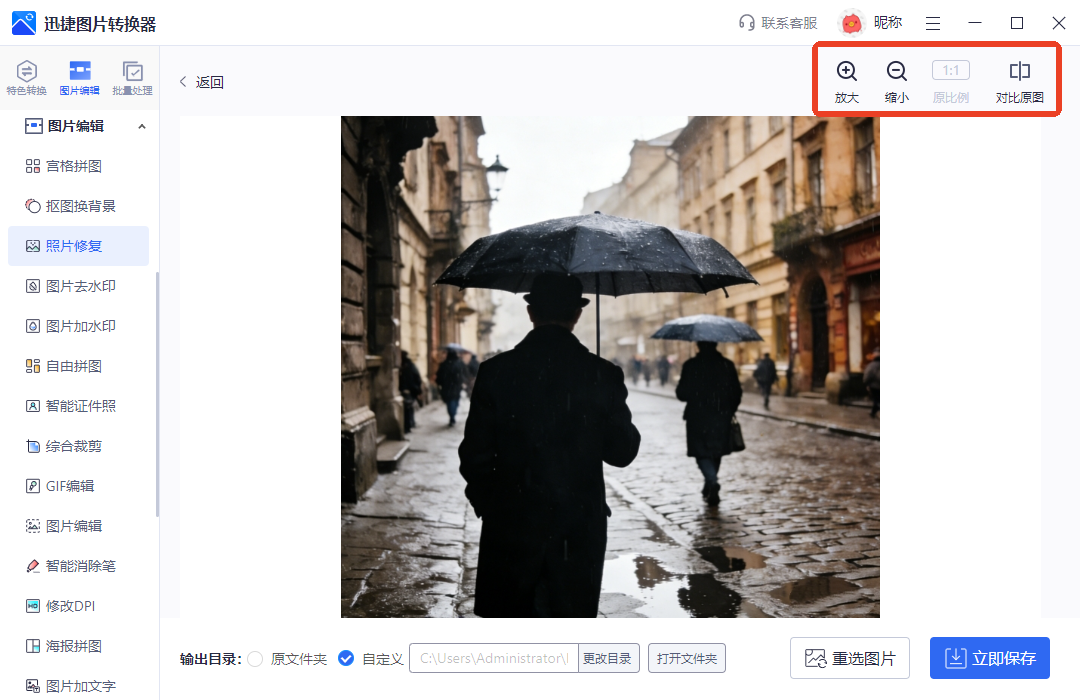
会在较短时间内完成处理并直接在界面展示出效果图,原比例、放大、缩小及对比原图查看也不在话下。
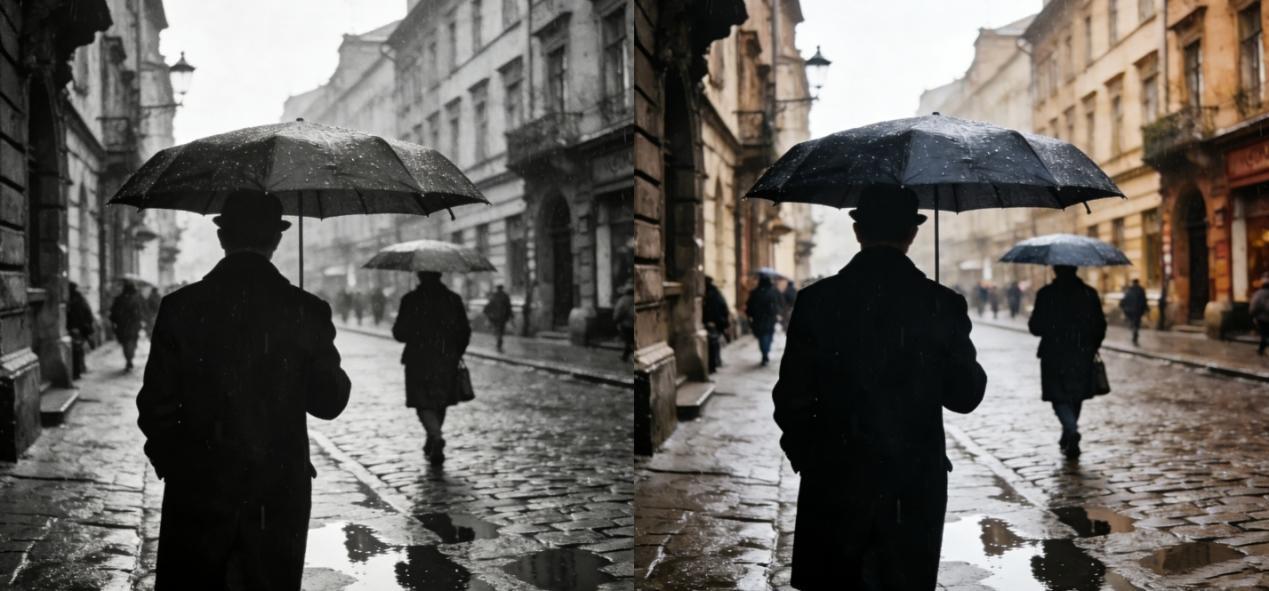
【效果对比图】
2. 智能修复老照片(Web)
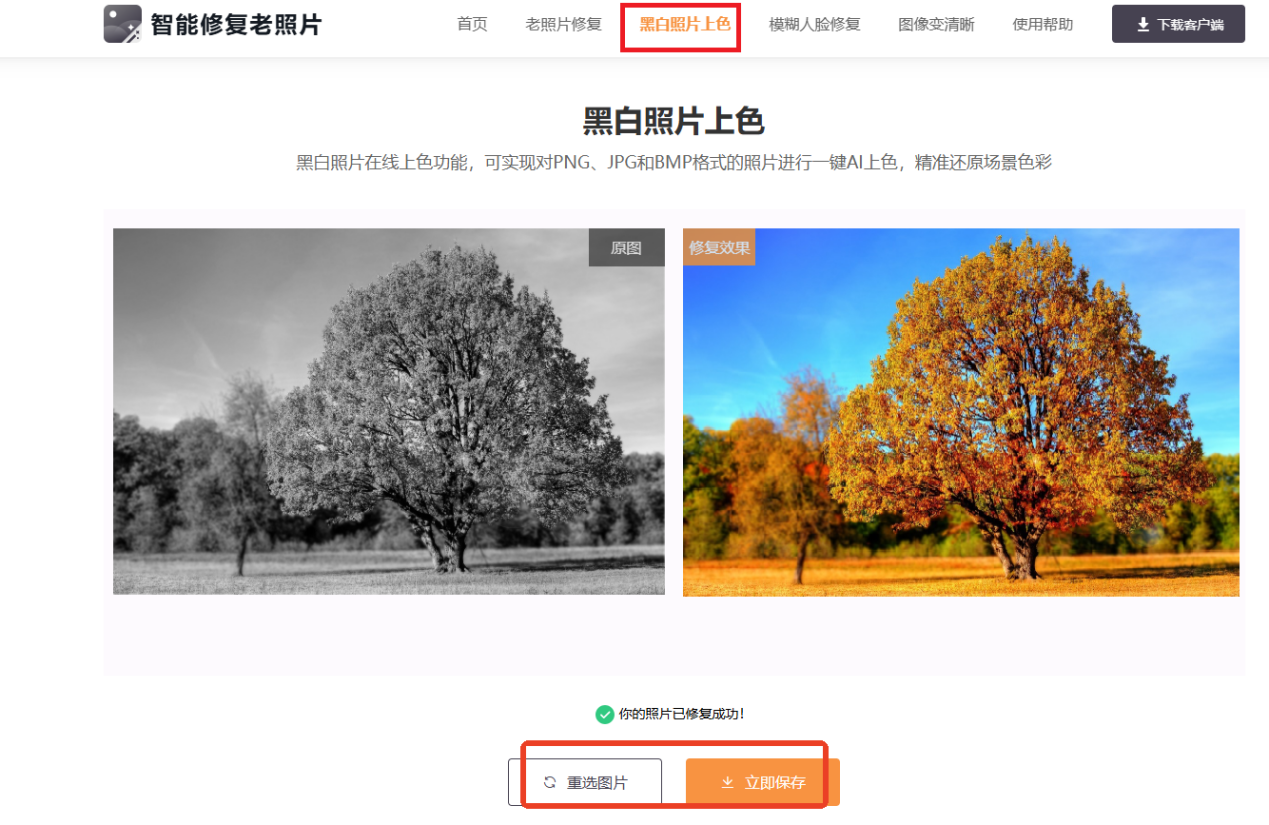
这款看名字就知道是专业的,集老照片修复、图像变清晰等4个功能于一体,界面简洁且操作直观,即便是初次使用者也能快速上手,能照片快速焕然一新。
打开后直接点击界面顶部的【黑白照片上色】,支持添加jpg、png、bmp等多格式图片,会根据算法为其进行上色处理并即时呈现修复效果图,最后保存导出。
3. 一键抠图(PC)
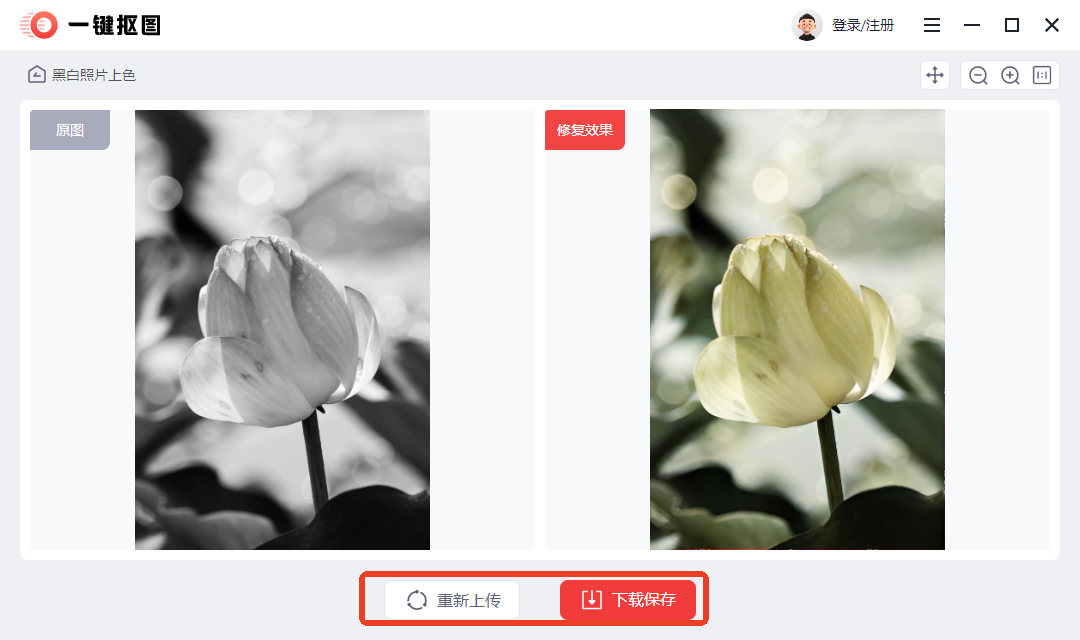
一款专业且智能的抠图软件,简单几步即可实现发丝级的抠图效果,同时配备了拼图、证件照、图片编辑、海报设计等功能,有效满足多样化的图片处理需求。
要用到的【黑白照片上色】分布在“图片修复”板块,点击后进行单张图片上传便会自动开始处理,完成后会同时展示原图与修复效果图,满意即可下载保存了。
4. Palette(Web)
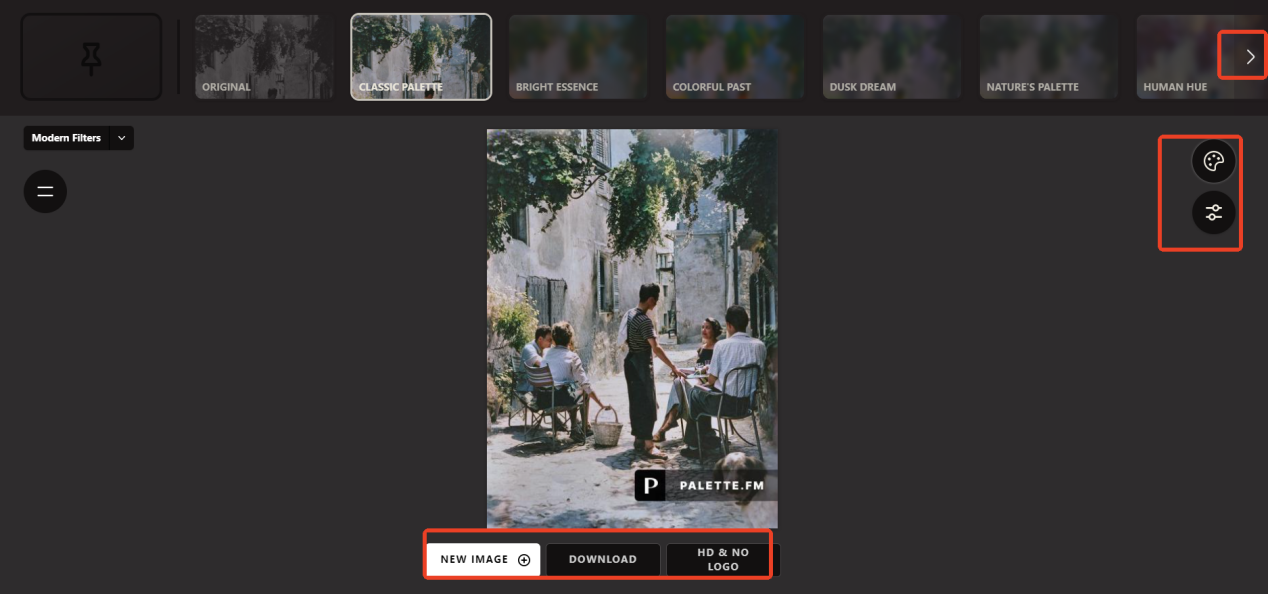
一个主打为黑白图像智能上色的在线平台,虽界面全英文设计,但可借助浏览器的翻译功能,且有提供多种上色模板,也能在识别后为其赋予更适合的颜色。
无需繁琐的注册登录流程,只需上传黑白照片便能在几秒钟内完成上色,也可根据自己的喜好来选择不同的色调,部分可能会过于艺术化,与写实效果有偏差。
以上就是今天的全部内容分享了,喜欢的话记得点赞收藏哦~





 扫一扫
扫一扫


 被折叠的 条评论
为什么被折叠?
被折叠的 条评论
为什么被折叠?
 到【灌水乐园】发言





