


拍的照片总觉得不够出彩?其实加个滤镜就能改善。滤镜选得好,照片质感会有明显提升,整体氛围也能上一个台阶。接下来教大家怎么给照片加滤镜,想学的小伙伴们继续看下去叭~
一、照片滤镜的主要类型
| 滤镜类型 | 视觉特点 | 适用场景 |
|---|---|---|
| 复古 | 色彩偏暖、对比度低、有颗粒感 | 人像、街拍、日常生活记录 |
| 黑白 | 去除色彩、光影对比、质感强化 | 建筑、人像特写、艺术创作 |
| 冷色调 | 色温偏冷、蓝色调、画面偏青 | 风景、城市夜景、科技主题 |
| 暖色调 | 色温偏暖、橙黄调、画面偏红 | 日落、美食拍摄、温馨场景 |
| 高对比度 | 明暗对比大、色彩饱和度提高 | 运动、街头、视觉冲击类型 |
| 柔和 | 对比度低、色彩柔和、过渡缓 | 婴儿照、清新人像、文艺风 |
二、照片加滤镜的方法+步骤
1、迅捷图片转换器
一款功能丰富的图片处理软件,所需的【照片滤镜】分布在“图片编辑”模块,选中后添加单张图片,支持多种常见格式,滤镜涵盖复古、人像等6大类型。
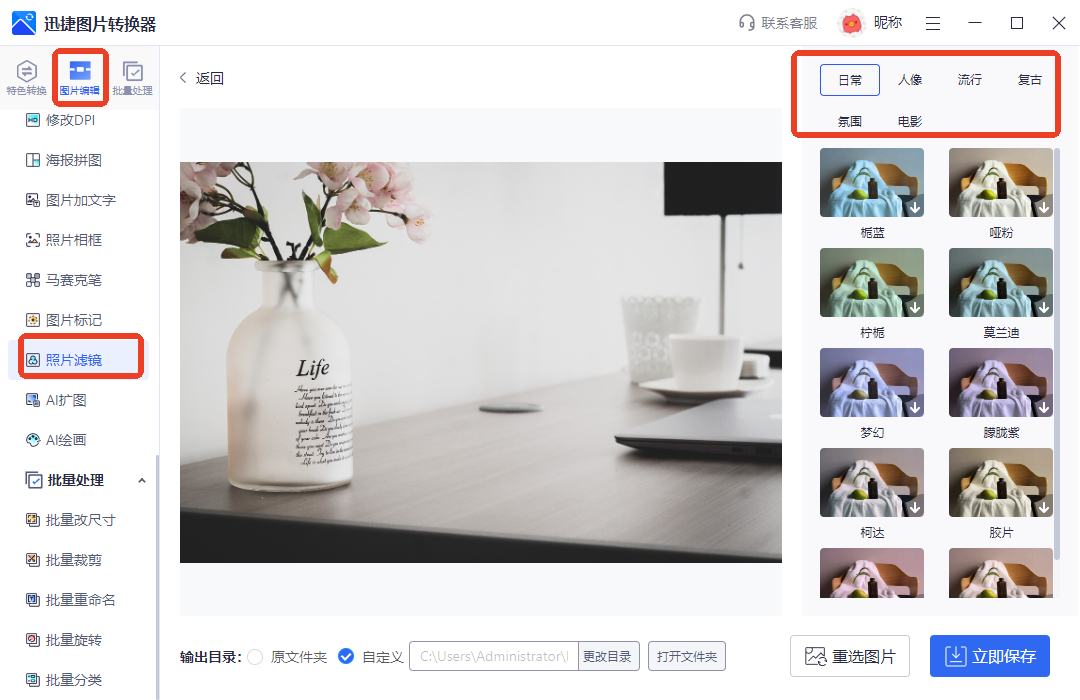
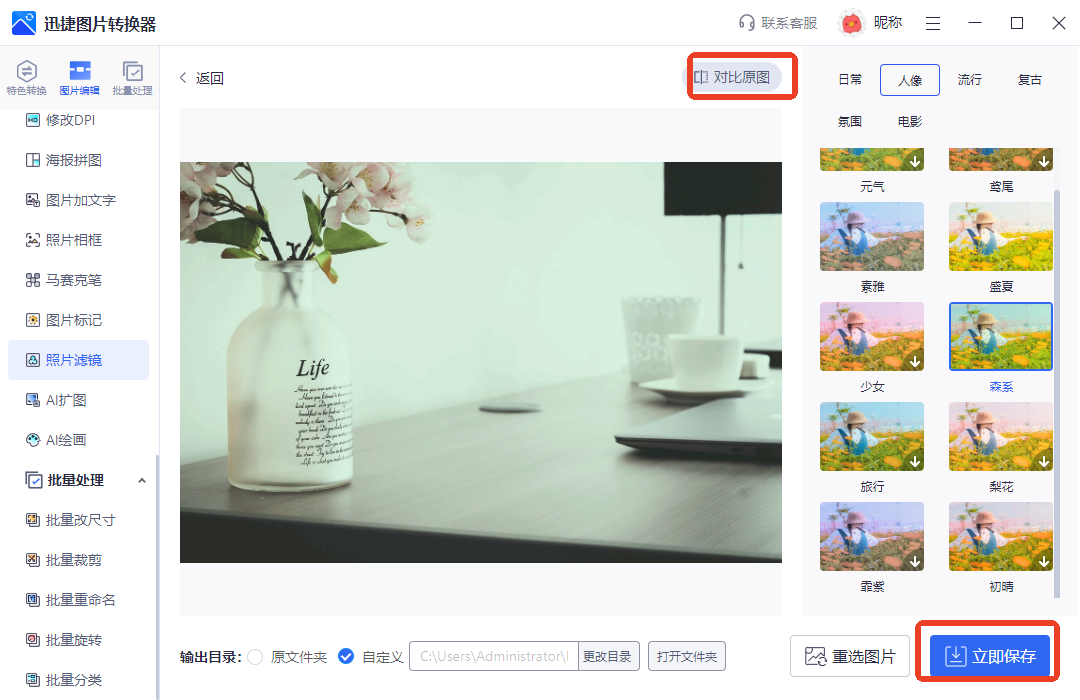
每个类型均有提供多个选项,点击即为应用,会直接在原图位置显示效果图,点击“对比原图”按钮可直观查看滤镜添加前后的区别,满意就按下“立即保存”。
2、Ps
由Adobe推出,是一款专业级的图像处理软件,集成了裁剪、变形、旋转、抠图、修复、渲染、锐化、调色、蒙版等功能,广泛应用于平面设计、影视后期等领域。
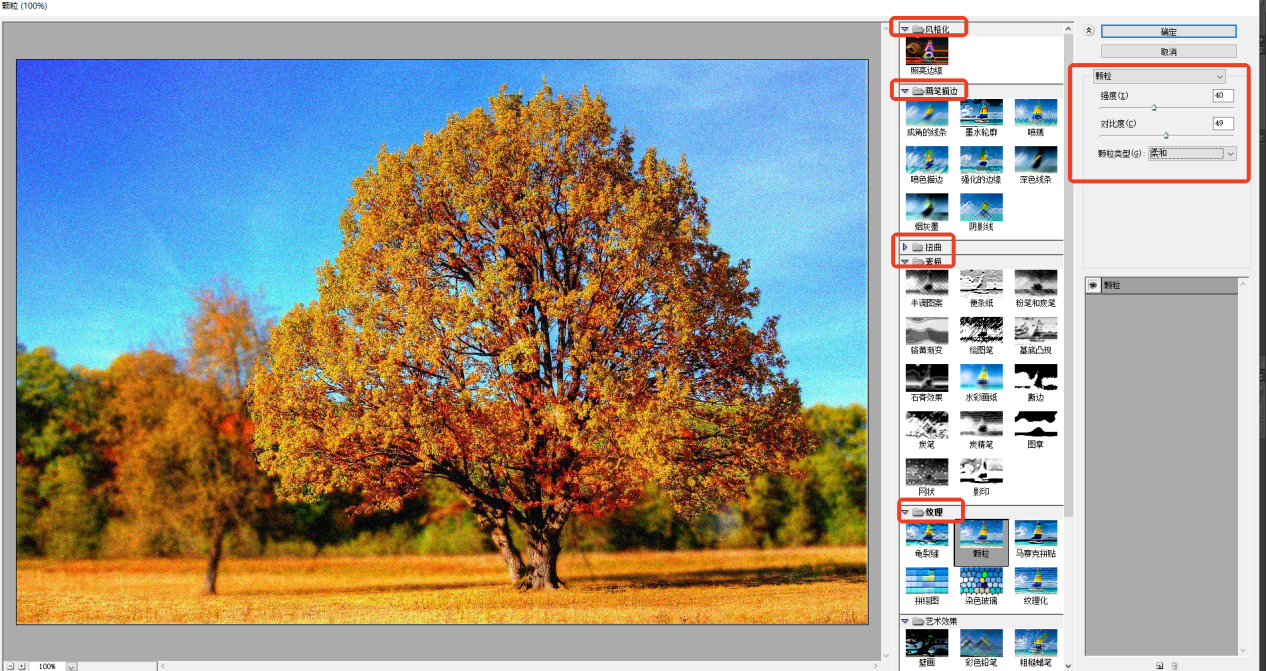
启动软件后先导入单张图片,接着选择“滤镜”栏下的“滤镜库”,有进行一定的分类排序,选中即可预览效果了,还能按需调节相关参数,满意后保存导出。
3、一键抠图
一个新手友好的在线抠图平台,人像和物品抠图都不在话下,同时配备了图片压缩、修改分辨率、老照片修复、照片变漫画等多个工具,轻松应对不同场景需求。
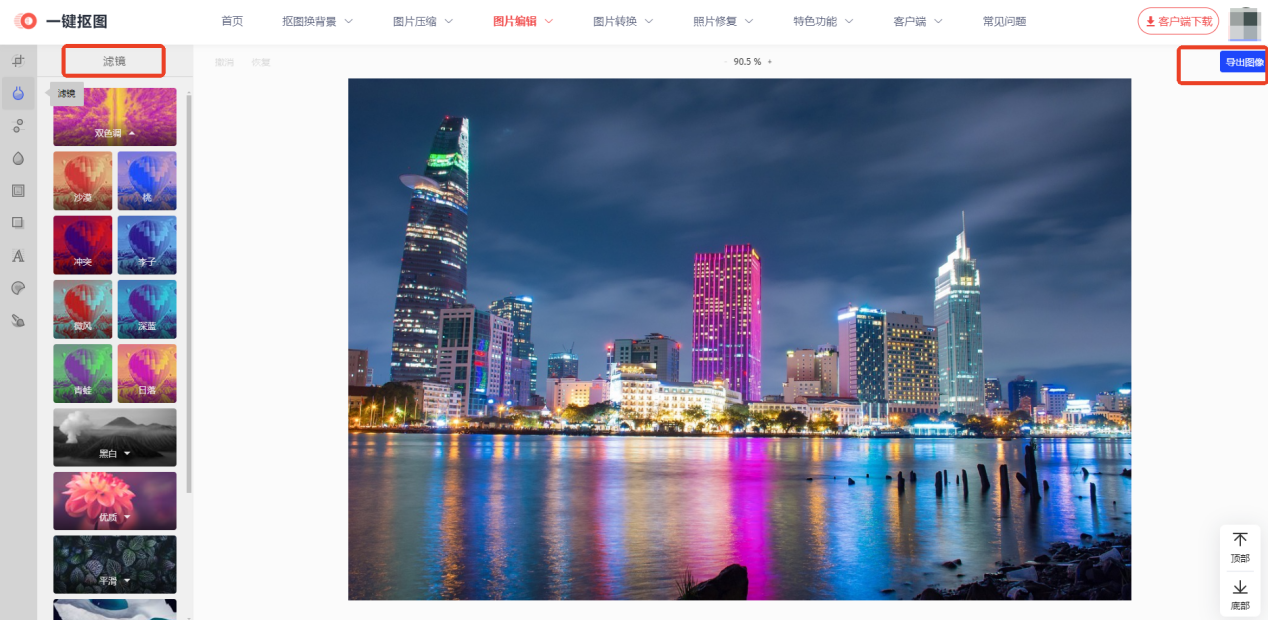
这里用到的是“图片编辑”模块中的【综合编辑】,图片添加后有预设丰富的滤镜可选,亮度、清晰度、对比度、饱和度等参数也能一并调整,最后导出使用。
4、PhotoKit
一个支持中文的在线图片编辑器,不仅提供拼接、画质增强、曝光修复、智能笔刷等实用工具还支持缩放、裁剪、压缩等批处理操作,让修图、美图更简单。
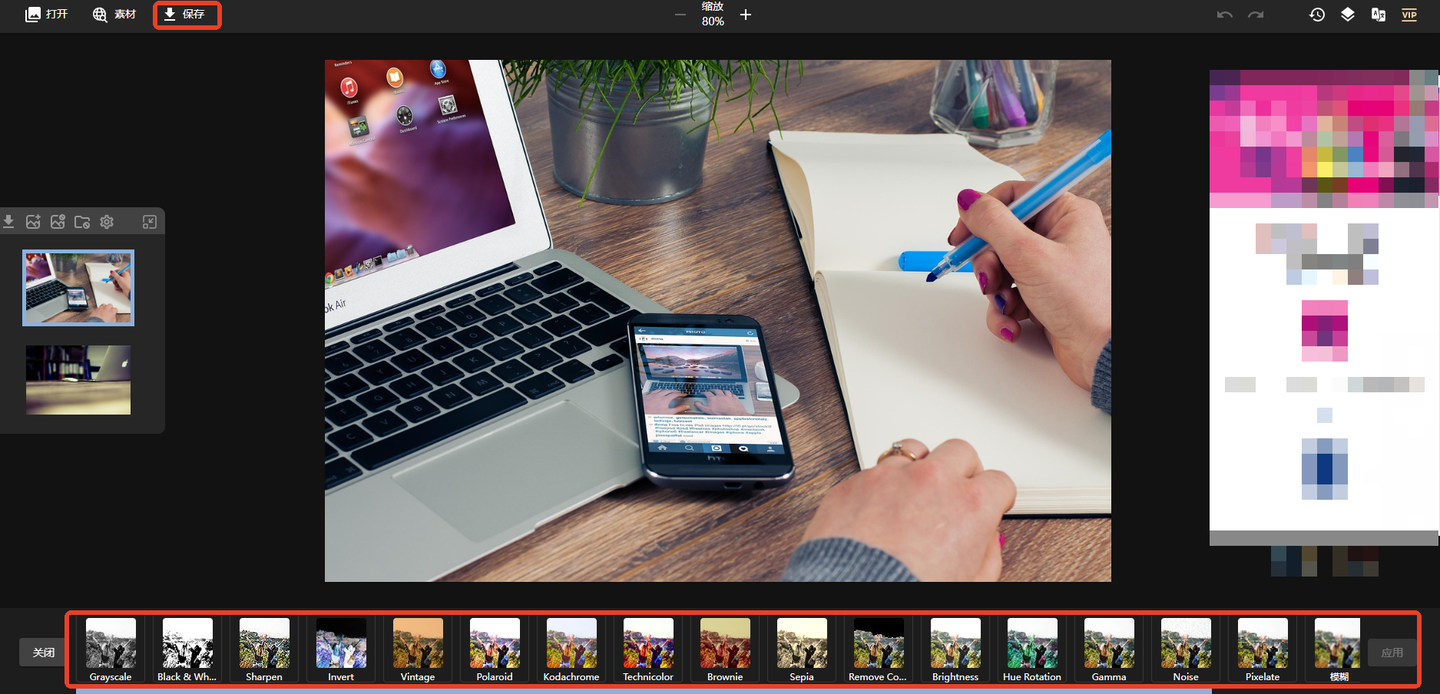
打开后点击右上角的“开始编辑”,添加单或多张图片后选中底部的工具栏里的“滤镜”,可应用多种预设效果,符合预期要求的话就选定格式和质量来保存。
以上就是本次分享到的全部内容啦,希望能有所帮助,喜欢的话记得点赞哟~





 扫一扫
扫一扫


 被折叠的 条评论
为什么被折叠?
被折叠的 条评论
为什么被折叠?
 到【灌水乐园】发言





