


 本文详细介绍了如何使用WinHex在Windows系统中创建VHD,损坏和修复磁盘的过程,包括初始化、分区和数据恢复操作。通过实例演示了磁盘损坏后的修复步骤,以及使用10进制转换和数据解释器进行关键数据恢复。
需要的工具:
 winhex(建议在西西软件园下载)
 win7系统
先整个磁盘来损坏
1.计算机这里,点右键
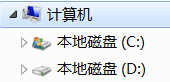
2.点击“管理”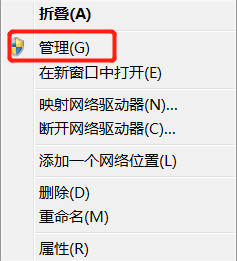
3.点击“磁盘管理”
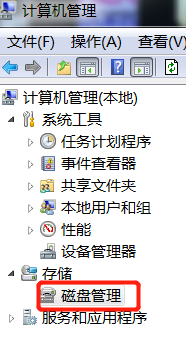
出现该界面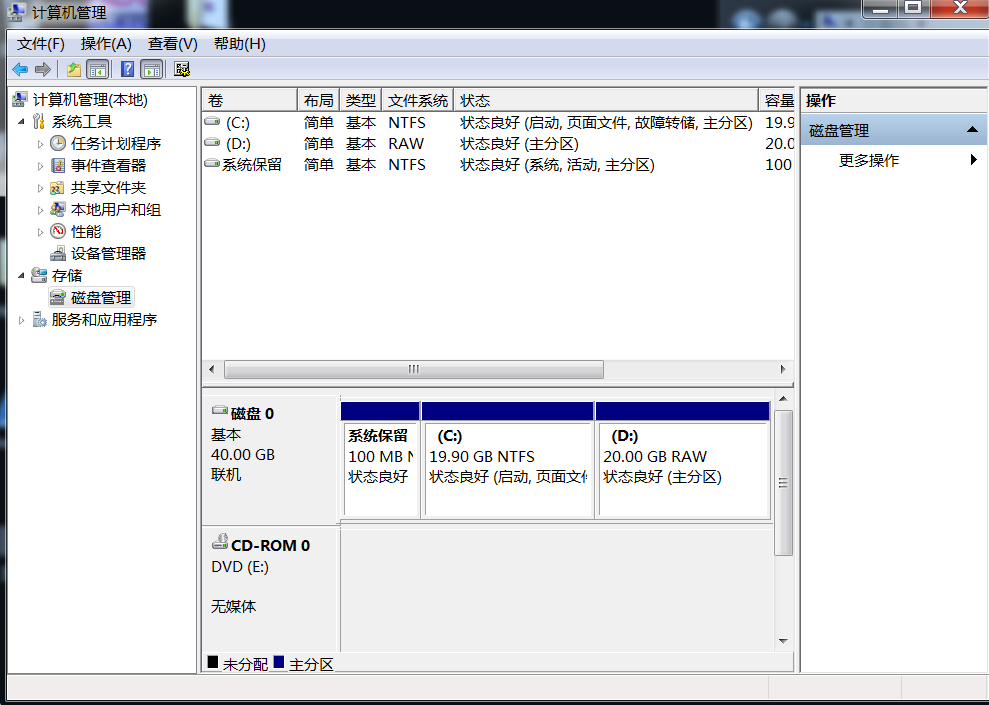
4.磁盘管理这里右键,点击“创建VHD”
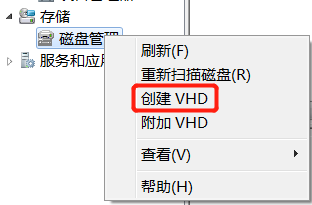
5.点击“浏览”,给文件命名(还有更换存储位置,我这里直接默认设置),选择2GB,选择动态扩展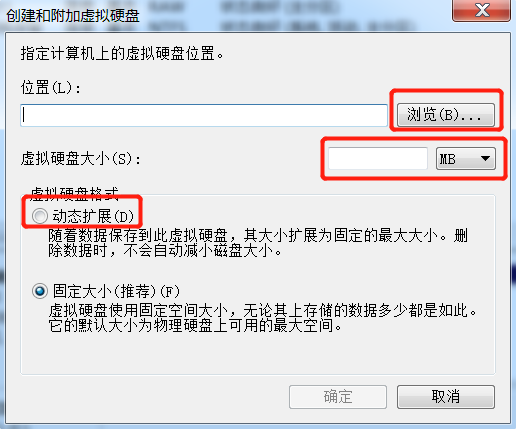
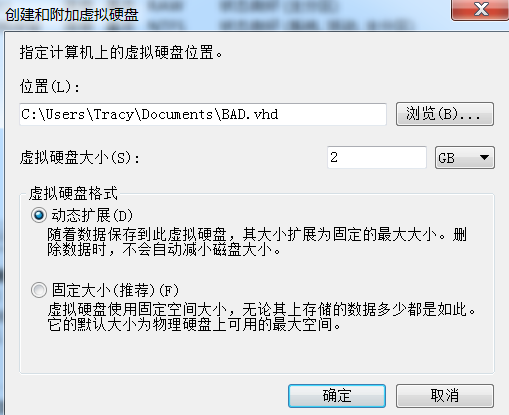
此时会出现情况如下
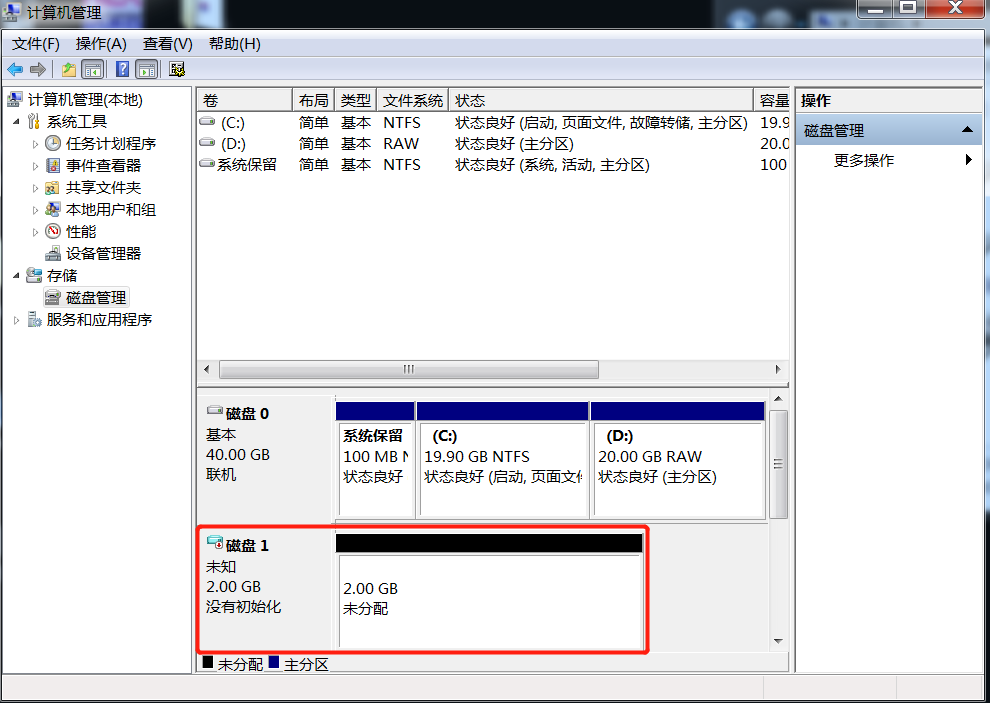
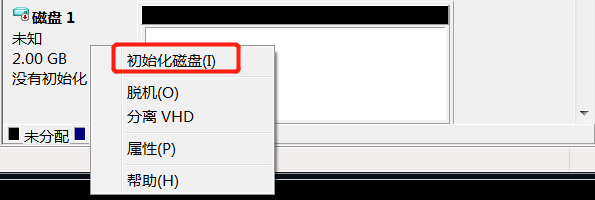
6.在磁盘1这里点击右键,然后点击“初始化磁盘”
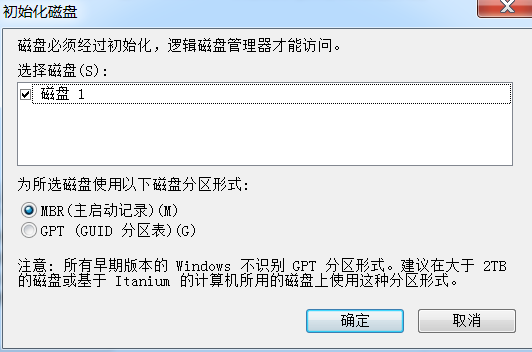
7.直接用默认设置,没有修改,点击“确定”
此时界面如下
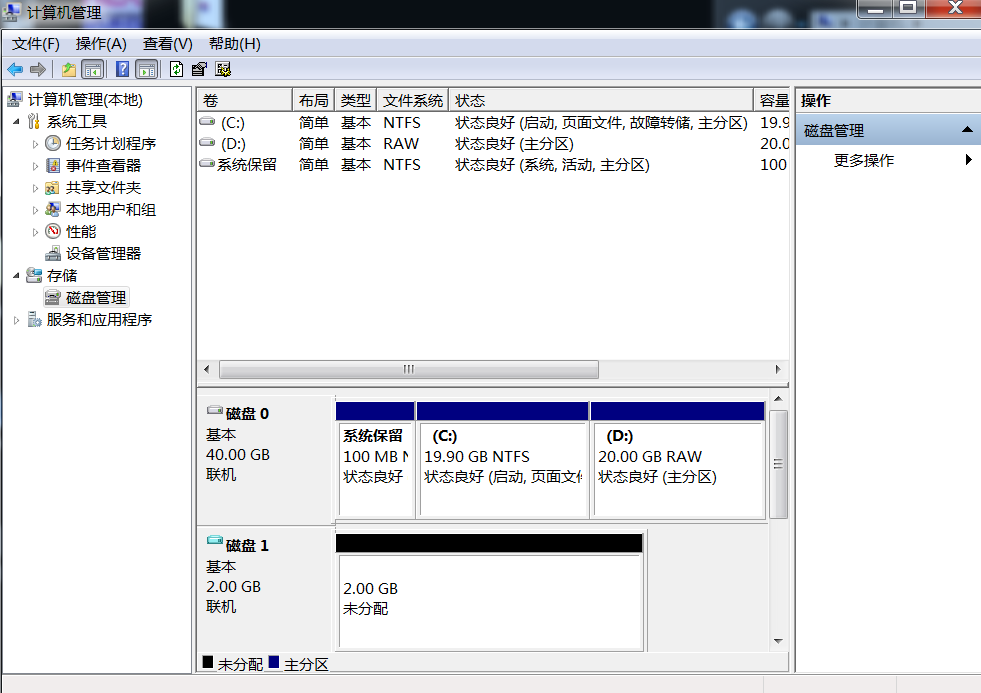
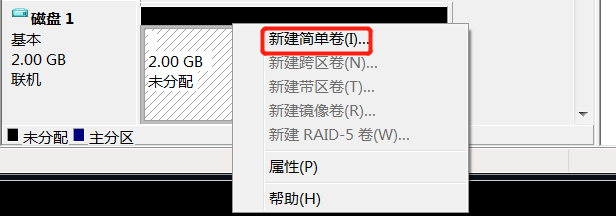
8.在2.00GB未分配这个地方右键,点击“新建简单卷”
出现如下界面
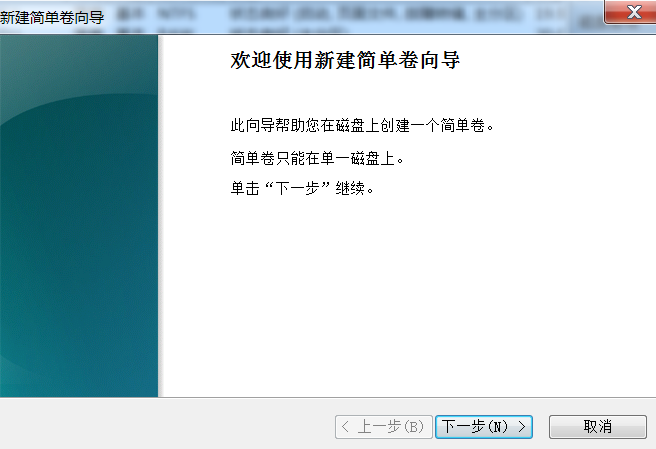
9.点击“下一步”,出现如下界面
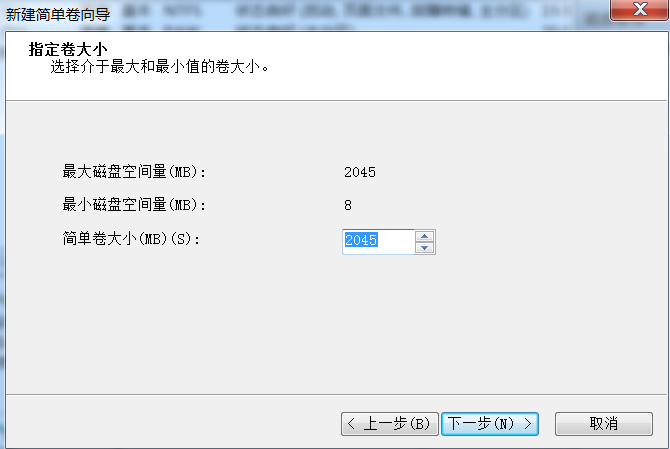
10.点击“下一步”,出现如下界面
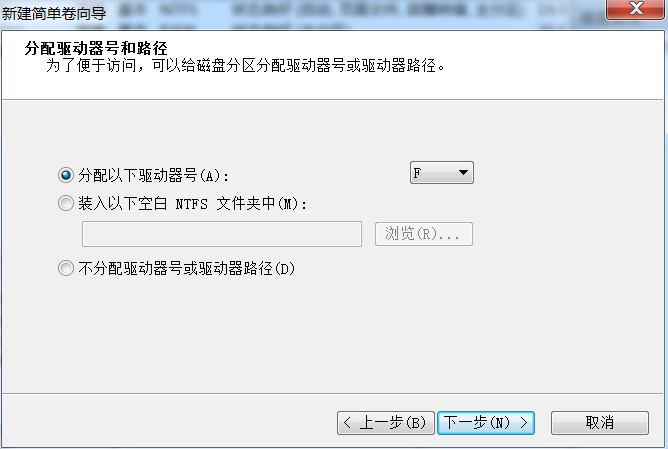
11.点击“下一步”,出现如下界面,然后选择文件系统为“FAT32”
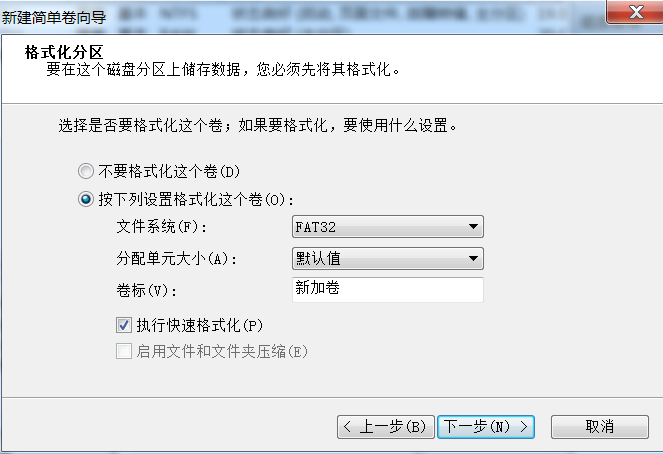
12.点击“下一步”,然后点击“完成”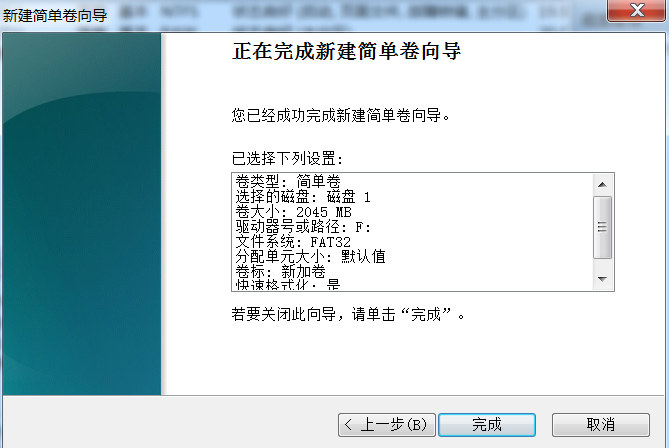
13.此时在“计算机”界面会出现新加卷,重命名为BAD,用于区分接下来的操作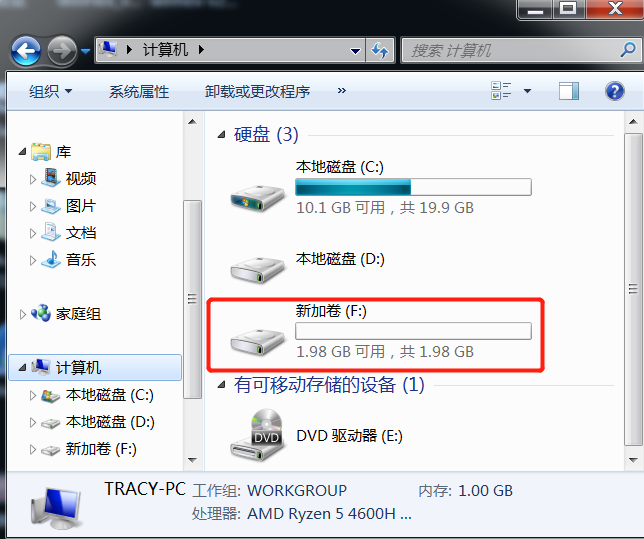
【此时在BAD这个新加卷里放一个图片(文件太大的话不一定能恢复),用来检测修复后文件是否能还原】
14.winhex右键点击“以管理员身份运行”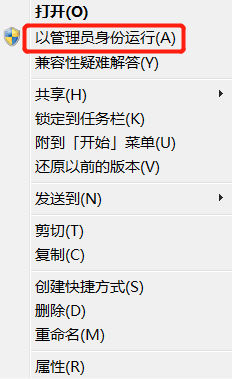
15.点击“打开磁盘”这个图标

16.选择物理驱动器中这个2GB的(对应就是我们自己设置的磁盘),点击“确定”
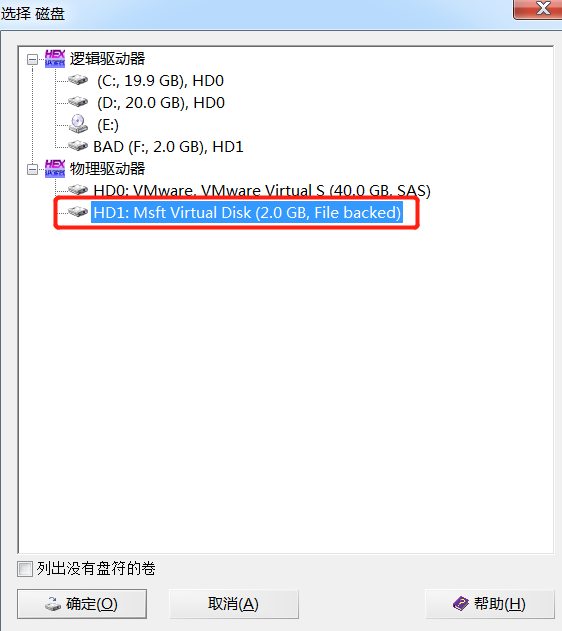
17.把所有字符改成0,使磁盘损坏
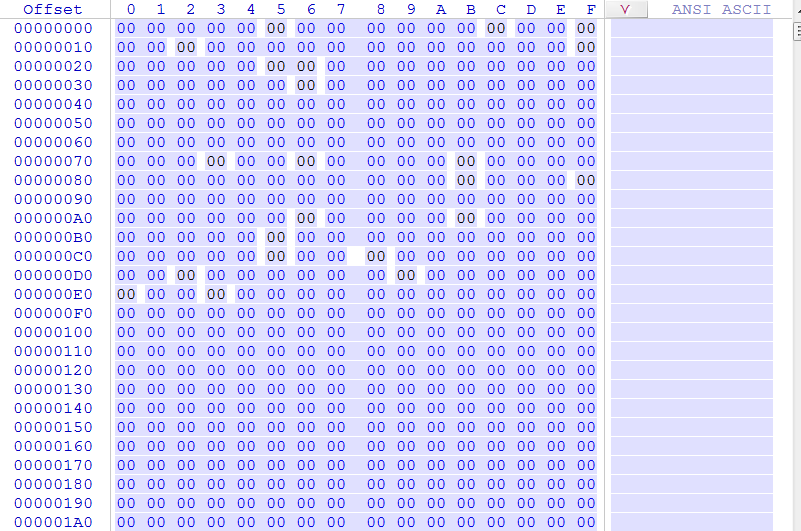
18.点击保存,后面的弹窗都点“是”和“确定”
19.然后在磁盘管理这里,右键,点击“刷新”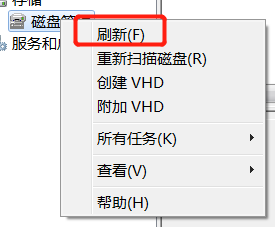
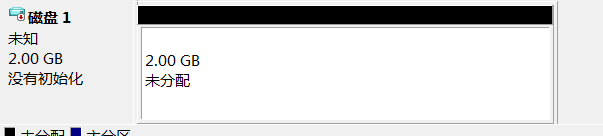
然后磁盘1会变成
再整个磁盘来修复
1、2、3、4步骤同上
5、注意新的虚拟硬盘的大小比那个损坏的小
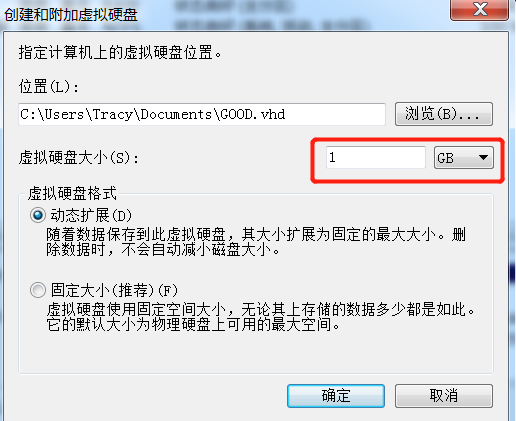 6同上
6同上
7、注意磁盘1(就是损坏的那个)不要勾选
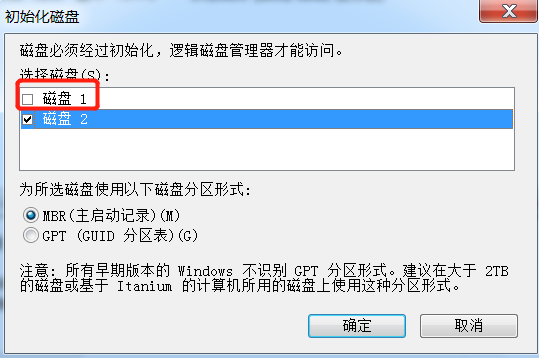
8、9、10、11、12、13、14、15操作不变,注意命名为GOOD(这样比较好区分)
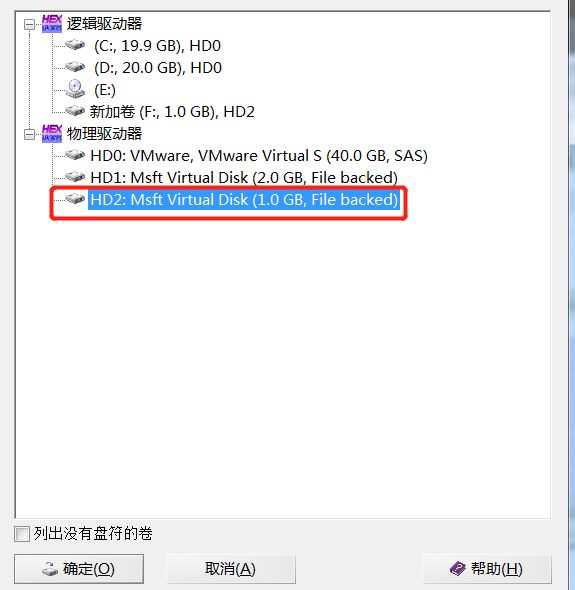
16、注意是选择这个1GB的,对应新建的磁盘2(GOOD)
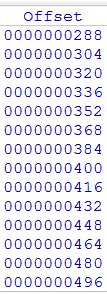
17.这个地方,单击一下就可以16进制和10进制转换,把这里改成10进制方便看
18、选择所有数据(到55 AA就行,因为后面全是0),CTRL + C复制,然后点击“窗口”->“硬盘1”,点击(0,0)这个位置,按下CTRL + B写入。
【此时点击保存,然后在磁盘管理这里,右键点击“刷新”,会发现有1G恢复了,并且文件可以打开,但是其他的显示是灰色的】
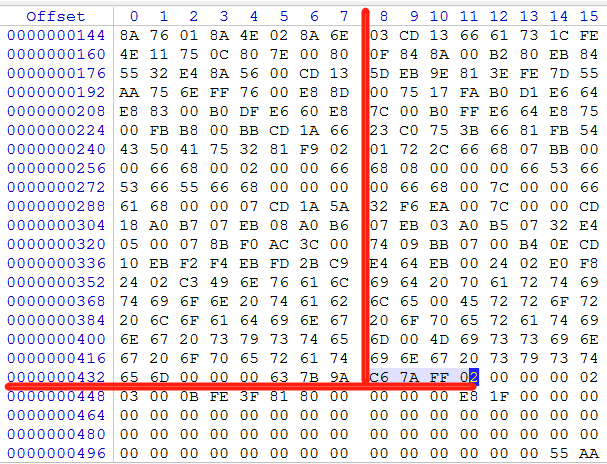
19、找到(8,0000000432)到(11,0000000432)这个地方【即C6 7A FF 02】,这里对应的是签名,随便改,让它跟其他磁盘不一样就行(我改成了【FF FF FF FF】)
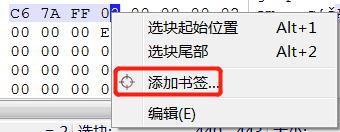
**插播一句:选中要标记的数据,右键,点击“添加书签”,挑自己喜欢的颜色,就可以进行标记,免得在一堆数据中迷失了自己。
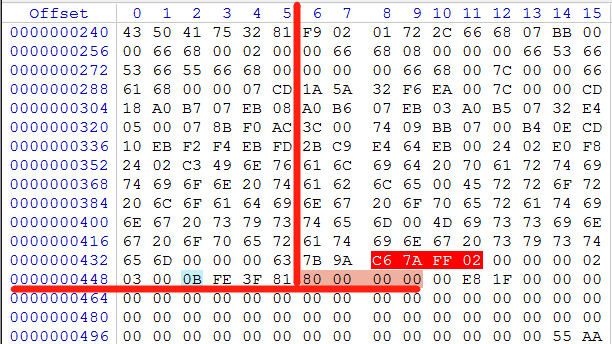
20、找到(6,0448)到(9,0448)这个地方【即80 00 00 00】,这里对应的位置从后往前进行选择,根据分区1的第1扇区的对应数值(128),在菜单栏点击“查看”->“显示”->“数据解释器”,在32bit这个空填上对应数值(128),然后按回车

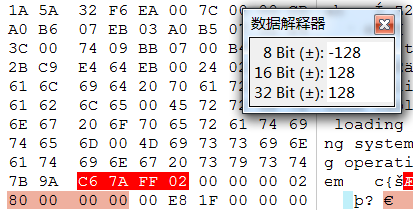
21、从后往前选中(13,0448)到(10,0448),根据左下角这个(4194304)数据,然后减去分区1的第1扇区的对应数值(128),得到的数用数据解释器,在32bit这里输入,按回车

最终如下图

22、点击保存,然后再磁盘管理这里右键点“刷新”,就会发现恢复原状了。
然后如果想要删掉这两个磁盘,直接在磁盘管理里面,在磁盘这里点击右键,点击“分离VHD”,就行了。





 扫一扫
扫一扫


 8341
8341

 被折叠的 条评论
为什么被折叠?
被折叠的 条评论
为什么被折叠?
 到【灌水乐园】发言





