





 本文档详细介绍了ArcGIS Desktop 10.8的下载、安装及许可授权步骤。首先提供软件下载链接和提取码,接着说明如何安装许可证文件。然后,按照步骤逐一指导用户进行ArcGIS Desktop的安装,包括选择安装路径和许可类型。最后,介绍了在线和离线两种许可授权方式,确保用户能够成功完成ArcGIS Desktop的授权过程。
一、软件下载
链接:https://pan.baidu.com/s/1o9cCAHzG-40tlKkCX1JDaQ 提取码:1zwr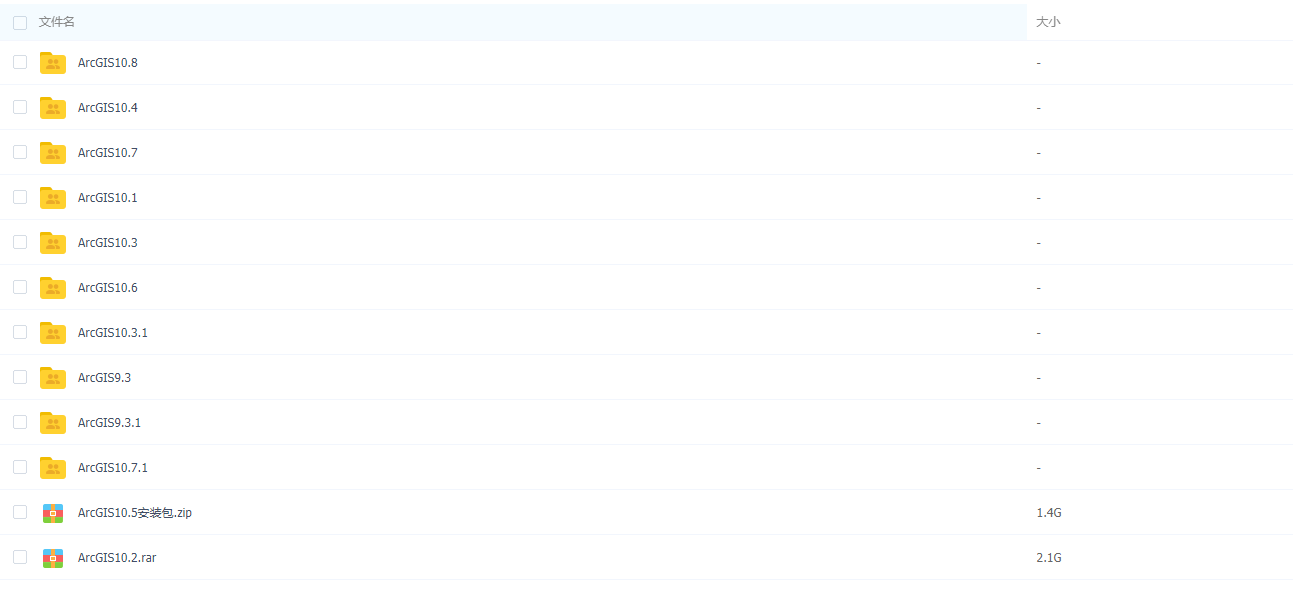

二、安装许可证文件
请安装完成后使用如下目录文件替换同名文件即可
***ArcGIS_Desktop_10.8_Crack_DanPack下dll***
下一步: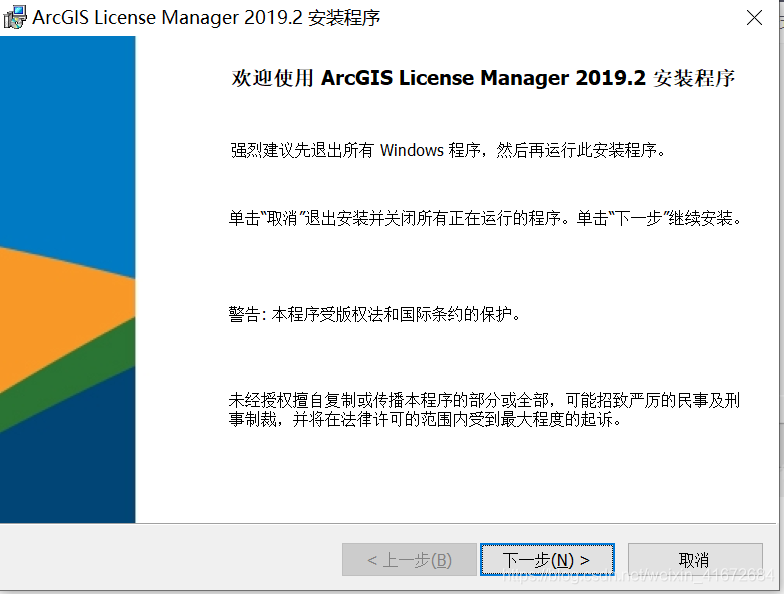
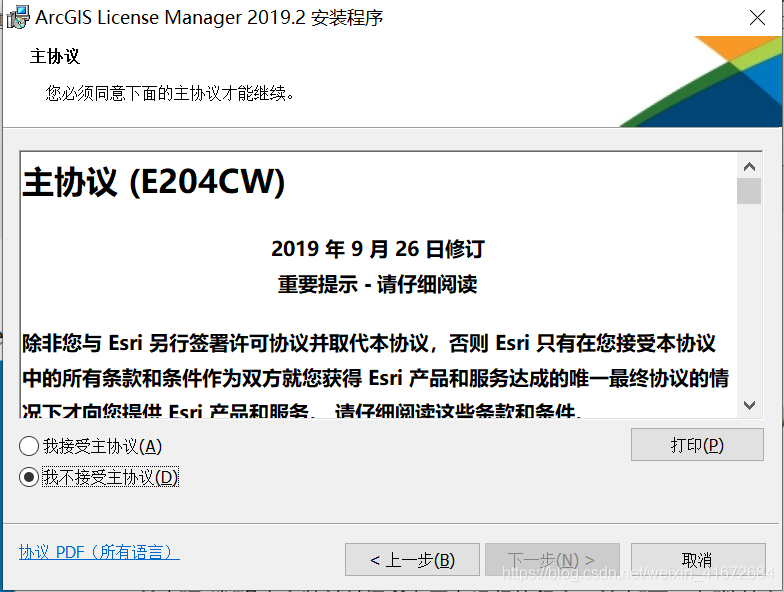
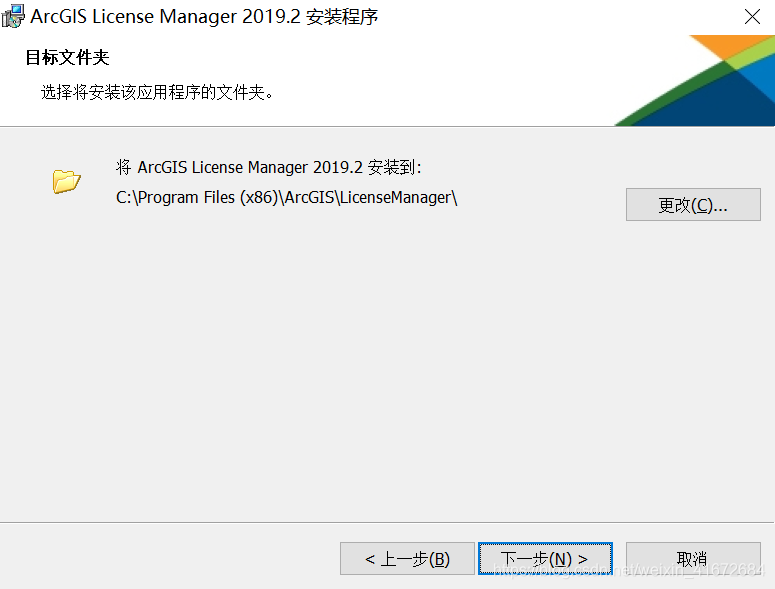 C:\Program Files (x86)\ArcGIS\LicenseManager\
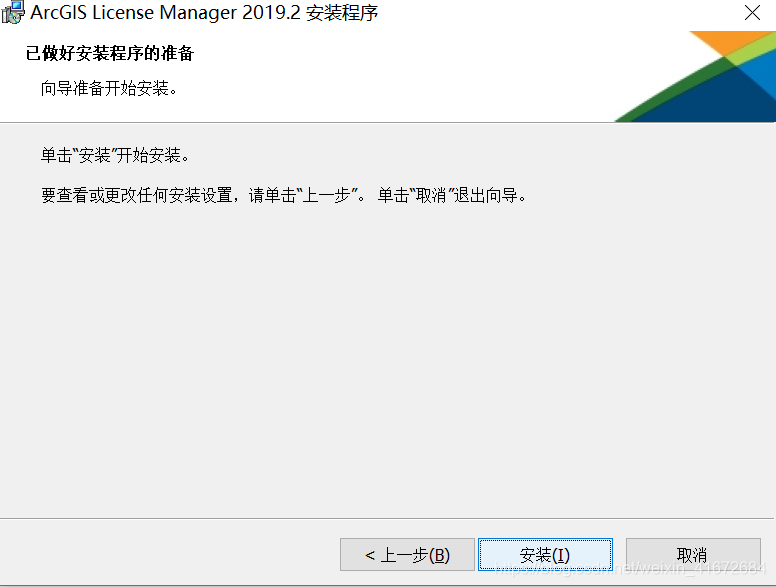
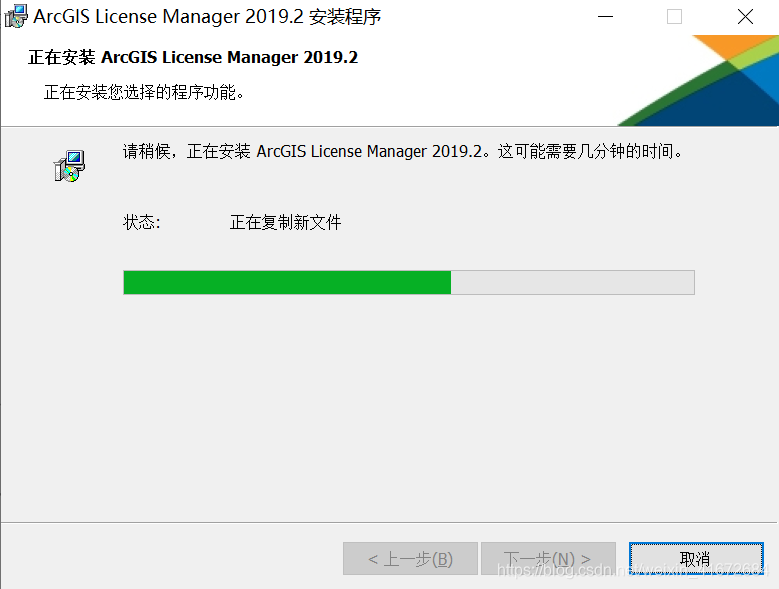
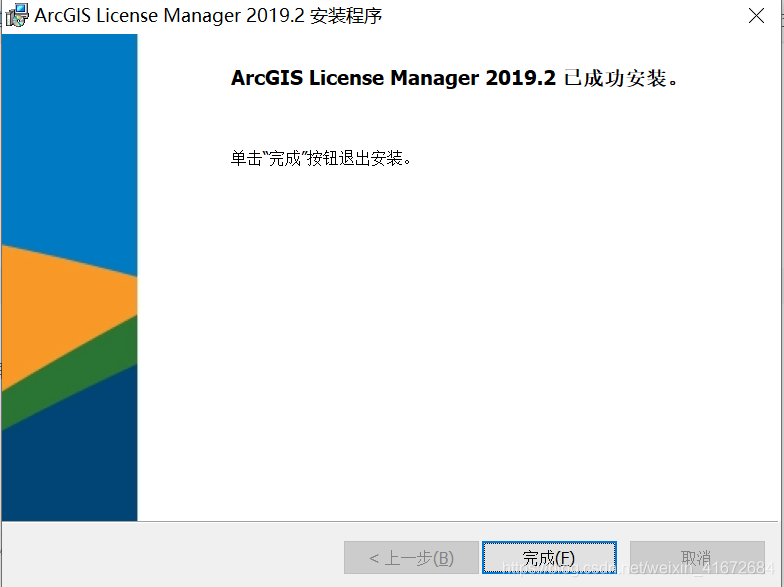
三. ArcGIS Desktop 安装
1 )双击

2 )3提取安装包 (指定自己的路径)
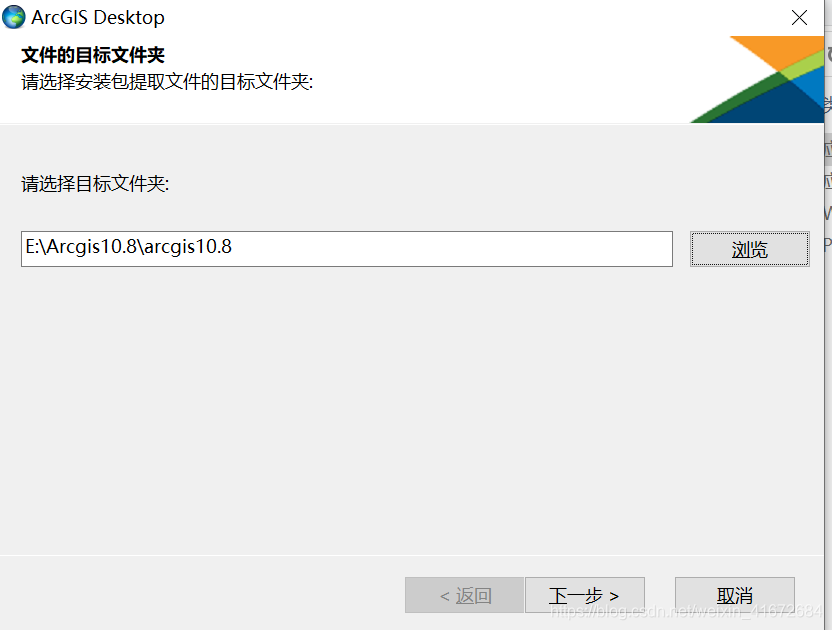
3 ) 出现安装程序界面,点击【下一步】继续安装; 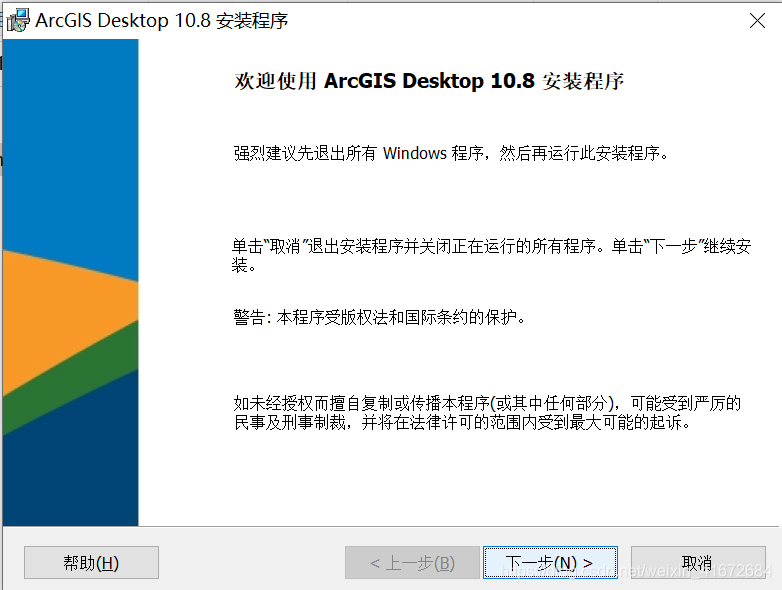
4 ) 选择【我接受许可协议】,点击【下一步】继续安装; 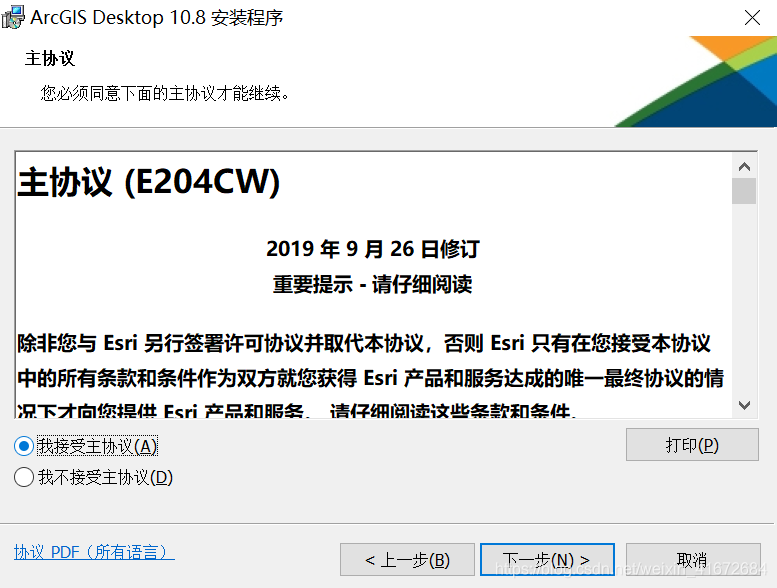
5) 选择【完全安装】,单击【下一步】继续安装; 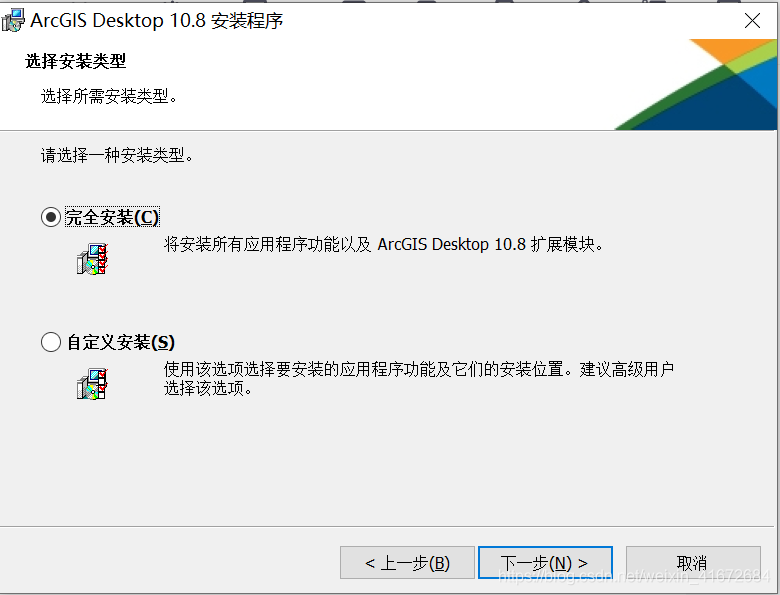
6) 单击【更改】按钮选择应用程序的安装目录。通常选择默认安装目录,
单击【下一步】继续安装;
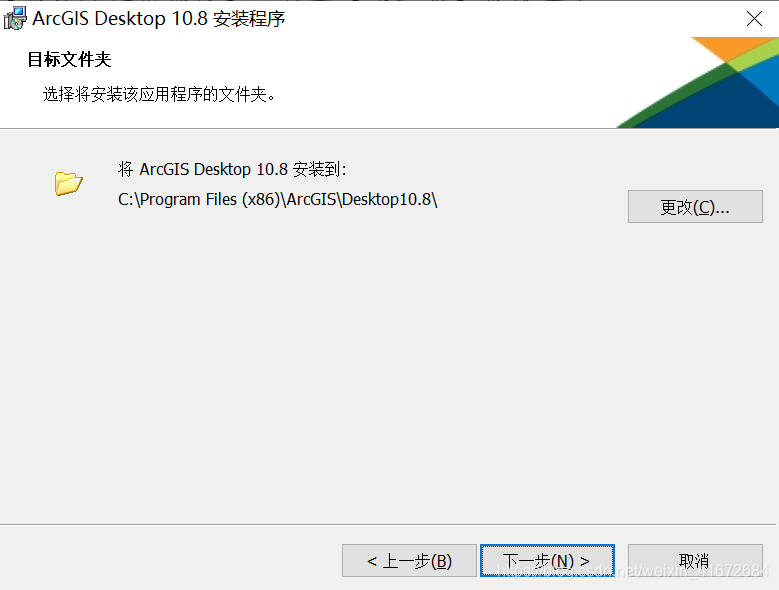
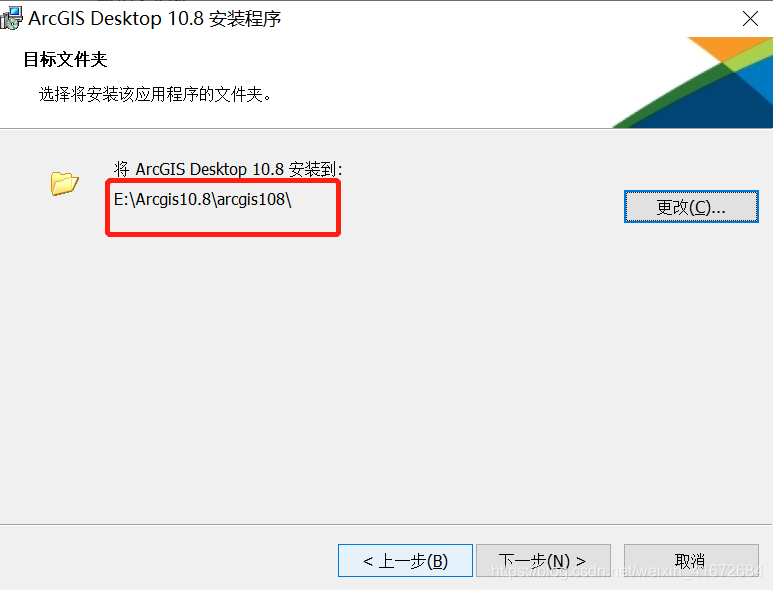
7) 通常选择默认安装目录,单击【下一步】继续安装;
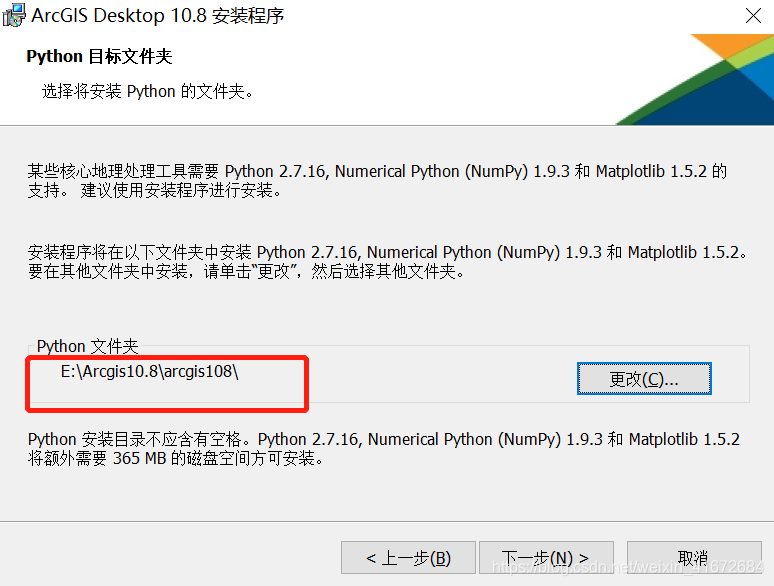
8) 点击【下一步】,【安装】。等待软件安装,直至完成;
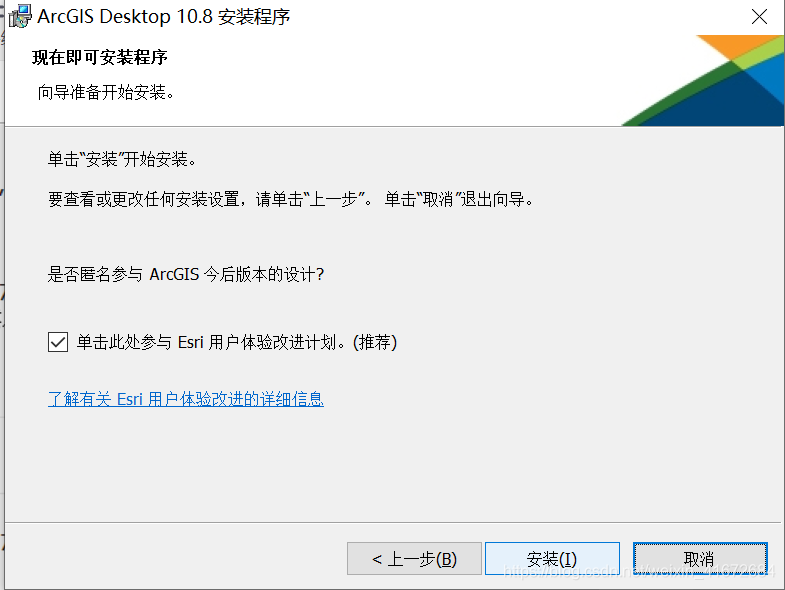
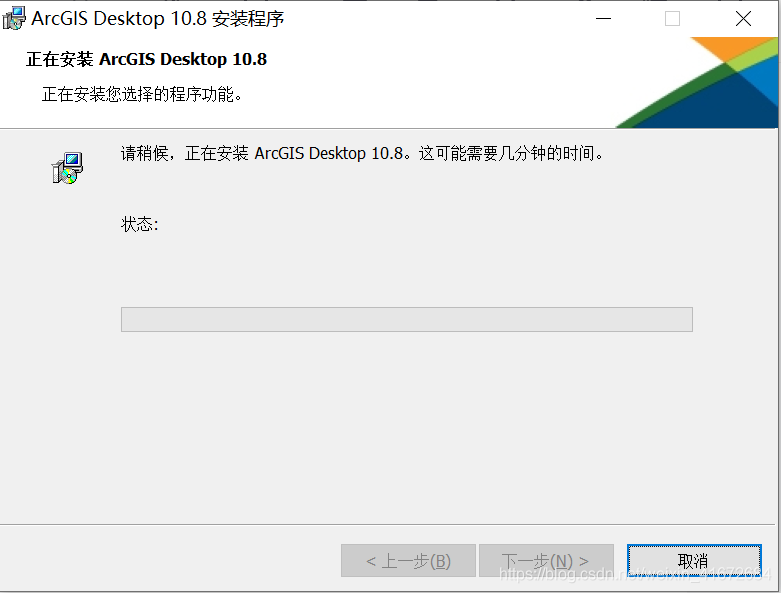
此过程大约20分钟 点击完成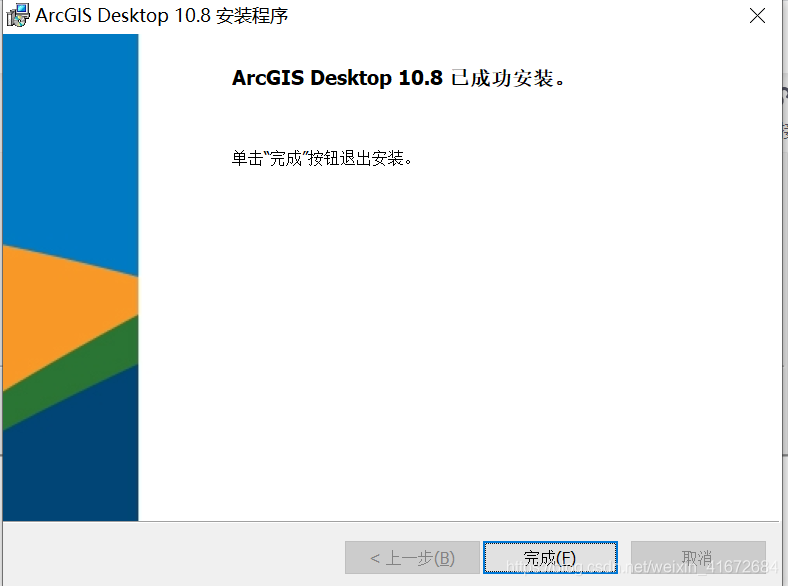
9) 安装完成后,会出现 ArcGIS 管理器向导,点击【取消】,中文包安装完
2
成后再进行许可授权;
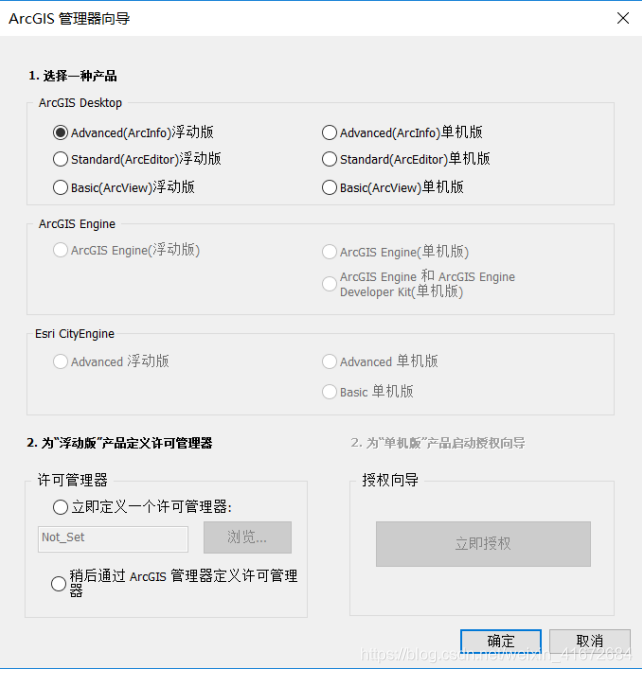
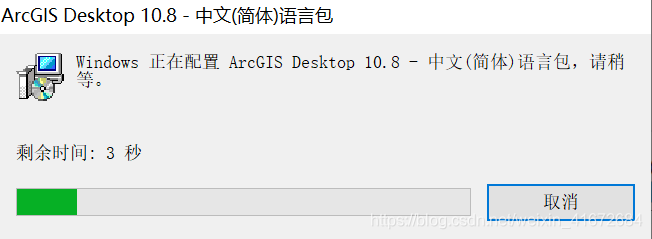
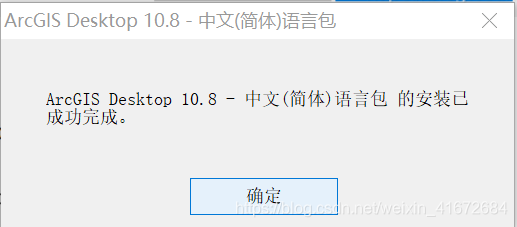
10) 继续安装中文语言包,安装直至完成。
四. ArcGIS Desktop 许可授权
根据需要授权的机器的
Internet
网络连接情况,许可授权可以通过在线和离
线两种方式发送信息完成授权。
如果需要授权的机器可以连
Internet
,请参考
4.1
节内容完成授权,这是最方
便快捷的授权过程;如果需要授权的机器不能连
Internet
,请参考
4.2
节内容完成
授权。
4.1. 在线授权
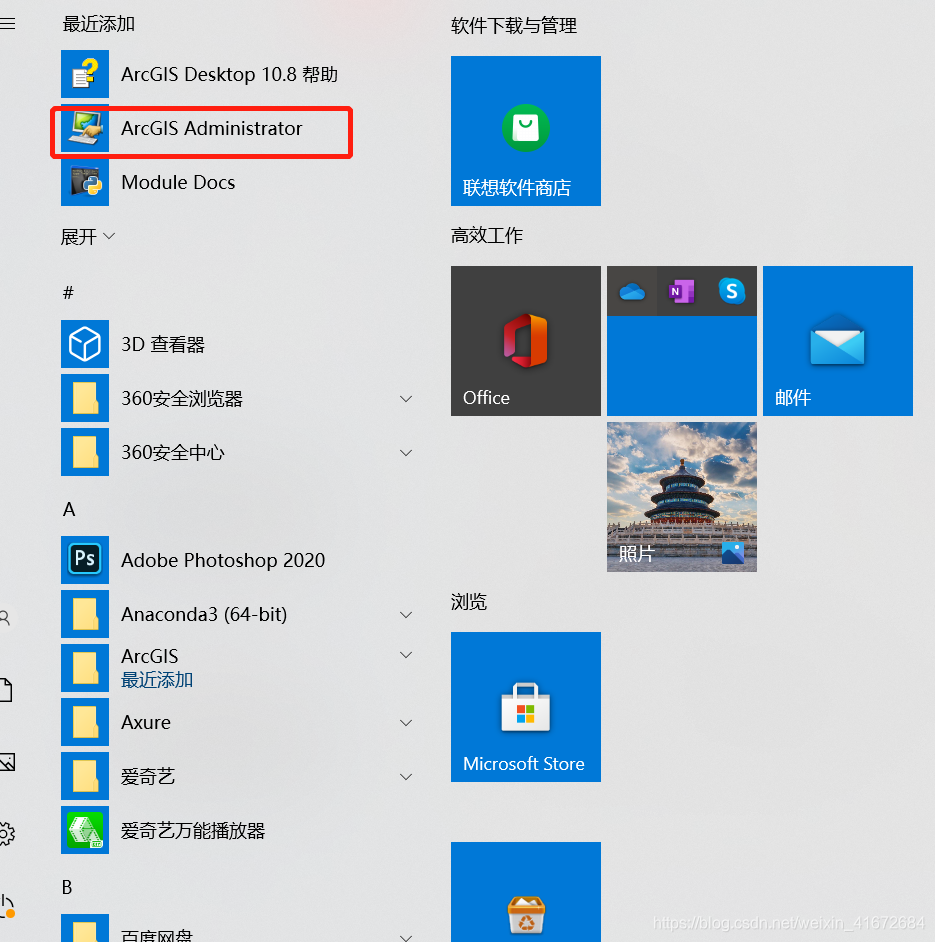
1) 单击【开始】,【ArcGIS】,【ArcGIS 管理器】;
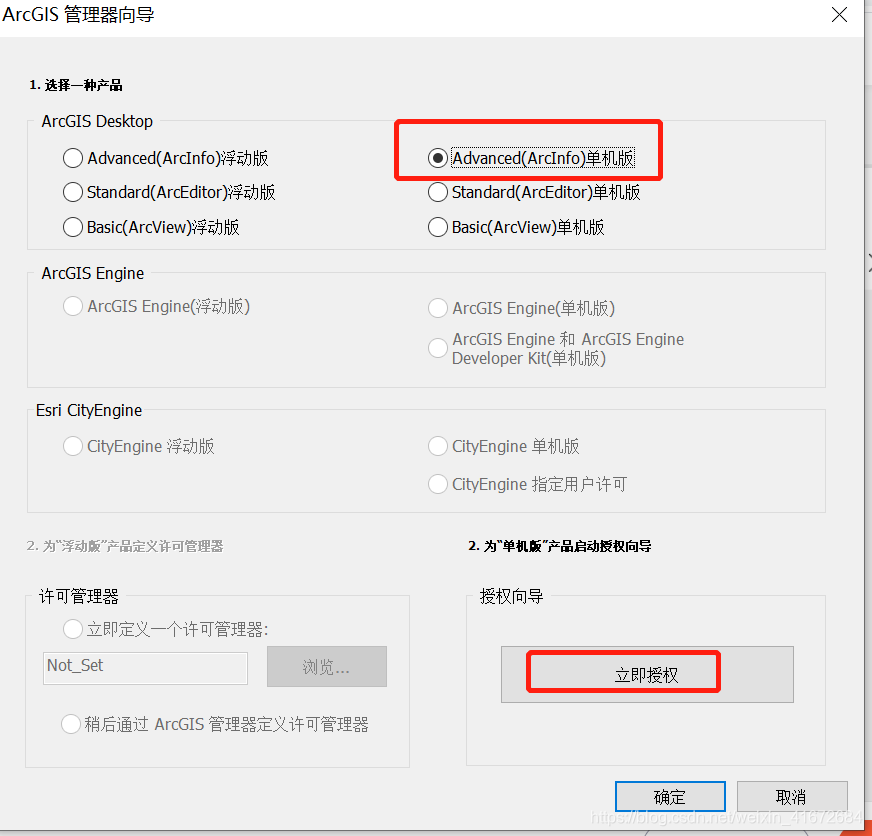
2) 在左侧目录中选择【Desktop】,选择 与您购买的许可类型相同的单机
版主模块级别
,单击【立刻授权……】按钮,进入注册向导程序;
(可从许可文件的文件名判断许可的类型,若包含
Advanced
,则选中
Advanced
类型)
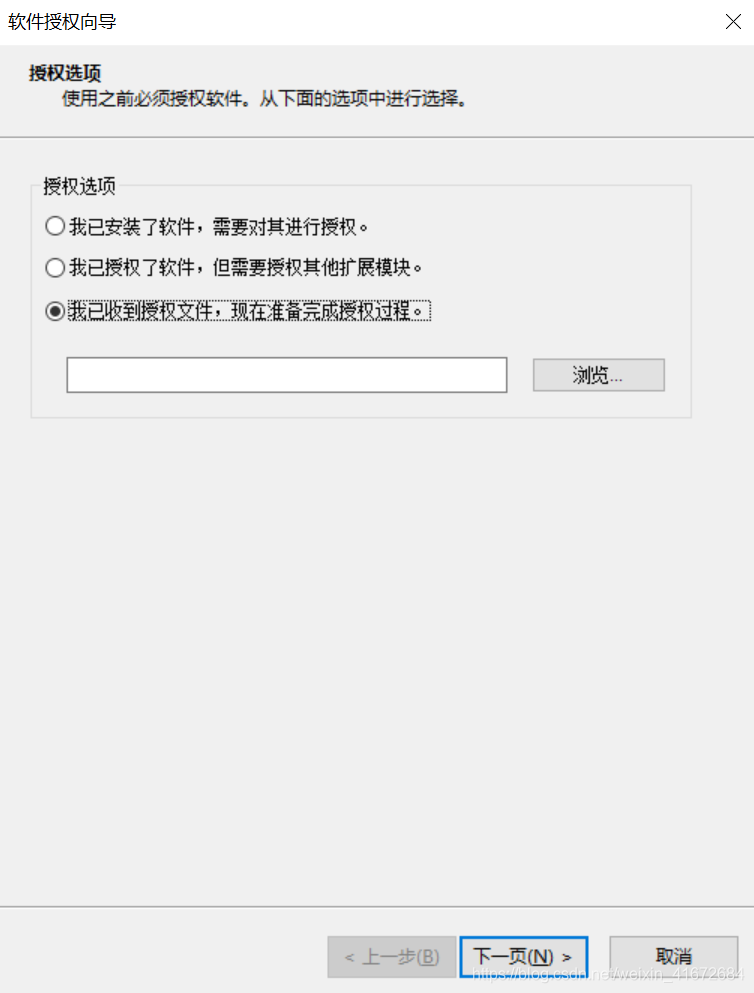
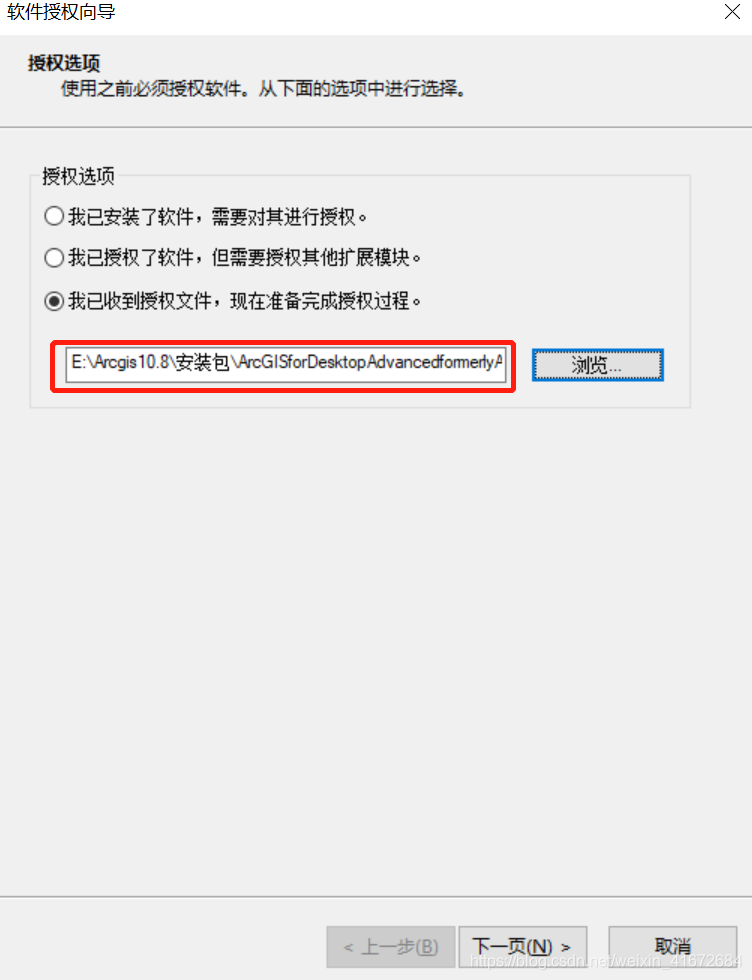
3) 系统会弹出软件授权向导对话框。选择界面中的第 3 项【我已经收到授 权文件,现在准备完成授权过程】,单击【浏览】找到扩展名为*.prvc 的单机版 授权文件,单击【下一步】;
4) 选择【立刻使用 Internet 通过 Esri 进行授权】,单击【下一步】;
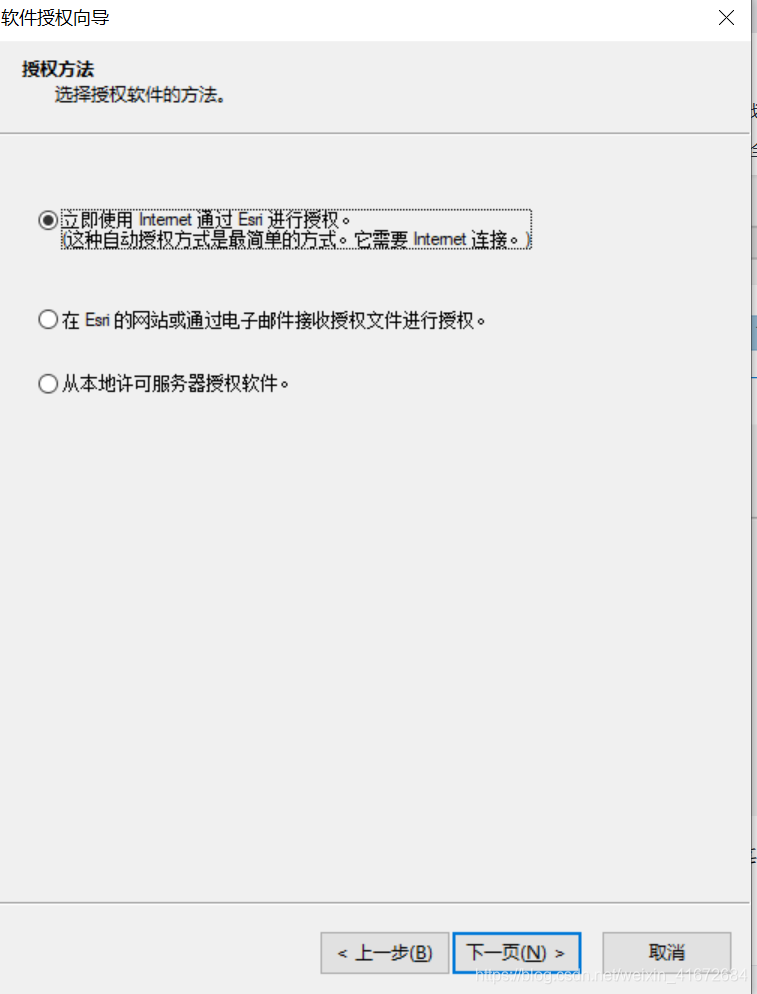
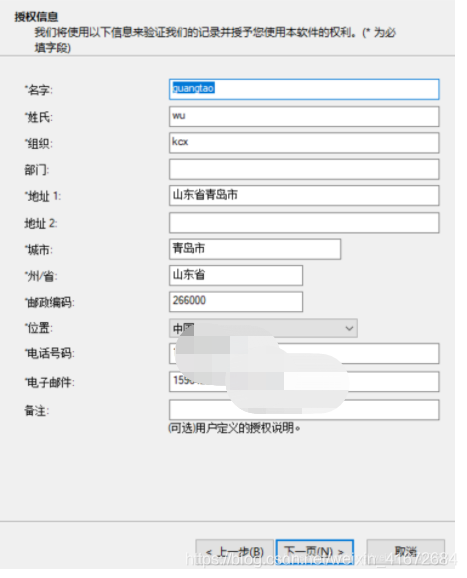
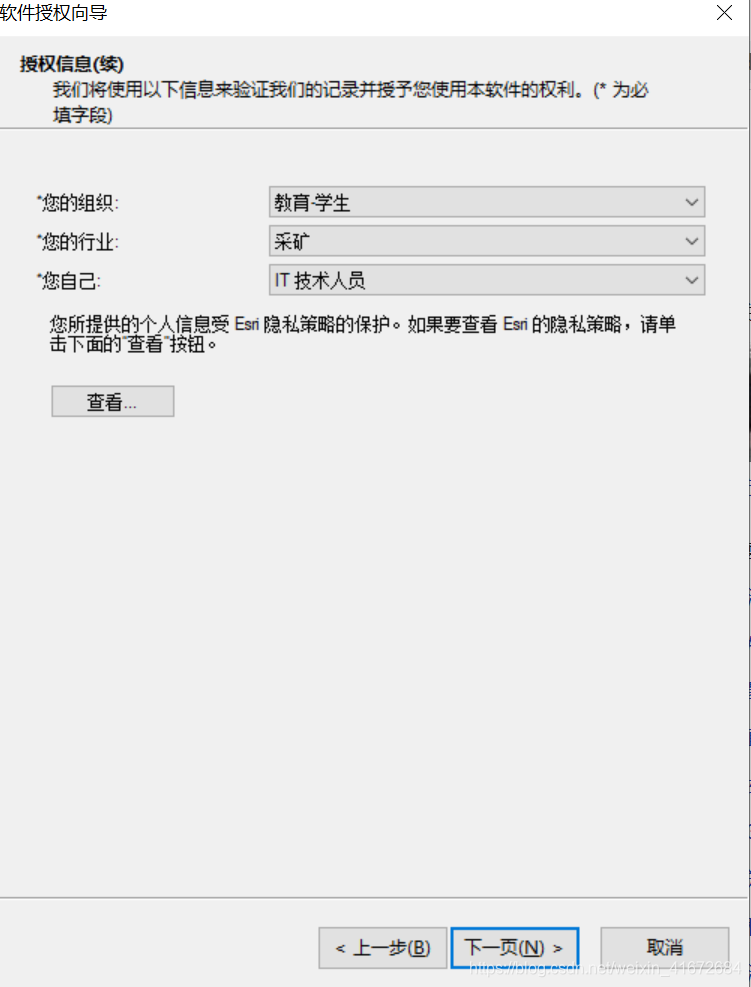
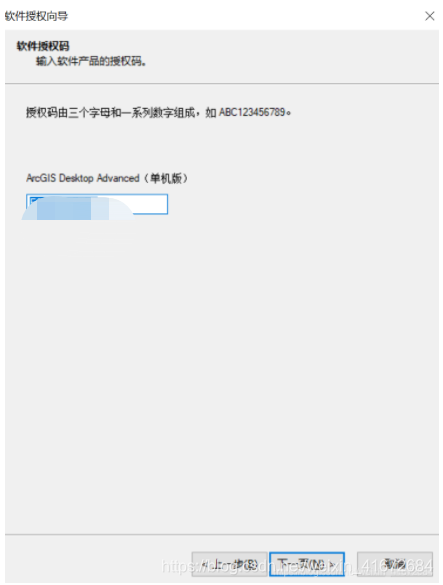
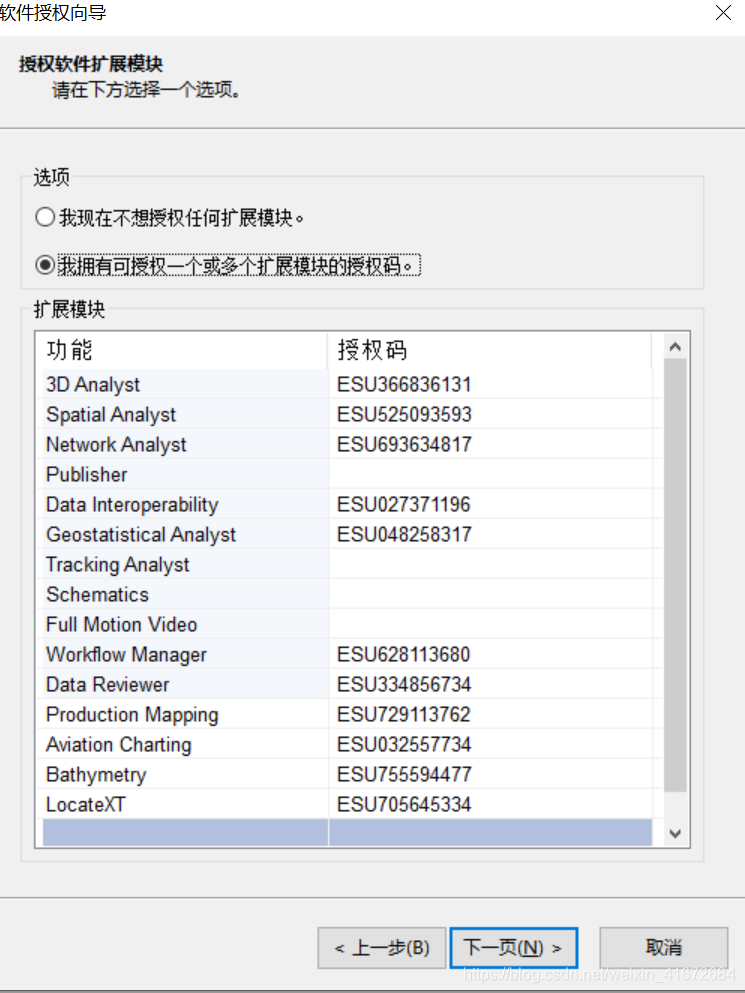
9) 系统通过网络,自动向 Esri 提交注册信息,进行注册。若界面出现无响
7应的状态,请不要做任何操作,等待即可。当您看到祝贺语时,授权过程即完
成
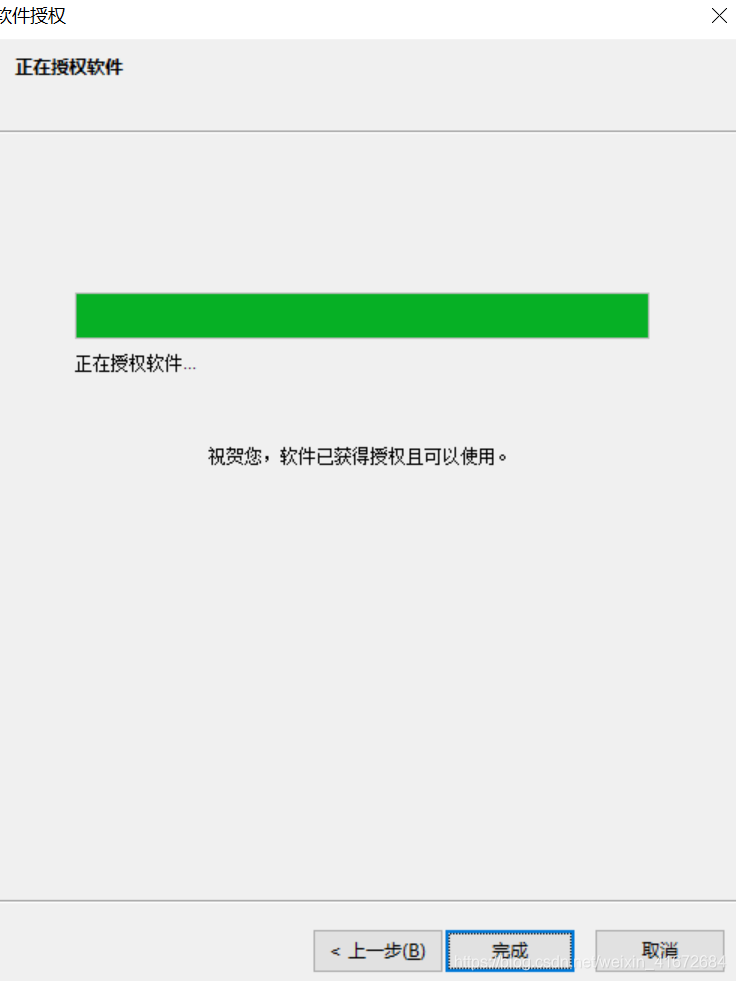
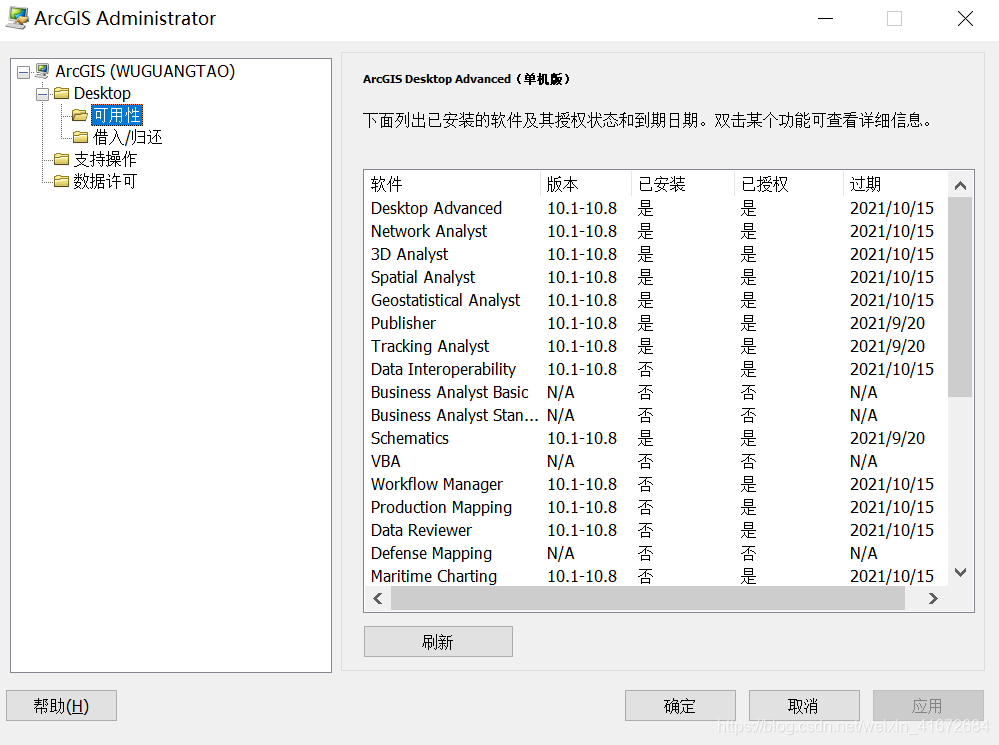
完成授权后,返回
ArcGIS
管理器程序,在左侧目录中选择【可用性】,可
查看软件安装的列表,包括软件、扩展许可的注册状态和许可期限。






 扫一扫
扫一扫


&spm=1001.2101.3001.5002&articleId=120491605&d=1&t=3&u=9cf5daf0a5a74fb6a9601d83ccae2328)
 1880
1880

 被折叠的 条评论
为什么被折叠?
被折叠的 条评论
为什么被折叠?
 到【灌水乐园】发言





