


 本文档介绍了如何使用C++通过Windows API控制打印机的首选项设置,特别是针对彩色和黑白打印的选择。首先检查打印机是否支持颜色设置,然后通过`DocumentProperties`和`SetPrinter`等函数修改`DEVMODE`结构,以改变纸张尺寸、纸张来源、打印质量和颜色模式。代码示例详细展示了整个配置过程,最后使设置生效。
C++打印机首选项设置
前言
最近在开发打印机SDK,之前一直做黑白打印机,后面来了一个彩色打印机,要求彩色文档不但可以打印出彩色纸张,也能打印出黑白纸张;打印机默认是黑白文档打印黑白纸张,彩色文档打印彩色纸张,需要调用windows api来控制。
一、打印机首选项
首先查看打印机是否支持颜色设置(必须先安装打印机驱动,并且正常连接打印机),去电脑查看打印机首选项,【控制面板】->【设备和打印机】->【选中彩色打印机】->【右击选择打印机首选项】->【点击颜色窗口】,如下图所示:
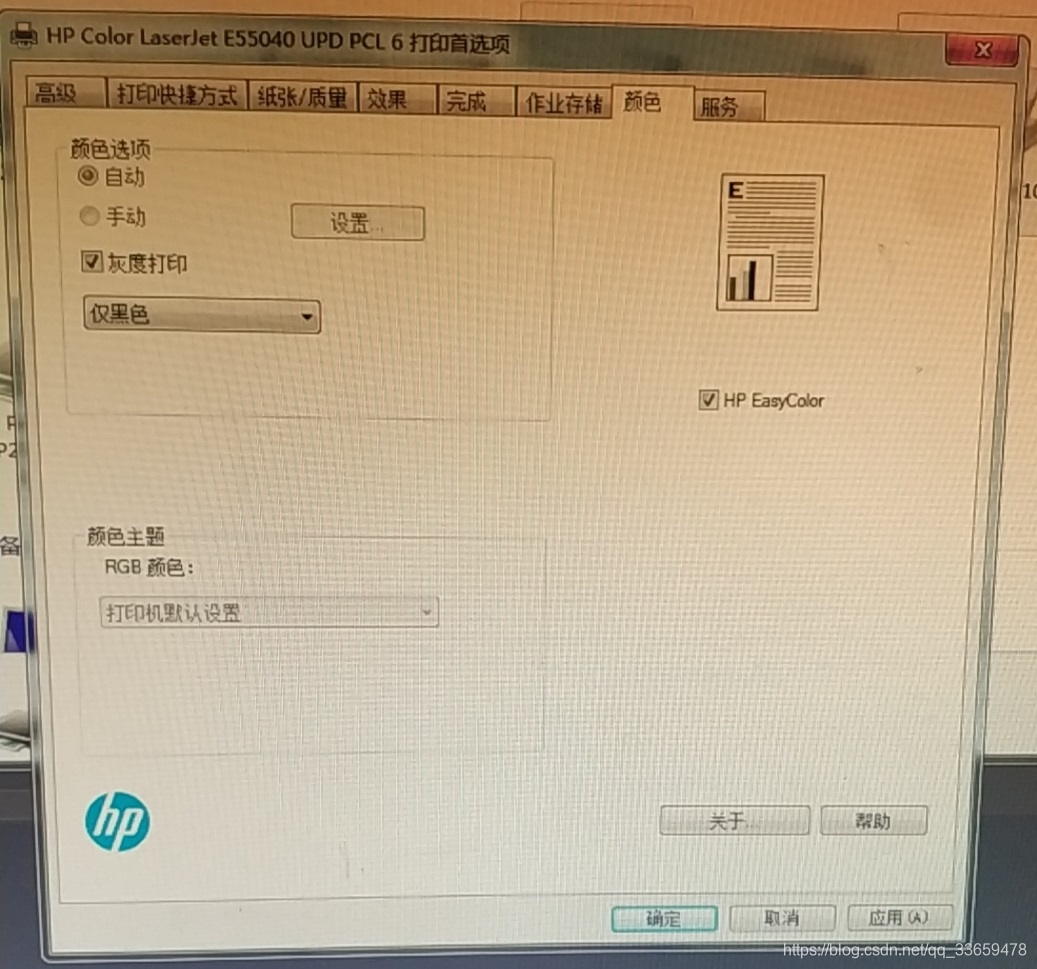
PS:每一台打印机的首选项界面不同,只要找到颜色设置界面,基本可以通过windows API来控制
二、打印流程
window打印都是右击文件点击打印,使用打印机默认配置进行打印;如果需要自定义打印,打开打印机首选项对话框,在里面可以设置纸张尺寸、纸张来源、纸张类型和单双面打印等等,修改完之后,再次选择文件打印,就会按照修改后的打印机配置进行打印;
C++控制打印机打印的流程和windows打印一样,先通过Windows API来修改打印机首选项里面的配置
代码如下(示例):
#include <windows.h>
#include <string.h>

int SetPrintParams(void)
{


	HANDLE hPrinter = NULL;
	PRINTER_INFO_2* pi2 = NULL;
	DEVMODE* pDevMode = NULL;
	PRINTER_DEFAULTS pd;
	DWORD dwNeeded = 0;

	BOOL bFlag;
	LONG lFlag;

	// 获取默认打印机名称
	CHAR szDevName[MAX_PATH] = "";
	DWORD dwLength = MAX_PATH;
	if (!GetDefaultPrinter(szDevName, &dwLength))
	{


		return 1;
	}

	ZeroMemory(&pd, sizeof(pd));
	pd.DesiredAccess = PRINTER_ALL_ACCESS;
	// 打开打印机
	bFlag = OpenPrinter(szDevName, &hPrinter, &pd);
	if (!bFlag || (hPrinter == NULL))
	{


		return 2;
	}
	// 获取pi2数据结构的尺寸
	bFlag = GetPrinter(hPrinter, 2, 0, 0, &dwNeeded);
	if ((!bFlag) && (GetLastError() != ERROR_INSUFFICIENT_BUFFER) || (dwNeeded == 0))
	{


		ClosePrinter(hPrinter);
		hPrinter = NULL;
		return 3;
	}

	pi2






 扫一扫
扫一扫


 1014
1014

 被折叠的 条评论
为什么被折叠?
被折叠的 条评论
为什么被折叠?
 到【灌水乐园】发言





