


 本文介绍如何使用Qt中的QGraphicsItem实现图元的拖动缩放功能,包括设置鼠标样式、重写鼠标事件及缩放算法。
系列文章目录
QGraphicsItem图元的简单使用(一)
QGraphicsItem图元拖动绘制(二)
QGraphicsItem图元旋转缩放和自定义图元(三)
前言
接上一篇,本章将讲解如何通过鼠标拖动图元进行缩放拉伸
一、演示效果
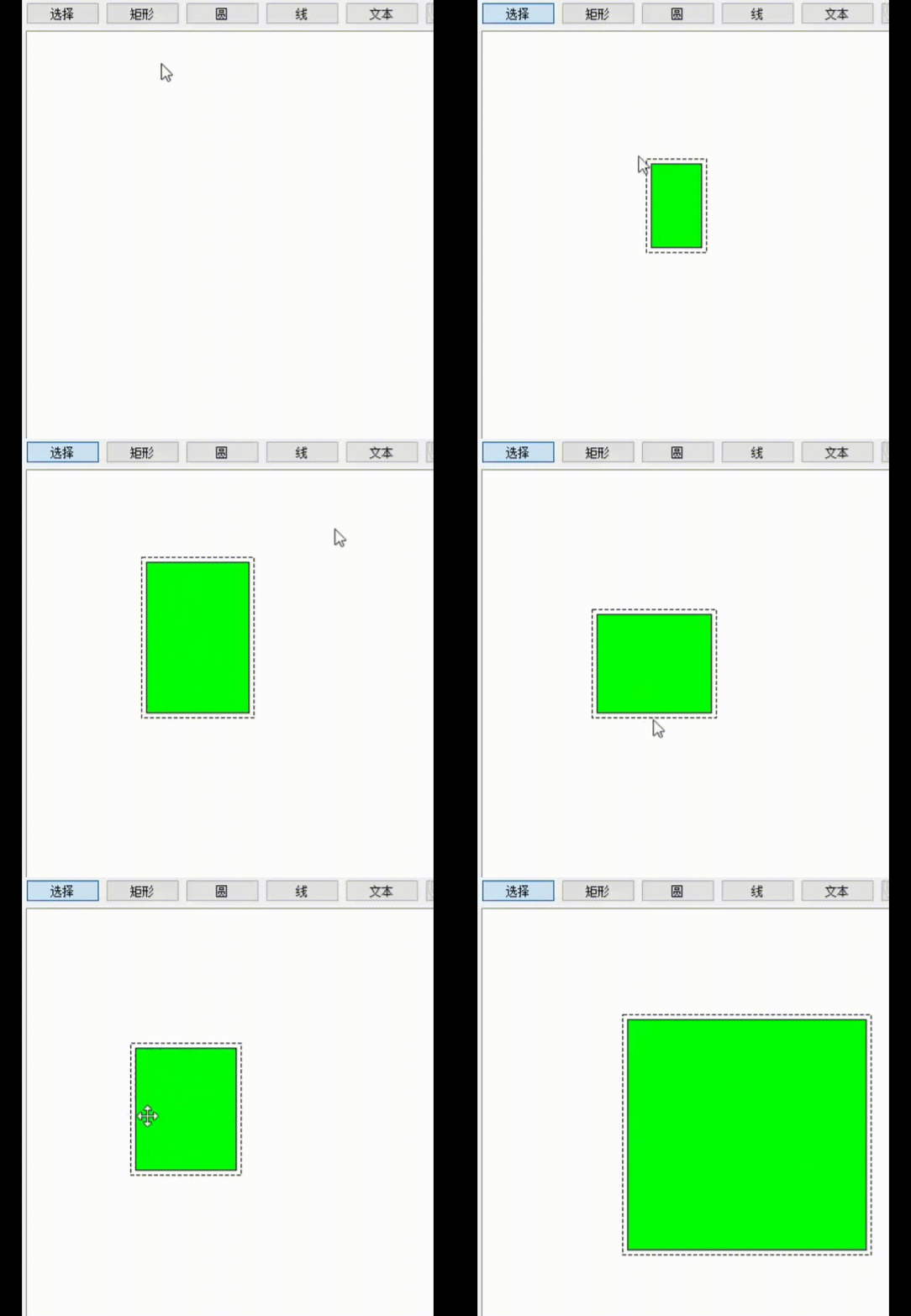
二、相关代码
需要先在打开图元接受鼠标悬浮事件的开关,构造函数中添加如下代码:
    // 接收鼠标悬浮事件
    this->setAcceptHoverEvents(true);
计算鼠标各个悬浮区域,鼠标悬浮时,显示不同的鼠标样式
void RectItem::UpdateHandlesArea()
{


    QRectF rect = this->boundingRect();

    m_handlesArea[Mouse_LeftTop] = QRectF(rect.left(), rect.top(), m_dHandleSize, m_dHandleSize);                           // 左上
    m_handlesArea[Mouse_RightTop] = QRectF(rect.right() - m_dHandleSize, rect.top(), m_dHandleSize, m_dHandleSize);         // 右上
    m_handlesArea[Mouse_LeftBottom] = QRectF(rect.left(), rect.bottom() - m_dHandleSize, m_dHandleSize, m_dHandleSize);     // 左下
    m_handlesArea[Mouse_RightBottom] = QRectF(rect.right() - m_dHandleSize, rect.bottom() - m_dHandleSize, m_dHandleSize, m_dHandleSize);   // 右下
    m_handlesArea[Mouse_MiddleTop] = QRectF(rect.center().x() - m_dHandleSize / 2, rect.top(), m_dHandleSize, m_dHandleSize);     // 中上
    m_handlesArea[Mouse_MiddleBottom] = QRectF(rect.center().x() - m_dHandleSize / 2, rect.bottom() - m_dHandleSize, m_dHandleSize, m_dHandleSize);
    m_handlesArea[Mouse_MiddleLeft] = QRectF(rect.left(), rect.center().y() - m_dHandleSize / 2, m_dHandleSize, m_dHandleSize);    // 中左
m_handlesArea[Mouse_MiddleRight] = 






 扫一扫
扫一扫


&spm=1001.2101.3001.5002&articleId=126303517&d=1&t=3&u=b9b7abfc4f2e46029923661c781e874d)
 3232
3232

 被折叠的 条评论
为什么被折叠?
被折叠的 条评论
为什么被折叠?
 到【灌水乐园】发言





