



 本文介绍在Windows10系统中如何创建和管理虚拟桌面,包括使用任务视图、快捷键win+ctrl+D创建新桌面,以及win+ctrl+←/→控制切换。文章还提及了将程序从一个桌面拖拽到另一个桌面的功能,以及虚拟桌面间程序运行的独立性。
window 10 如何创建虚拟桌面
参考https://www.zhihu.com/question/321895945/answer/664779718
有时候你是否会觉得,在一个桌面点开了很多个程序,看浏览器的,看代码的,看pdf的,做笔记的,桌面显得有点乱。或者是在一个浏览器上打开多个网页,网页之间没有明显的主次之分,看起来很不舒服。
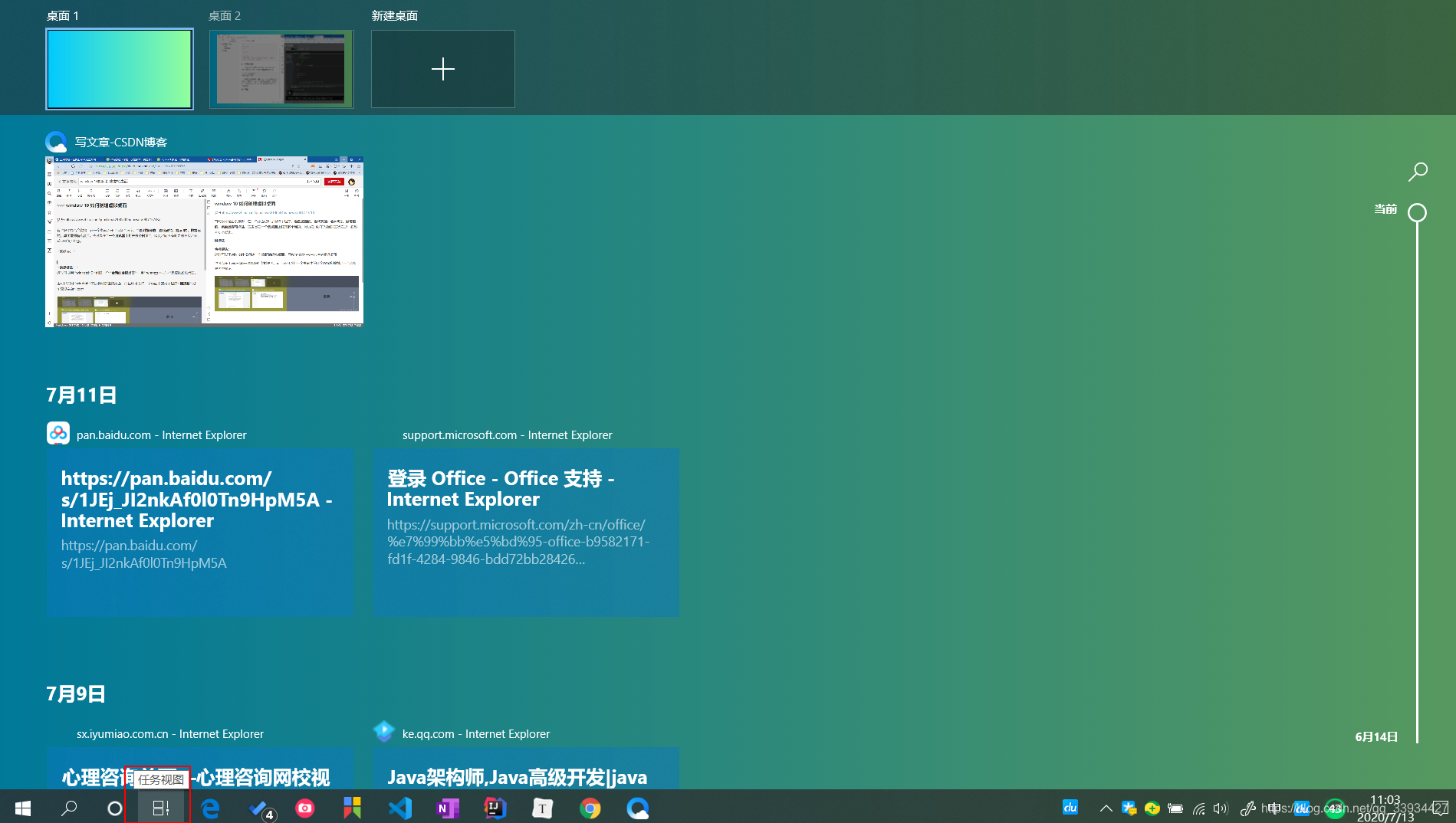
鼠标法:
点击任务栏中的任务视图,即可打开并创建新的虚拟桌面
快捷键法:
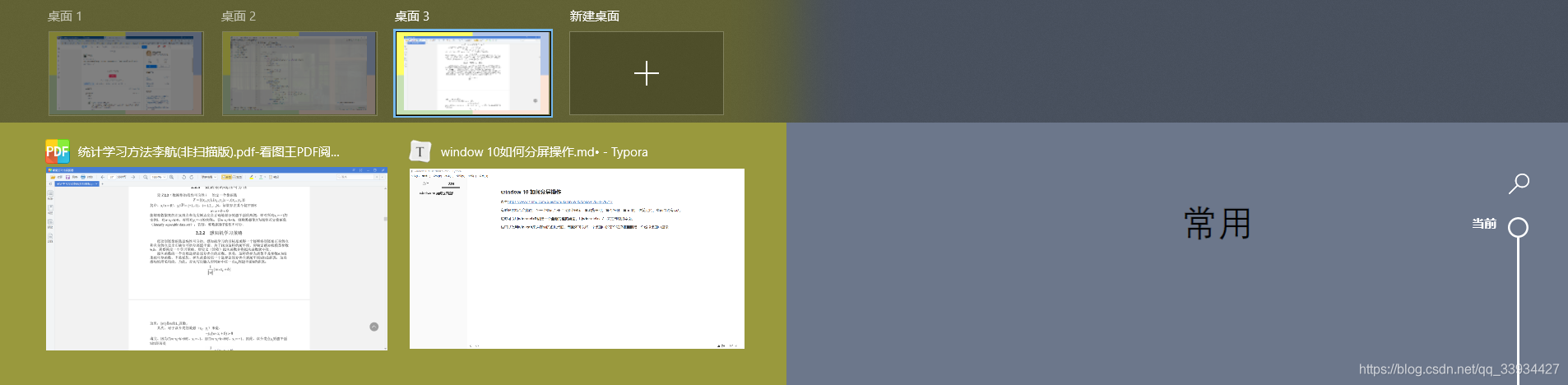
这时可以用win+ctrl+D创建一个全新的虚拟桌面,用win+ctrl+←/→来控制虚拟桌面,
也可以使用win+tab来选择你的虚拟桌面,而且还可以将一个桌面中的某个程序拖拽到另一个虚拟桌面中显示
优点:
- 假设你在虚拟桌面A上运行某个程序(例如在pycharm编程),程序还没运行完,你就跳到另一个虚拟桌面B,A中运行的程序效果会在B桌面上显示。





 扫一扫
扫一扫


 2361
2361

 被折叠的 条评论
为什么被折叠?
被折叠的 条评论
为什么被折叠?
 到【灌水乐园】发言





