



Creo里面默认模板的设置可以通过修改配置文件config.pro来实现。作为初学者的我还不太会修改配置文件,每次新建文件都是想着先取消“默认模板”,再选择公制单位的模板。
之前如果忘记选择公制单位模板,而是使用的默认英制单位模板,会重做一遍模型,就当作是加强练习熟悉操作。前几天看到一本参考书对这个问题给出了解决方法,这儿记录下来,使自己对这个内容进一步加深印象,同时也或许会对Creo的初学者有用。
具体操作:
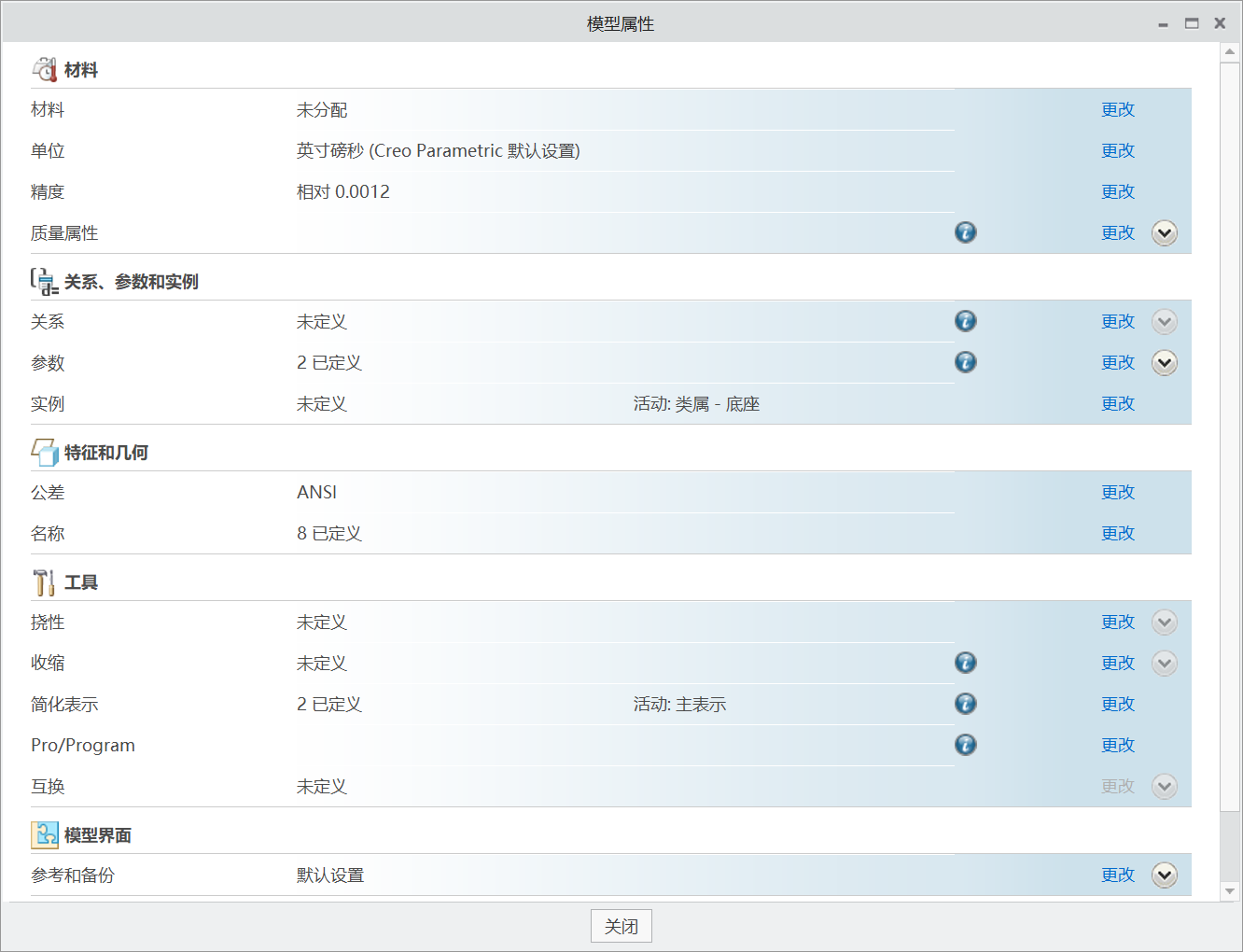
1、在“文件”菜单中选择“准备”命令,从弹出的选项板里面选择“模型属性”命令。
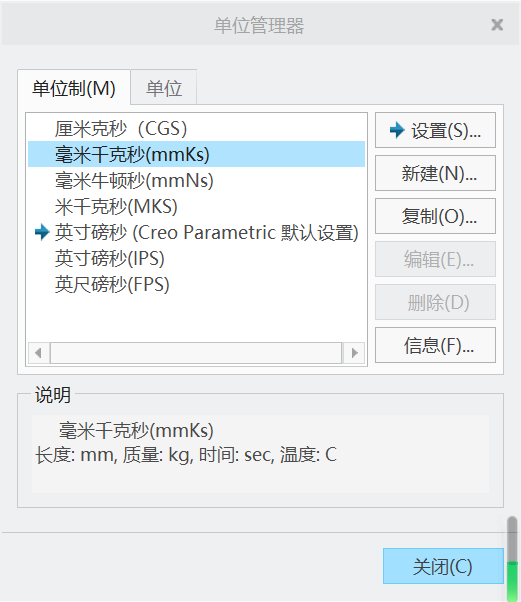
2、在弹出的“模型属性”对话框里面单击“单位”右侧的更改按钮,在弹出的“单位管理器”对话框里面选择要调整成的单位mmNs,之后点击设置。
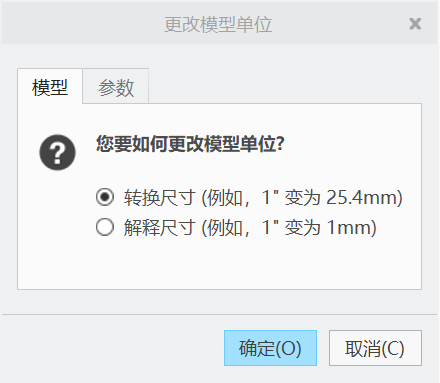
3、在弹出的“更改模型单位”的对话框里面进行选择。如果选择“转换尺寸”,则进行单位换算,即原有1英寸变为25.4mm;如果选择“解释尺寸”,则尺寸的数值不发生改变,即原有1英寸仍为1,但是是变为1mm了。





 扫一扫
扫一扫


 6532
6532

 被折叠的 条评论
为什么被折叠?
被折叠的 条评论
为什么被折叠?
 到【灌水乐园】发言





