I/Oデータ「BDレコ BRP-R1」、ソニー「PC TV Plus」の違いと連携の妙 (2026.2.25追記A)

BDレコーダーがない環境で、テレビの外付HDDなどに録画されている番組をBDに保存したい場合、PCに接続して使用するI/Oデータ「BDレコ BRP-R1」(新製品)が最適です。
しかし、既にPCでBDドライブを使用している場合、実は、従来からあるソニー「PC TV Plus」というアプリを追加することでも、番組のBDへの保存が可能となります。
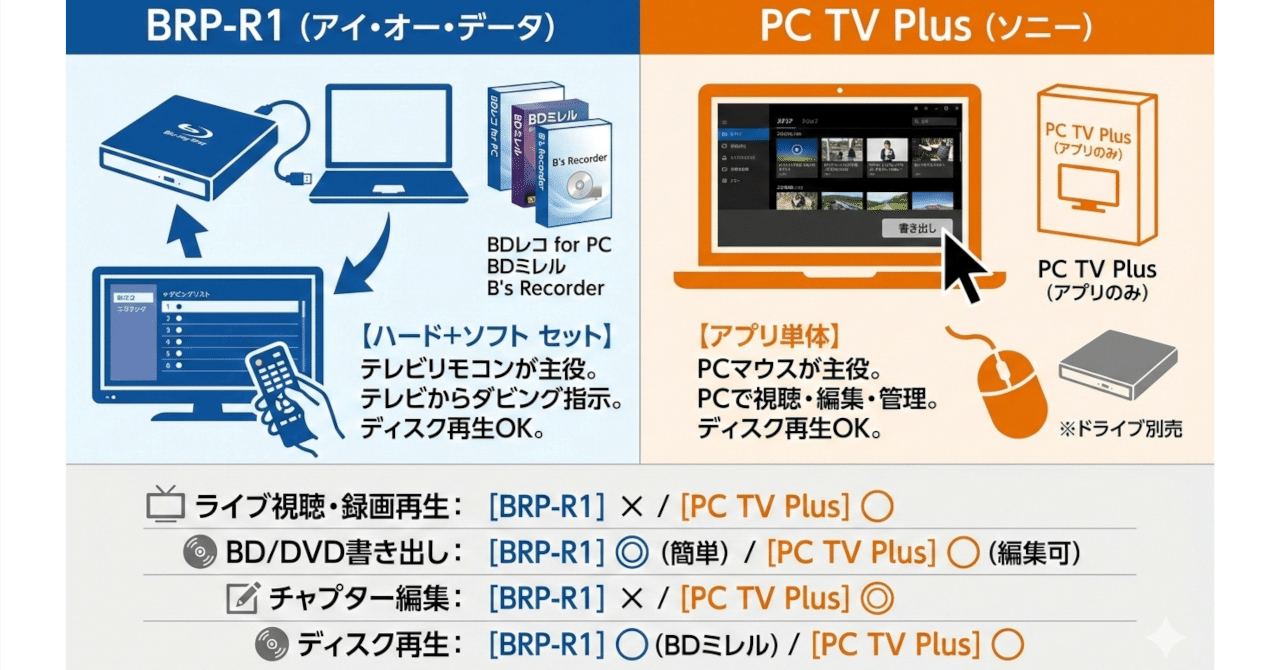
この2製品、似ているようで、主な使用目的や製品構成は、
・BRP-R1 :「BD保存の専用道具箱」(物理ドライブ + 書き込みソフト他)
・PC TV Plus :「PCをテレビ化アプリ」(多機能視聴・管理アプリ)
といった違いがあります。
2製品の違いを解説した上で、2製品を組み合わせたさらに便利な使い方も紹介させていただきます。
※製品紹介バナー等の一部に、Amazonアソシエイトリンクを含みます。
■I/Oデータ「BDレコ BRP-R1」購入先(例)
アイ・オー・データ機器の**「BRP-R1」と、ソニーの「PC TV Plus」。どちらもPCでテレビ録画を扱うための定番ツールですが、その設計思想は大きく異なります。詳しく解説します。
1. 製品の基本コンセプトの違い
両者の最大の違いは、**「誰が主役(操作の起点)か」**という点にあります。
BRP-R1:テレビが主役の「受け皿」 PCを「ネットワーク対応の外付けブルーレイレコーダー」化するコンセプトです。テレビ側の録画リストから操作して、PCに繋いだドライブへデータを飛ばす、いわゆる**「投げ込み型」**の製品です。
PC TV Plus:PCが主役の「統合司令塔」 PCを「家中のレコーダーを操るマスターデバイス」にするコンセプトです。PC画面上で家中の録画番組を一覧し、PC側から番組を「吸い出す」ことで管理・編集・ディスク作成を行う**「引き抜き型」**の製品です。
2. 製品構成の違い
パッケージとしての中身(同梱物)の比較です。
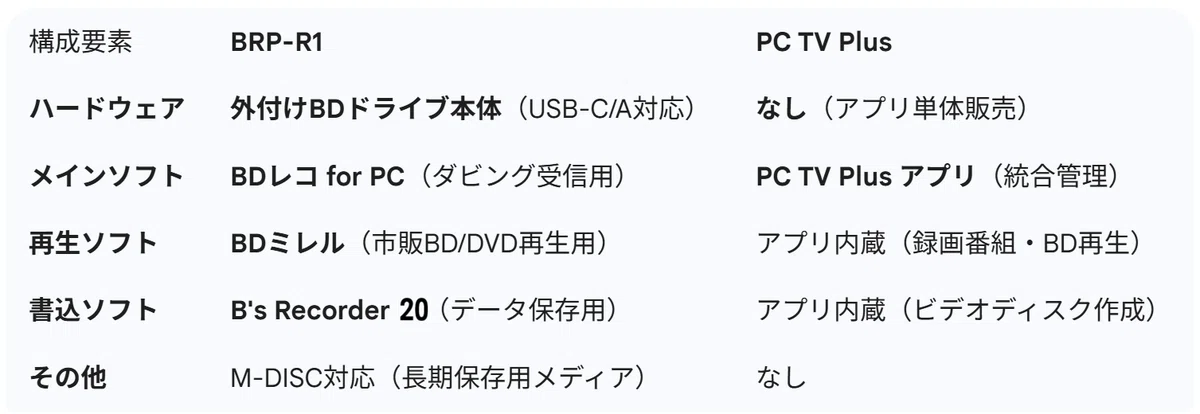
※メインソフト「BDレコ」のみ単体を、Microsoft Storeより購入できるようになりました。外付けBDドライブを既に持っている方の選択肢が増えました。(2026.2.25追記)
3.対応機器の比較
アイ・オー・データが公開している**「BDレコ (BRP-R1)」の動作確認リストと、ソニーの「PC TV Plus」**の対応状況を具体的に比較しました。
一言でいうと、「テレビから直接ダビングしたいならBDレコ(ただし機種は限定的)」、「レコーダーやnasneをメインに、テレビも一部対応させたいならPC TV Plus」という棲み分けです。
※対応機器、動作確認リスト等については、必ずメーカーのHP等で最新情報を確認願います。
3-1. 【メーカー別】対応機器の比較
「テレビの録画HDDからPCへダビング(ムーブアウト)」ができる主なメーカー・機器の対応状況です。
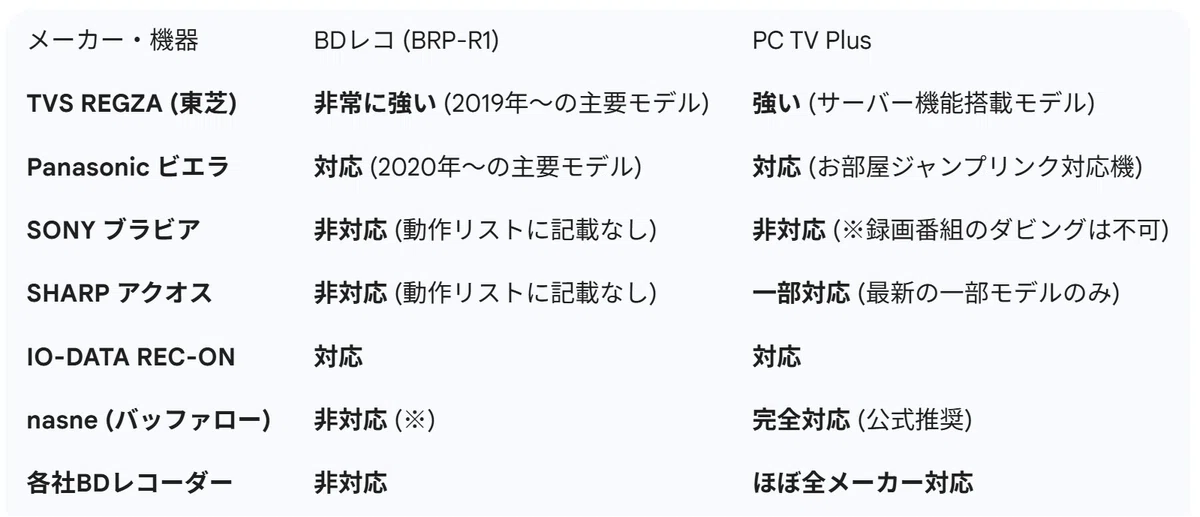
※注意点:SONY ブラビアについて
ブラビアは「録画番組を他の機器へダビングする機能(サーバー機能)」を本体に持っていないモデルが多いため、どちらのソフトを使ってもテレビのHDDから直接ダビングすることは基本的にできません。
3-2. BDレコ (BRP-R1) の具体的な動作確認範囲
アイ・オー・データが「確実に焼ける」と保証しているのは以下の範囲に絞られています。
TVS REGZA: X9400, Z740XS, M540X シリーズなど(2019年以降の主要モデル)
Panasonic ビエラ: JX950, JX900, JX850 シリーズなど(2020年以降の主要モデル)
自社チューナー: REC-ON(HVTR-BCTX3など)、テレキング
特徴: 「テレビ操作モード」が用意されており、PC側ではなくテレビのリモコン操作でダビング指示を出せる機種が多いのが強みです。
3-3. PC TV Plus の具体的な動作確認範囲
ソニーは特定のテレビ型番をすべてリスト化するよりも、プロトコル(DLNA/DTCP-IP)ベースで広く対応させています。
レコーダー全般: ソニー製はもちろん、パナソニック(DIGA)、シャープ(AQUOSブルーレイ)などの番組をPCへ転送し、そこからディスク化できます。
nasne: 決定版と言えるほどスムーズに動作します。
テレビ: REGZAやビエラの「サーバー機能(番組公開機能)」があるモデルなら、PC側からテレビの中身を覗きに行ってダビング可能です。
特徴: **「PC側が主役」**です。PCの画面上で家中のレコーダーやテレビの中身を一覧表示し、一括でダビング指示を出せます。
3-4. 結論:どっちのリストを信じるべき?
「REGZA」か「ビエラ」を単品で使っているなら:
BRP-R1の方が安心です。専用の動作確認リストが非常に細かく、アイ・オー・データがその機種での動作を保証しているからです。
「SONY製レコーダー」や「nasne」を持っているなら:
迷わず PC TV Plus です。BRP-R1ではこれらからダビングすることはできません。
「ブラビア」や「アクオス」のHDDから焼きたいなら:
残念ながら、どちらのソフト(リスト)でも対応していない可能性が高いです。その場合は「RECBOX」などの仲介機器を検討する必要があります。
4. できること・できないことの比較
4-1. 機能・エディションの詳細比較
PC TV Plusには複数のエディションがあるため、BRP-R1との機能を詳細に比較します。
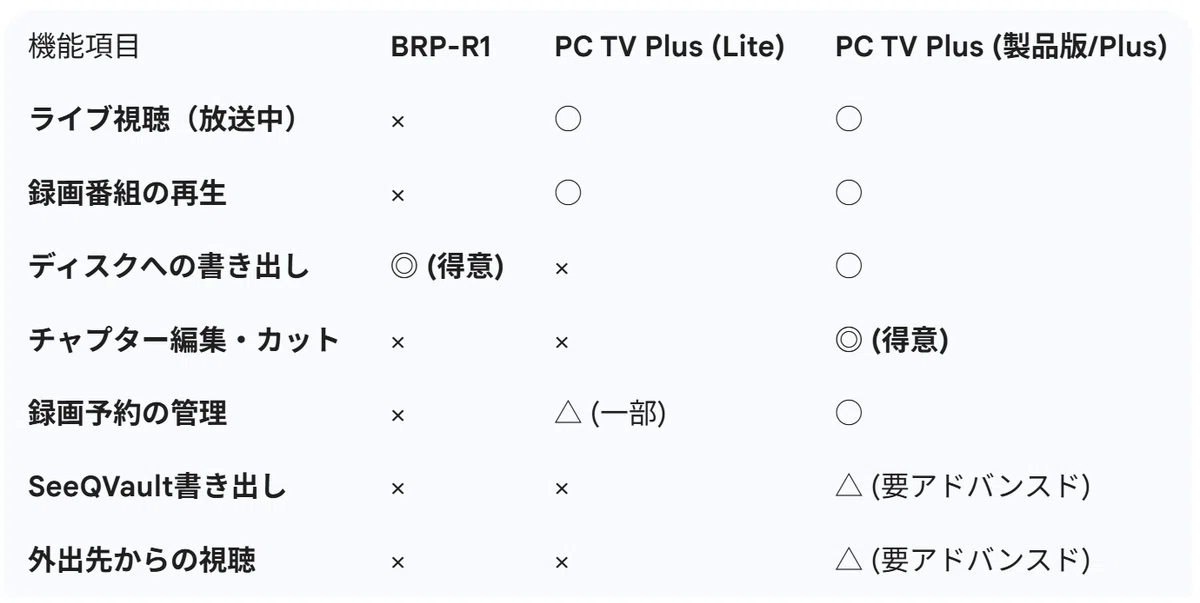
※PC TV Plus アドバンスドパック: 「Plus(製品版)」に月額または年額で追加する拡張機能。4K番組のダビングや、宅外からのリモート視聴、SeeQVault形式でのバックアップなどが可能になります。
4-2. BRP-R1付属「BDミレル」でできること
BRP-R1に付属する**「BDミレル」**を使えば、録画した番組をディスクから再生することが可能です。
先ほどの説明で「録画番組の再生」を×としていたのは、PC TV Plusのように「レコーダー内の番組をネットワーク経由で直接再生する(ストリーミング視聴)」機能についてでしたが、「ディスクに焼いた後の再生」についてはBDミレルで対応しています。
改めて、「BDミレル」でできることと、BRP-R1の再生に関する詳細を補足します。
4-3. 「BDミレル」で再生できるもの
BRP-R1に標準で付属する再生ソフト「BDミレル」は、以下の再生に対応しています:
録画したディスクの再生: 「BDレコ」機能でダビングしたブルーレイ(BDAV形式)やDVD(DVD-VR形式)の再生が可能です。
市販のディスク再生: お店で購入した映画などのBD(BDMV)やDVDビデオも再生できます。
高速動作: 使いたいときにパッと起動する高速動作が特徴です。
4-4. BRP-R1とPC TV Plusの「再生」の違い(再整理)
「録画番組が見れる」という言葉の意味が、両者で少し異なります。
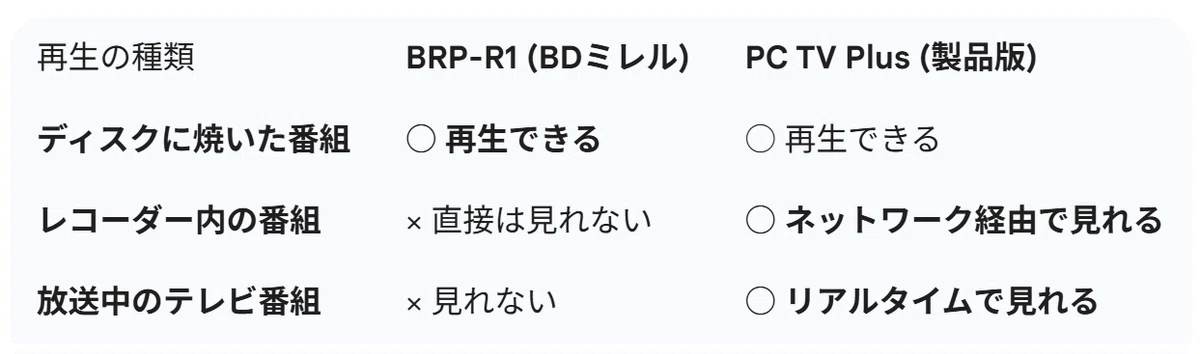
BRP-R1は、**「録画した番組をディスクに保存し、そのディスクをPCで楽しむ」**ための再生ソフト(BDミレル)をしっかり備えています。
「ネットワーク経由でレコーダーの中身をそのまま覗き見たい」ならPC TV Plusですが、「焼いたディスクをPCで再生したい」という目的であれば、BRP-R1のセット内容だけで完璧に完結します。
5. 具体的な操作・使い勝手の違い
実際に録画をディスクに残す際の、具体的なワークフローの違いです。
5-1. BRP-R1 の操作(テレビリモコン操作)
PC側: BDレコ for PC を起動して待機(これだけ)。
テレビ側: いつもの録画リストを開き、残したい番組で「サブメニュー」→「ダビング」を選択。
送り先: ネットワーク一覧に出る「PC(BRP-R1)」を選択して開始。
使い勝手: 録画予約や視聴は普段通りテレビで行い、**「ディスクに焼くときだけPCを借りる」**という家電ライクな感覚です。
5-2. PC TV Plus の操作(PCマウス操作)
PC側: アプリを起動。家中のレコーダーの番組が自動でリストアップされます。
編集: 番組を選び、プレビュー画面でCM部分をカットしたり、チャプターを打ち直したりします。
書き出し: 「ディスク作成」メニューから、まとめたい番組を複数選んで書き込み開始。
使い勝手: **「録画番組をPCで一元管理する」**感覚です。別の部屋にある複数のレコーダー(nasneとソニー製BDレコなど)から番組を集めて1枚のBDにまとめる、といった高度な使い方が可能です。
5-3. BRP-R1の操作(パソコン操作モード)
BRP-R1(付属ソフト「BDレコ for PC」)には、テレビのリモコンを使わず**PC側の操作だけでダビングを完結させる「パソコン操作モード」**も存在します。設定を変更することで、PC TV Plusのように「PC画面を見ながら番組を選んでダビングする」使い方も可能です。
具体的な操作手順(パソコン操作モード)
PC側アプリの準備:
PCで付属ソフト「BDレコ for PC」を起動します。設定画面で操作モードを「パソコン操作モード」に切り替えます(初回設定時または設定メニューから)。
レコーダーと番組の選択:
アプリの画面上に、ネットワークに接続されているレコーダー(テレビ)が一覧表示されます。
レコーダーを選択すると、その中に保存されている録画番組のリストがPC画面上にズラリと表示されます。
ダビングの実行:
リストの中から、ディスクに残したい番組をマウスでクリックして選択します(複数の番組をまとめて選択することも可能です)。
「書き込み開始」ボタンをクリックすると、PCに接続されたBRP-R1ドライブでブルーレイへのダビングが始まります。
「テレビ操作モード」との使い分け
BRP-R1の2つのモードは、シチュエーションによって使い分けると便利です。
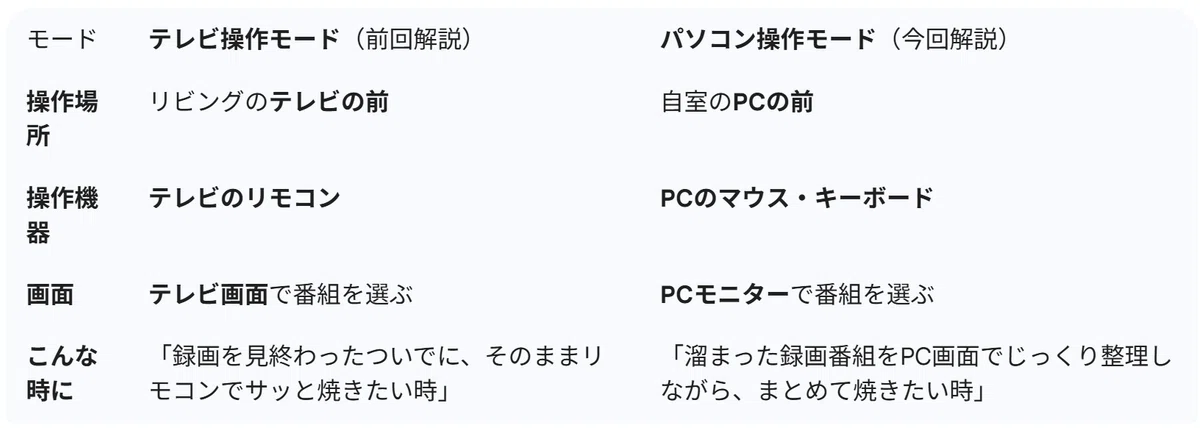
5-4. 重要:PC TV Plus との違い(同じPC操作でもここが違う!)
BRP-R1のもう一つの側面である「パソコン操作モード」について、PC TV Plusとの違いも交えながら詳しく解説します。
BRP-R1の「パソコン操作モード」と、PC TV Plusの操作は非常によく似ていますが、決定的な違いが一つあります。それは「編集機能の有無」です。
BRP-R1(パソコン操作モード)の場合:
PC画面で番組を選べますが、できるのは**「番組を丸ごと選択して焼く」ことだけです。「CM部分だけカットする」「番組の前後の余分な部分を削る」といった編集作業は一切できません**。レコーダーにある状態そのままでディスクにコピーされます。
PC TV Plus(製品版)の場合:
PC画面で番組を選んだ後、プレビュー画面を見ながらCMカットやチャプター分割などの詳細な編集が可能です。編集した結果をディスクに書き出せます。
5-5. まとめ:BRP-R1の立ち位置の再整理
BRP-R1は、以下の2通りの使い方ができる**「ダビング専用ツール」**と言えます。
【基本】 テレビのリモコンで操作する「家電感覚のダビング機」
【応用】 PCのマウスで操作する「番組まとめ焼き機」
どちらのモードを使っても、**「細かい編集はせず、番組をそのまま手軽にディスクに残す」**という目的に特化している点が、高機能な編集ソフトであるPC TV Plusとの最大の違いとなります。
6. まとめ:結局どちらが良い?
BRP-R1 を選ぶべき人
PC用のブルーレイドライブをまだ持っていない。
PCでテレビを見る必要はなく、単に「テレビからディスクに焼く手段」が欲しい。
難しい設定やマウス操作よりも、テレビリモコンでの操作を優先したい。
PC TV Plus (製品版) を選ぶべき人
すでにPC用のBDドライブを持っている(または高性能なドライブを自由に選びたい)。
PCを「2台目のテレビ」として、ライブ視聴や録画管理に使いたい。
CMをカットしたり、チャプターを細かく設定して「保存版」を作りたい。
現在の環境に合わせて、**「テレビから操作したい(BRP-R1)」か、「PCから操作したい(PC TV Plus)」**かで、どちらの製品を選ぶか検討するのもよいかもしれません。
7.「BRP-R1」x「PC TV PLus」の最強コンビ
アイ・オー・データ製の「BRP-R1」は、PCでテレビ番組をBD/DVDに焼くための強力なドライブですが、これにソニーのアプリ**「PC TV Plus」を組み合わせることで、単なる「書き出し用ドライブ」から「家中どこでもテレビステーション」**へと劇的に進化します。
「BRP-R1」単体(標準ソフト利用)の場合と比較して、何ができるようになり、どう便利になるのかを解説します!
7-1. 「見る」が変わる:PCが家中どこでもテレビになる
BRP-R1単体では、基本的に「録画済み番組をディスクに焼く」のが主目的ですが、PC TV Plusを追加すると、PCが高性能なテレビ受像機に化けます。
ライブ視聴(リアルタイム視聴): ネットワークHDDレコーダー(nasneやREC-ONなど)やブルーレイレコーダーと連携し、現在放送中の番組をPCの画面で視聴できます。
家中どこでも視聴: Wi-Fiさえ繋がっていれば、書斎でも寝室でも、キッチンで料理をしながらでも、高画質なテレビを楽しめます。
7-2. 「探す・管理する」が変わる:圧倒的な検索スピード
PC TV Plusは、ソニー譲りの洗練されたUI(操作画面)が特徴です。
爆速検索: PCのキーボードを使って、タレント名やキーワードで番組を瞬時に検索。録り溜めた大量の番組から、見たいものを探すストレスがゼロになります。
シリーズ表示: 同じタイトルの番組(ドラマやアニメ)を自動でフォルダのようにまとめて表示してくれるので、リストがスッキリします。
7-3. 「編集」が変わる:CMカットがフレーム単位で
BRP-R1に付属の標準ソフトよりも、PC TV Plusの方が編集機能が直感的かつ高度です。
チャプター編集: マウス操作で「ここからここまでがCM」と範囲を指定し、フレーム単位の細かいカットが可能。お気に入りのシーンだけを集めた「自分専用ベスト盤」を作るのが格段に楽になります。
7-4. 「ダビング(書き出し)」が変わる:自由度が広がる
BRP-R1単体でもダビングは可能ですが、PC TV Plusを使うと「保管」の幅が広がります。
PC本体へのダビング(ムーブ): 番組を一旦PCのストレージに移動(ダビング)できます。これにより、レコーダーの容量を空けつつ、PCを持ち出してオフライン(ネットがない環境)でも番組を楽しめます。
一括ダビング: 複数の番組を選択して一気にBRP-R1でディスクに書き込めるため、作業効率が大幅にアップします。
具体的な活用例(PRシーン)
シーン①:リビングのテレビを家族に占領されている時 「あ、今日観たかったスポーツ中継が…」という時も、PC TV PlusがあればPCを開くだけ。自室のデスクが特等席になります。
シーン②:週末に溜まったドラマを整理したい時 マウスでサクサクとCMをカットし、BRP-R1にディスクをセット。「書き出し」ボタンを押すだけで、保存版BDの完成です。PCならではの快適な操作感は、一度味わうとリモコン操作には戻れません。
シーン③:出張や旅行のお供に 明日の移動中に観たい番組を、PC TV PlusでPC本体へダビング。新幹線や飛行機の中で、ネット接続を気にせず録画番組を消化できます。
7-5. 結論:BRP-R1 + PC TV Plus = 最強の録画ライフ
BRP-R1が「筋肉(ハードウェア)」なら、PC TV Plusは「知能(ソフトウェア)」です。この2つが揃うことで、テレビの視聴、録画予約、編集、ディスク保存までがPC一台で完結する究極のテレビ環境が手に入ります。
PC TV Plusには、14日間無料体験版も用意されています。まずは試してみてはいかがでしょうか?
執筆サポート:本記事は、生成AIのGoogle Gemini (3 Flash)を活用し、生成文の一部を引用、私が推敲(すいこう)した内容となります。
