画像マジックワンドを使ってみた🎨|iPadでお絵描きしたけどAIに見放された😂

iPadのApple Intelligenceで
「画像マジックワンドを使う」
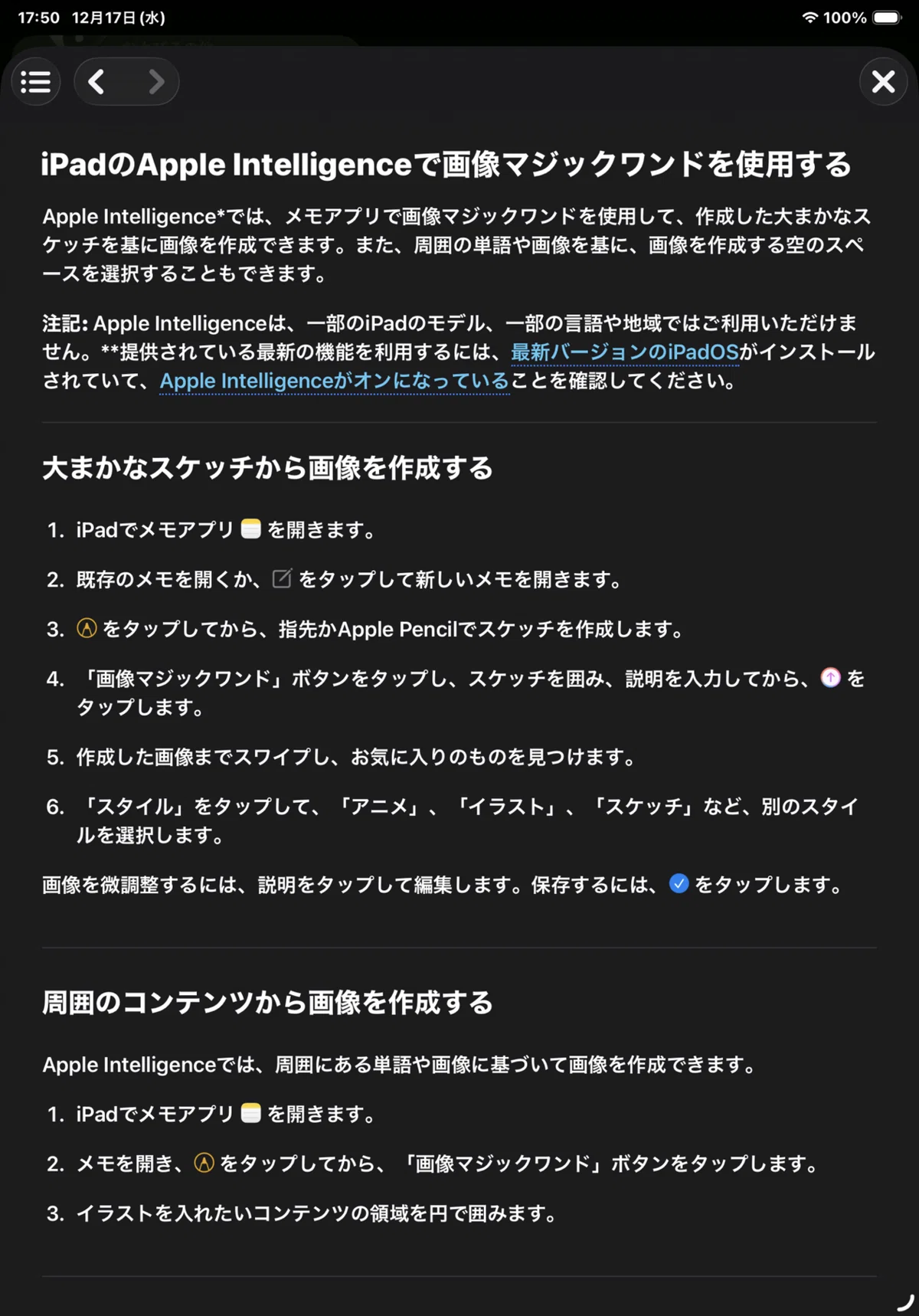
💬......説明文読んでも「画像マジックワンド」が何かわからん🤯
直訳すると「魔法の杖」
検索してみると👇
「ラフスケッチから画像を生成する機能」
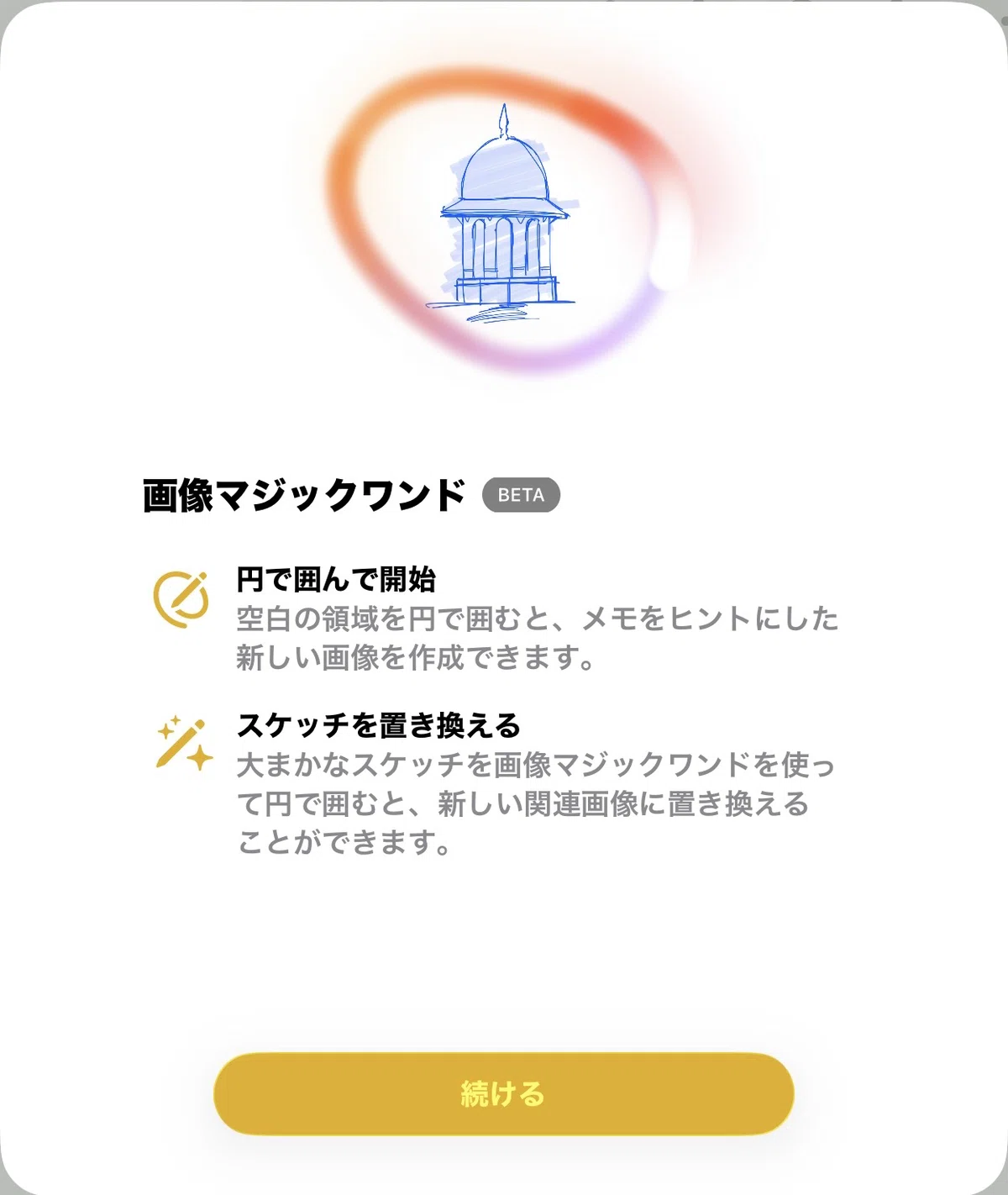
💬......自分で書いたイラストを生成AIしてくれる感じかな🤔
ただ、問題が......
私は絵心がない🤣
とりあえず、説明通りメモアプリ開いて
トイプードルを描いてみた🙈
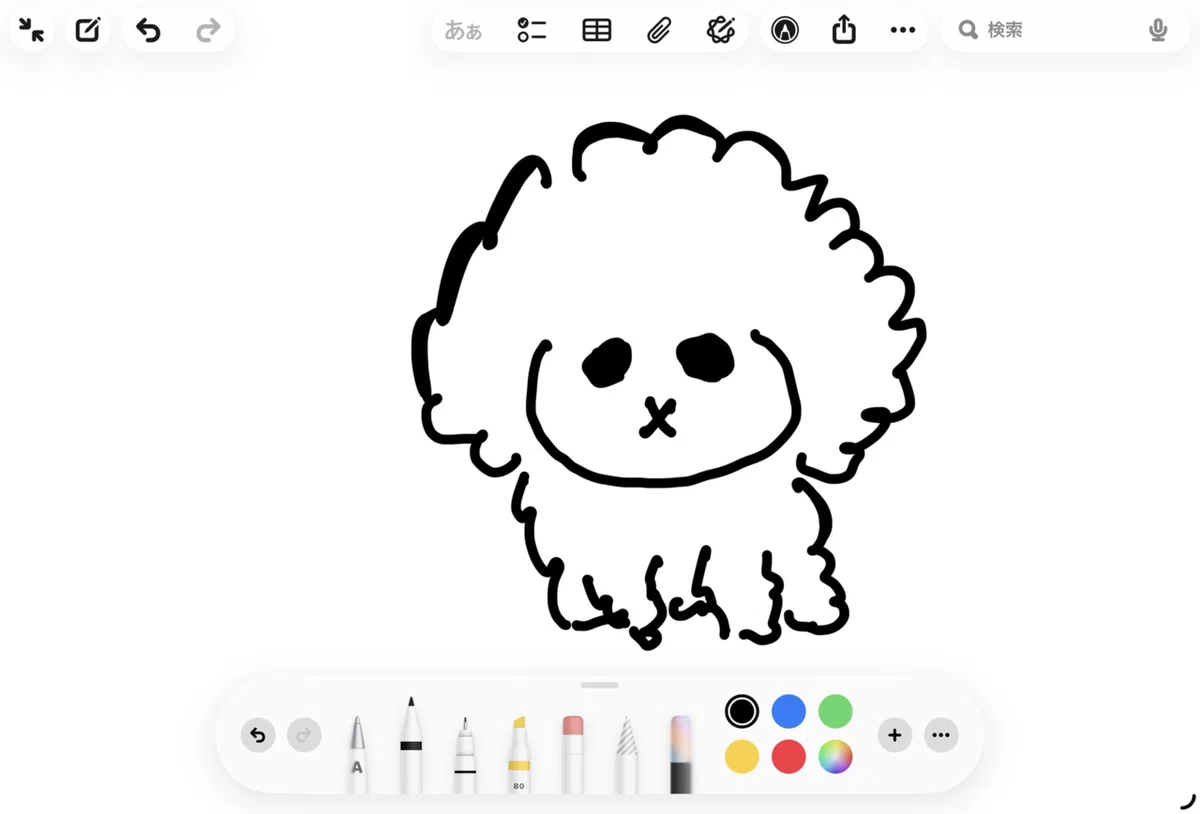
💬......これがトイプードルかどうかは🤫
こんな絵心ないイラストでもAIなら
どうにかしてくれるはず😤
「画像マジックワンドボタン」を押してみた👇
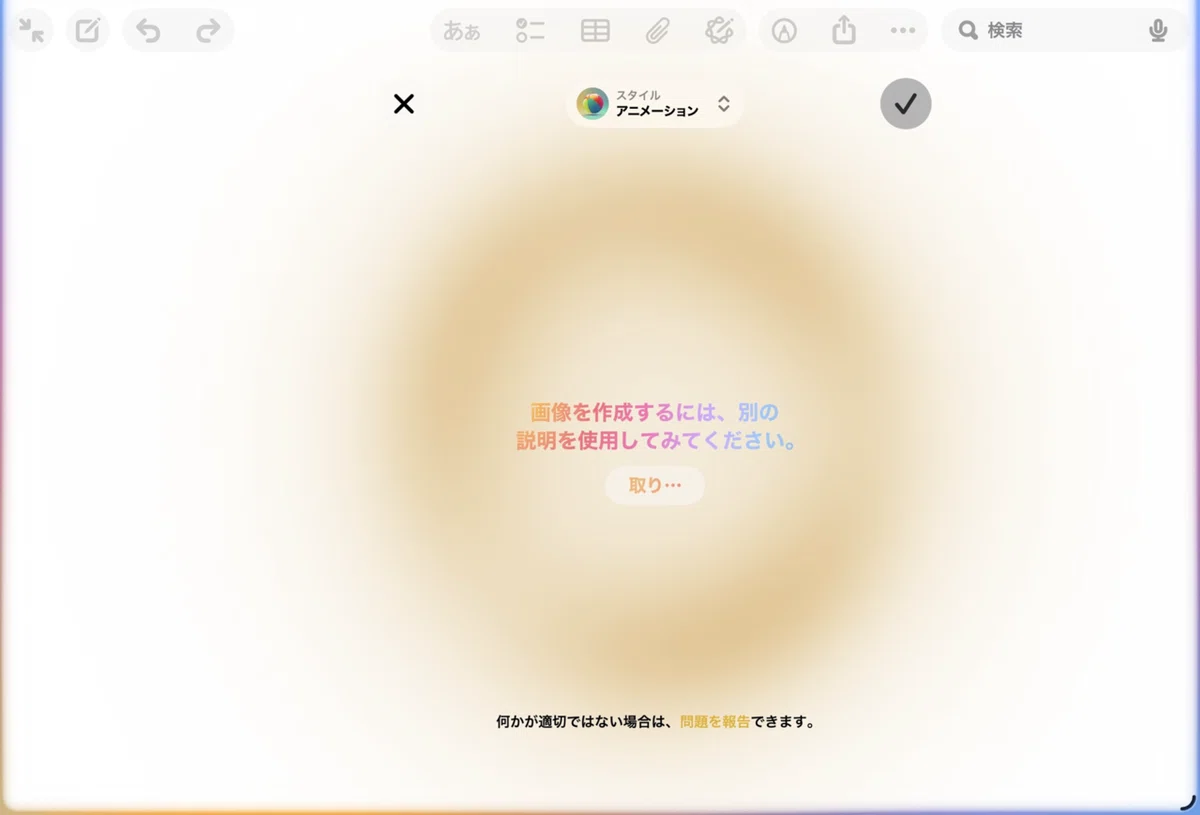
「画像を作成するには、別の説明を使用してみてください。」
💬......あまりの絵心の無さにAIもお手上げやった🤣🤣🤣
──画像マジックワンド・完。
ただ、調べてみた結果、
どうやら絵心ない人間でも使える!
事前スケッチがなくても作れるみたい🎨
📎マーク → Image Playground をタップ👇
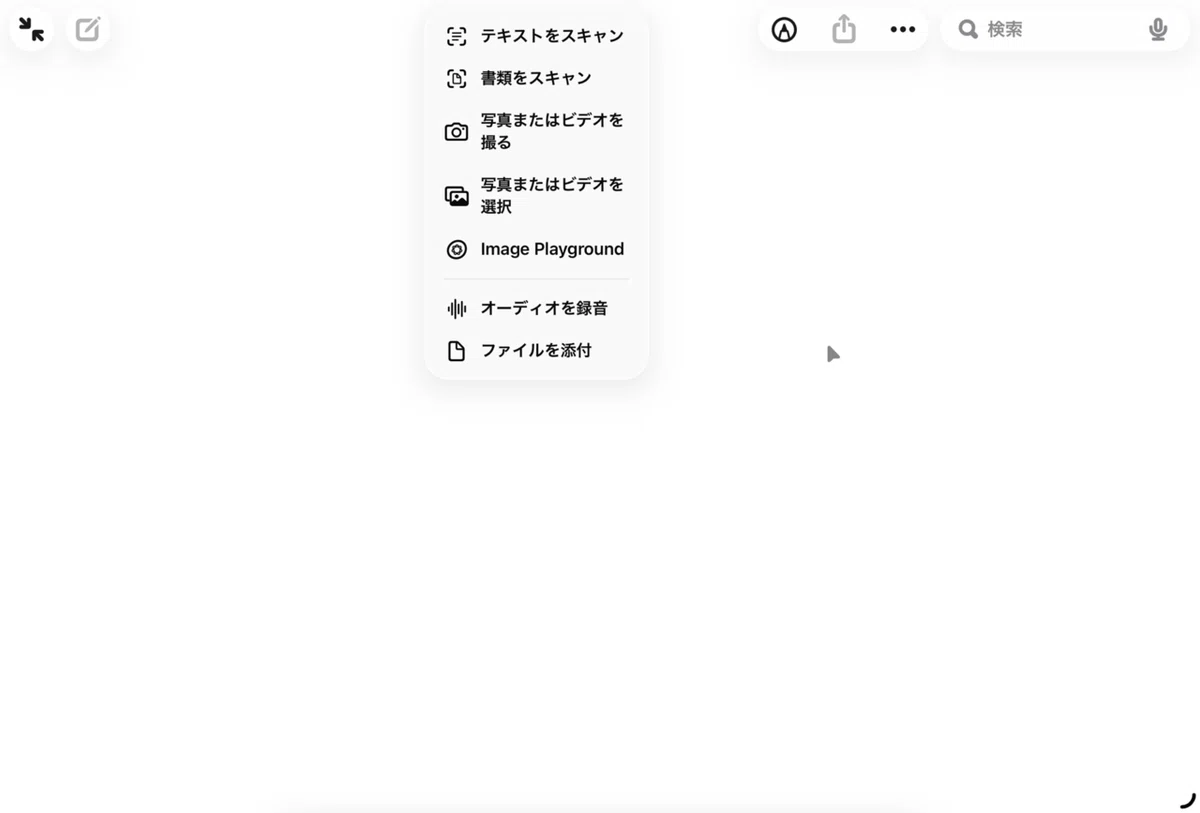
最大7つのコンセプトから
要素を組み合わせて指示だせばOK!
シンプルに
「トイプードル」と指示出して作ってみた👇
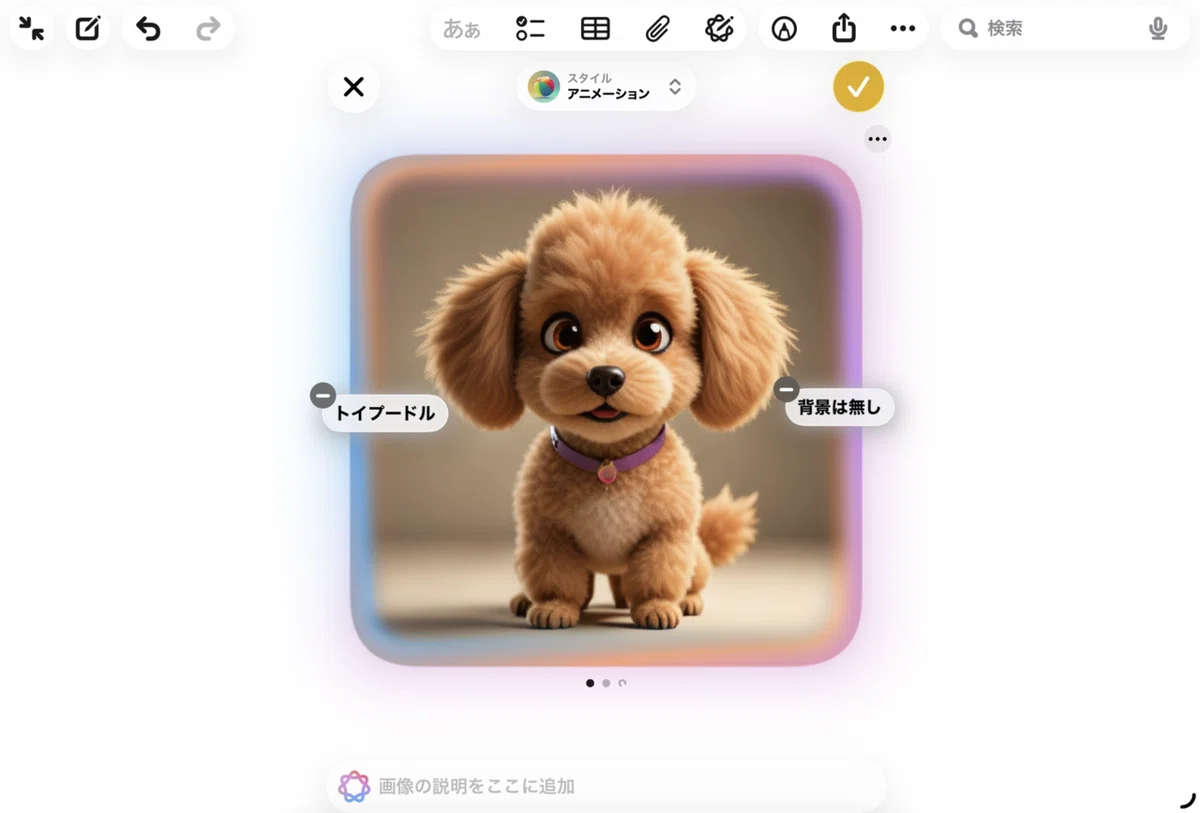
💬......ん?結局、これ3章でやった「オリジナル画像を作成する」と変わらんくない?
Image Playgroundアプリを使うか、
メモアプリを使うかの違いだけで、
やってることは変わらなかった😂
🔗 詳細はこちら:第3章|オリジナル画像を作成 🖥️
結局、この画像マジックワンドは
絵心がある人が使えば楽しめるのかもしれない。
ただ、問題は──
私のイラストはAIに「理解不能」と判断された😂
そのため、
画像マジックワンドの活用方法が見つからない......
Apple Intelligenceが
私の役に立つことは果たしてくるのか!?
次回──
「SiriでApple Intelligenceを活用」
💬......会話できる自信ないかも😂
🔗 前話はこちら:第5話|オリジナル絵文字制作🧩
↩️ シリーズ序章:Apple Intelligence?なんやそれ👋
