ジェン文字(オリジナル絵文字)を作ってみた😎|作れたけど、使う場所はAIも知らない😂

Apple Intelligenceで
「自分だけの絵文字を作成する」
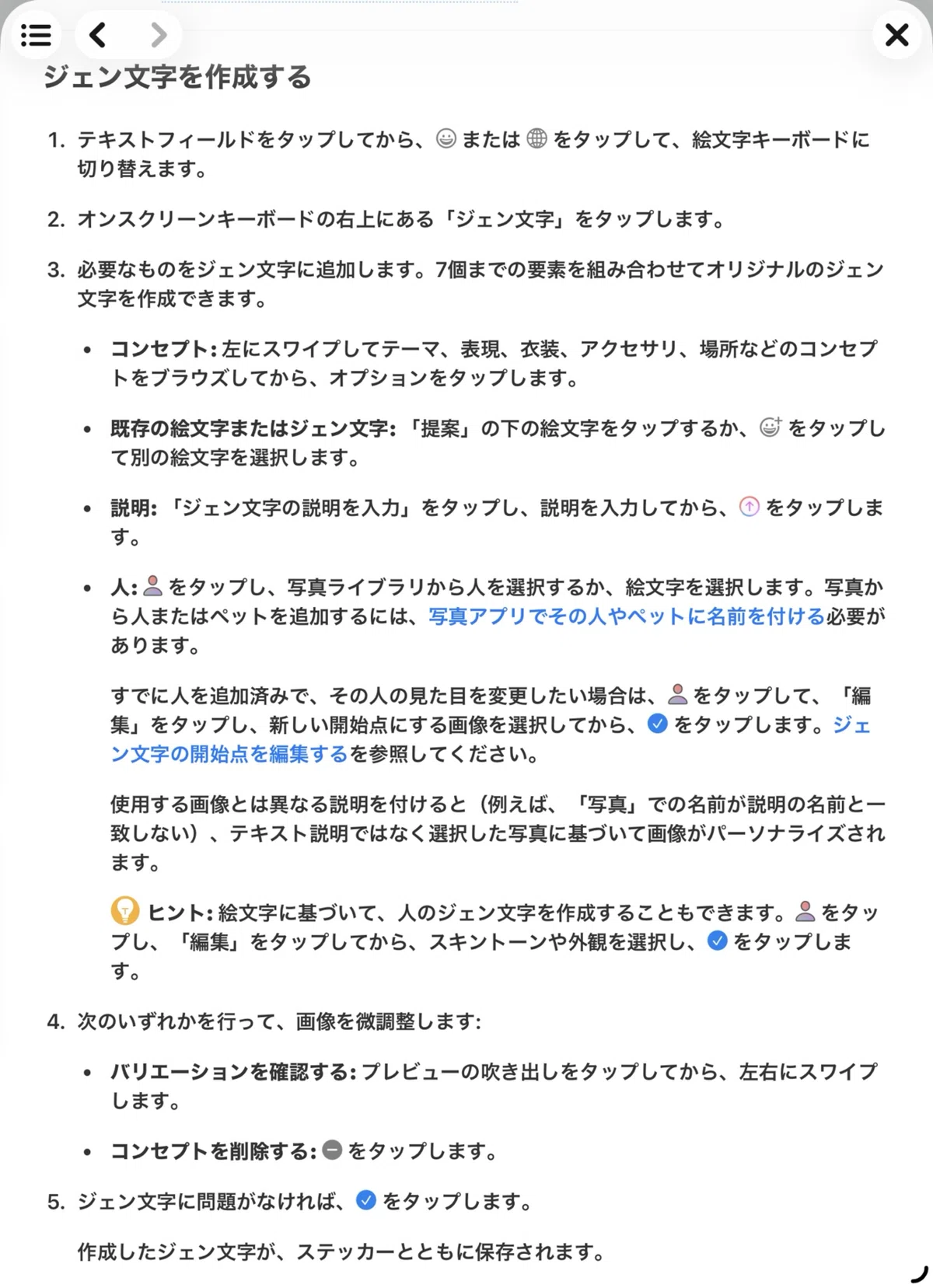
1行目の説明文から意味がわからなすぎて
挫折しかけたけど......
いよいよ本格的に挑戦💪✨
ジェン文字──
要は「オリジナル絵文字」が作れる機能らしい。
さっそく、説明文に書いてある
「2. オンスクリーンキーボードの右上にある「ジェン文字」をタップします」
を、やってみよう!
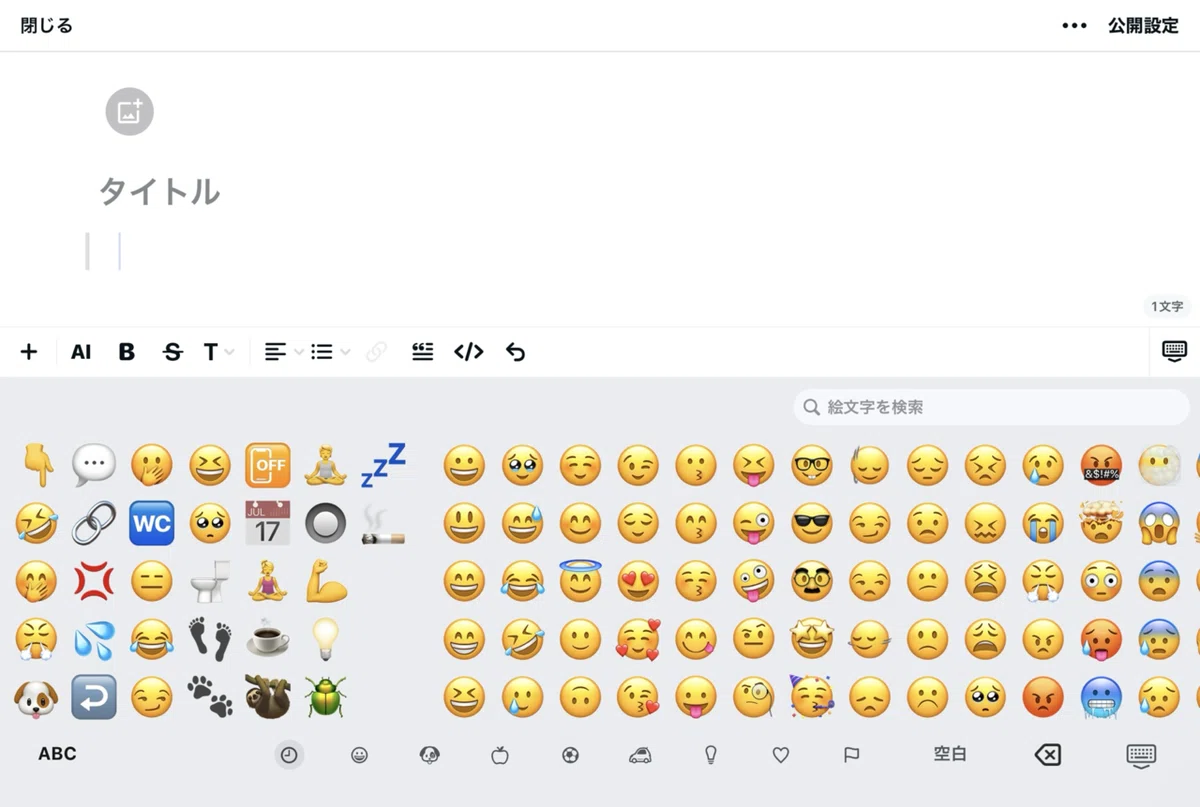
......どこにも「ジェン文字」のジェの字もない🤯
どうやら、
このnoteの編集画面では使えないらしい😑
メモで開いてみたら「ジェン文字」発見💡
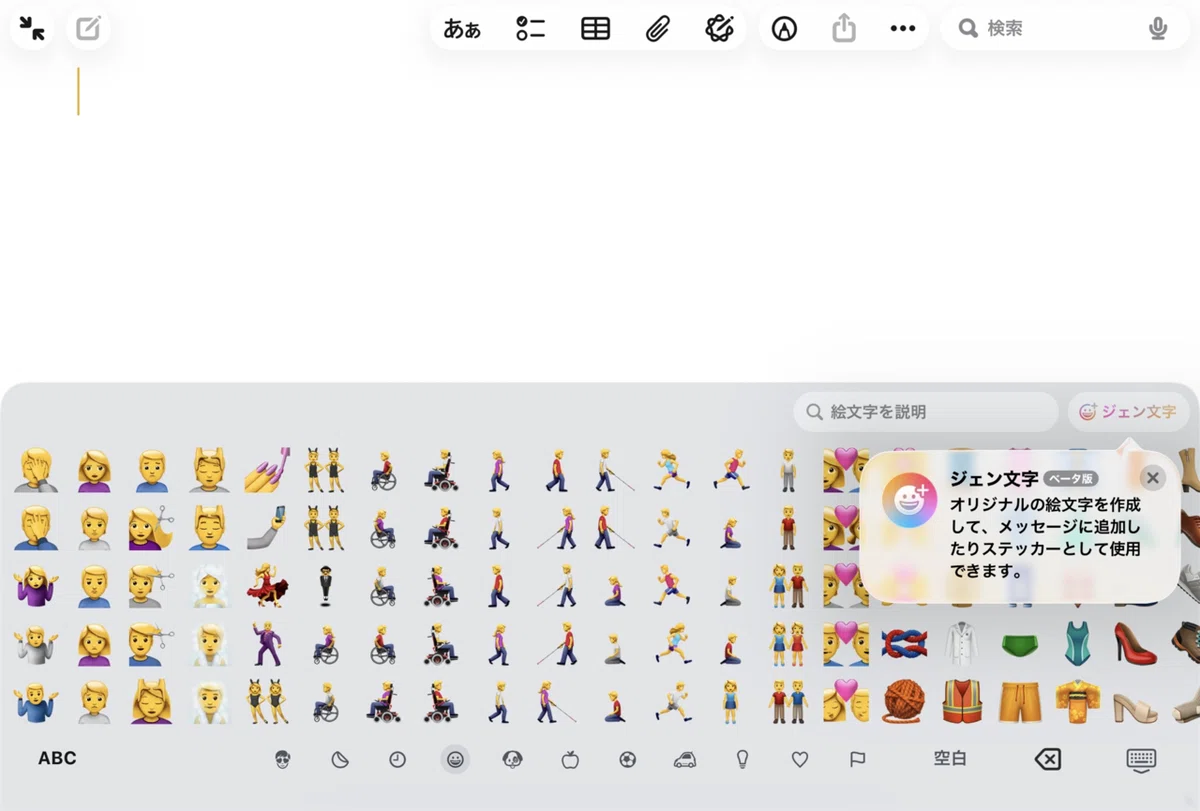
・既存の絵文字と組み合わせたり、新しい絵文字の作成が可能
・自分の顔をベースに表情や個性を追加することが可能
・メッセージやTapbackで使える
・ステッカーにも使える
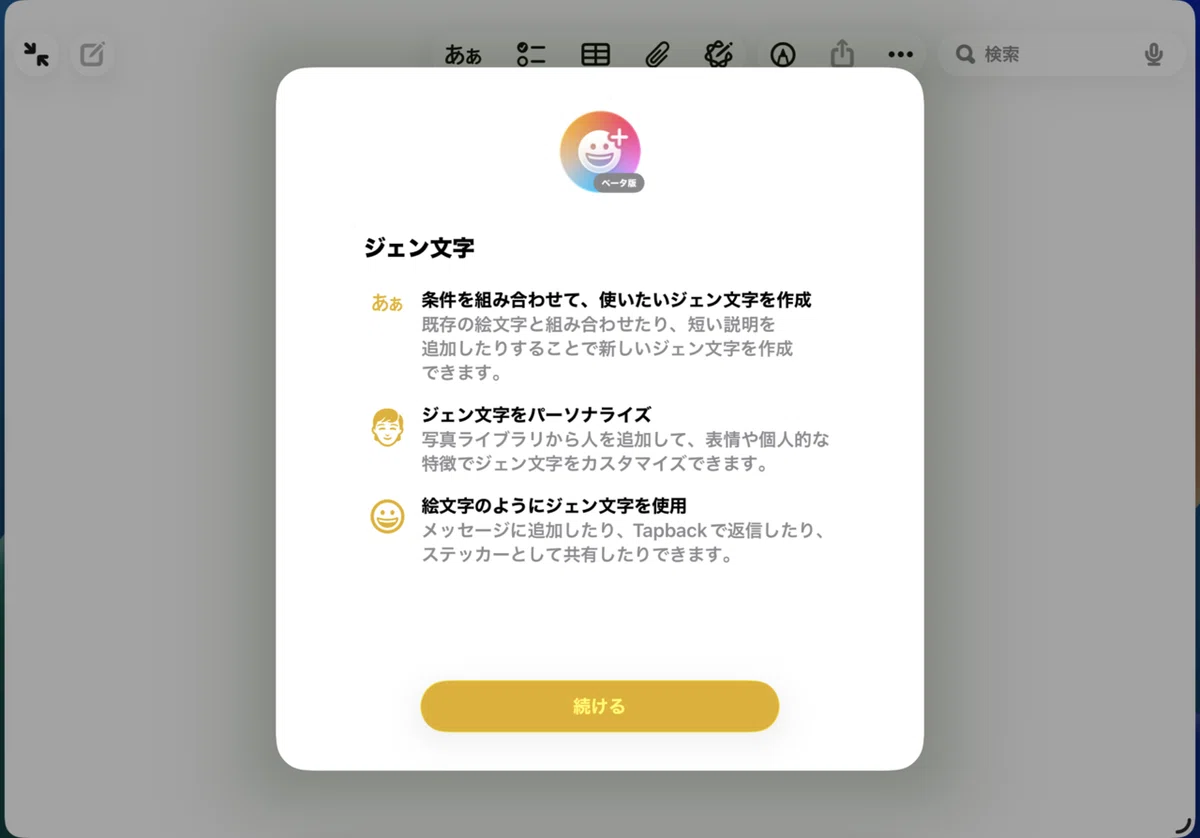
💬......Tapback?うん。今日の主役ではない🙈
作り方は、
基本Image Playgroundと一緒。
(🔗 詳細は3話参照 )
最大7つのコンセプトから
要素を組み合わせて指示だせばOK!
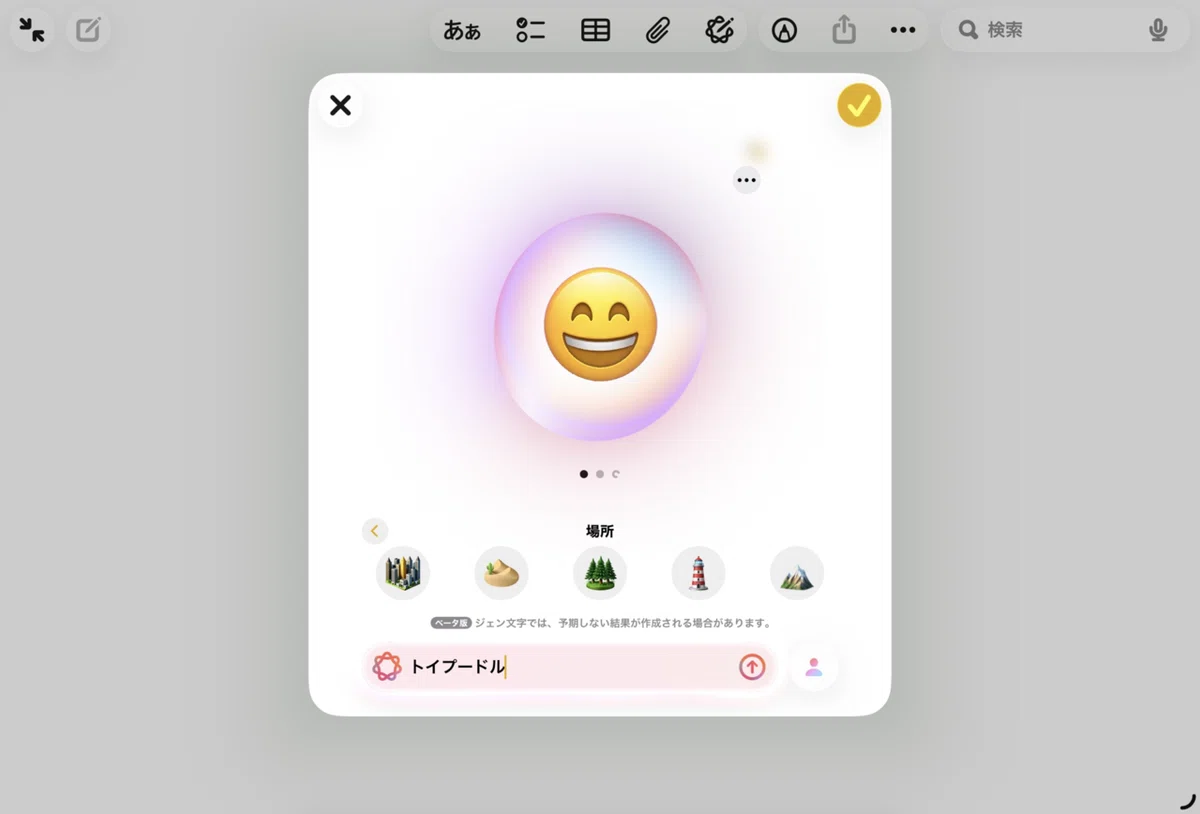
前回の反省を活かし、
今回はシンプルに「😄マーク」のみ選び、
プロンプトも「トイプードル」と限定してみた。
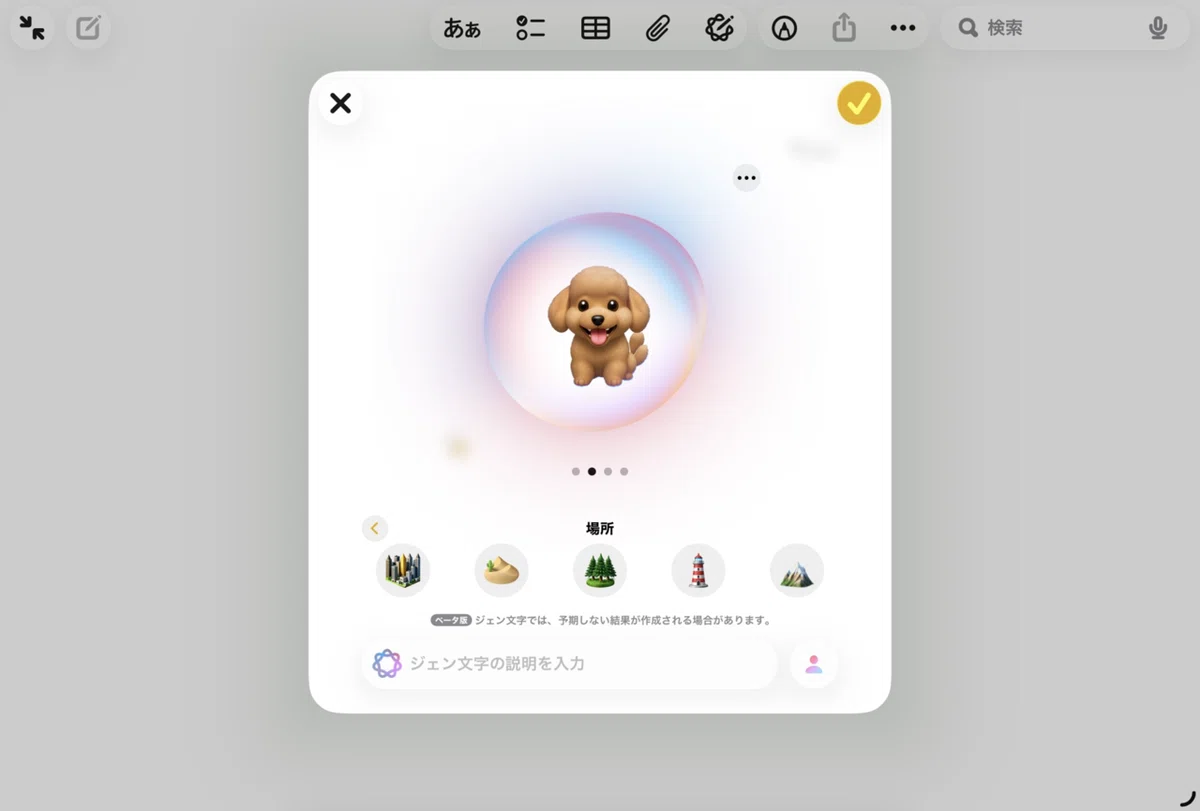
💬......笑顔のトイプードル絵文字が完成🤭
さっそくメモで、
作ってみた絵文字を入力👇
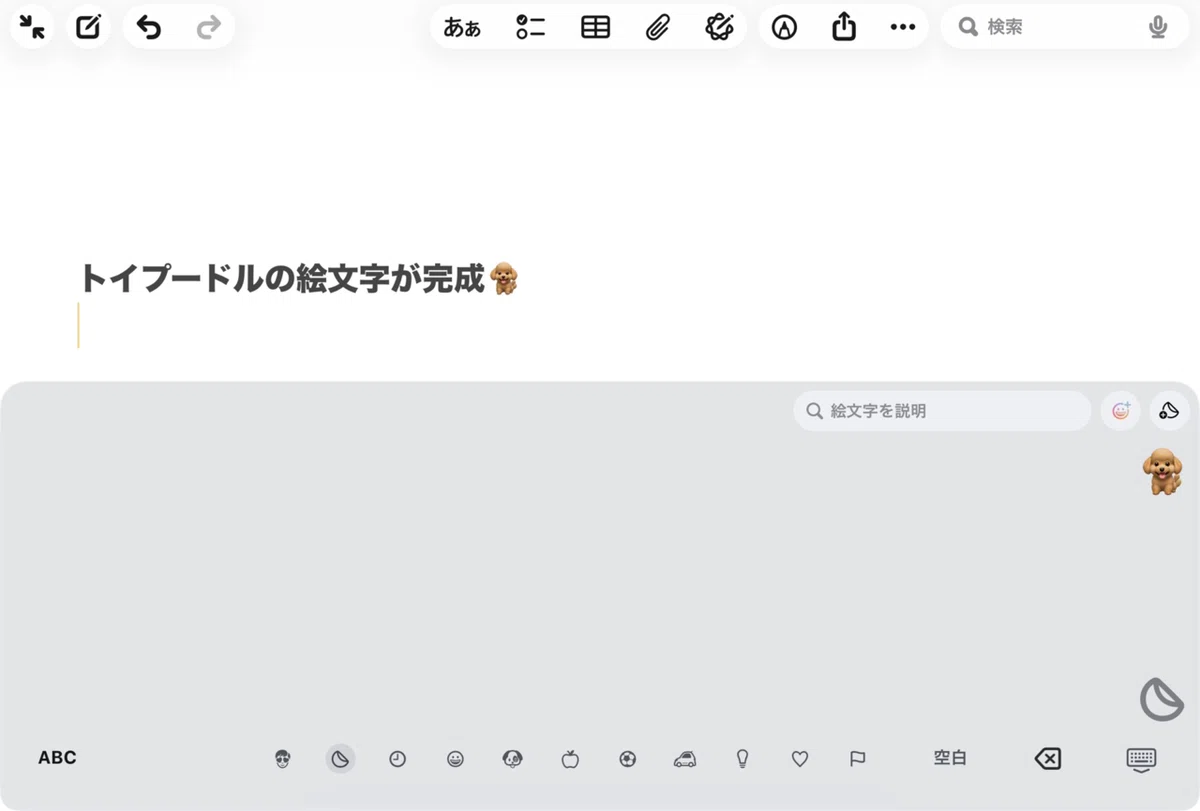
💬......問題ないね•'-'•)وちゃんとトイプードルっぽい😆
なので──
この絵文字もnoteで活躍できるようにしよう!
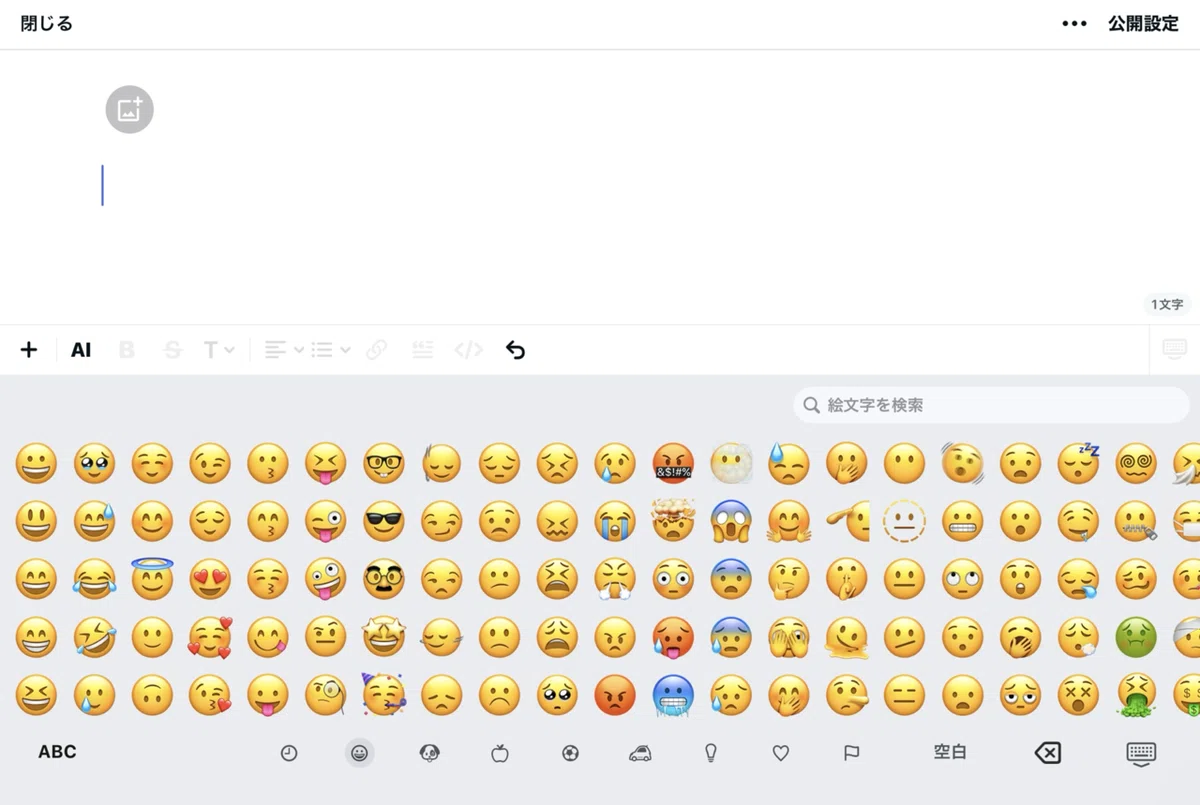
💬......oh〜‼︎ noteでは使えなかった😂
探してみたけど、
このジェン文字(絵文字)は
note編集画面だと使えないみたい......🫠
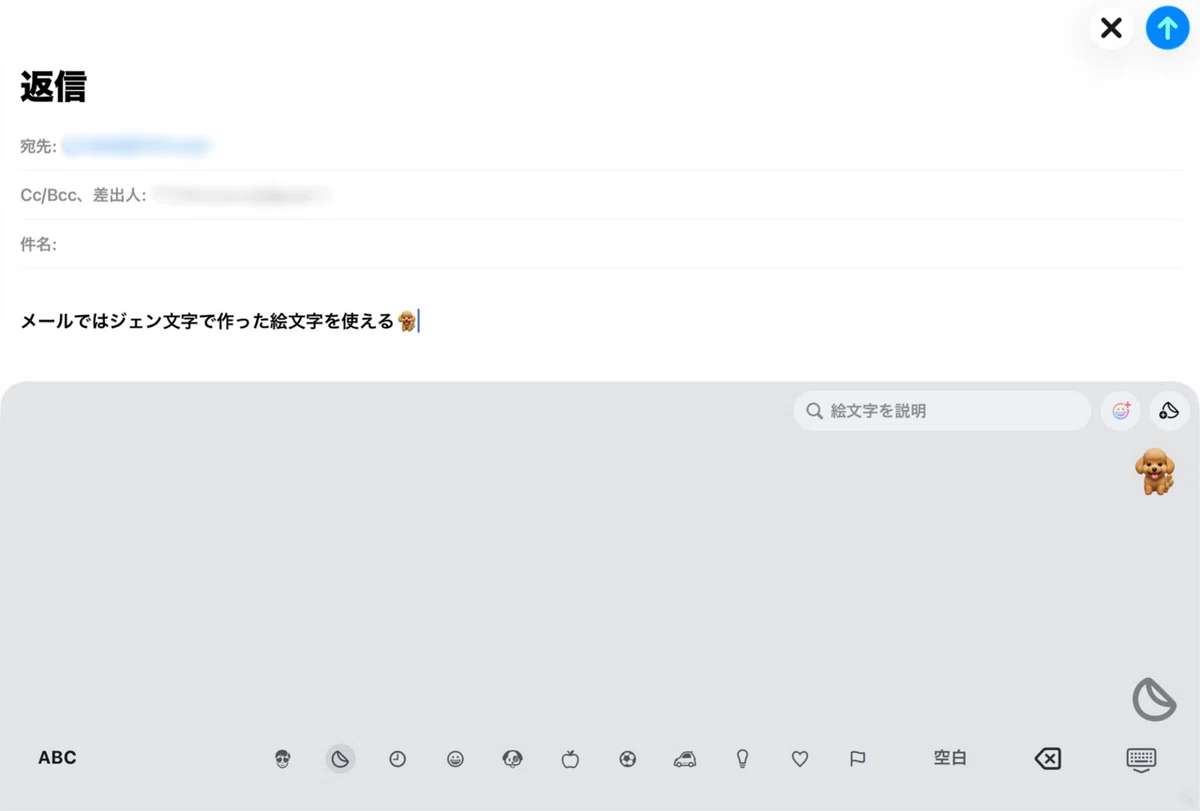
メールやメッセージであれば、
このオリジナル絵文字は使用可能👇
ただ、問題が......
👉 「メールする相手がおらん🤣」
オリジナルの絵文字を作ったところで、
私には伝える相手がいなかった......
──絵文字制作・完。
今のところ、Apple Intelligenceは
まだ、私の役にはたってない。
「Apple Intelligence 今すぐスマホを「秘書」にせよ。」
みたいな本もあるけど、本当なのか?
次回は──
「画像マジックワンドに挑戦💪」
💬......また、聞いたことない言葉🤣
🔗 前話はこちら:第4話|説明文で挫折⁉️
↩️ シリーズ序章:Apple Intelligence?なんやそれ👋
