説明文が理解不能🤯|AI以前に、iPadの絵文字キーボード探しで挫折しかけた🤣

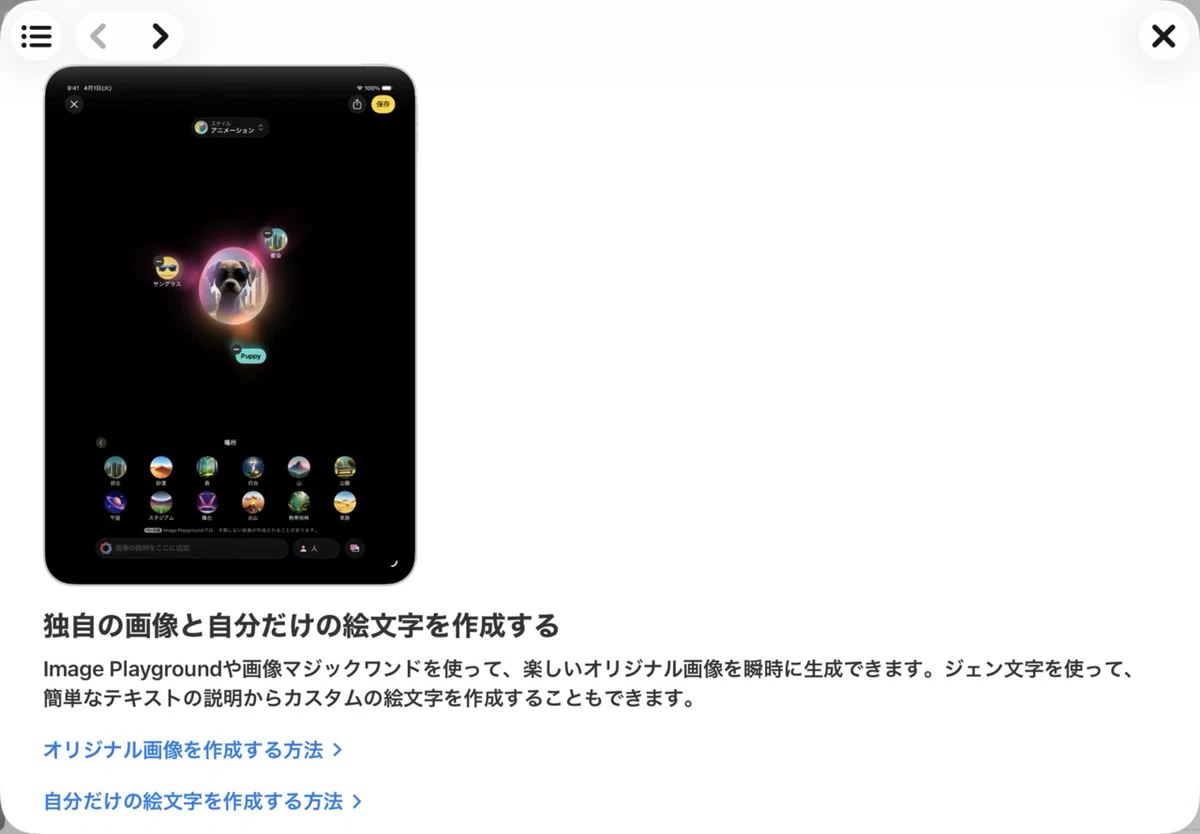
Apple Intelligenceの詳しい詳細を読むと、
「自分だけの絵文字を作成する」
というのが使えるみたい。
おじさん構文全開の私にとって
絵文字は相棒みたいなもん😆
💬......これは期待やね😏
説明欄には👇
「iPadでジェン文字を使って自分だけの絵文字を作成する」
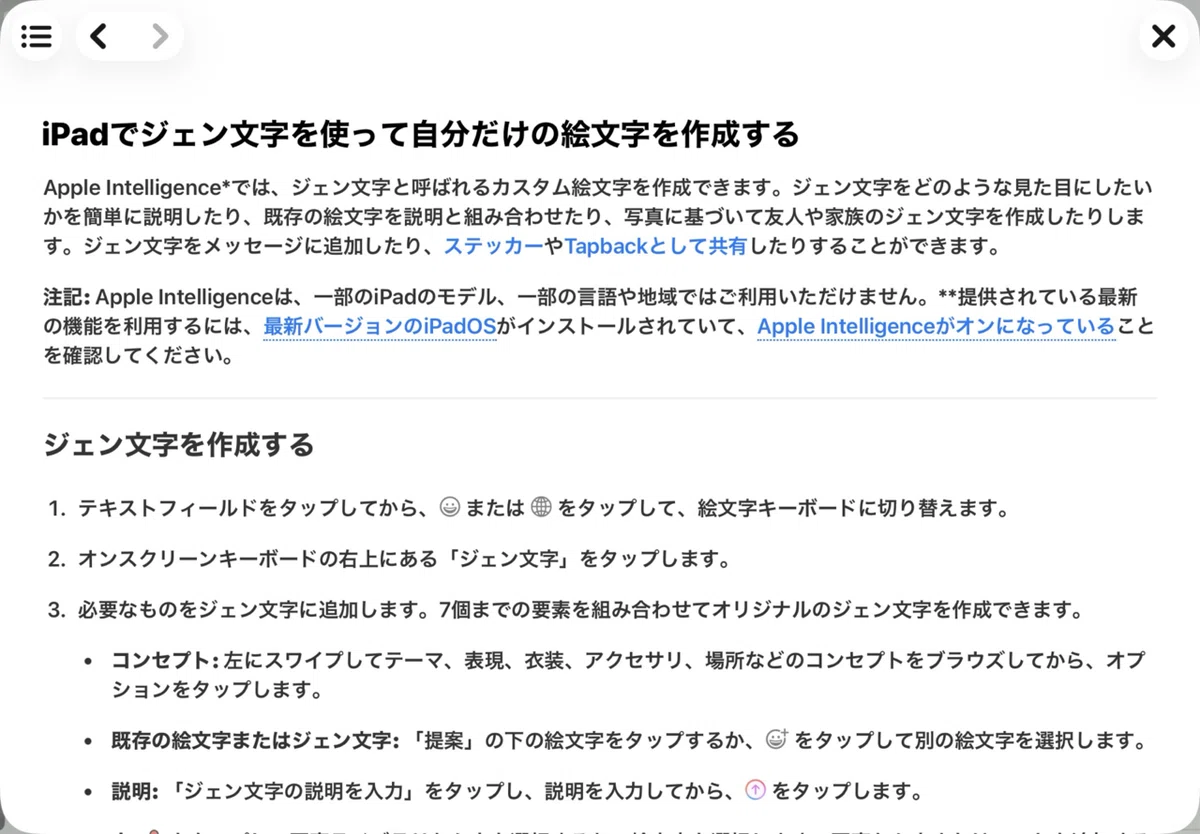
💬......ん?ジェン文字???🤯
やばい😅
1行目からつまづいてる🤣
とりあえず──
書いてある通り進めるしかない。
「1. テキストフィールドをタップしてから〜...」
??????
💬......テキストフィールドってなんや?🤯
調べてみた結果、
テキストフィールドはこの画面のことらしい👇
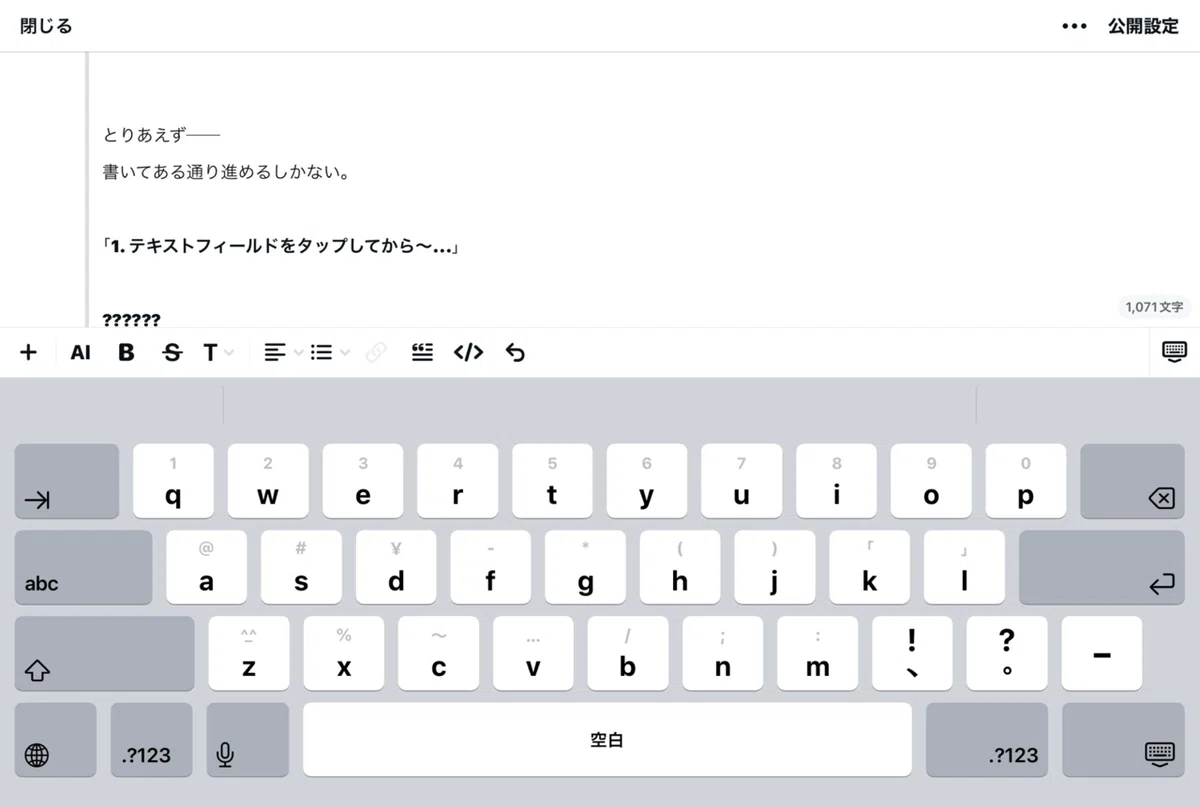
iPadからMagic Keybordを外したことない私に、
こんな説明されてもわかるわけがない😤
とりあえず、Magic Keybordを外し、
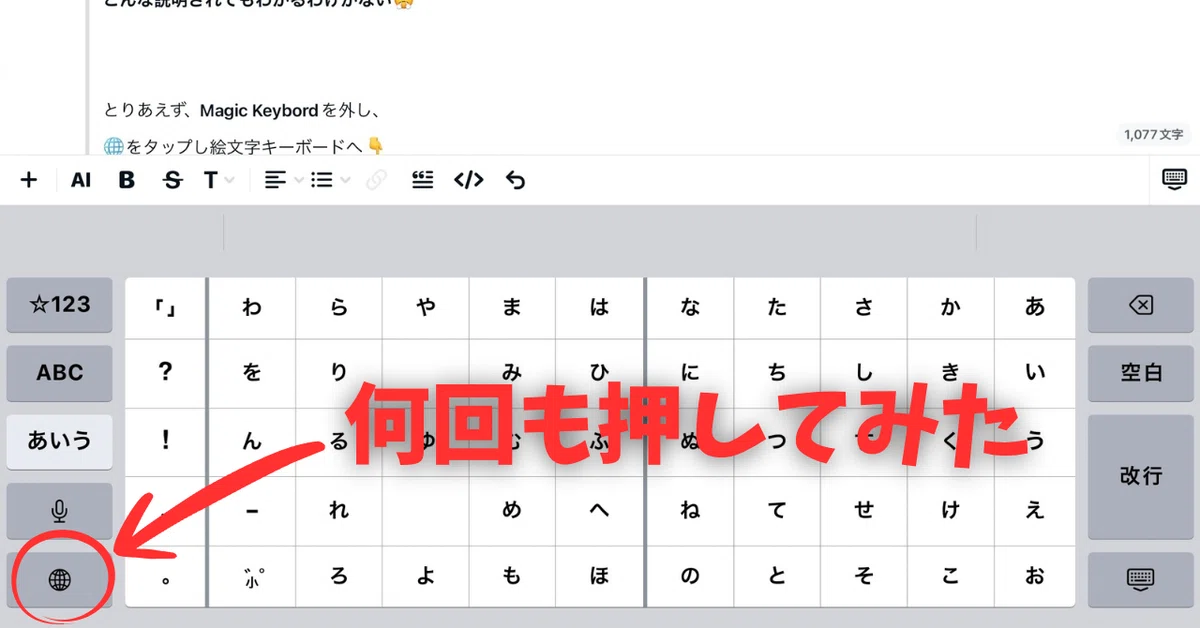
🌐をタップし絵文字キーボードへ👇
??????
💬......何回押しても、「絵文字キーボード」出てこないんやけど?🤔
検索してみた結果👇
🌐(地球儀キー) または
🌐 + control + space
押した。何度も押した👆👆👆
それなのに絵文字キーボードが出てこない😓
──1行目で挫折。
色々検索してみた結果──
どうやら私のiPadは、
そもそも 絵文字登録 をしてなかったみたい🤣
💬......初期設定でonにしといてくれへんと、わかるわけないやんけ💢
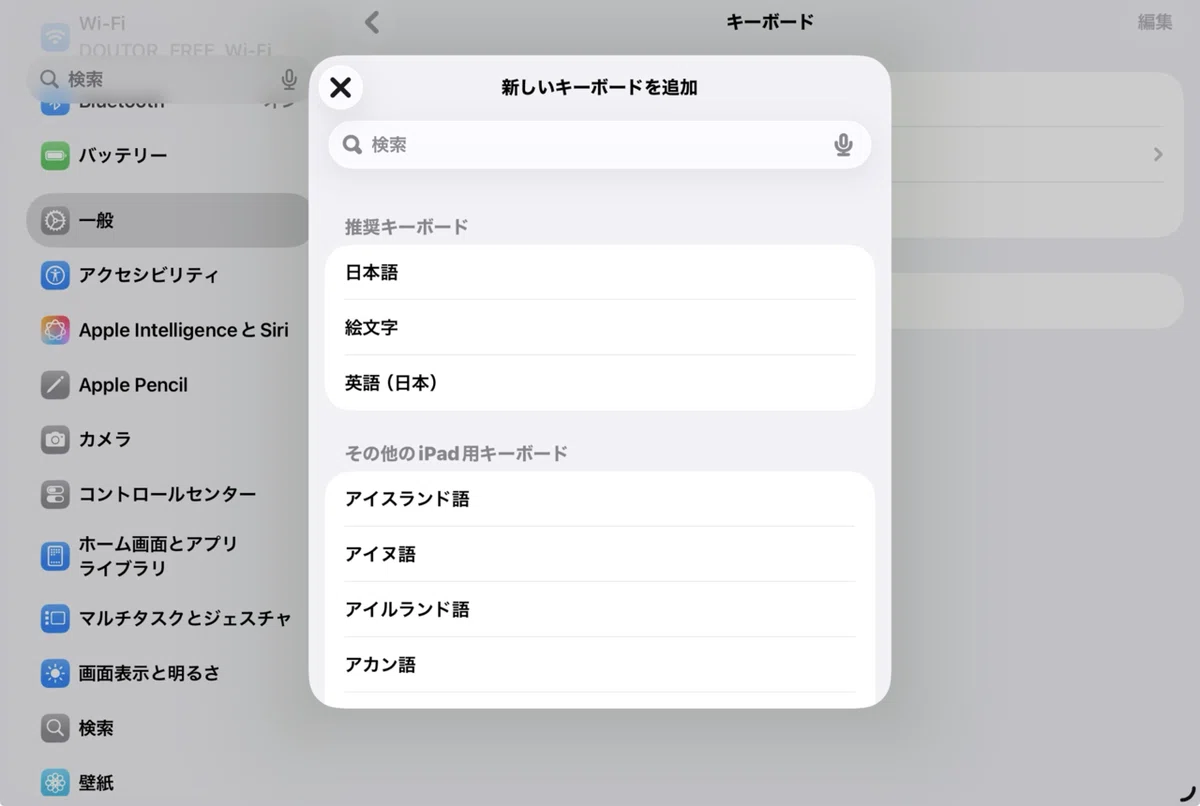
1. 設定 > 一般 > キーボード
• キーボード一覧に「☑ 絵文字」があるか確認。
2. 新しいキーボードを追加
• 「キーボード」をタップし、「新しいキーボードを追加」を選択。
3. 絵文字を選択
• リストから「絵文字」を選択すれば、絵文字キーボードが追加。
💬......絵文字キーボードを追加するだけで、すでに1時間経過😂
絵文字を作る前に、
私の今日の気力は尽きた🥱
そして──
未だ「ジェン文字」が何かすらわからない。
とりあえず、「ジェン文字」を調べることに──
ジェン文字(Genmoji)とは、
AppleのAI「Apple Intelligence」を活用し、
ユーザーが入力した言葉に基づいてオリジナルの絵文字を生成する機能
💬......うん。わかったようで、よくわからない🤣
果たして──
1行目で挫折しかけたおっさんが
「ジェン文字」が何かを理解できるのか?
そして......絵文字を作ることができたのか?
続きは次回へ──🤭
