
Canvaでスプレッドシート→デザインがワンクリックに!最新のCanvaシート機能を徹底解説

数字やリストをまとめたスプレッドシートを、そのままデザインに変換できたら――。
そんなクリエイターの願いを叶えるように、Canvaがより一層便利に使える「スプレッドシート連携機能」を搭載しました。
データを取り込むだけで、自動的に表やグラフ、チャートとして整えられるという、画期的なアップデートです。
💡 ポイント
Googleスプレッドシートなどの外部データをCanvaに読み込むことで、
表・グラフ・チャートのデザイン化を自動で行うことが可能になりました。
これまでのように「コピー&ペーストして整える」「Excelからグラフをキャプチャする」といった手作業は不要です。
Canvaがデータの構造を読み取り、自動で見やすい形に整えてくれるのです。
たとえば、こんな使い方が想定されています。
📚Canvaスプレッドシートの便利機能
・数字の推移をグラフで可視化して、プレゼン資料に活用
・アンケート結果を棒グラフにまとめ、SNS用画像として共有
・チームの業務データを表形式で整え、共有資料に反映
デザインツールでありながら、データの可視化までワンクリックで完了する。これが今回のアップデート最大の特徴です。詳しく解説していきますので、是非読んで実践してみてくださいね。
\✨動画でサクッと学べます!Canvaデザイン講座 開講✨/
\今回のCanvaの最新アップデートの全体を知りたい方はこちら/
\みなさんのスキ&フォローがアルルのやる気につながっています!/

Canvaスプレッドシート連携でデータ作業がものすごく楽に
Canvaの2025年のアップデートでは、Canva内でスプレッドシートを扱える新しい仕組み「Canva Sheets」が導入されました。
外部データを取り込み、デザインとスプレッドシートの中間的な存在として利用できるのが特徴です。
🔍 主な新機能
・スプレッドシートをインポートしてデザイン化
・データをもとに表・グラフ・チャートを自動生成
・データ更新時に、デザイン側も自動で反映
たとえば、Googleスプレッドシートを接続しておけば、毎月の売上データや集計結果を手動で更新する必要がありません。
Canva上のデザインが最新データと自動で同期し、常に最新のビジュアルを維持できます。
この連携によって、レポートや社内資料、SNS分析レポートなどが圧倒的に作りやすくなりました。
グラフィックデザインのツールから、データ活用ツールとしてのCanvaへと進化している印象です。
💬 Canva公式も「データを入力するだけでデザインが生まれる環境を整える」と発表しており、今後はより多くのビジュアル自動化が実装される見込みです。
CanvaでGoogleスプレッドシートを取り込む手順と設定方法
スプレッドシート連携の設定は、とてもシンプルです。
専門知識がなくても、数分でCanvaとGoogleスプレッドシートをつなぐことができます。
ここでは、実際の操作ステップを順番に紹介します。
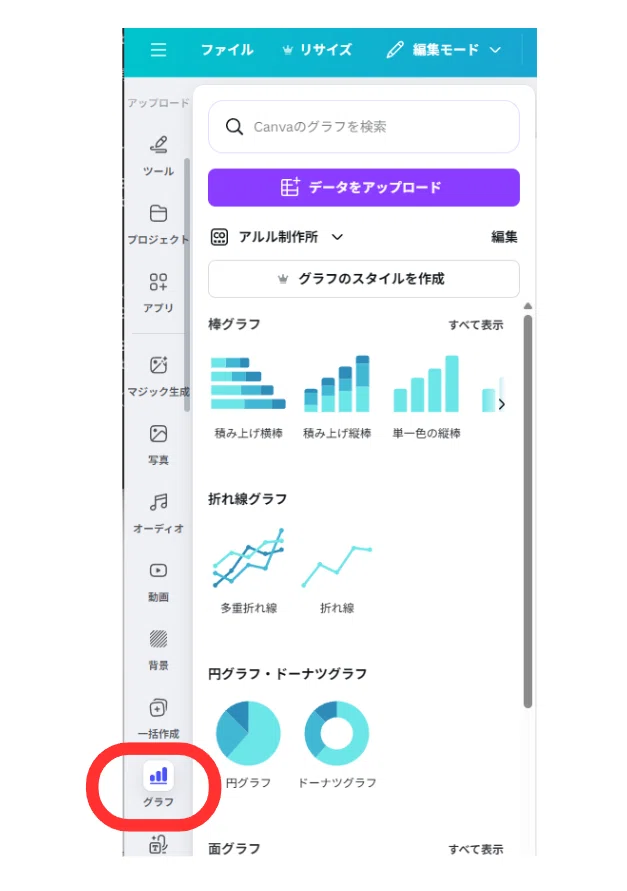
① Canvaのメニューで「ブラフ」を選ぶ
1.Canvaの編集画面で、左側メニューの「アプリ」または「その他」から 「グラフ」 を選びます。
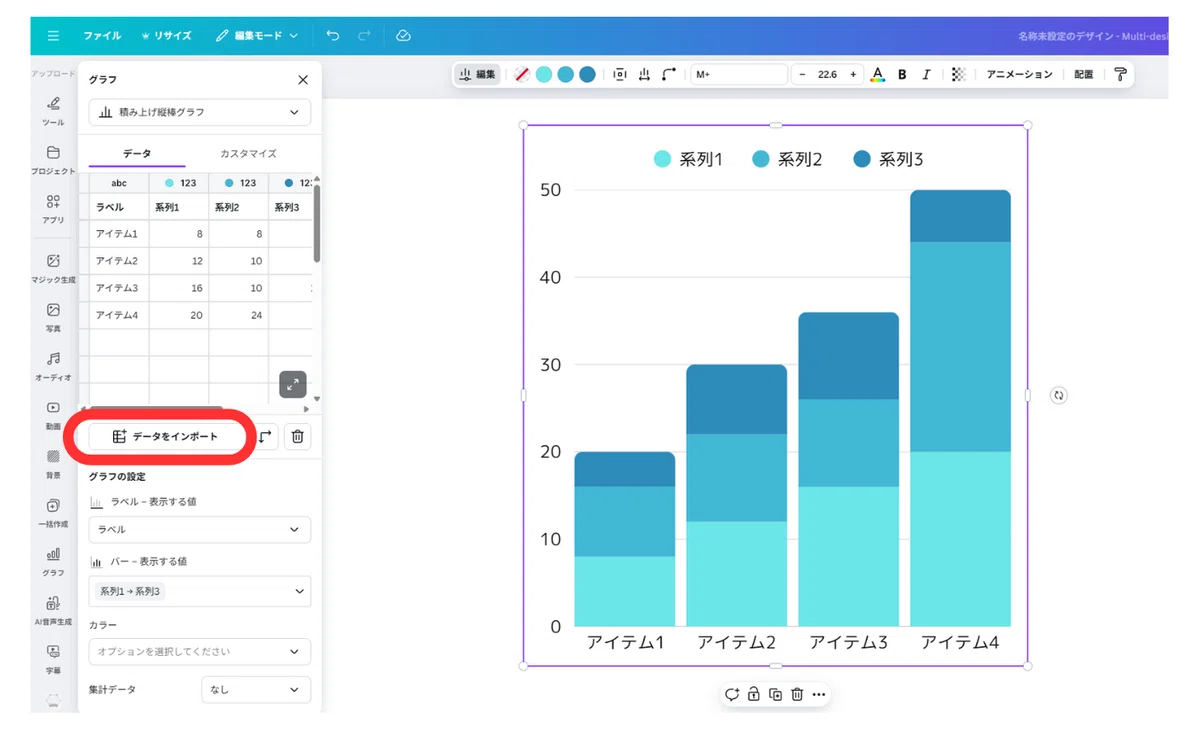
2.「スプレッドシートを接続」または「データをインポート」のボタンをクリックします。または、そのボタンの上の「データ」の表のグリッドの部分に直接データを書き込んでもよいです。
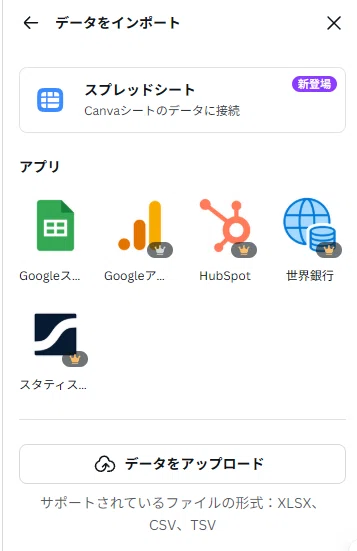
今回は、Googleスプレッドシートと連携してみます。緑色の「Googleスプレッド」のアイコンを選びましょう。または、ローカルのCSVファイルなどをアップロードしてもよいです。
🗂️ ポイント
スプレッドシートを直接扱う感覚で、数値やテキストを貼り付けることができます。
コピー&ペーストも可能ですが、Googleスプレッドシートと連携するほうが自動反映に対応します。
② Googleスプレッドシートを連携する
CanvaがGoogleアカウントへのアクセスを求めるので、許可を与えます。
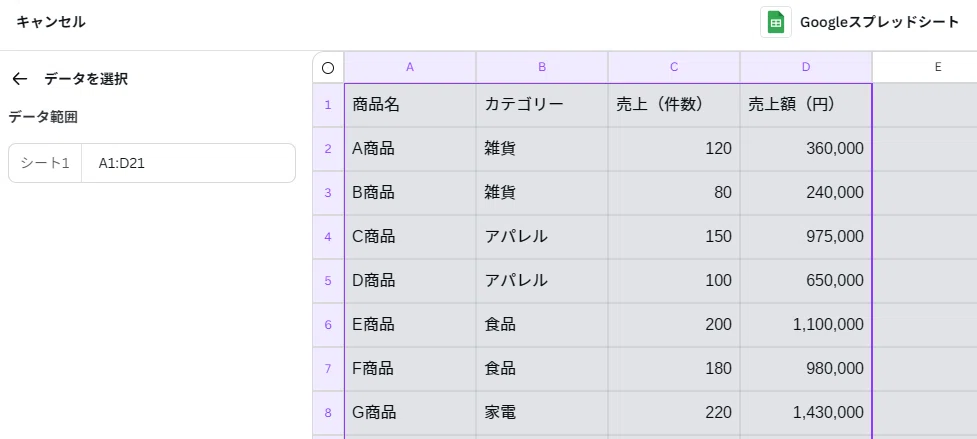
接続後、一覧から読み込みたいスプレッドシートを選択します。
シート内の範囲(例:A1〜D10)を指定してインポートします。
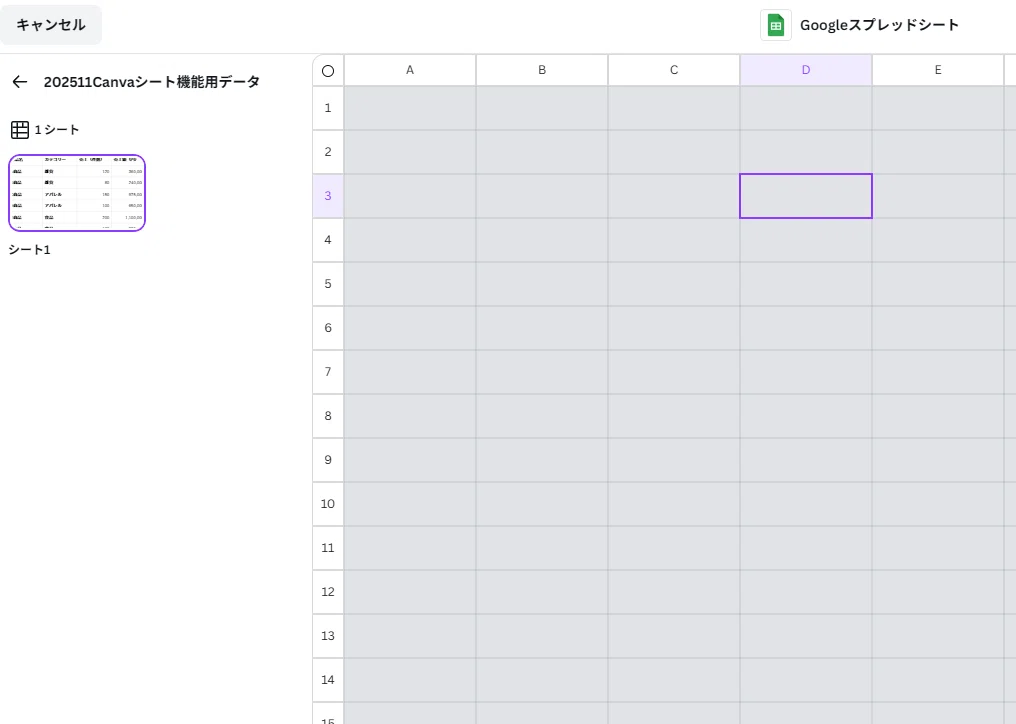
必要な列・行を選択しましょう。初期値では値が入っている全体が選択されます。
🔍 ここが便利!
インポートしたデータは、Canva内で「データを更新」ボタンを押すと、グラフに自動で反映されます。
元のスプレッドシートを更新すると、Canva上のデザインも自動で最新データに切り替わります。
③ データを表やグラフとして自動デザイン化する
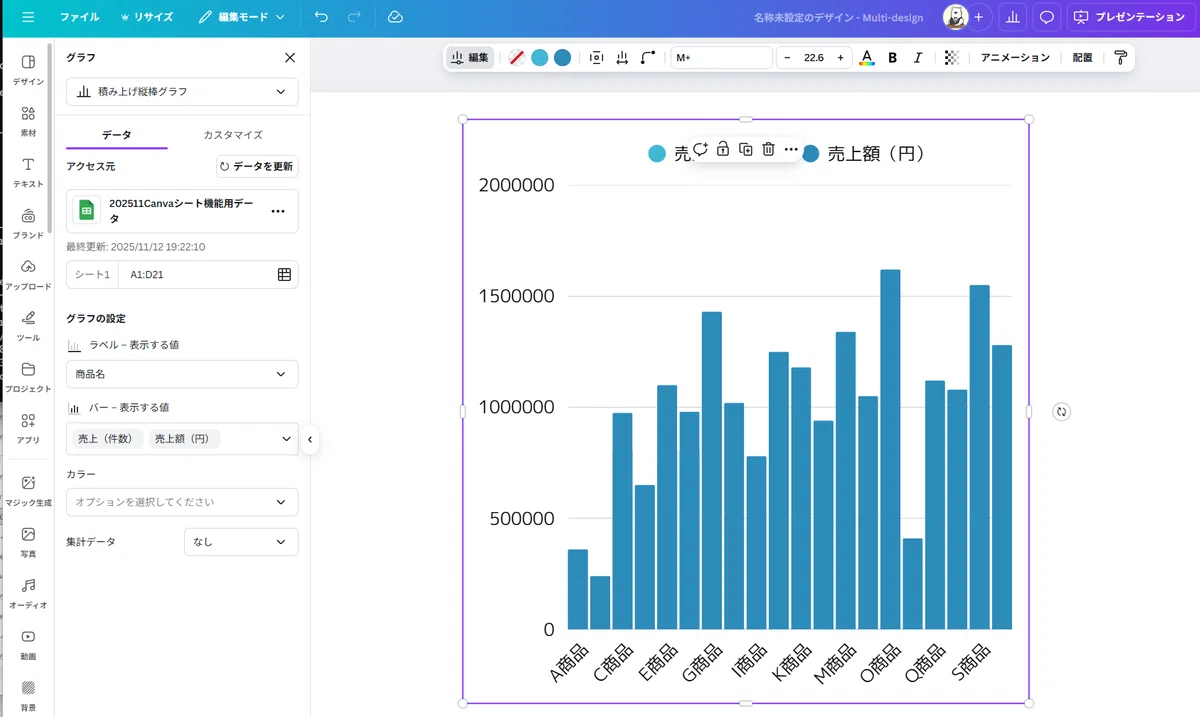
🖋Canvaのグラフ機能はココがすごい!
1. 棒グラフ・折れ線・円グラフなど、形式を切り替えるだけでレイアウトが瞬時に更新。
2. フォントや配色の初期値はAIが調整してくれるため、整える手間もほとんどありません。
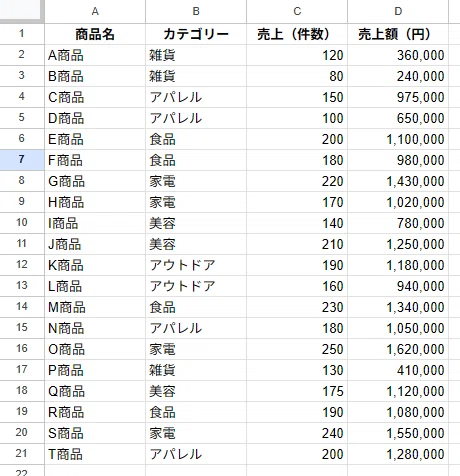
今回は、Googleスプレッドシートにこのようなサンプルデータを入れています。
初期値では商品名が横軸になっているので、横軸をカテゴリーに変更してみます。そうするとカテゴリーごとの売上が表示されるようになります。
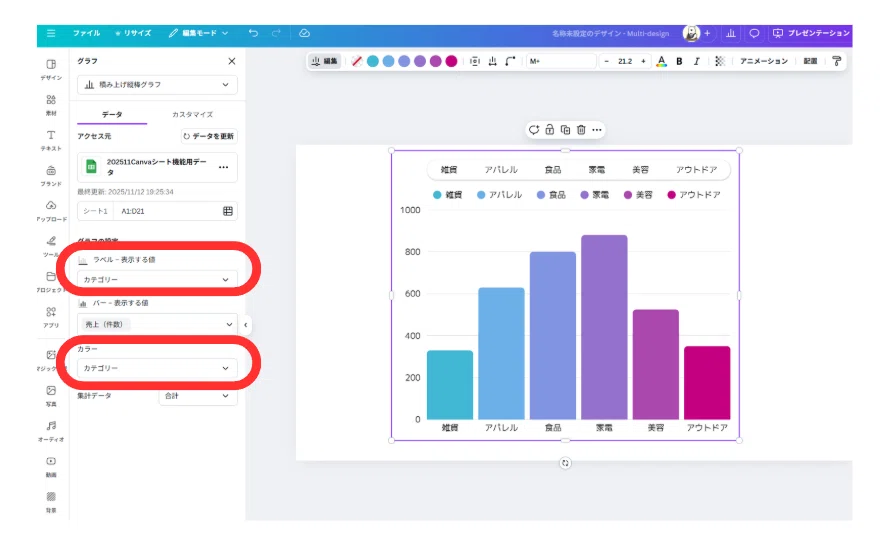
また、その2つ下の「カラー」を今選択した「カテゴリー」に変更するとカテゴリーごとに自動で色が付きます。
④元データを更新してみよう
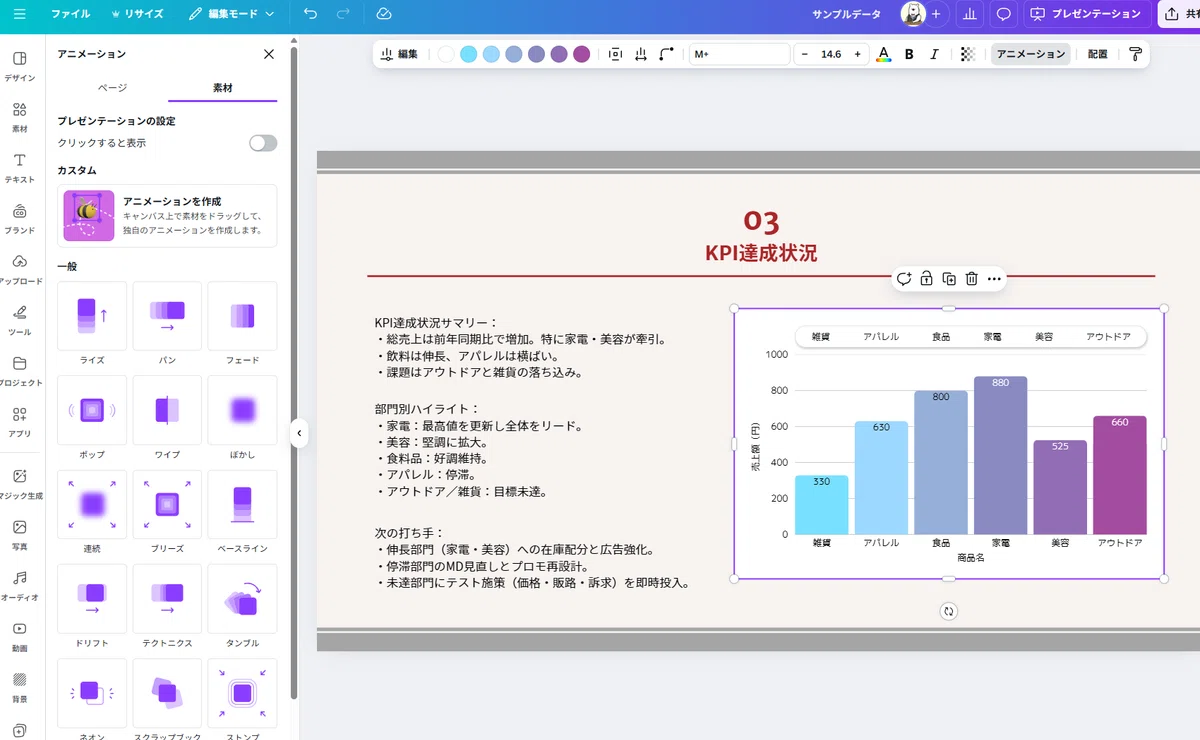
では次に、元のデータを更新してみましょう。たとえば、Googleスプレッドにデータが増えたとします。U商品として寝具を増やしました。
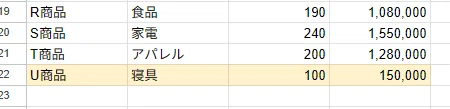
そして、「データを更新」ボタンを押すと自動的に反映されました。
(※今回は行が増えたので、その下のデータの範囲の行も変更する必要があります。セル内のデータが変わっただけであれば範囲の変更はいりません。)
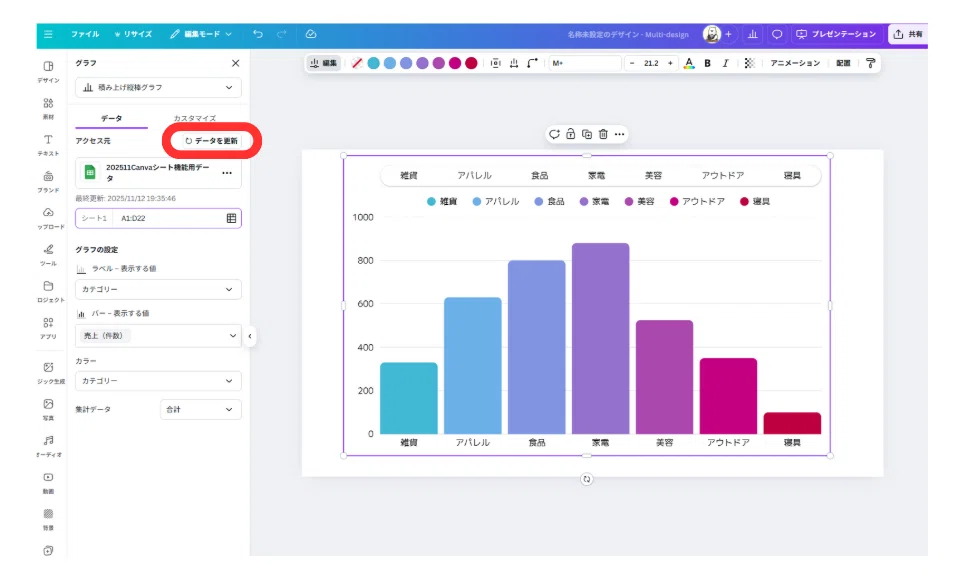
この手順を覚えておけば、毎回データを手動で整形する必要がなくなります。
Canvaが自動で表の幅や文字サイズを最適化してくれるため、誰でも“見せられる資料”を短時間で仕上げることができます。
💡 コツ
Canvaはスプレッドシート連携後も手動編集が可能です。
途中で文字や色を変えたい場合は、デザインモードで直接調整しましょう。
さらに、左のグラフ用のメニューでいろんな種類のグラフに変えることができます。
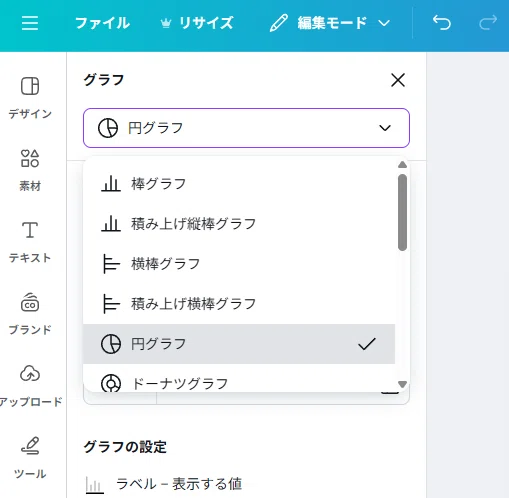
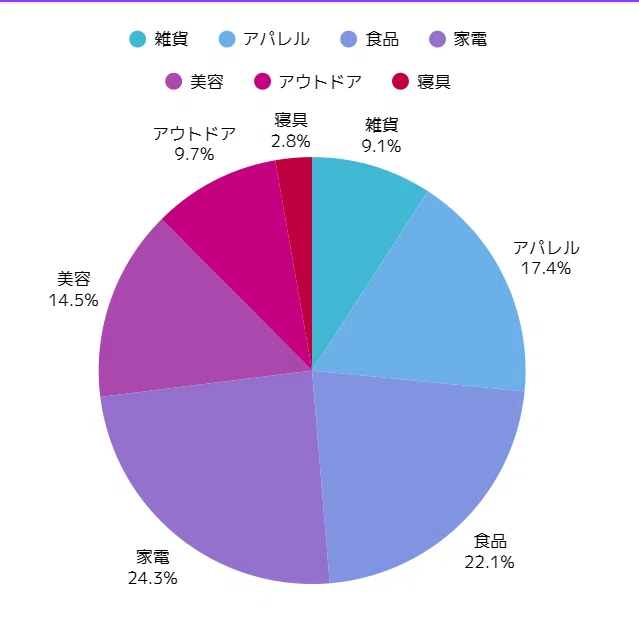
円グラフを選択すると、このような感じです。データさえ用意しておけば、グラフの種類を選ぶだけでCanvaがグラフを作ってくれます。
Canvaスプレッドを使う方法
Googleスプレッドシートなどの他のデータを参照するのではなく、Canvaシート自体でデータを管理し、グラフを作ってみましょう。

シートが表示されるので、先ほどと同じデータをコピペしてここに貼り付けます。
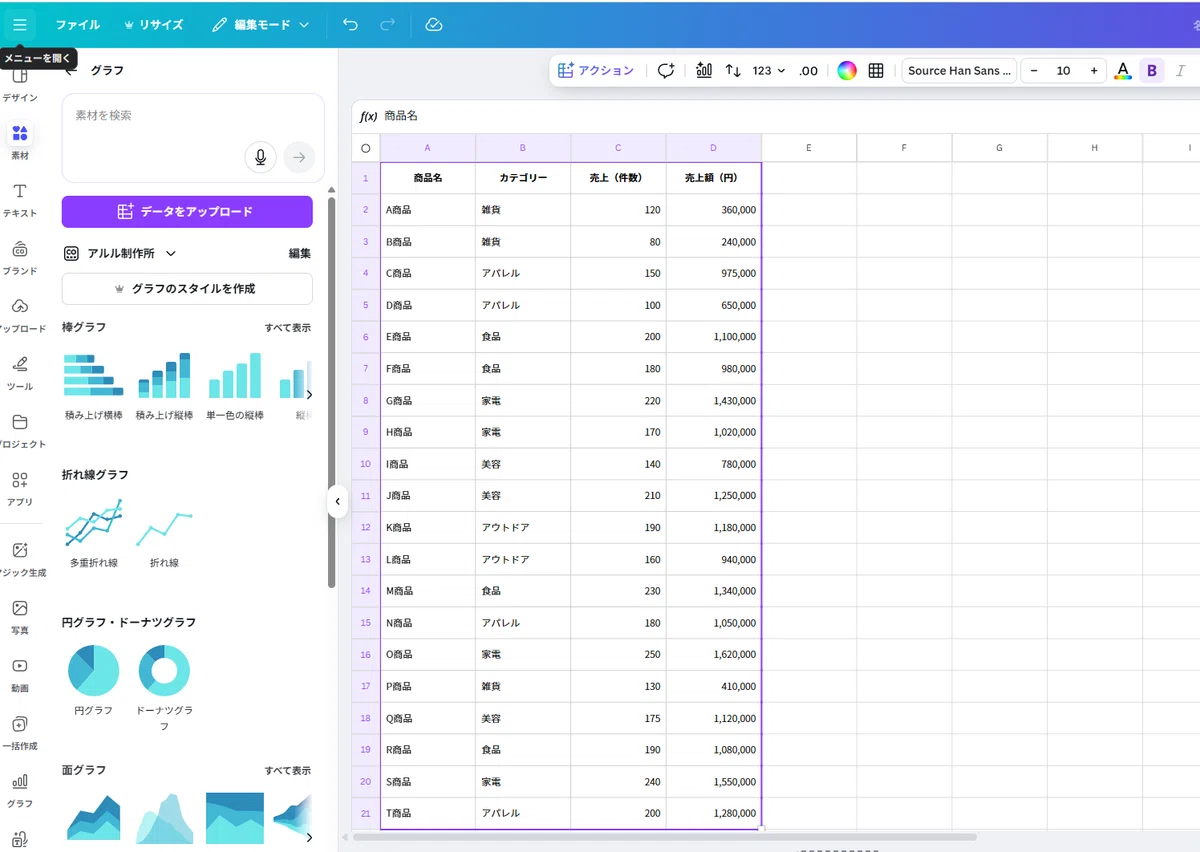
これを一旦保存しておき(Canvaでは自動保存されます)、別のファイルまたは、ページを新たに追加します。
先ほどと同じ手順で「グラフ」→「データのアップロード」をクリックします。
今回は、「スプレッドシート(Canvaシートのデータを選択)」をクリックします。
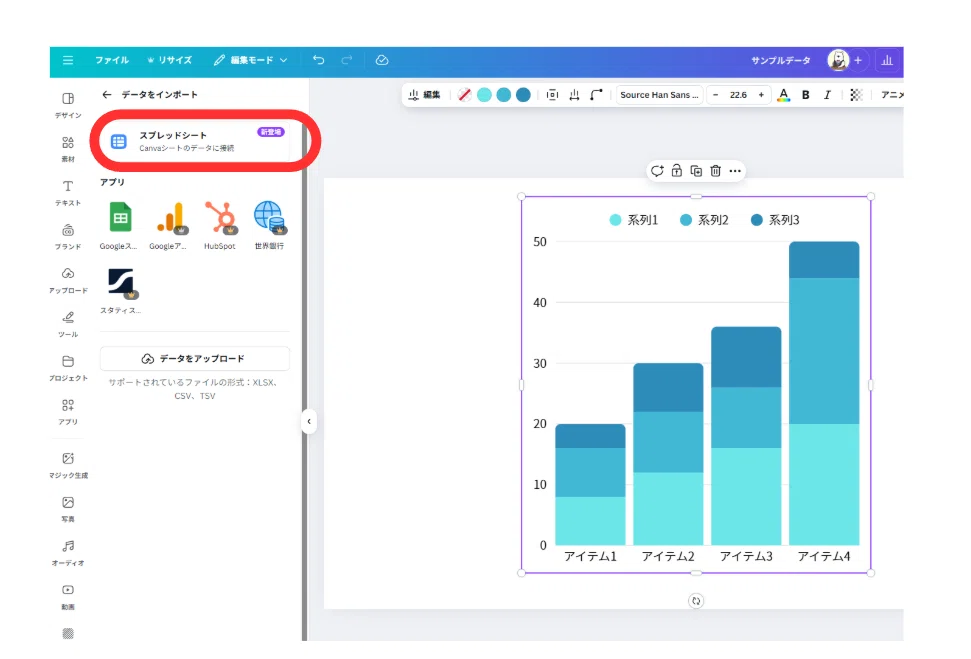
次の画面で先ほど保存したデータのスプレッドを選択すると、スプレッドのデータがシートに反映されます。
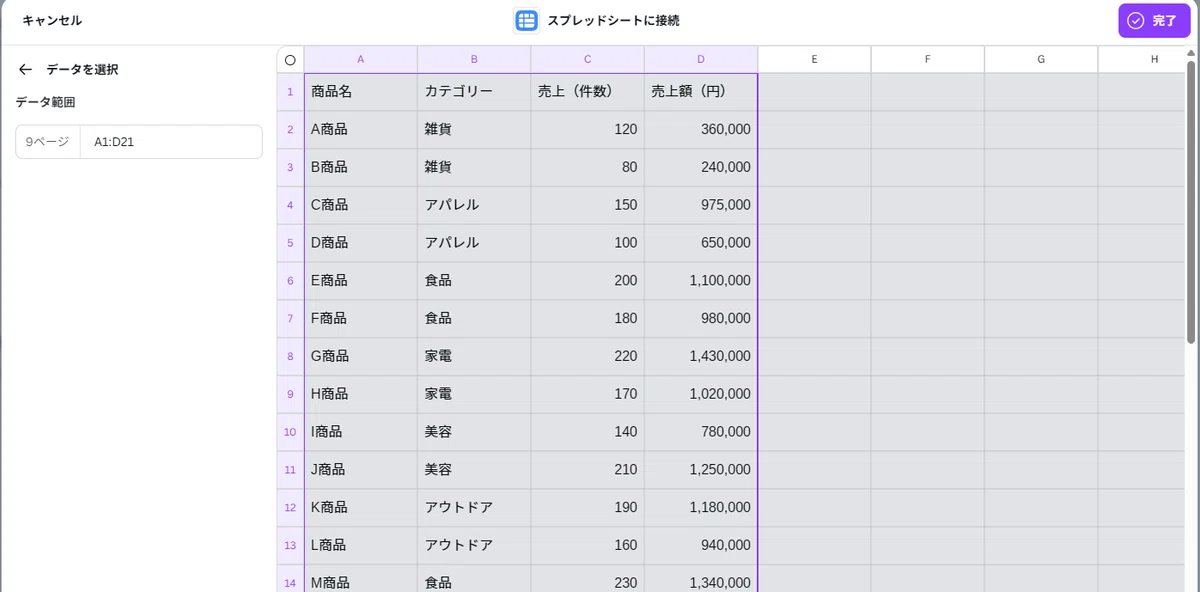
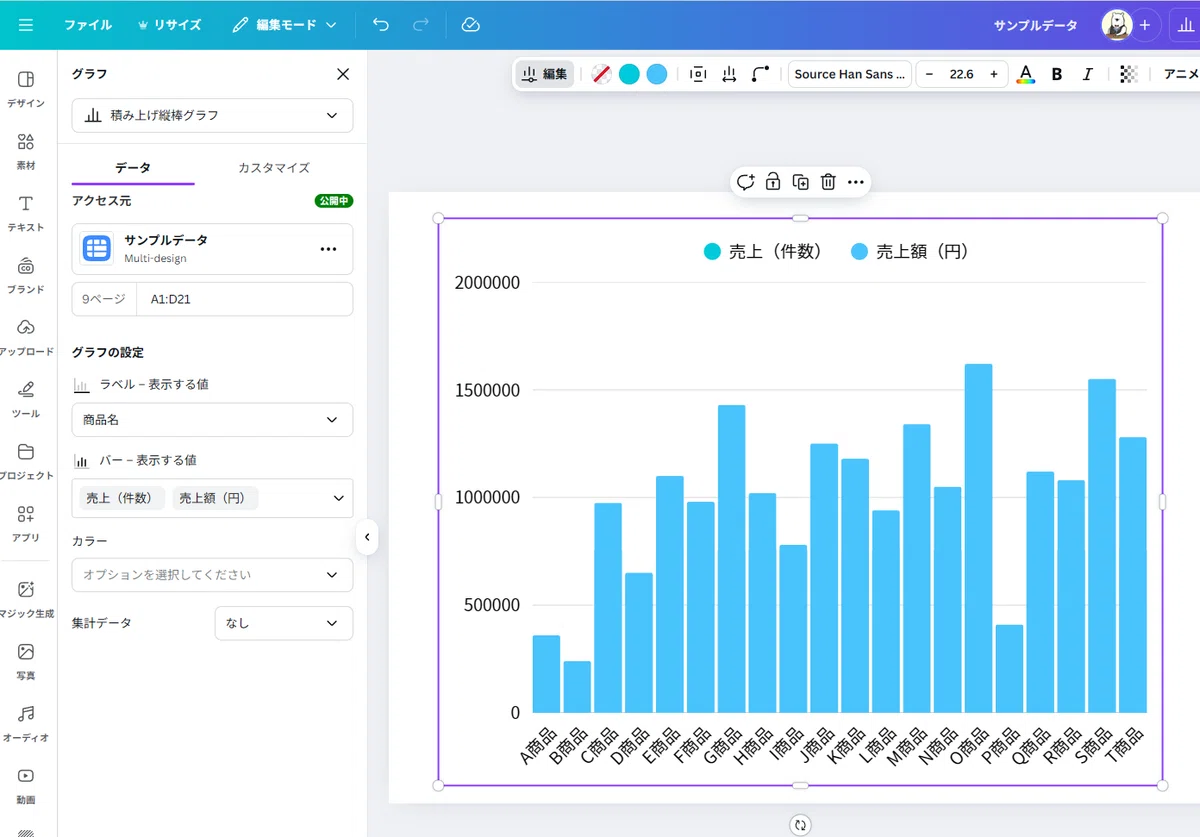
右上の「完了」ボタンをクリックしましょう。そのシートを反映したグラフが作成されました。
💬 おすすめの使い方
売上推移やアンケート結果を、1クリックでビジュアル化 プレゼンやレポートに挿入して資料を見やすく整理 チーム共有資料を、リアルタイムで更新・再利用です。
データを自動でデザイン化するAIレイアウト機能(マジックグラフ)の使い方
Canvaのスプレッドシート連携で特に注目されているのが、AIによる自動レイアウト機能(マジックグラフ)です。
これまでは「データを入れたあとに、どんな見せ方をすればいいか」を自分で考える必要がありましたが、アップデートによってAIが最適なデザイン形式を自動で提案してくれるようになりました。
💡 マジックグラフとは?
スプレッドシートの構造(行・列・数値・テキスト)をCanvaが解析し、
最も見やすいグラフや表の形に自動で整えてくれる機能です。
Canvaシートで、使うデータの範囲を選択すると、上メニューに「マジックグラフ」というメニューが表示されます。
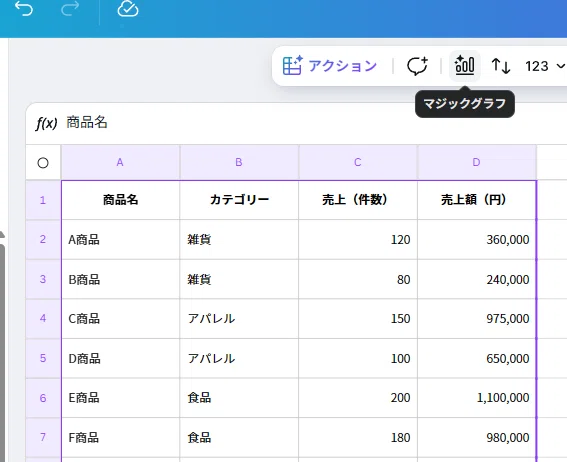
では、このマジックグラフについて詳しく解説します。
① データの種類に応じて自動レイアウトを提案
マジックグラフは、データの内容を分析して以下のような形式を自動で提示します。
・数値の推移 → 折れ線グラフ
・カテゴリごとの比較 → 棒グラフまたは円グラフ
・リスト型のデータ → 表形式または箇条書きレイアウト
提案された形式は、ワンクリックで切り替え可能です。
グラフのタイプを変更しても、文字や配色が崩れないようにAIが自動調整してくれます。
🔍 たとえば、売上データを取り込むと、Canvaが「棒フラフ」や「折れ線グラフ」を提案してくれます。
今回の表の場合、売り上げのデータでしたので、縦棒グラフを提案してくれました。
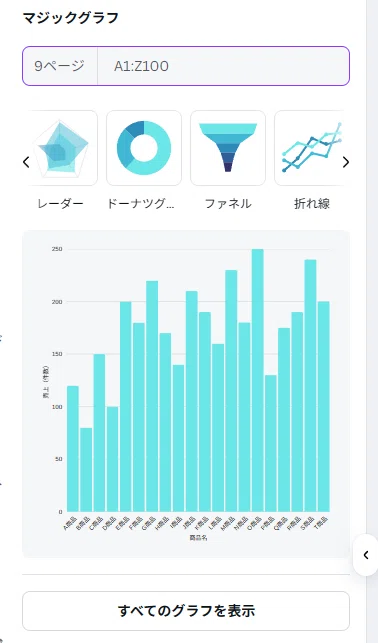
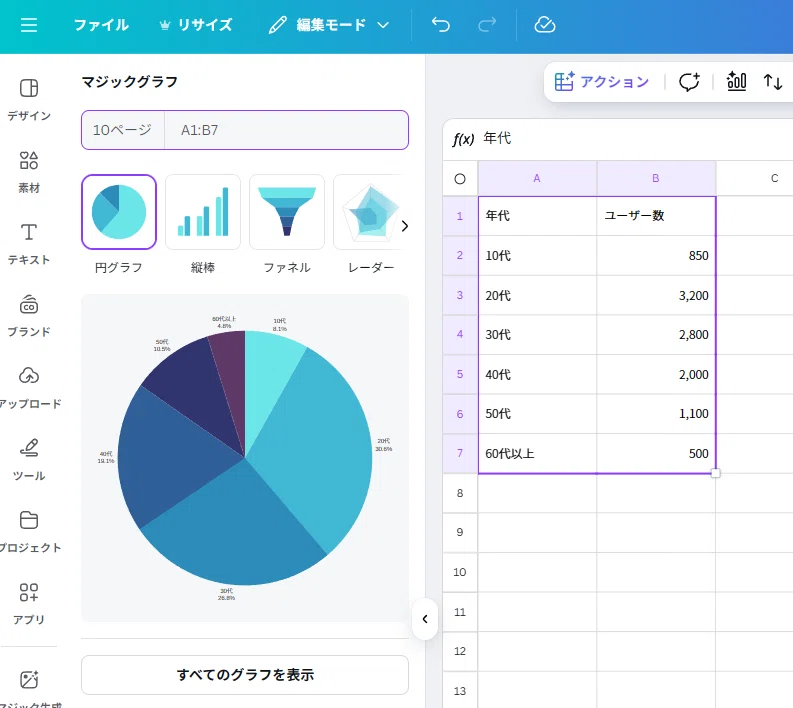
また、割合のデータの場合は、円グラフをおすすめしてくれました。一から自分で考えるより、提案してもらえるのはとても便利です。
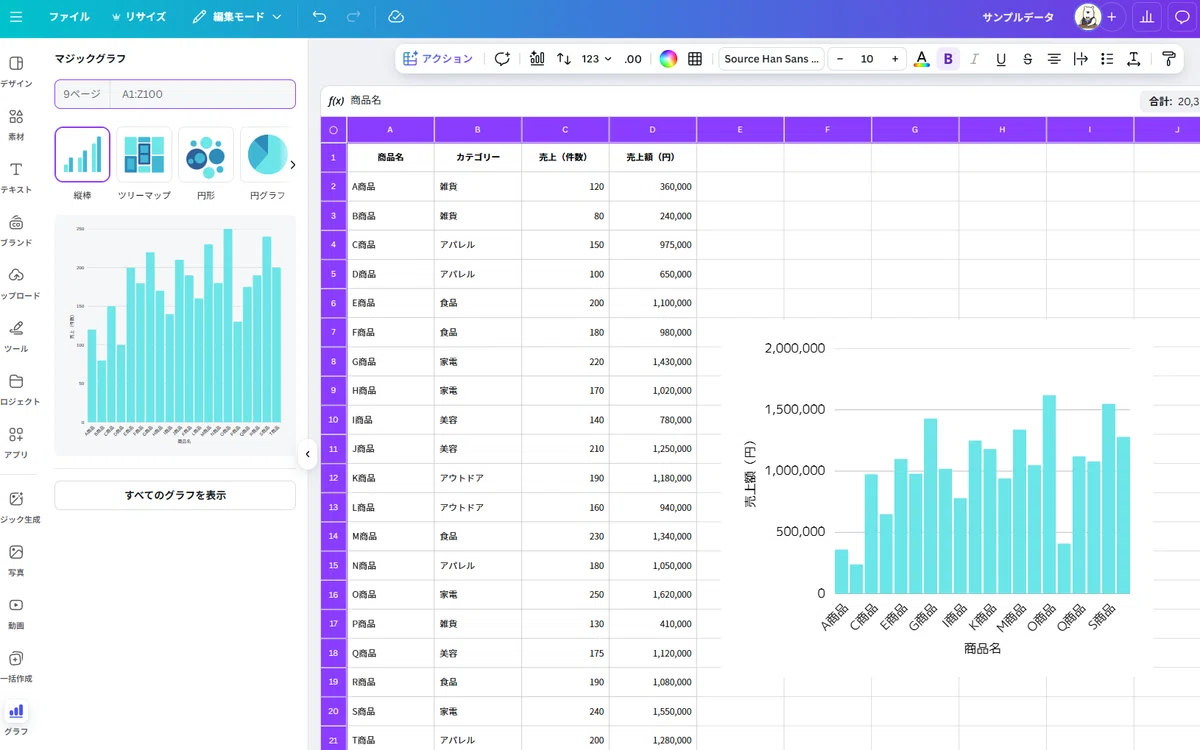
おすすめされた中からグラフを選ぶと、表の横にそのデータをグラフ化したものが表示されます。シートのデータとリアルタイムで連動するので、データが可視化されてとても便利です。
② 新機能「フィルター」機能
今回みなさんに是非、使っていただきたいのは、グラフの新機能のフィルター機能です。
左のメニュー「グラフ」→「カスタマイズ」→「設定」→「フィルター」を選択します。
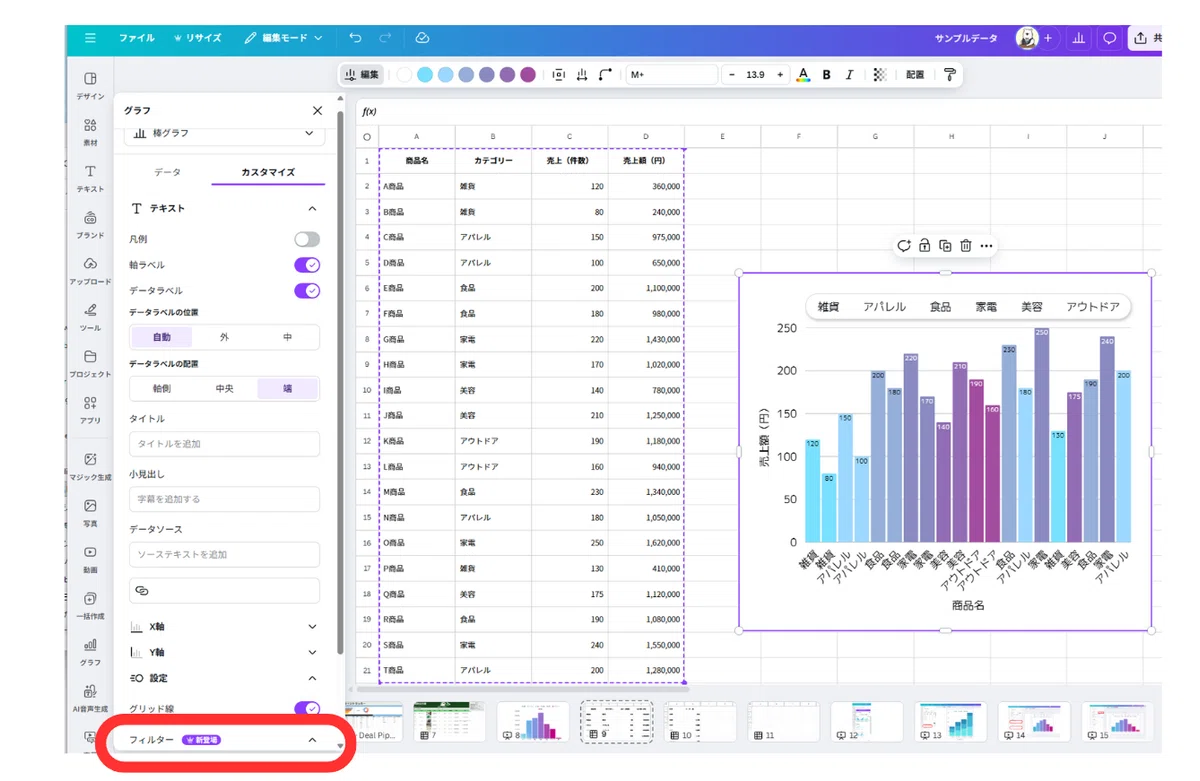
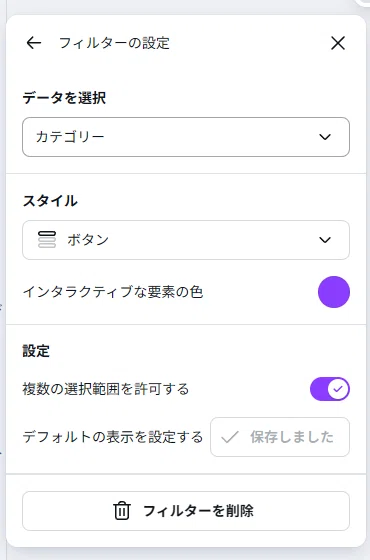
すると、フィルターの設定画面が表示されます。ボタンやスライダーを設置して、抽出したいデータ項目を設定しましょう。
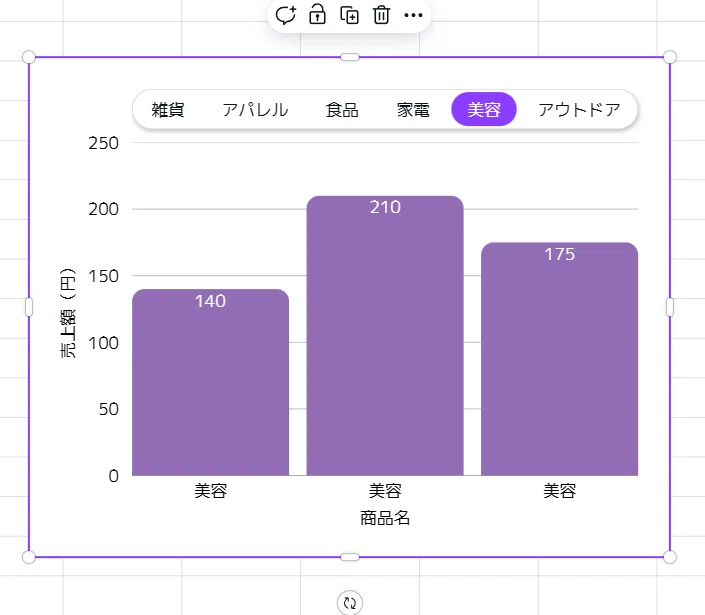
今回はカテゴリーごとに見れるように設定します。
ボタンをクリックすると、リアルタイムで、カテゴリーごとに抽出できるようにしました。
③ テンプレートと組み合わせてさらに効率化
AIレイアウトは、既存のテンプレートと組み合わせることでより効果を発揮します。
テンプレートを選んでからデータを差し込むと、グラフや表がデザインに溶け込むように整形されます。
こんな活用例があります。
・月次レポートのテンプレートに最新データを挿入して即更新
・セミナー資料や提案書に統一フォーマットでグラフを自動配置
・SNS投稿画像にトレンドデータを差し込んで発信力を強化
💡 コツ
一度テンプレートを作っておけば、あとはスプレッドシートを差し替えるだけ。Canvaがレイアウトを維持したまま最新データを反映してくれます。
グラフは、別レポートに簡単にコピー&ペーストできます。さらにそのレポート上で上メニューの「Canva AIに聞く」をクリックし、次のように聞いてみましょう。
💬「このグラフを分析してレポート用の文章を作って」
と指示すればレポート用の文章を考えてくれます。
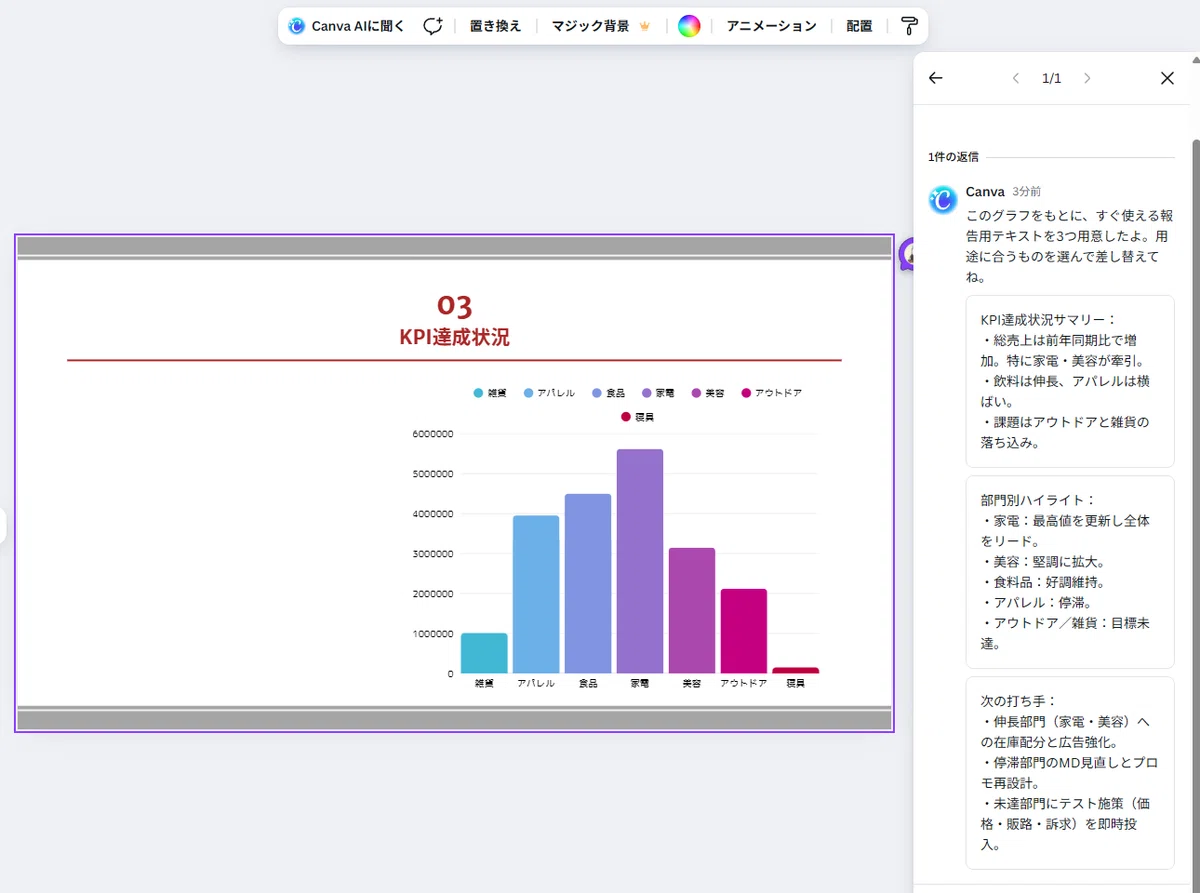
提案してもらった文をクリックするだけで、資料にグラフの分析した結果が表示されます。もちろん、後から文章の修正も可能です。シートのデータから、報告書用のグラフも文章もAIが作ってくれるのはとても便利ですね。
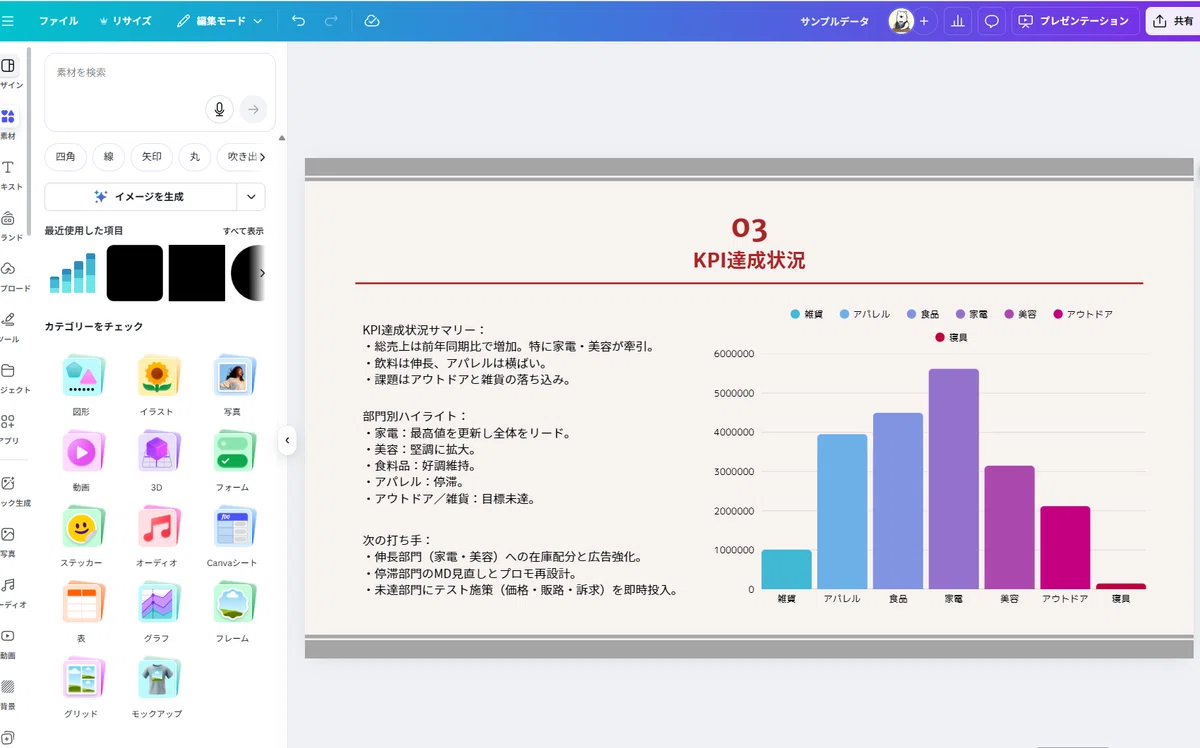
グラフにはアニメーションも付けることができるので、動きが必要なプレゼン資料などにも向いています。
このAIレイアウト機能によって、「データを整える時間」から「見せ方を考える時間」へと作業の比重が変わります。
数値入力だけで、完成度の高いビジュアルが作れるようになった今、Canvaは単なるデザインツールではなく、ビジネス資料を自動生成するプラットフォームとしての役割を強めています。
Canvaスプレッドシート連携の応用例:資料・レポート・投稿画像まで自動化
スプレッドシート連携は、単に“表を読み込むだけ”の機能ではありません。使い方次第で、日常業務からSNS発信まで幅広く自動化できるようになります。
ここでは、具体的な活用シーンを3つ紹介します。
💡 ポイント
スプレッドシートを「データの出発点」として使い、Canvaを「見せるための終着点」にすることで、情報整理から発信までがワンストップで完結します。
① ビジネス資料・レポート作成の効率化
・売上やアクセス解析などの数字を、グラフに自動変換
・月次報告書や進捗レポートを、テンプレート化して再利用
・最新データをスプレッドシートに更新するだけで、Canva上の資料も自動更新
🔍 たとえば
Googleスプレッドシートで毎月の売上を入力しておけば、
Canvaがそのデータを反映して、棒グラフや折れ線グラフを即生成します。
レポートを作り直す必要がなくなり、更新ミスも防げます。
② マーケティング・SNS運用のデータ可視化
・投稿の反応率やフォロワー数などをグラフ化してチームで共有
・アンケートやキャンペーン結果を可視化して、次の施策に活用
・SNSやブログの分析データを、見やすいインフォグラフィックに変換
💬 ヒント
Canvaには「チャート」や「グラフィック」テンプレートが豊富にあります。スプレッドシートを差し込むだけで、自動的に配色・フォントまで統一されるため、分析データも“デザイン性のある資料”に早変わりします。
③ チーム共有・社内外プレゼンへの応用
・チーム全員で使う共有スプレッドシートをCanvaに接続し、常に最新データを参照
・営業資料や社内報告用スライドを、ワンクリックで更新
・外部クライアントにもわかりやすいビジュアル資料を自動作成
🗂️ おすすめの使い方
Canva上で「共有リンク」を設定すれば、閲覧者が常に最新のデータを見られるようになります。
「レポートのたびにファイルを送る」という手間も不要です。
このように、スプレッドシート連携を使うと、
「データ入力 → デザイン作成 → 共有・更新」という一連の流れが自動化されます。
手動作業の時間を減らし、よりクリエイティブな仕事に時間を使える環境を整えられるのが、この新機能の最大の魅力です。
💡 まとめ
スプレッドシート連携は、数字を扱うすべての職種にメリットがあります。
「データが溜まるだけで活かせない」と感じている人ほど、
Canvaのこの新機能を活用する価値があります。
他ツールとの比較:Canvaのスプレッドシート連携が優れている理由
スプレッドシートとデザインをつなぐ仕組みは、他のツールにも存在します。たとえば Googleスライド や Figma でも、表やグラフを作ることはできます。
しかし、Canvaの新機能には、それらにはない「誰でも使えるシンプルさ」と「自動デザインの精度」があります。
そう、Canvaシートの強みは“手順の少なさ”と“AIの補助”です。
① Googleスライドとの比較
Googleスライドでも、スプレッドシートを貼り付けて資料を作成することは可能です。
しかし、貼り付けたあとの装飾やレイアウトの調整は手作業になります。
Canvaなら、同じデータを取り込んでも、AIが自動でサイズ・配色・整列を行い、そのまま使える完成形にしてくれるのが大きな違いです。
🔍 違いのポイント
・Googleスライド:資料編集が中心。デザイン性は自分で調整。
・Canva:データを読み込むと、自動でレイアウトが整う。グラフやチャートも一瞬で完成。
② Figmaとの比較
Figmaはデザイン性に優れていますが、データ連携や自動化には向いていません。
グラフや表を作る場合はプラグインや外部スクリプトを使う必要があり、初期設定のハードルが高いのが現状です。
一方Canvaは、スプレッドシートを読み込んで即ビジュアル化できるという点で、非デザイナーにも扱いやすい環境を実現しています。
💬 ポイント
・Figma:デザイン自由度が高いが、連携設定が複雑。
・Canva:操作が直感的で、AIが自動で最適化してくれる。
③ Canva独自のアプローチ
Canvaのスプレッドシート連携が優れているのは、単なる「グラフ作成ツール」ではなく、デザイン全体の流れに統合されている点です。
・スプレッドシートを読み込む
・AIが配色とフォントを自動調整
・テンプレートに即反映
・デザインをPDF、SNS投稿、プレゼン形式で書き出し
この一連の流れを、1つのプラットフォーム内で完結できるのがCanvaの最大の強みです。
他ツールでは複数アプリを行き来する必要がありますが、Canvaでは「データ入力から発信」までをノーコードで実現できます。
💡 Canvaの本質的な優位性
・手軽にデータを見せるデザインが作れる
・チーム全員が同じテンプレートを共有できる
・外部連携(Googleスプレッドシートなど)も簡単に設定可能
つまりCanvaは、「データを可視化するツール」であると同時に、
「情報を魅せるためのデザインプラットフォーム」でもあります。
これにより、資料作成や報告業務だけでなく、発信やマーケティングの分野でも大きな効果を発揮します。
まとめ:Canvaのスプレッドシート連携で資料作成は“入力するだけ”の時代へ
これまでの資料作成は、「数字をまとめる」「グラフを作る」「デザインを整える」といった複数の工程を経る必要がありました。
しかしCanvaのスプレッドシート連携によって、その流れが一気に短縮されました。
💡 Canvaを使えば
・スプレッドシートを取り込むだけで自動デザイン化
・データ更新もリアルタイムで反映
・コピペで簡単に資料などにも使える
これらの工程がすべて自動で行われることで、資料づくりにかかる時間は半分以下に、デザイン品質は格段に上がります。
しかも難しい操作は一切なく、誰でも“見せる資料”を作れる時代が始まりました。
今後、Canvaは「デザインツール」から「情報可視化プラットフォーム」へと進化していくでしょう。
データを入力すれば、自動で整ったビジュアルが生まれ、チームでも個人でも、すぐに共有・発信できる時代になりました。
スプレッドシートとCanvaの組み合わせは、これからの資料作成を「技術」から「発想」に変えていく新しいスタンダードになりそうです。
\Affinityの完全無料化について詳しく知りたい方はこちら/
\Canvaの最新アップデート!便利な機能を使いこなそう/
🎯無料で貴社のドメインランクをお教えします
→アルル制作所の無料SEO調査にさっそく申し込む
アルル制作所では、貴社のWebサイトを無料でSEO調査をいたします。
ドメインパワーや獲得できているキーワードの数など、検索上位を狙うためのSEOの重要な指標を分かりやすい資料をお渡しします。
充実のボリュームで「無料でここまで教えてもらっていいの?」と思ってもらえること間違いなしです。
これからの集客を担うWeb上の大事な数字が見えるので、何をどう対策すればいいか、どうやったら競合に勝てるのか、SEO対策すべきポイントがはっきりと見えてきます。
ぜひ、この機会にアルル制作所の無料SEO調査に、お気軽にお申込みください。
企業様のSEO対策のアドバイスも行っておりますので、お気軽にXのDMへどうぞ。→https://x.com/domain_orank
✨Xではアルルの日常とCanva/AI/マーケティングの最新情報発信中♪✨
→バーテンダーのアルル : https://x.com/7ironote
\✨動画でサクッと学べます!Canvaデザイン講座 開講✨/
✨筆者紹介 アルル制作所✨


いいなと思ったら応援しよう!
 よろしければ応援お願いします♪ みなさまからいただいたチップはクリエイターとしての活動費に使わせていただきます!