
永久無料?!CanvaがAffinityを無料開放ってほんと?─デザイナー界がざわついた“神アップデート”を徹底解説

2025年10月末、オーストラリアで行われたCanvaのセッションで、すごいアップデートが発表されました!
今回は9つの大きなアップデートがあったのですが、その1つがAffinityを永久に無償で提供するというビッグニュース。
「え、あのAffinityが無料?!」と、思わず二度見した人も多いと思います。
2024年、Canvaはあのプロ向けデザインソフト「Affinity」を買収しました。そして今回、「CanvaユーザーならAffinityを無料で使えるようにするよ」という、衝撃的なニュースを発表したんです。
今回は、だれでも無料で使えるようになった最強の画像編集&ベクターデザインツールAffinityについて詳しく解説していきます。
\2025年11月最新版Affinityの使い方を知りたい方はこちらもどうぞ/
\さくっと動画でCanvaを学びたい方はこちら/
\さらにAffinityの使い方を詳しく知りたい方はこちら(画像編集編)/
1. Canvaのアップデート「Affinityが無料になる」ってどういうこと?
Affinityといえば、AdobeのIllustratorやPhotoshopに並ぶ“買い切り型のプロソフト”として人気でした。
たとえば、印刷物のレイアウトを組んだり、ロゴをベクターで作ったり、写真を細かくレタッチしたり。
「プロのデザイナー御用達」っていう印象が強いソフトですよね。
そんなAffinityを、Canvaが「無料でどうぞ」と開放したのです。
しかも“永久無料”という響きまで飛び交っている。
これは、デザインの世界が大きく変わるレベルのニュースです。
これまでは「Canva=テンプレで簡単に作る」「Affinity=細部まで作り込む」と、住み分けがありました。
でも今後は、「Canvaで作ったデザインをAffinityでプロ級に磨く」「Affinityで作った作品をCanvaで共有・コラボする」みたいに、両者が自由に行き来できるようになるんです。
つまり、初心者とプロの間にあった“壁”が、完全になくなるということ。
デザインを楽しむすべての人にとって、この連携は本当に革命的です。
\2025年10月Canvaのアップデート最新情報を分かりやすくまとめました/
2. Affinityってそもそもどんなソフト?
「名前は聞いたことあるけど、使ったことない」という方のために、簡単に説明しますね。
Affinityは、イギリスのSerif社が開発したデザインソフトで、3つのアプリがあります。
それぞれ、Adobe製品でいうと以下のようなイメージです。
Affinity Designer:Illustratorのようなベクターデザイン用
Affinity Photo:Photoshopのような写真編集用
Affinity Publisher:InDesignのような印刷・レイアウト用
買い切り型でサブスク不要、軽くてサクサク動くのが特徴でした。
たとえば、印刷屋さんに入稿する本格デザインでも、月額ではなく一度買えばずっと使えたんです。
これがCanvaのチームに加わったことで、「テンプレートで簡単に作るCanva」と「細部を極めるAffinity」がひとつの世界に。
たとえば、Canvaで作ったSNS画像をAffinity Photoで加工して、より印象的に仕上げる。
逆に、Affinity Designerで作ったロゴをCanvaに取り込んで、名刺やポスターに展開する。
そんな「デザインの往復」ができるようになったんです。
3. Canvaが目指しているのは「デザインの民主化」
Canvaがこの動きをした背景には、はっきりとしたビジョンがあります。
それが「デザインの民主化(Design for Everyone)」という考え方です。
つまり、「プロしかできなかったデザインを、誰でもできるようにする」という理念。
テンプレート文化をつくったCanvaが、今度は“プロツールを一般ユーザーに解放する”という次のフェーズに入ったんですね。
これによって、たとえばこんな変化が起きます。
デザイナー志望の学生が、無料でプロツールを学べる
中小企業が、外注なしで高品質なパンフレットを制作できる
SNS担当者が、CanvaだけでなくAffinityでレタッチや合成までできる
しかも、クラウド連携でチーム共有もスムーズ。
「Canvaで企画 → Affinityで仕上げ → Canvaで共有」という流れが、ワンクリックでできちゃう未来が見えてきました。
まさに「すごすぎる!」としか言いようがありません。
4. Affinityを無料で使うにはどうしたらいいの?
さて、気になるのはここですよね。「どうすれば無料で使えるの?」
Canvaの公式ページでは、Affinityへの無料アクセス方法が丁寧に説明されています。
基本的な流れはこうです。
Canvaアカウントを持っている(無料プランでもOK)
Affinityの公式サイトにアクセス
Canvaのアカウント情報を使ってAffinityにログイン
対応デバイス(Mac、Windows、iPad)でダウンロード
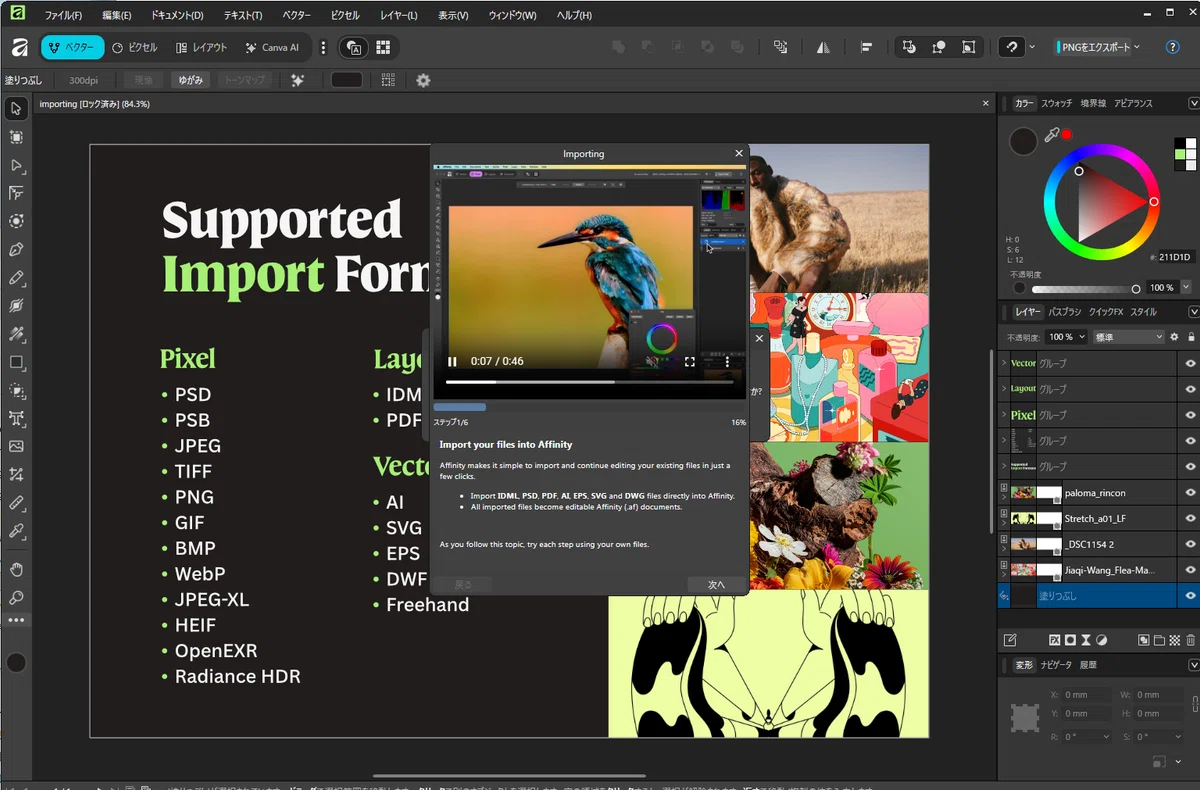
これで完了。すでにAffinityの主要機能の多くは、Canva経由で体験できるようになっています。
つまり、「プロツールを試してみたい」と思ったら、もう迷う理由はありません。まずCanvaにログインして、Affinityを触ってみるだけでOKです。
5. CanvaとAffinityを組み合わせると、何ができるの?
① “テンプレ+自由度”という最強コンビ
CanvaとAffinityを一緒に使う最大のメリットは、「スピード」と「自由度」を同時に得られることです。
Canvaはテンプレートが豊富で、SNS投稿やスライド資料、チラシまで“数分で形にできる”ことです。
でもその反面、細部を詰めることは苦手でした。
たとえばロゴの線の太さを微妙に変えたい、文字のアウトラインを手で調整したい――そういう細やかな編集は難しかったですよね。
Affinityを使うと、そこに“プロの仕上げ”が加わります。
Canvaで作ったデザインをAffinity Designerで開き、パス(線や形)を1点ずつ整えたり、グラデーションの角度や透明度を細かく設定したりできる。
つまり、「Canvaでスピーディに構成」「Affinityで高品質に仕上げ」という流れが完成するのです。
② Canvaでつくった素材をAffinityで「再編集」できる
これまでは「Canvaで作った素材はCanva内でしか編集できない」という壁がありました。
でも今後は、Canvaで作成したSVGやPDFをAffinityに持ち込んで自由に加工できます。
たとえば:
- Canvaで作ったロゴの曲線をベクターで再調整する
- ポスターの文字をアウトライン化して形そのものを変える
- 写真の上に配置した図形を個別レイヤーに分解して再構成する
つまり、Canvaで“ざっくり”作ったものを、Affinityで“プロ品質”にまで磨けるんです。
これにより、Canva=企画段階、Affinity=制作段階という分業ができるようになります。
③ SNSや広告用デザインを劇的にレベルアップ
マーケティングやSNS運用をしている人なら、この連携の効果をすぐに実感できると思います。
Canvaで広告やリール画像を作ったあと、Affinity Photoで「光の当たり方」「被写体のコントラスト」「背景のボケ具合」を細かく調整すると、まるでプロカメラマンが撮ったような一枚に変わります。
しかもレイヤーやマスクで非破壊編集ができるので、あとから何度でもやり直せる。
具体的には
- 背景を部分的にぼかして主役を強調
- 肌の色を自然に補正して印象アップ
- SNSのトーンに合わせて色味を統一
これらを数クリックで実現できるのがAffinity Photoのすごさです。
Canvaの“手軽さ”を保ちながら、“高級感”をプラスできる。
SNS投稿、YouTubeサムネ、LP画像――あらゆるビジュアルの質をワンランク上げてくれます。
④ ブランドデザインを「一気通貫」で管理できる
Canvaでブランドテンプレートをつくり、Affinityで細部を仕上げる――これが今後のスタンダードになるでしょう。
たとえば、
- Canvaでブランドカラーやロゴ配置をテンプレ化
- Affinity Designerでシンボルロゴやパターン素材を制作
- Affinity Publisherでブランドブックやパンフレットを作成
これからはデジタルと印刷の両方で「同じトーン・同じルール」で表現できます。企業ブランディングやショップ運営にも最適です。
⑤ ファイル形式の柔軟さが仕事を変える
Affinityシリーズのもうひとつの強みが、ファイル互換性の高さです。
AI、PDF、SVG、PSD、EPS、TIFF…など、ほぼすべての主要形式を入出力できます。
つまり、
- Canvaで作った素材をそのままAffinityで開く
- 他社からもらったIllustratorデータをAffinityで編集
- 完成デザインをCanva形式に戻してクラウドで共有
という流れが可能になります。
特にフリーランスや小規模チームでは、「相手がIllustratorを持っていない」「クラウドで共有できない」といった問題がよくありますが、
Canva×Affinityならすべてのデータが橋渡しできるんです。
⑥ デザイン業務の流れがここまで変わる
この連携を使うと、実務の流れもこう変わります。
従来:
Canvaでデザイン → ダウンロード → PhotoshopやIllustratorで編集 → 再アップ → 修正依頼
これから:
Canvaでデザイン → Affinityで直接編集 → Canvaで共有・配信
ファイルのやり取りもなく、ローカルとクラウドをシームレスに往復できる。つまり、「デザインのPDCAが一瞬で回せる」ようになるのです。
⑦ ベクターデザインが“本当の意味で”自由になる
Canvaでもロゴや図形を扱えますが、ベクター(パスやアンカーポイント)を直接いじることはできません。
一方Affinity Designerでは、線の1点1点を編集できます。
たとえば
- 曲線の滑らかさを微調整して、手描き感を出す
- 図形を分割して新しいパターンを作る
- 線の端の処理(角丸・斜めカットなど)を自由に変更
これができるだけで、ロゴ・アイコン・地図・インフォグラフィックなどの精度が段違いになります。
しかも動作がとても軽い。複雑な図形でもカクつかず、スムーズに編集できます。
さらに驚くのは、「ベクター」と「ラスター(写真)」を同時に扱える点。
Illustratorでは別扱いになる要素を、Affinityでは一枚のキャンバス上で自然に重ねて調整できます。
たとえば、写真の上にベクターの線画を載せて、同じブラシで質感を合わせる――こういう融合的な表現も可能なんです。
⑧ レイヤー構造がとにかくわかりやすい
Canvaでは、オブジェクトが重なっても「前面/背面」の単純な管理でしたよね。
Affinityでは、すべての要素がレイヤー化され、階層的に管理できます。
これにより、
- グループごとに透過度や影を設定
- 特定の要素だけにフィルターやマスクを適用
- 1枚の写真を複製して、部分ごとに異なる効果をかける
といった作業が思いのまま。
つまり、「1枚のデザインの中で“何十通りもの表現”を試す」ことができます。
さらに「マスク」「クリッピング」「調整レイヤー」など、Photoshopレベルの機能も完全搭載。非破壊編集なので、後からいくらでもやり直せます。
これにより、Canvaでつくった素材を壊さずに、Affinityで深い表現を加えられるのです。
Canva+Affinityが作る“新しいデザイン習慣”
ここまで見てきたように、CanvaとAffinityの連携は単なる機能追加ではありません。「アイデアを形にするスピード」と「作品の精度」を両立できる新しい制作スタイルがデザイン界のスタンダードになっていきます。
これまでなら、このような3段階が必要でした。
- アイデア出し → Canva
- 本制作 → Illustrator
- 修正・調整 → Photoshop
でも今は、Canva+Affinityでこのすべてをまかなえる。
特にフリーランスや小規模チームでは、これが大きな武器になります。
「Canvaで共有 → Affinityで修正 → Canvaで納品」――この往復だけで、案件が完結する時代になりました。
まとめ:これからの「デザインの未来」を変えるかも
この動きは、単なる新機能ではなく“デザイン業界の流れ”そのものを変える可能性があります。
Adobeのようなサブスク中心モデルに対して、Canvaは「無料で開かれた世界」を作り始めました。
これは、音楽でいう“ストリーミング革命”のようなものかもしれません。
誰でもツールを持てば、誰でも表現できる。
才能やセンスだけじゃなく、「やってみたい」がすぐ形にできる。
その未来をCanvaが作っているんです。
今、デザインを仕事にしていなくても、無料だから気軽にデザインを始めることができます。
SNS投稿、資料づくり、チラシ作り――どんな小さな用途でも、CanvaとAffinityがあれば“ちょっと上の仕上がり”が叶います。
CanvaがAffinityを無料で開放したのは、デザインの常識を変える一歩。
「デザインは一部の人のものじゃない」――そんな素敵な時代が、今まさに始まっています。
\2025年11月最新版Affinityの使い方を知りたい方はこちらもどうぞ/
\知っているだけで差が付く!動画でCanvaを学びたい方はこちら/
\2025年10月Canvaのアップデート最新情報を分かりやすくまとめました/
\さらにAffinityの使い方を詳しく知りたい方はこちら(画像編集編)/
✨Xではアルルの日常とCanva/AI/マーケティングの最新情報発信中♪✨
→バーテンダーのアルル : https://x.com/7ironote
いいなと思ったら応援しよう!
 よろしければ応援お願いします♪ みなさまからいただいたチップはクリエイターとしての活動費に使わせていただきます!