
Canvaに統合されたAffinityとは?できることをわかりやすく解説【Affinity使い方ガイド】

2025年10月、デザインの世界がまたひとつ、大きく動きました。
あのAffinity(アフィニティ)が、ついにCanvaに正式統合されたのです。
これまで別のブランドとして存在していたAffinityシリーズ――「Photo」「Designer」「Publisher」の3つのアプリが、Canvaの一部として再設計され、より身近なツールへと生まれ変わりました。
\Affinityの完全無料化についてもっと詳しく知りたい方はこちら/
これにより、プロデザイナーが使っていた本格的な編集機能が、個人でも無料で使えるようになり、しかもCanvaのクラウド環境の中で扱えるようになったのです。
「難しそう」「高そう」というハードルが一気に下がり、いま世界中のクリエイターがその進化に注目しています。
\Canvaの最新アップデート!技術をバージョンアップしよう/
今回は、Canvaアカウントで永久無料で使えるAffinityの使い方を分かりやすく紹介します!
\✨動画でサクッと学べます!Canvaデザイン講座 開講✨/
\さらにAffinityの使い方を詳しく知りたい方はこちら(画像編集編)/

Affinityとは?― 写真・デザイン・レイアウトをひとつでこなす新しいツール
もしあなたが、「デザインソフトは難しい」「どれを選べばいいか分からない」なら、Affinityを知ることから始めてみてください。
2025年、Affinityは大きな転換期を迎えました。これまで別々のアプリだった Photo・Designer・Publisher が一体化し、ひとつのアプリ内で写真編集からレイアウト制作まで完結できるようになったのです。
つまり、「写真を直したい」と思えばフォト編集モードへ、「ロゴを描きたい」と思えばデザインモードへ、「チラシを作りたい」と思えばレイアウトモードへ――。アプリを切り替えることなく、同じ画面の中で自由に行き来できるようになりました。
3つの得意分野をひとつのアプリに集約
従来のAffinityは「Photo」「Designer」「Publisher」という3つのアプリに分かれていました。
しかし統合版では、これらの機能がすべてひとつのワークスペースに統合されています。
たとえば、ロゴを作ってそのままチラシに配置したり、撮った写真を補正してパンフレットに載せたりと、以前は複数アプリを開く必要があった作業がワンストップでできるようになりました。
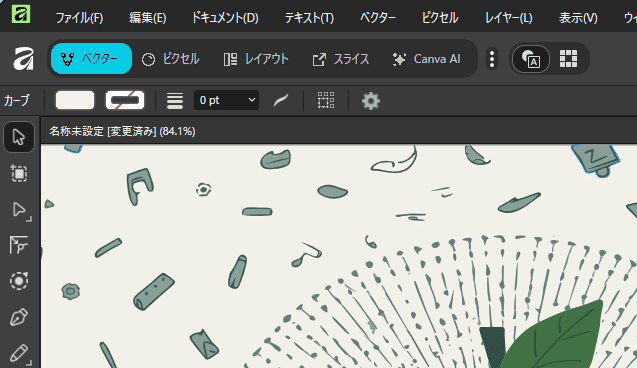
しかも、モードの切り替えは画面上部のタブをクリックするだけ。まるで「机の上で道具を持ち替える」ような感覚で使えるのが特徴です。
これにより、デザイン・写真・印刷の垣根がなくなり、誰でも“完成までの流れ”をひとつのアプリでつなげられるようになりました。
どんな人に向いている?:デザイナー・写真好き・個人クリエイター
Affinityは、プロのデザイナーだけでなく、写真好きの方や個人のクリエイターにも向いています。
SNSに載せる作品を作りたい人、ネットショップの画像を整えたい人、趣味でイラストを作ってみたい人など、「ちょっとデザインに挑戦してみたい」という方にも扱いやすい設計です。
しかも、いままではAdobe製品をサブスクなどで契約しなければ使えなかった機能が、永久に無料で使えるなんて、本当にすごすぎます。
Canvaとの連携も進む“統合クリエイティブ環境”
2025年10月以降、CanvaとAffinityの連携が公式に発表されました。
これにより、Canvaで作成した素材をAffinityで開いて微調整したり、逆にAffinityで作った高品質なデザインをCanvaで共有・配信したりできるようになります。
Canvaの「テンプレートで素早く仕上げる力」と、Affinityの「細部を完璧に仕上げる力」。
この2つを行き来できる環境は、これまでのクリエイティブワークの常識を変える大きな進化といえます。
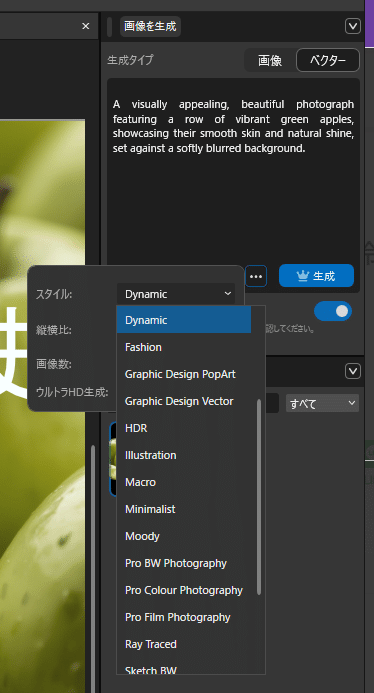
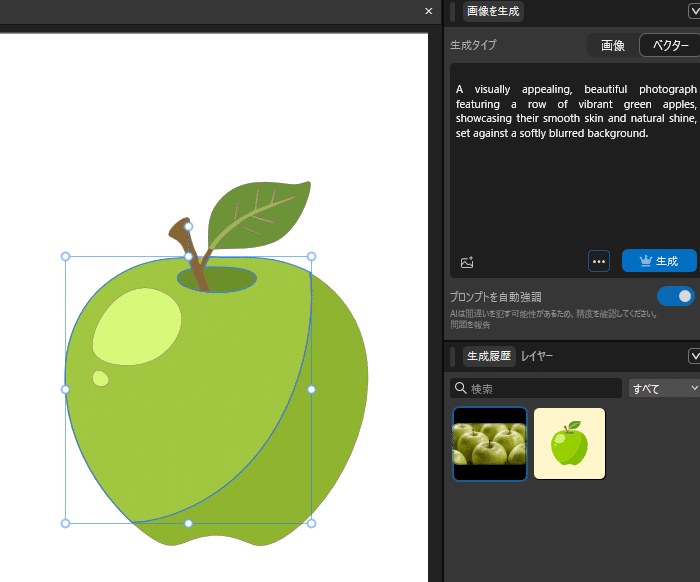
特に、Affinityでは、Canva AIが使えるのでとても便利です。スタイルや縦横比なども設定でき、作りたいものをさっと制作することができます。プロンプトだけで、ベクターを作ってもらえるのは、本当にありがたいですね。
クラウド主体のCanvaと、ローカルで精密作業ができるAffinity――。
その組み合わせが、個人でもプロレベルの成果を出せる新しい制作スタイルを生み出しています。
Affinityでできること ― 写真・デザイン・印刷まで全部この中で
「Affinityって、具体的に何ができるの?」と思う方も多いでしょう。
一言でいえば、画像編集・デザイン制作・印刷レイアウトのすべてを1本でこなせる総合ツールです。
しかも、それぞれが独立して優秀な機能を持っているため、プロの現場でも十分に通用します。
ここでは、主な3分野「写真編集」「グラフィックデザイン」「レイアウト制作」それぞれの使い方と特徴を見ていきましょう。
ここから先は
よろしければ応援お願いします♪ みなさまからいただいたチップはクリエイターとしての活動費に使わせていただきます!
