
Focusrite「Scarlett」とアウトボードを組み合わせてモニター音にエフェクトを掛ける方法

最近のオーディオインターフェイスは、音質が向上しており、また、DSP(デジタル・シグナル・プロセッサー)エフェクトを搭載した機種も増えています。
これにより、エフェクトをかけた音をそのまま録音する、いわゆる「掛け録り」が可能なモデルも一般的になってきました。
しかし、実際のレコーディングの現場では、演奏者やボーカリストのヘッドホンモニターにだけエフェクトを適用し、実際に録音する音(録り音)はエフェクトが掛かっていない「生音」にしたいというケースが多くあります。
これは、演奏者・ボーカリストとしては、コンプレッサーやリバーブといったエフェクトが掛かった音でモニターできた方が、気分良く演奏・歌唱しやすいという利点があるのに対し、エンジニア側としてはエフェクトを掛け録りしてしまうと録音後にそのエフェクトを外したり調整したりすることができないため、キシング作業の自由度を確保するため、録り音は生音にしておき後からプラグインなどでエフェクトを掛けたいと考えるエンジニアも多いという理由によるものです。
ところが、市販されているオーディオインターフェイスの中で、「モニター音にだけエフェクトを掛けて、録り音は生音にする」という機能が使える機種は一般的に高価な傾向があります。
また、そういった機能が搭載されていても、ミキサーのルーティング(信号経路の設定)が複雑で理解しにくかったり、搭載されているDSPエフェクトの種類が限られており求めているエフェクトが含まれていないといった問題があることもあります。
そこで比較的安価で入手可能なオーディオインターフェイスであるFOCUSRITE「Scarlett 8i6 (Gen. 3)」とアウトボード(外部エフェクター)を使用して、「モニター音にだけエフェクトを掛け、録り音は生音にする」という方法を整理したいと思います。
なお、Scarlett 8i6以外のオーディオインターフェイスでも、入力端子・出力端子がそれぞれ4つ以上搭載されており、ソフトウェアミキサーが搭載されている機種であれば可能なことも多く、基本的な考え方は同じなので他のオーディオインターフェイスをお持ちの方はマニュアルなどを参照しながら試していただければです。
◆アウトボードの接続方法
アウトボード(外部エフェクター)を接続してエフェクトループを構築する場合、基本的な接続方法はシンプルです。
Focusrite社の「Scarlett 8i6 (Gen. 3)」のマニュアルにもエフェクトループを構築する際の接続例が紹介されていますので、これに従って接続します。

具体的な接続手順は以下の通りです。
アウトボードへの信号の送り出し(センド)
「Scarlett 8i6」の背面にあるアナログ出力端子(例:LINE OUT 3 および LINE OUT 4)にケーブルを接続します。
このケーブルをアウトボードの入力端子に接続します。
アウトボードからの信号の受け取り(リターン)
アウトボードの出力端子に接続したケーブルを、「Scarlett 8i6」の背面にあるアナログ入力端子(例:LINE IN 3 および LINE IN 4)に接続します。
【補足情報】入出力数の確認とステレオ・モノラル
Scarlett 8i6には、合計4系統のアナログライン出力(背面のLINE OUT1・2・ 3・4)と6系統のアナログライン入力(前面のコンボジャック 1・2,背面のLINE IN3・4・5・6)が搭載されています。
このうちメインの出力端子(1, 2)とメイン入力端子(LINE IN 1、2)
以外の空き端子を利用することがポイントです。
ステレオエフェクトの場合: リバーブやディレイなど、ステレオで処理したいエフェクトを使用する場合は、上記のように「LINE OUT 3/4 → アウトボード → LINE IN 3/4」のように、2つの入出力端子を使用します。
モノラルエフェクトの場合: ボーカル用のコンプレッサーなど、モノラルで処理するエフェクトの場合は、「LINE OUT 3 → アウトボード → LINE IN 3」のように、1つの入出力端子(ステレオの片側)のみを使用することで、他の入出力端子を別の用途に活用することができます。
◆ソフトウェアミキサーの設定方法(アナログ接続の場合)
「Scarlett 8i6 (Gen. 3)」には、専用のソフトウェアミキサー「Focusrite Control」が付属しており、このミキサー画面でルーティング(信号経路)の設定を行います。
残念ながら、マニュアルには「モニター音にだけエフェクトを掛けて、録り音は生音にする」ための具体的な設定例は明記されていないので、ユーザー自身が信号の流れを理解して設定する必要があります。
ここでは、マイクや楽器を「入力端子1」及び「入力端子2」に接続した場合を想定して、アウトボードに信号を送り出し、その戻りの音をモニターに反映させるための設定を解説します。
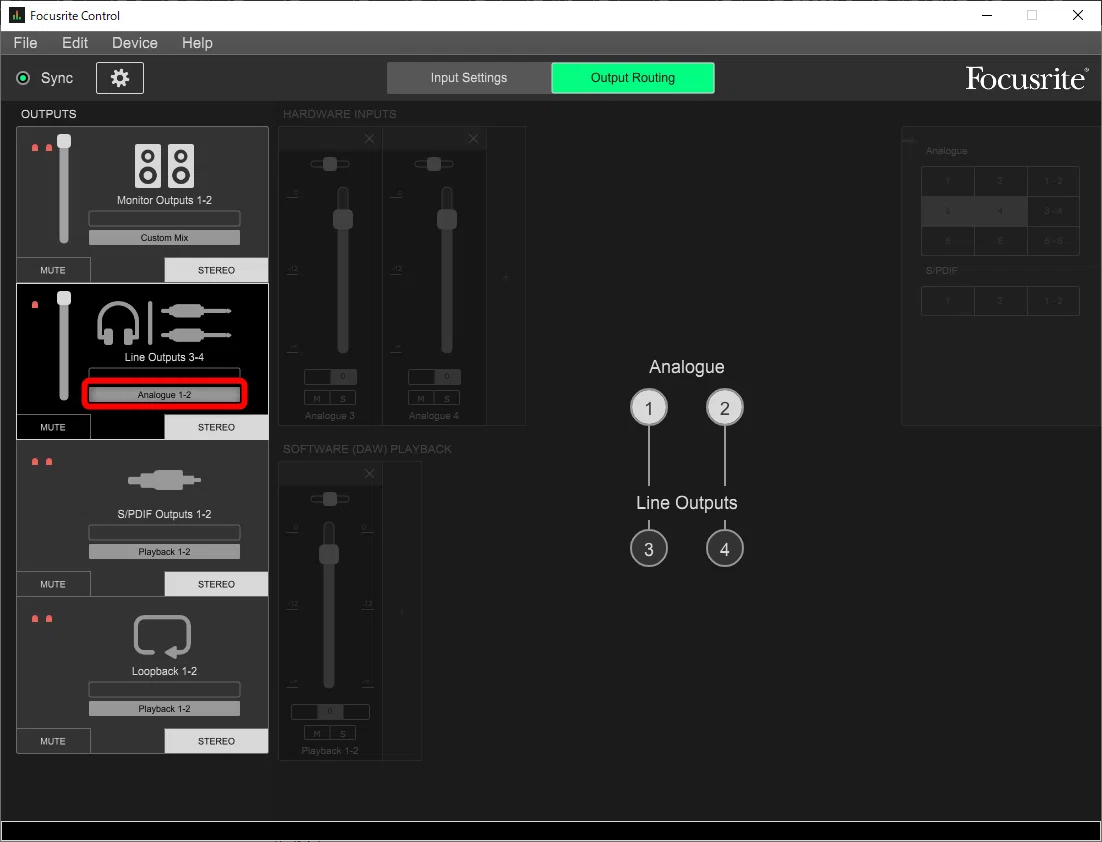
「Line Output 3-4」の設定
「Line Output 3-4」のソース
⇒「Analogue 1-2」に設定します
これにより、マイクや楽器を接続した「入力端子1」「入力端子2」の音が、アウトボードへ接続した「LINE OUT 3-4」から出力されます。
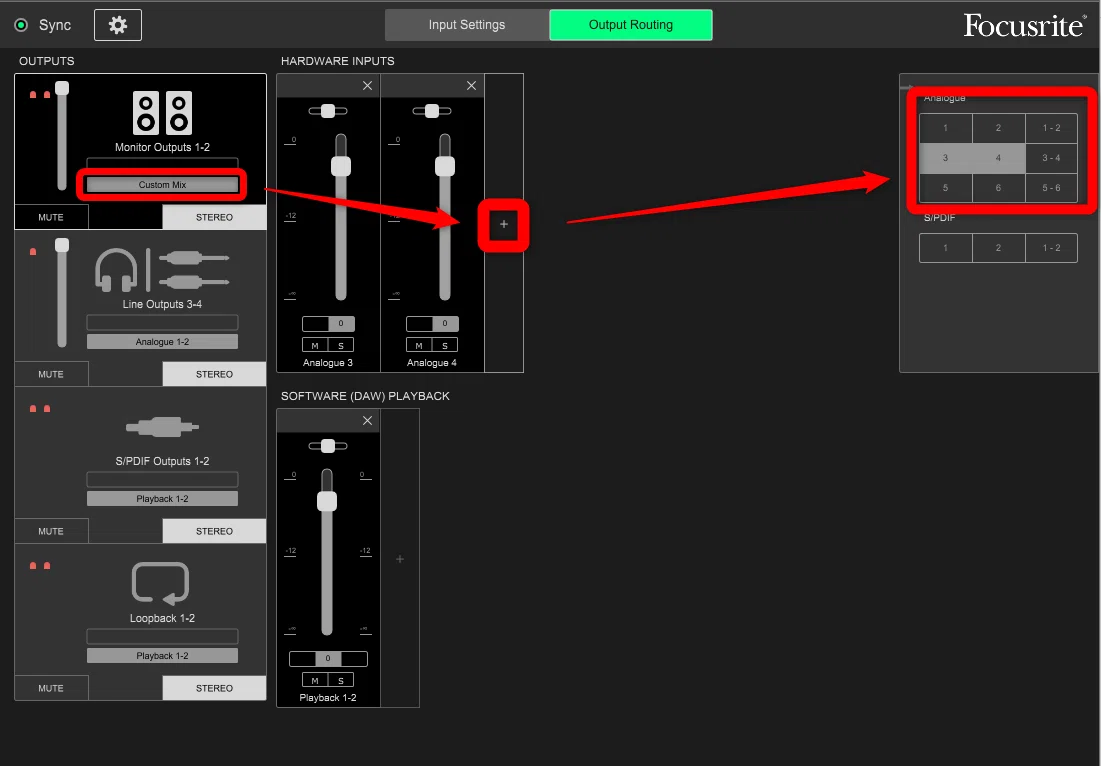
「Monitor Output 1-2」の設定
① 「Monitor Output 1-2」のソース
⇒「Custom Mix」 に設定します
② 「HARDWARE INPTS」の右側にある「+」をクリック
③ 右側に表示される「Analouge」の画面
⇒「3」「4」をクリックして灰色の状態にします
④ 下部の「SOFTWARE(DAW)PLAYBACK」
⇒基本的に「Playback1-2」のままでOKです
これにより、アウトボードから戻ってきた「エフェクトが掛かった音」と、DAWで再生されている「オケの音」がミックスされ「Monitor Output 1-2」(メインスピーカー、ヘッドホン端子1)から出力されます。
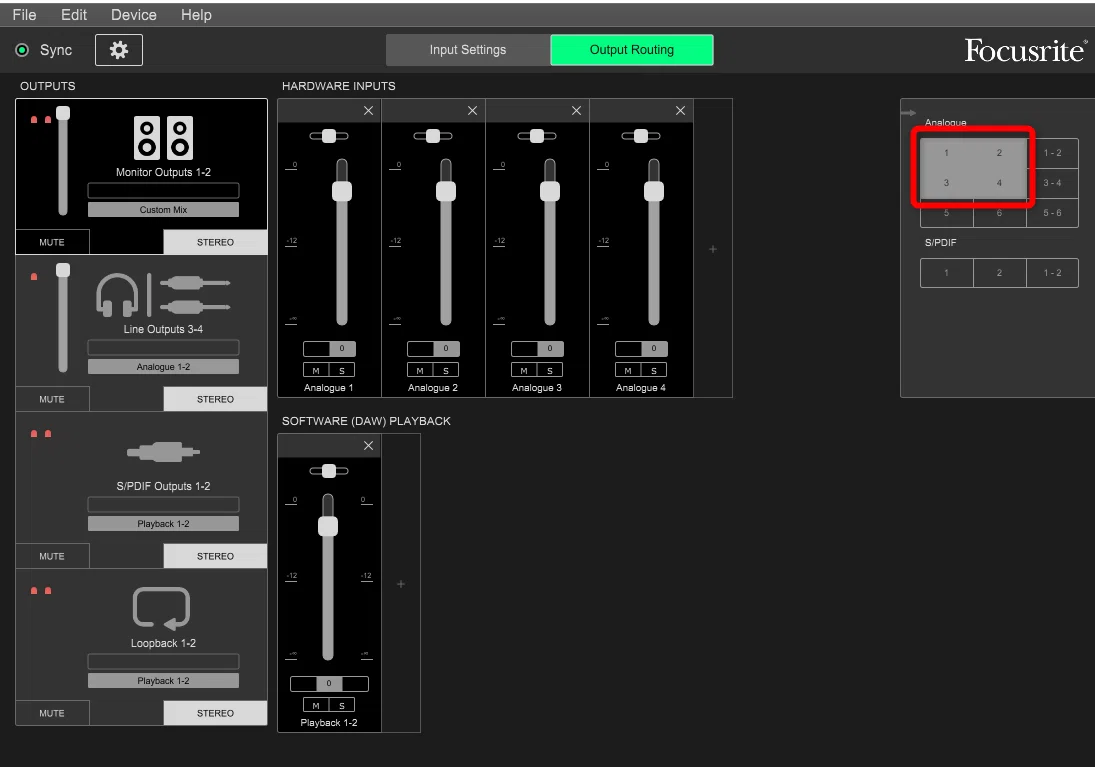
モニター音にエフェクトが掛かっていない「生音」と、アウトボードからの「エフェクト音」の両方をミックスさせたい場合、つまり「センドリターン」のような使い方をモニター上で行いたい場合は、以下の設定に変更します。
HARDWARE INPUTS の画面で、マイクの生音が入っている 「Analogue 1」と「Analogue 2」もクリックして有効な状態(白や色が付いた状態)にします。
この設定で、「Analogue 1, 2」(エフェクトの掛かっていない生音)と「Analogue 3, 4」(アウトボードでエフェクトが掛かった音)の両方がモニターに送られます。
ソフトウェアミキサー上のフェーダーを操作し、生音とエフェクト音の*音量バランス(ドライ/ウェットのバランス)を調整することで、演奏者が最も気持ちよく歌える/演奏できるモニターミックスを作り上げることができます。
◆ソフトウェアミキサーの設定方法(デジタル接続の場合)
デジタル接続の場合も考え方は基本的に同じです。
TC Electronic M350というラック型のエフェクターを例に説明をします。
接続の方法
具体的な接続手順は以下の通りです。
アウトボードへの信号の送り出し(センド)
「Scarlett 8i6」の背面にあるデジタル出力端子(S/PDIF Output 1-2)にケーブルを接続します。
このケーブルをアウトボードのデジタル入力端子に接続します。
アウトボードからの信号の受け取り(リターン)
アウトボードのデジタル出力端子に接続したケーブルを、「Scarlett 8i6」の背面にあるアナログ入力端子(S/PDIF Intput 1-2)に接続します。
要するにケーブルで、オーディオインターフェイスのインプットとアウトボードのアウトプットを接続し、オーディオインターフェイスのアウトプットとアウトボードのインプットを接続します。
「Scarlett 8i6」の場合、背面に「S/PDIF」という端子があり「OUT」「IN」の記載があるためすぐに分かります。

エフェクター側(TC Electronic M350など)は「DI」「DO」という記載になっていることがありますが、「DI」がインプットで、「DO」がアウトプットです。
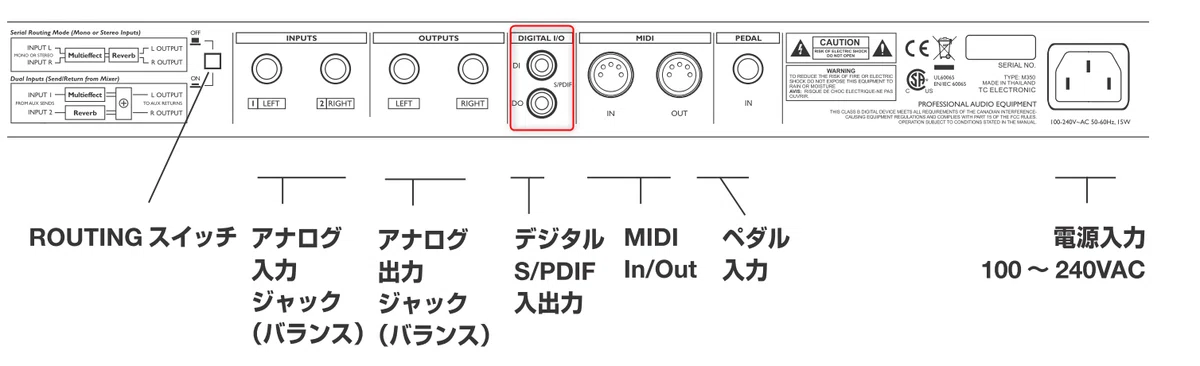
RCA端子の「S/PDIF」を利用する場合、通常のRCAケーブルだとエラーになることがあるので、データ転送のために設計された75オームのケーブルを使います。
デジタルで接続する場合、アウトボードによっては設定の変更が必要な場合があります。
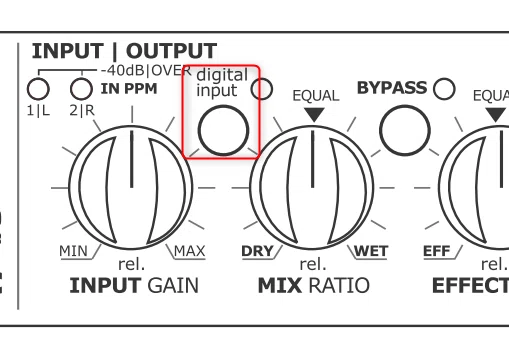
例えば、TC Electronic M350の場合は「digital input」というボタンをオンにしないと、デジタルでの入力されない仕様になっています。
デジタル接続をする時は音質の劣化が少ないというメリットがありますが、オーディオインターフェイスの出力端子に余裕ができるというメリットもあります。
たとえば「Scarlett 8i6 (Gen. 3)」の場合、S/PDIF端子を使うことで「Output3-4」も自由に使うことができるようになるため、「Output1-2」(ヘッドホンアウト1)だけでなく、「Output3-4」(ヘッドホンアウト1)からもダイレクトモニタリング音とオケの音をミックスした音を出力できます。
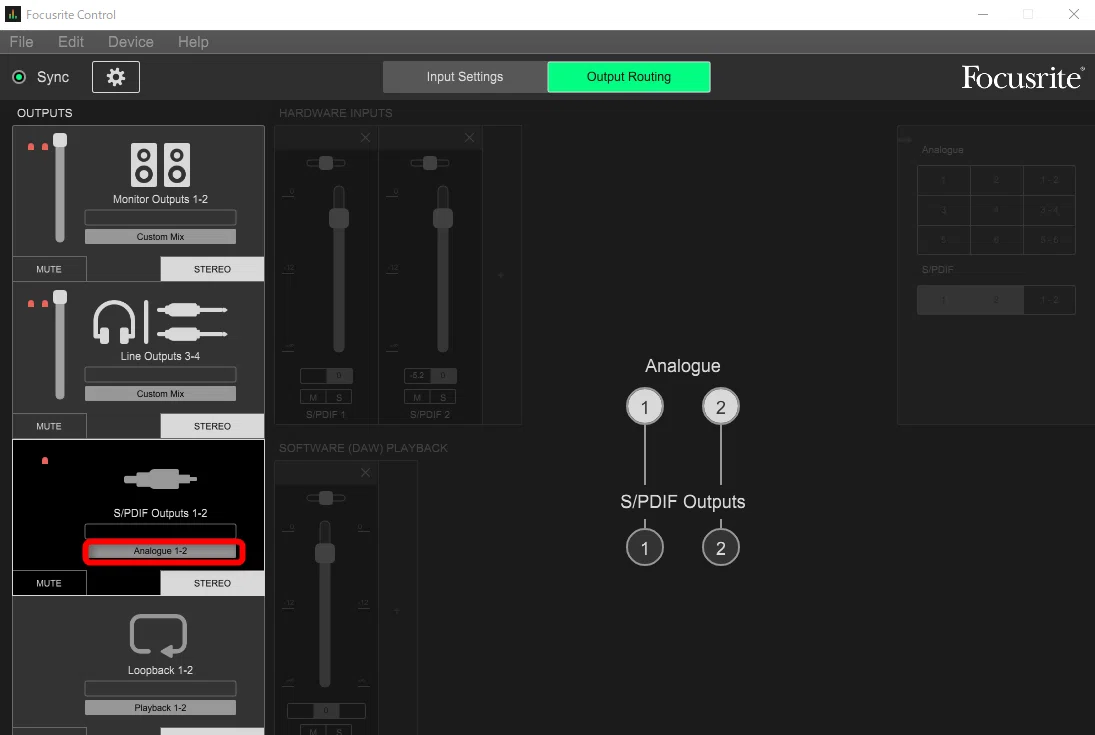
「S/PDIF Output 1-2」の設定
「S/PDIF Output 1-2」のソース
⇒「Analogue 1-2」に設定します
これにより、マイクや楽器を接続した「入力端子1」「入力端子2」の音が、アウトボードへ接続した「S/PDIF Output 1-2」から出力されます。
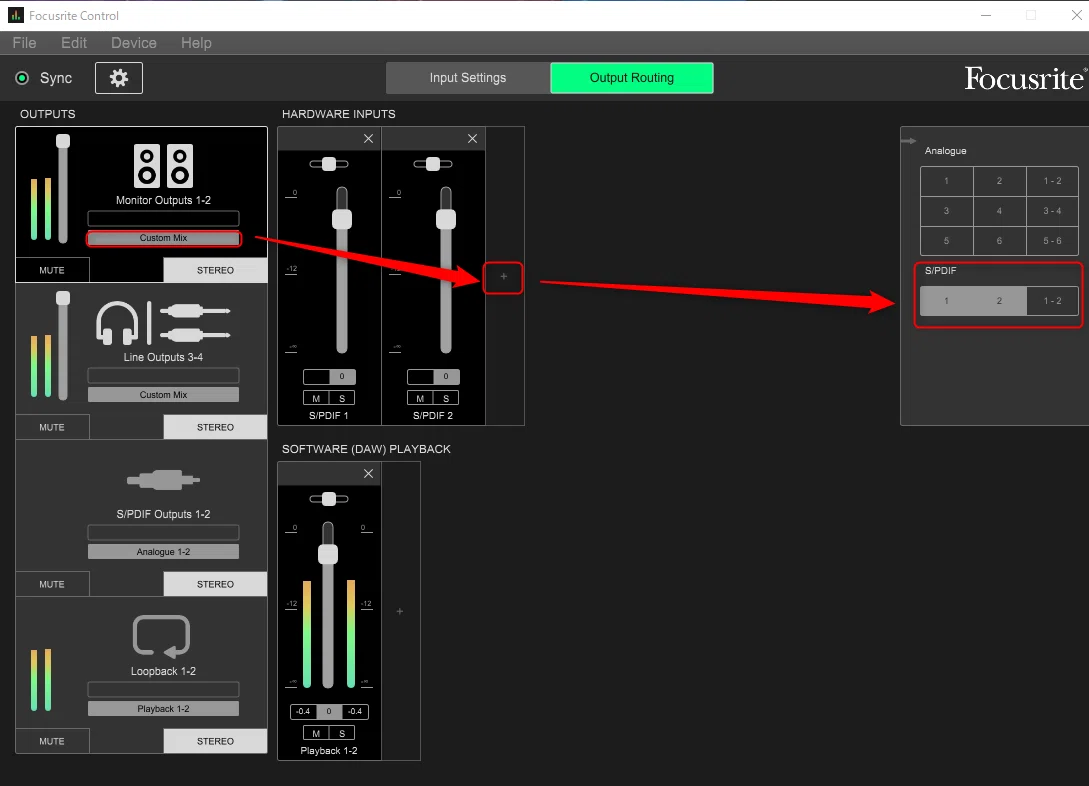
「Monitor Output 1-2」の設定
① 「Monitor Output 1-2」のソース
⇒「Custom Mix」 に設定します
② 「HARDWARE INPTS」の右側にある「+」をクリック
③ 右側に表示される「S/PDIF」の画面
⇒「1」「2」をクリックして灰色の状態にします
④ 下部の「SOFTWARE(DAW)PLAYBACK」
⇒基本的に「Playback1-2」のままでOKです
これにより、アウトボードから戻ってきた「エフェクトが掛かった音」と、DAWで再生されている「オケの音」がミックスされ「Monitor Output 1-2」(メインスピーカー、ヘッドホン端子1)から出力されます。
「Monitor Output 3-4」についても同じ設定をすることで、「Output1-2」(ヘッドホンアウト1)だけでなく、「Output3-4」(ヘッドホンアウト1)からも、ダイレクトモニタリング音とオケの音をミックスした音を出力することができます。
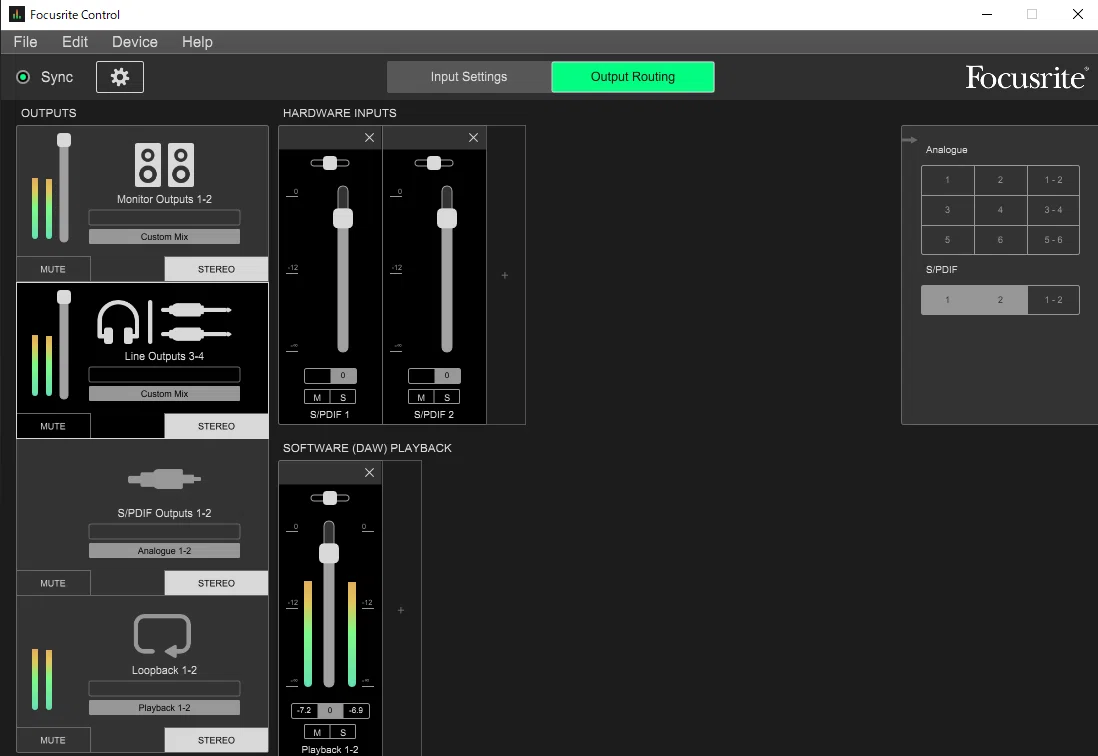
モニター音にエフェクトが掛かっていない「生音」と、アウトボードからの「エフェクト音」の両方をミックスさせたい場合、つまり「センドリターン」のような使い方をモニター上で行いたい場合も、基本的な考え方は前記と同じで、HARDWARE INPUTS の画面で、マイクの生音が入っている 「Analogue 1」と「Analogue 2」もクリックして有効な状態(白や色が付いた状態)にします。
この設定で、「Analogue 1, 2」(エフェクトの掛かっていない生音)と「S/PDIF 1, 2」(アウトボードでエフェクトが掛かった音)の両方がモニターに送られます。

ただ、TC Electronic M350などのアウトボード本体に「生音」「エフェクト音」のミックス量を調整できるノブが付いていることも多いので、この操作は不要なケースも多いと思います。
◆アウトボードを購入する余裕がない場合には?
「低価格帯のオーディオインターフェイスでもアウトボードが使えることは理解できたが、肝心のアウトボードに予算を回せない」という方もいらっしゃるかと思います。
ここでは本格的なアウトボードを購入する予算がない場合に、モニター環境を改善するための現実的な代替案をいくつかご紹介します。
① 安価なアウトボードを使う
前述の方法の利点は「モニター音にだけエフェクトを掛けて、録り音は生音にする」ことです。
これにより実際のミックス作業では、DAW上で高品質なプラグインを使って編集ができますので、モニター用として使うアウトボードの音質に過度にこだわる必要がない場合が多いです。
演奏者やボーカリストが「演奏しやすい」「歌いやすい」と感じられるのであれば、dbxやBehringerなどの比較的安価なアウトボードでも十分に役割を果たします。
私が利用しているレコーディングスタジオでもdbxのアウトボードが使用されていますが、モニター用途として不満を感じたことはありません。
上記以外の機種では、現在は生産停止となっていますが前記のTC Electronic M350は、コンプレッサーと空間系を同時に処理することができ、中古で安価に入手できることもあるのでコストパフォーマンスは良いと思います。
② マルチプロセッサーを使う
ギタリストであればマルチプロセッサー(マルチエフェクター)をすでに所有している方も多いと思います。
このマルチプロセッサーをアウトボードの代わりとして使用する方法があります。
ギターレコーディングの場合: ZOOM「G2 FOUR」のような低価格帯のギターマルチエフェクターでもモニタリング用途であればレイテンシー(遅延)も少なく、実用上全く問題がないケースが多いです。
ボーカルレコーディングの場合: BOSS「Vocal Performer VE-5」のようなボーカル用の比較的安価なマルチエフェクターを活用するのも一つの手です。
録音されるデータは「生音」のままなので、モニター用のエフェクターが安価であっても、ギターについては後からTONEXやNeural DSPといった高品質なアンプシミュレーターで高音質な編集が可能ですし、ボーカルについてもDAW内で好みのプラグインを使って編集することができます。
ギター用・ボーカル用のマルチプロセッサーは、ギターやマイクの出力レベルを前提に設計されていることが多いです。
「Scarlett 8i6」のライン出力(LINE OUT 3-4など)をそのままマルチプロセッサーの入力に接続すると、過大入力による歪みやノイズが発生する可能性があります。
そのため、Focusrite Control(ソフトウェアミキサー)で、マルチプロセッサーに送るラインアウトの出力レベルを下げたり、マルチプロセッサー側に入力レベルの設定がある場合はそちらも下げて使用する、といった工夫が必要になることがあります。
③ モニター音にのみDSPエフェクトを掛けられるオーディオインターフェイスを購入する
本格的なアウトボードを揃えるには多額の費用(数十万円以上)がかかる場合もあります。
そのため、最初から「モニター音にのみDSPエフェクトを掛けられる高機能なオーディオインターフェイス」を購入するという選択あります。
このようなオーディオインターフェイスは本体に強力なDSPを搭載しているため、アウトボードを持ち運ぶ必要がなくなり、特に自宅外でのレコーディング時の荷物を減らせるという大きなメリットがあります。
なお、オーディオインターフェイスによって、かけられるエフェクトの種類、機能、モニター用途での使用の可否などが異なるため、購入を検討される際は事前に製品の仕様やマニュアルなどで、ご自身の希望の用途に合っているかをご確認くださいますようお願いいたします。
Antelope Audio Zen Quadro Synergy Core
Synergy CoreというDSPを搭載しており、内蔵されたエフェクトプラグイン(EQ、コンプレッサー、リバーブなど)をダイレクトモニタリング時にリアルタイムでかけることが可能です。
Universal Audio Apollo
UADというDSPを搭載しており、UADプラグインをリアルタイムで使用できます。
ただThunderbolt端子が必要であるのと、AMDのCPUの動作が保証されていないので注意が必要です。
島村楽器さんの説明が分かりやすいと思います。
RME Babyface Pro FS
高性能なミキサー機能を搭載し、内蔵のリバーブなどを低レイテンシーで適用することができます。
MOTU UltraLite mk5
MOTU UltraLite mk5についてはSleepfreaksさんの解説がわかりやすいと思います。
Apogee Symphony Desktop
私が現在メインで使っているオーディオインターフェイスで、マイクプリアンプの品質が良く、使い勝手の良いチャンネルストリップが搭載されています。
ただ、チャンネルストリップ以外のエフェクトをモニター音にだけ掛ける場合には別途高額なプラグインを購入する必要があるのと、リバーブが搭載されていないというデメリットがあります。
