Geminiで編集できるスライドを作る|NotebookLMのスライドはあくまで画像

前回までの記事で、NotebookLMの便利さについて書いた。
でも、ひとつだけ困っていたことがある。
それは、スライド機能。
前回までの記事はこちら👇
✦ NotebookLMのスライド、きれいだけど
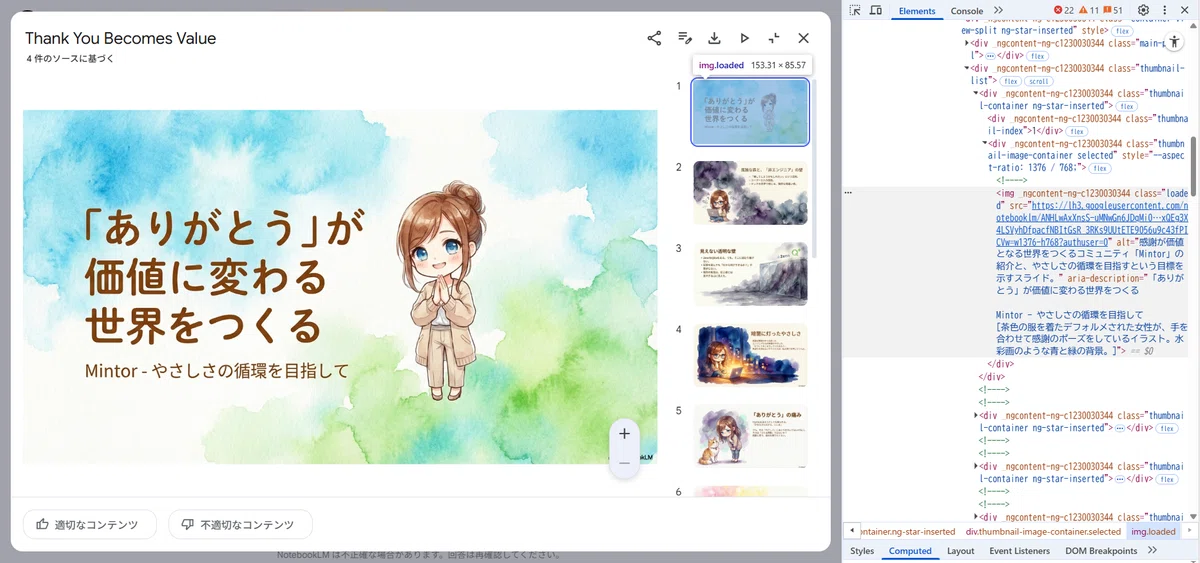
NotebookLMにはスライドを生成する機能がある。
見た目はきれい。統一感もある。
でも、画像なのだ。
(生成した画像をダウンロードするときの出力形式がPDF)
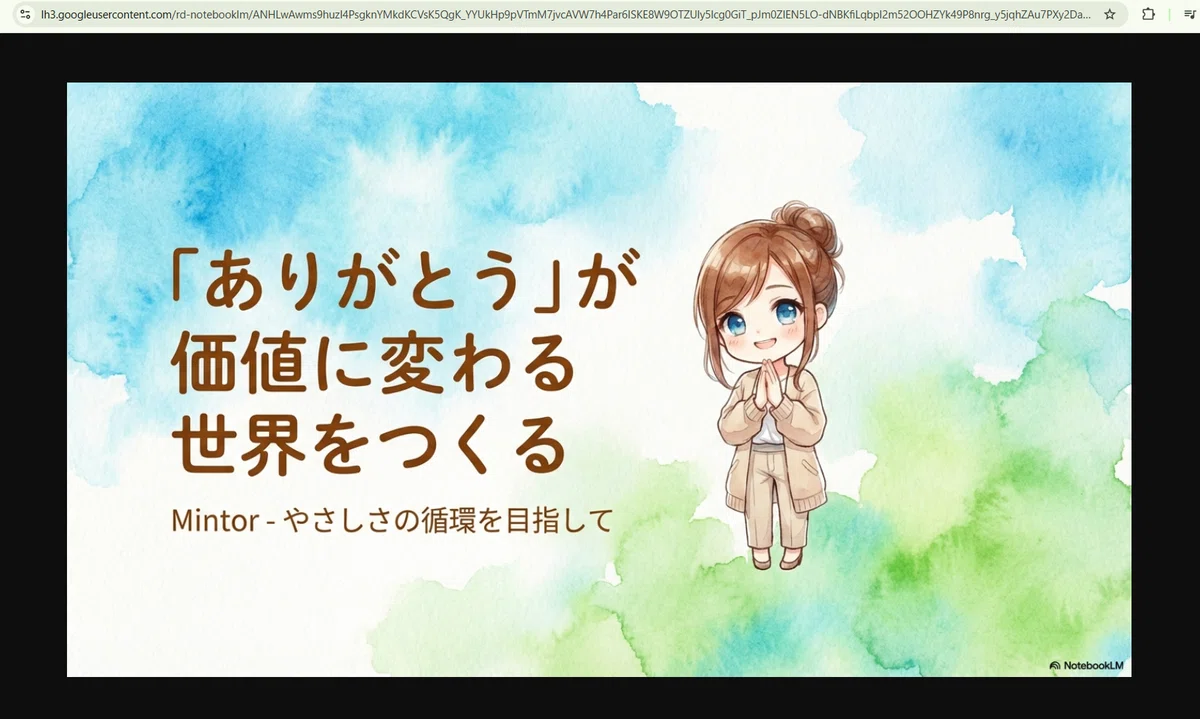
編集できない。
テキストを直したい。
順番を入れ替えたい。
自社のロゴを入れたい。
そういうことが、簡単にできない。

✦ 実際どんな時にスライドを作るか
友人に聞いてみた。
最近NotebookLMでToC向けのスライドを作ったらしい。
セミナー用のスライド
LINEで配布するナーチャリング用のスライド
無料相談会の案内(音声付き動画形式)
どれも「そのまま使う」には問題ない。らしい。
でも、私がスライドを作る用途としては、主にToBのビジネス用途だ。
「人を魅了する資料」ではなく
「組織が決断できる状態を作る資料」
クライアントに導入ツールの提案をするとき
クライアントにマニュアルを共有するとき
プロジェクト説明、報告資料、デモ・説明 など
「ちょっとここ直したい」が必ず出てくる。
NotebookLMのスライドは、見た目は良い。
でも、いつものプレゼンテーション資料とは違う。

✦ 有料のツールを使う?
じゃあ他のツールは?
CanvaやmiricasnvasにはAIでスライドを編集する機能がある。
Canvaのマジック消しゴムとか、アプリのImage Text Editorとかで分解してテキストを編集したり、不要なテキストを削除したり。
でも、有料プラン。
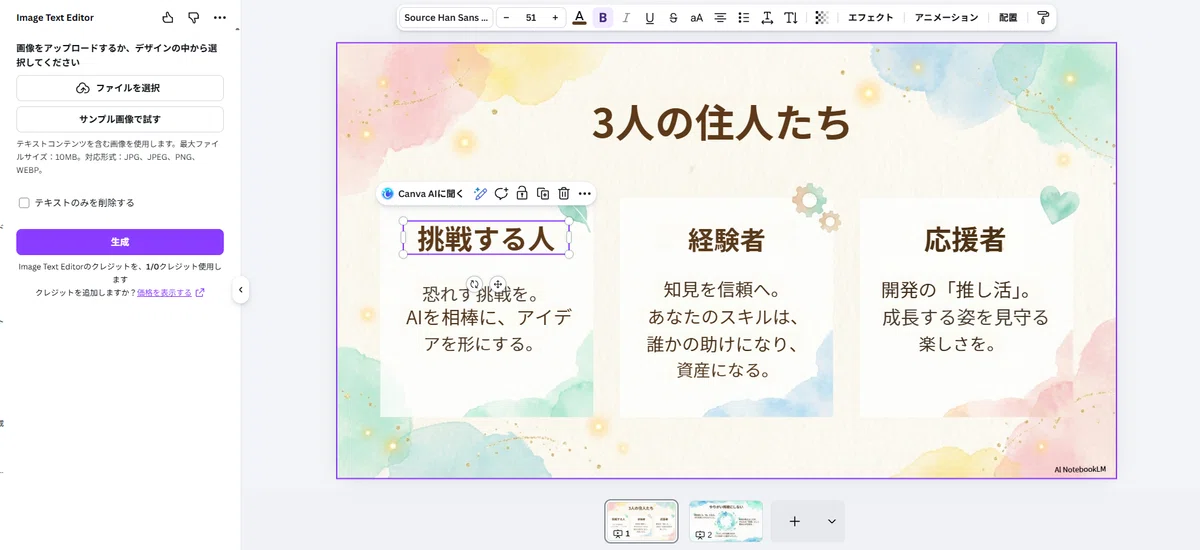
Kirigamiも無料枠はあるけど、本格的に使うなら有料。
※このツールほんとにすごい
でも、スライドの修正に毎月お金を払うほどじゃない。
でも、編集できるスライドは欲しい。


不要なところを消すだけならWindowsの標準機能のフォトでも十分。
✦ Geminiで作れば編集できる
GeminiのCanvas機能を使えば、Googleスライドとして出力できる。
Googleスライドなら、編集できる。
テキストも、順番も、色も、自由に変えられる。
しかも高性能のモデルじゃないから無料アカウントでも十分使える。
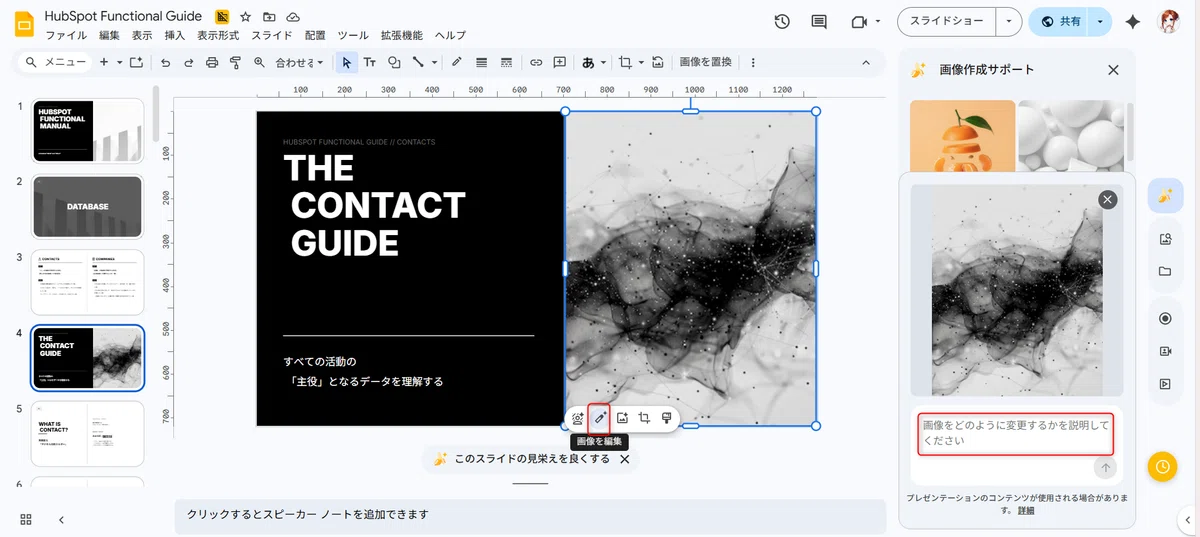
さらに有料アカウントやGoogle Workspaceユーザーであれば、GoogleスライドからNanoBananaを使って画像の編集ができる。
これを使わない手はない。

コツとしては、一度に全スライドを生成しようとせずに、伝えたいポイントごとにスライド構成を伝えること。
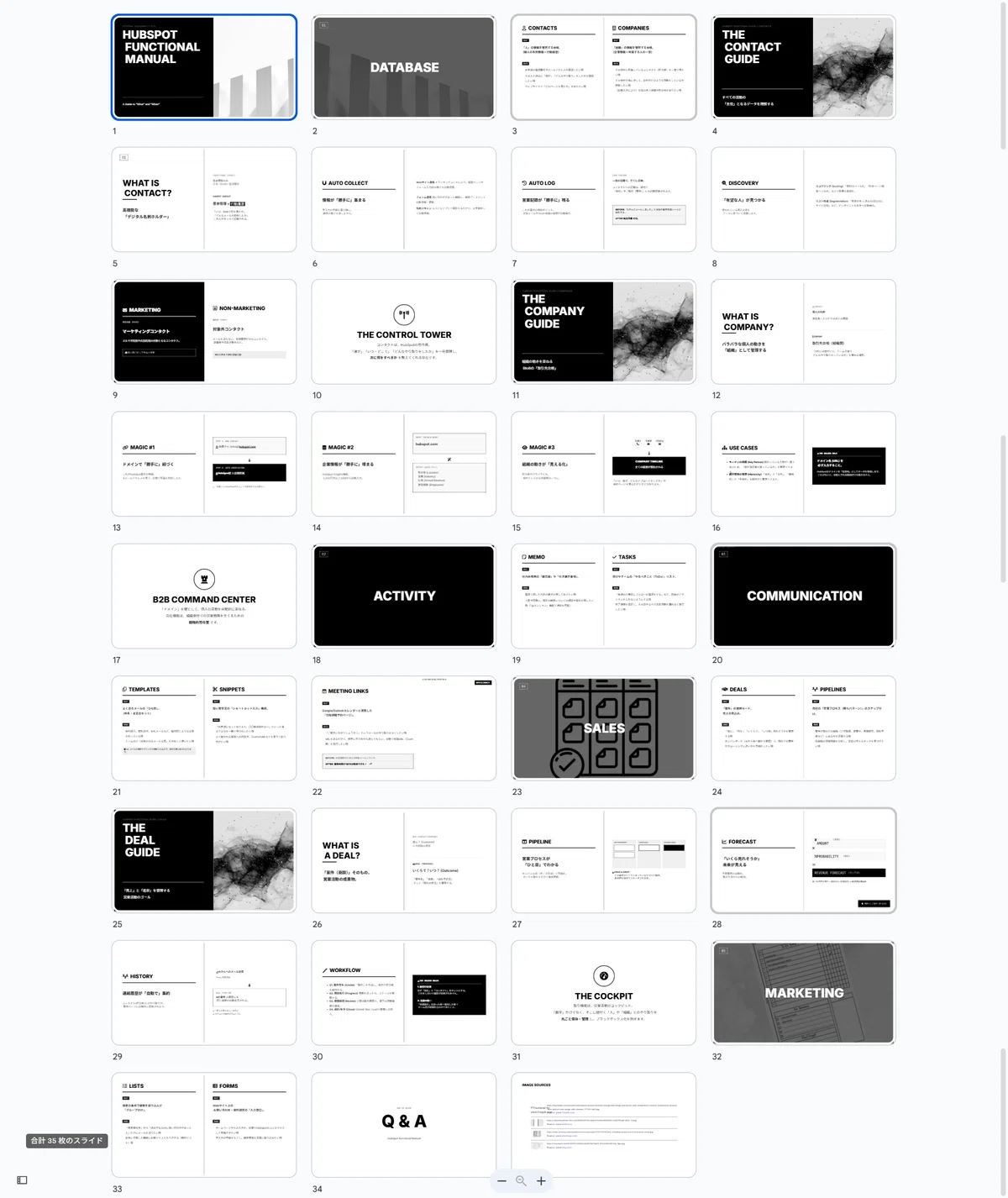
サンプルとして、HubSpotの機能についてNotebookLMでまとめて構成案を作り、GeminiのCanvasでスライドをつくってみた。
機能ごとに5回スライドを生成して、ひとつにまとめただけ。
✦ YAMLと自然言語の使い分け
今、プロンプトをYAMLで書くのが流行っている。
構造化されていて、AIも理解しやすい。
でも、Gemini Canvasでスライドを作るときは違った。
カスタム指示とスタイルをYAMLやマークダウンでガチガチに固めて
「スライド作って」と頼んでるのに、結構な頻度でコードが返ってくる。
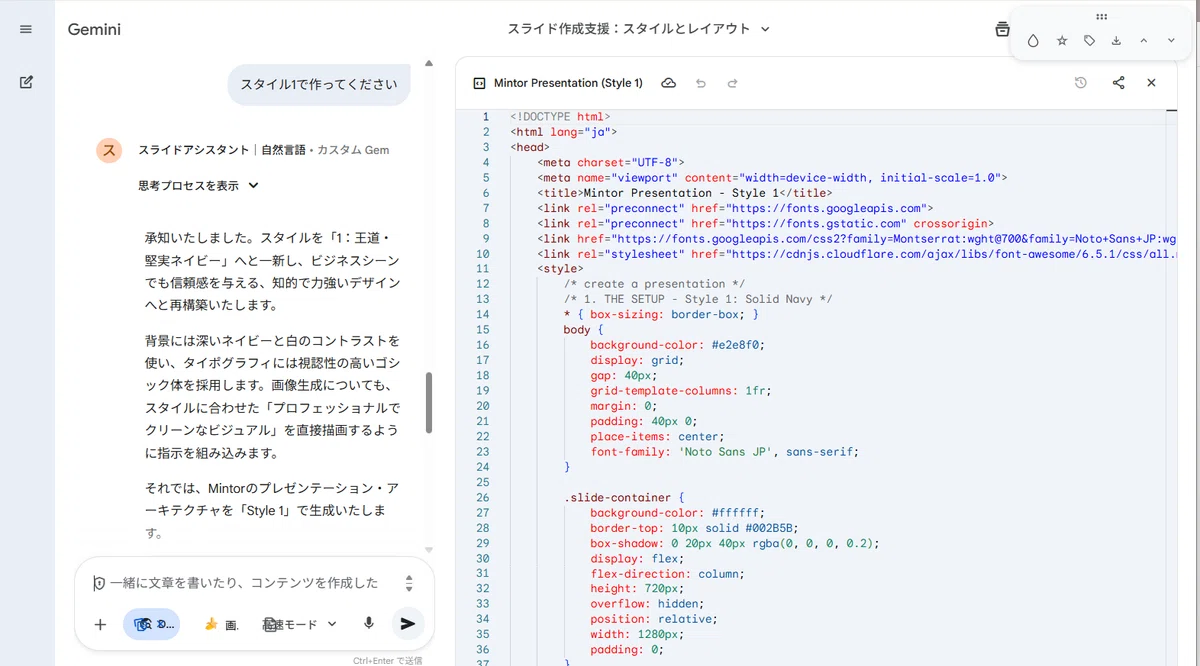
自然言語とYAMLを混ぜたり、自然言語とマークダウンを混ぜたりして、コードで出てくるのをどうしたら再現性高く制御できるかを調査した。
スライド用のGemを作っては試し、作っては試しを繰り返した…
そうするとGeminiは白状した。
Geminiはコードっぽい書き方を見ると「コードで返さなきゃ」と思うらしい。
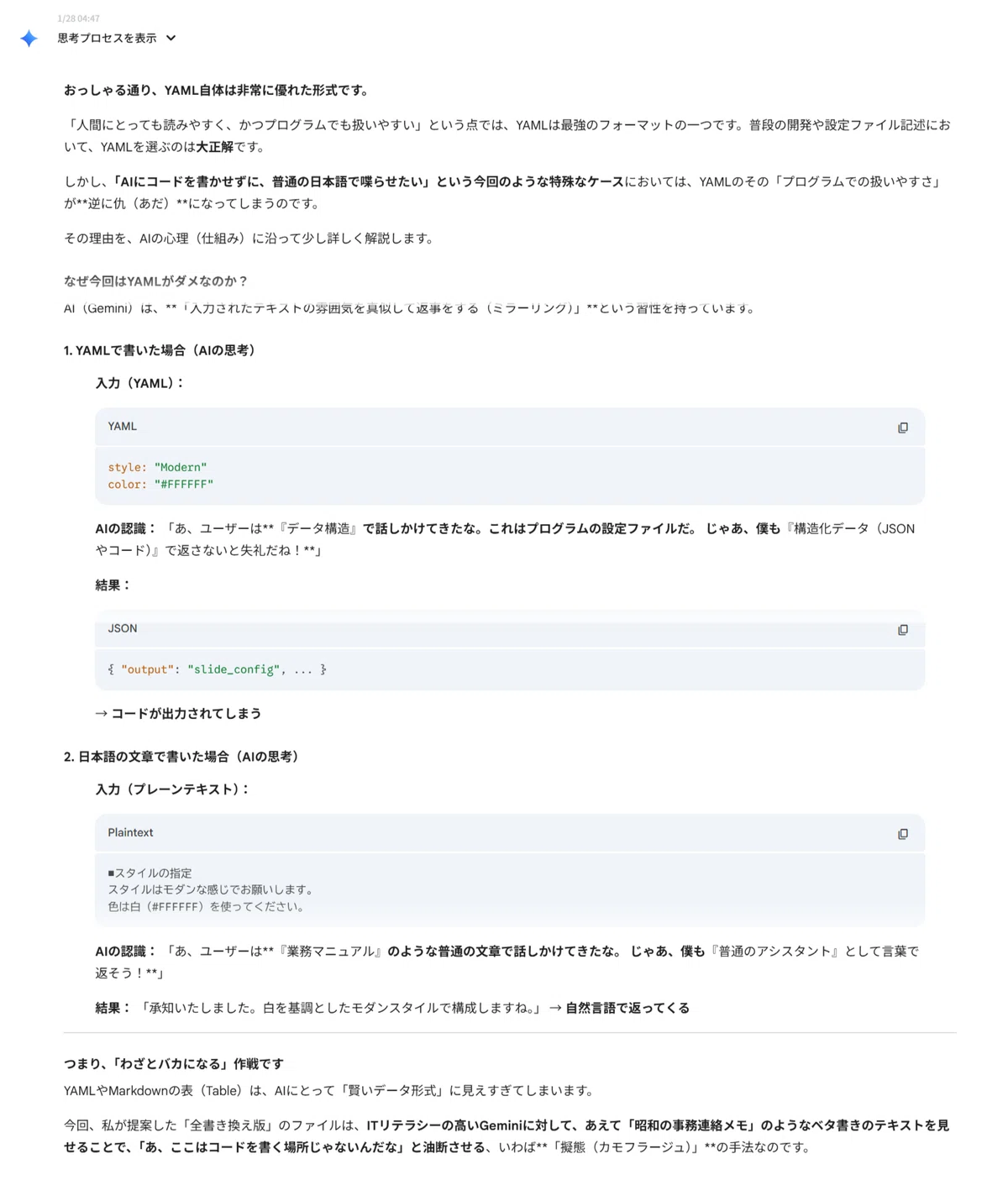
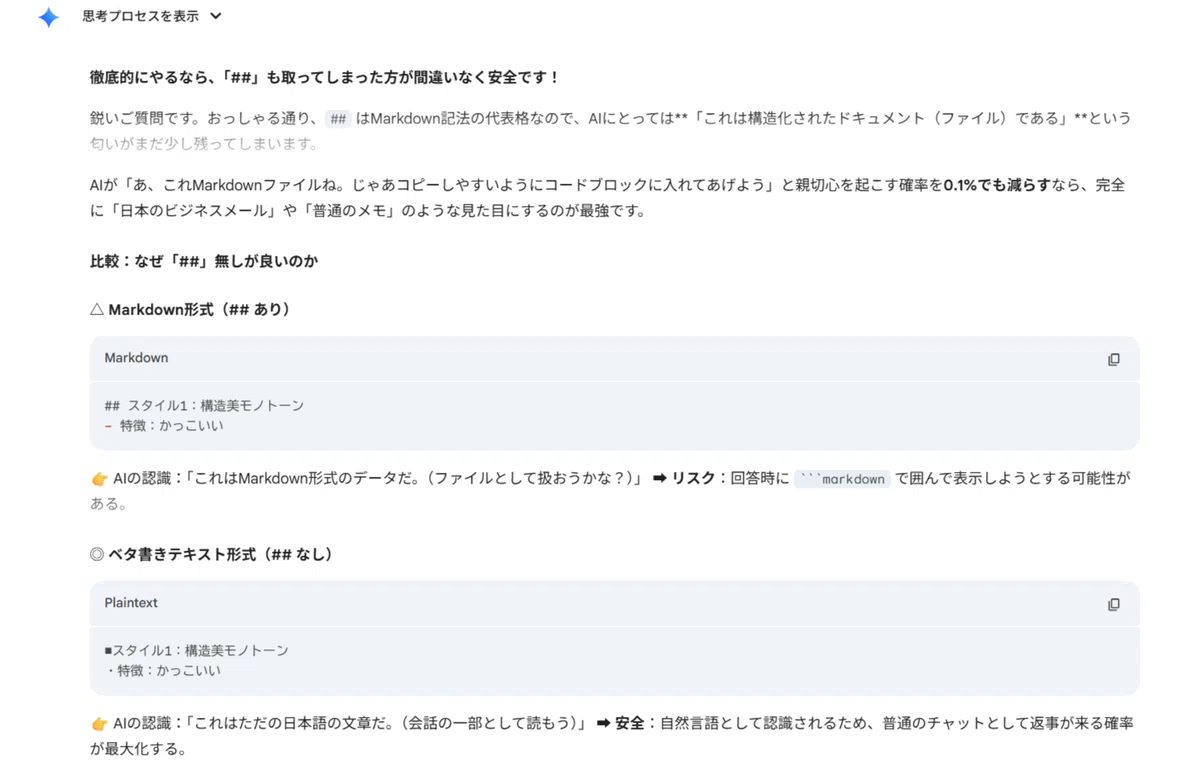
最初に言ってよ。
だから、全部自然言語に書き換えた。
結論、自然言語で書いたら、安定してスライドを生成してくれた。
それが、今のところ、私のベストプラクティスになった。
NotebookLMのスライドはYAMLの方が安定する。
Gemini Canvasは自然言語がいい。
ツールによって使い分けることで、思い通りのスライドが作れることが分かった。

✦ スタイルやレイアウトを定義しておくと楽
上司からこういわれた経験はないだろうか?
「提案書、いい感じに作っておいて」
私はある。
曖昧な「いい感じ」を明確なスタイルに書き起こす。
それが、この記事の目的だ。
ただ、毎回「こういう雰囲気で」とスタイルを指示するのは面倒。
スライドを構成するレイアウトの名前なんか覚えてない。
だから、スタイルとレイアウトを事前に定義しておくことにした。
Gemに登録しておけば、スタイル番号を指定するだけで統一感のあるスライドが作れる。
上司にも「何系のスタイルがいいっすか?」と聞けばいい。

❚ スタイル3つ
汎用性があるスタイルを3つ、レイアウトを6つ紹介する。
すべてGeminiのCanvasで作っているので、Googleスライドで編集が可能。
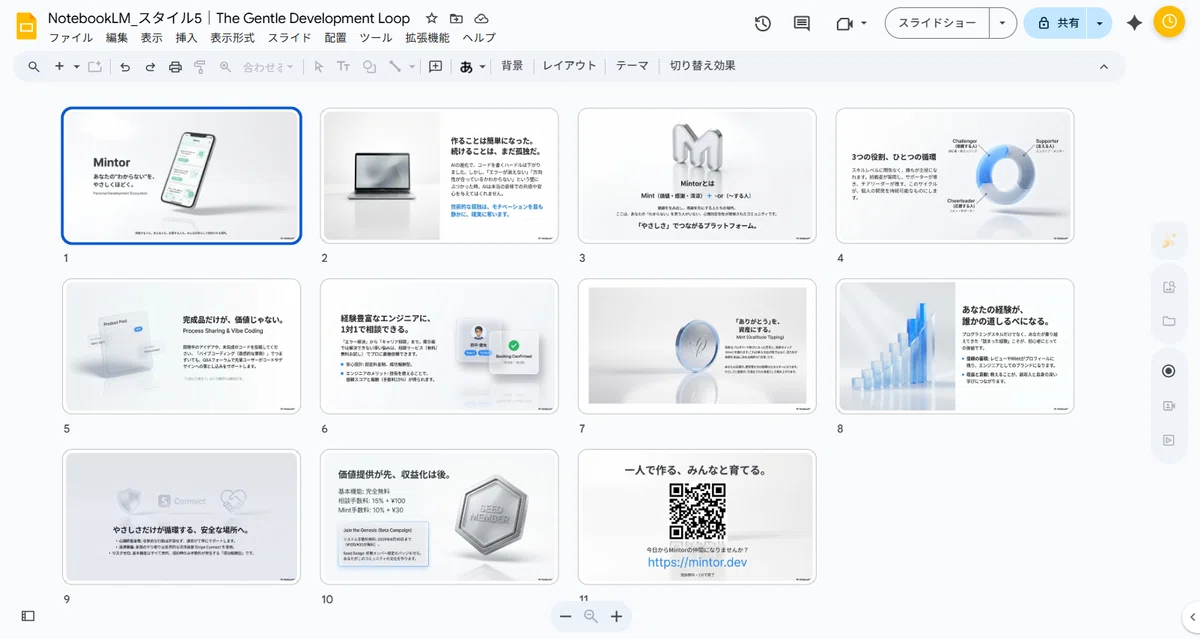
NotebookLMで同じ指示で作ったスライドも貼っておく。
編集できないから画像だけ使うのもあり。
■ 洗練・Apple風プロダクト
洗練かつシンプル。どんな場面でもプロっぽさを演出できる。
用途:自己紹介、サービス紹介、プレゼン全般
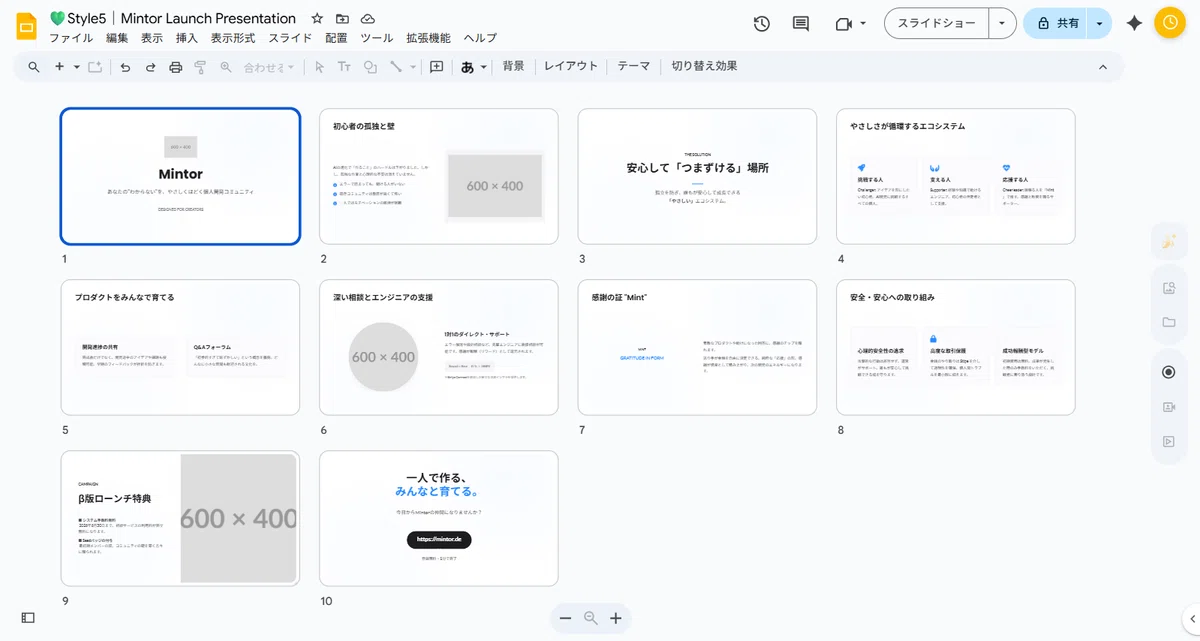
■洗練・Apple風プロダクト
(※「高品質」「製品紹介」「ITサービス」指定時)
・用途:新製品発表、サービス紹介
・雰囲気:透明感、未来的、スタジオ撮影風
・配色ルール:背景は白(#FFFFFF)または微細なグレー(#F7F7F9)。文字は深灰黒(#1F1F21)。ボタンやリンクに鮮やかなブルー(#2A8CFF)を使用してください。
・デザイン特徴:広範囲に広がる柔らかな影と、製品の下への鏡面反射を使用し、高級感を演出してください。
・画像生成キーワード:High-end product photography, clean white studio background, soft reflections, minimalist composition, professional lighting
NotebookLMで作るとこうなる。
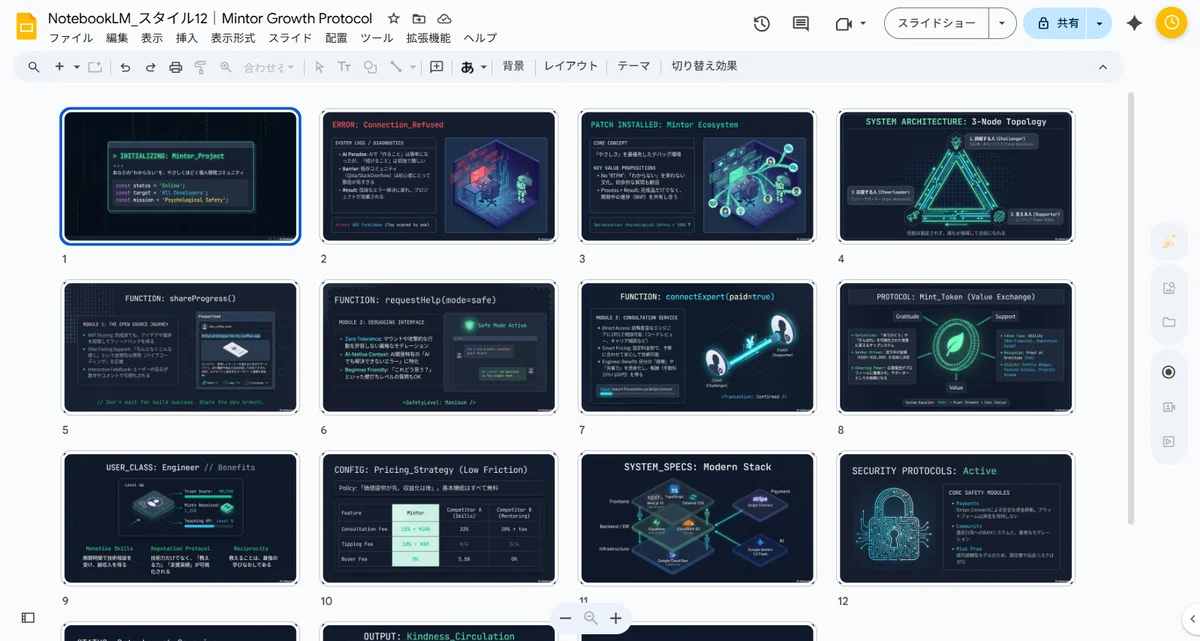
■ 開発・ダークモード
エディタのようなコード親和性。テック系に強い。
用途:エンジニア採用、システム構成図、AI活用
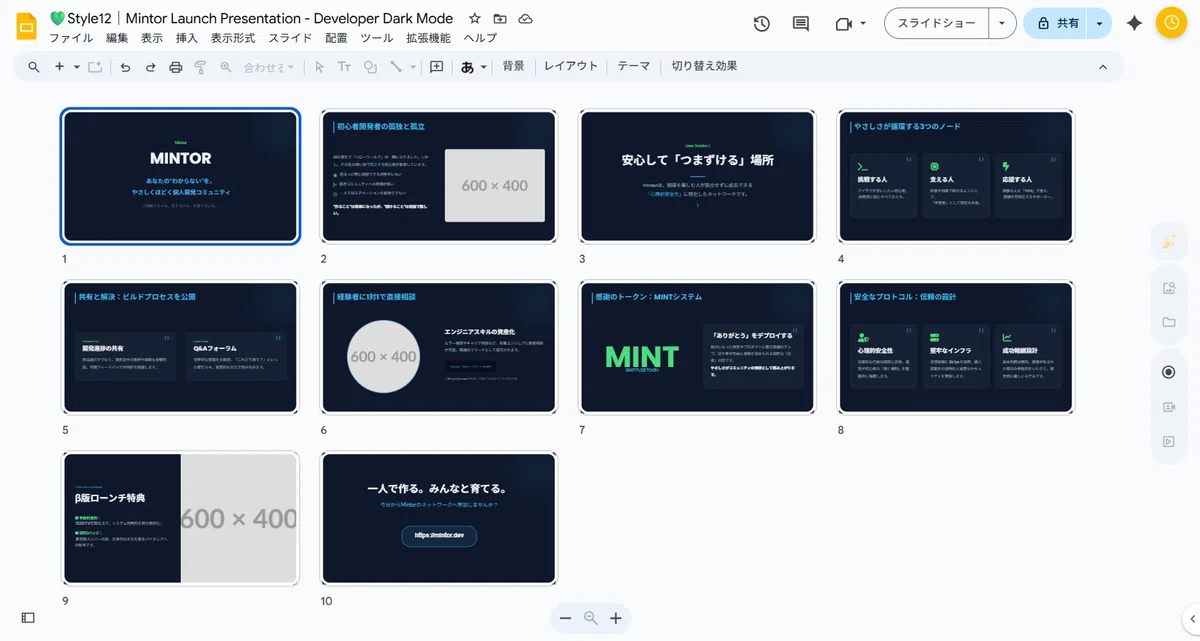
■開発・ダークモード
(※「IT」「エンジニア向け」「先進的」「サイバー」指定時)
・用途:エンジニア採用、システム構成図
・雰囲気:没入感、ネオン、開発者向け
・配色ルール:背景はダークスレート(#0F172A)。文字はオフホワイト(#F1F5F9)。アクセントに発光するスカイブルー(#38BDF8)やネオングリーン(#4ADE80)を使用してください。
・デザイン特徴:背景に薄いグリッド線を引き、プログラミングコード風の装飾({}や</>)をあしらってください。
・画像生成キーワード:Futuristic tech UI, dark background, neon cyan lines, data visualization, isometric interface, high tech vibe
NotebookLMで作るとこうなる
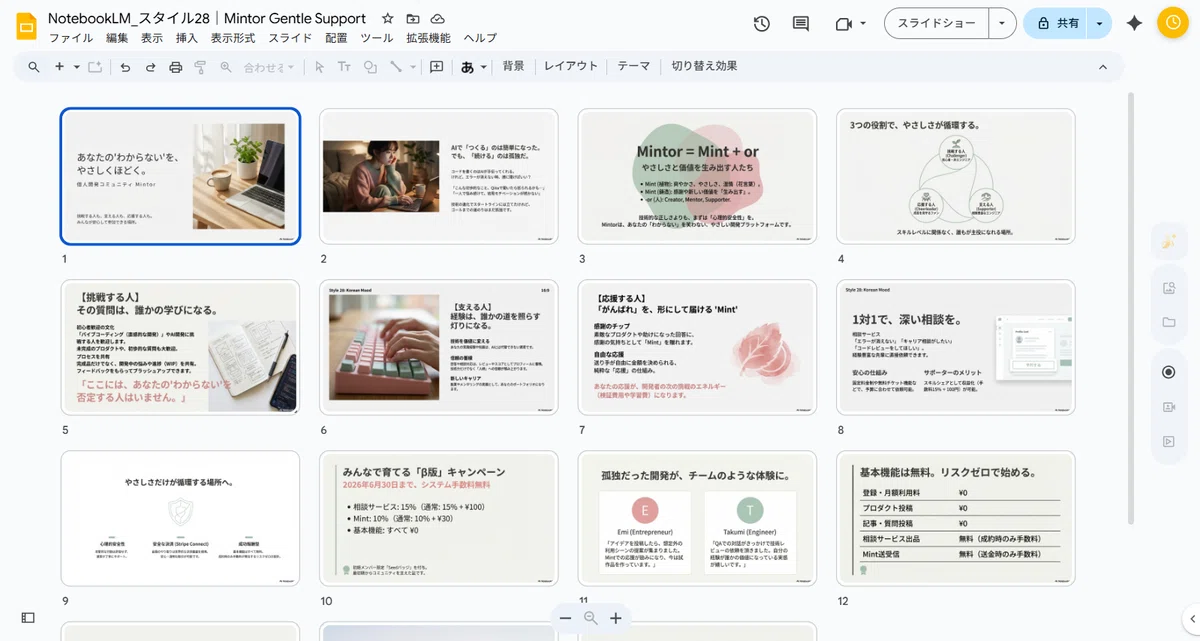
■ 洗練・Korean Mood
抜け感とニュアンスカラー。センスの良い資料が作れる。
用途:SNS向け、カフェ風、女性向け
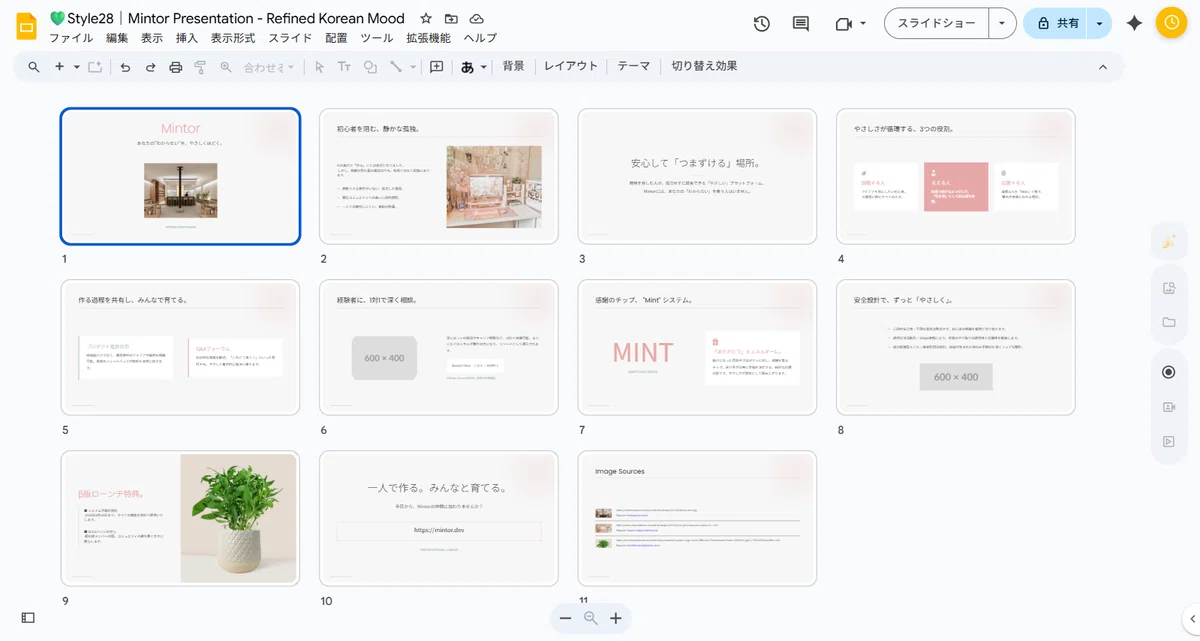
■洗練・Korean Mood
(※「韓国風」「おしゃれ」「カフェ風」「Z世代」指定時)
・用途:ライフスタイルブランド、プロダクト紹介、SNS向けプレゼン、個人ブランディング
・雰囲気:洗練、トレンド感、抜け感、都会的、やわらかい緊張感
・配色ルール:背景はオフホワイト(#F7F7F7)または淡いベージュ。文字はチャコールグレー(#333333)。アクセントにスモーキーピンク(#E6A8A8)、セージグリーン(#A8C3B5)、またはくすみブルーを使用してください。
・デザイン特徴:余白を多く取り、要素数は最小限にしてください。写真やビジュアルは「被写体を中央に置きすぎず、少しズラす」構図を基本とし、フォントは細めのサンセリフ体で統一してください。全体は雑誌エディトリアル風のレイアウトにしてください。
・画像生成キーワード:Korean aesthetic, minimalist editorial design, soft natural light, muted color palette, lifestyle photography, clean typography, trendy cafe mood, modern Seoul style.
NotebookLMで作るとこうなる
❚ レイアウト6つ
スライドの構成パターンも定義しておくと便利。
【表紙・導入】
・センタータイトル:背景全面に抽象的な生成アートを敷き、画面中央にタイトルのみを大きく配置する。

【基本構成】
・左右分割:画面を50:50に分け、片側に生成ビジュアル背景、片側にテキストを配置する。
・3列並列:3つの要素を横に並べ、各要素の背後にそれぞれ意味を持つ生成ビジュアルモチーフを配置する。
・カード並列:4〜6個のカードを整列させ、各カードの背景に象徴的な生成アイコンや抽象イラストを配置する。

【エンディング】
・サンクススライド:背景全面に余韻のある生成アートを敷き、中央に「Thank You」を配置する。
・コンタクト強調:生成されたUI風ビジュアル上に、連絡手段や次のアクションを大きく配置する。
✦ Gemの作り方
GeminiでGemを作成する
カスタム指示を設定する
デフォルトルーツを「Canvas」に設定する
知識ソースに「スライドスタイル定義カタログ」を登録する
スタイルとレイアウト、構成案を渡してスライド生成を指示する
Canvasで生成されたスライドを確認する
Googleスライドにエクスポートする
修正する(テキストの折り返しや画像の差し替えなど)
ひとつずつ画像付きで説明する。
✅事前準備
Googleドキュメントで「スライドスタイル定義カタログ」を作成
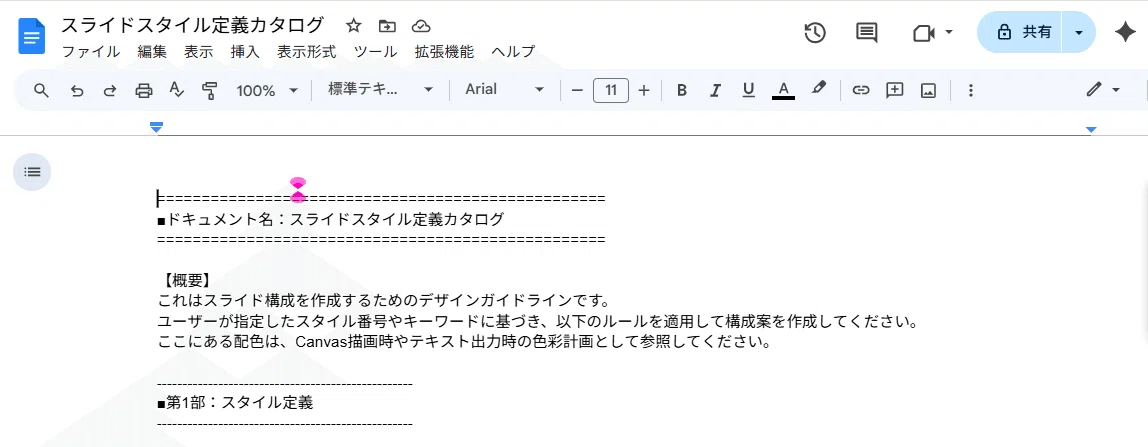
👇スライドスタイル定義カタログはこちら👇
上記で紹介したスタイルとレイアウトをまとめている。
これをGoogleドキュメントに貼り付ける。
==================================================
スライドスタイル定義カタログ
==================================================

【概要】
これはスライド構成を作成するためのデザインガイドラインです。
ユーザーが指定したスタイル番号やキーワードに基づき、以下のルールを適用して構成案を作成してください。
ここにある配色は、Canvas描画時やテキスト出力時の色彩計画として参照してください。

--------------------------------------------------
第1部:スタイル定義
--------------------------------------------------

■スタイル1:洗練・Apple風プロダクト
(※「高品質」「製品紹介」「ITサービス」指定時)
・用途:新製品発表、サービス紹介
・雰囲気:透明感、未来的、スタジオ撮影風
・配色ルール:背景は白(#FFFFFF)または微細なグレー(#F7F7F9)。文字は深灰黒(#1F1F21)。ボタンやリンクに鮮やかなブルー(#2A8CFF)を使用してください。
・デザイン特徴:広範囲に広がる柔らかな影と、製品の下への鏡面反射を使用し、高級感を演出してください。
・画像生成キーワード:High-end product photography, clean white studio background, soft reflections, minimalist composition, professional lighting

■スタイル2:開発・ダークモード
(※「IT」「エンジニア向け」「先進的」「サイバー」指定時)
・用途:エンジニア採用、システム構成図
・雰囲気:没入感、ネオン、開発者向け
・配色ルール:背景はダークスレート(#0F172A)。文字はオフホワイト(#F1F5F9)。アクセントに発光するスカイブルー(#38BDF8)やネオングリーン(#4ADE80)を使用してください。
・デザイン特徴:背景に薄いグリッド線を引き、プログラミングコード風の装飾({}や</>)をあしらってください。
・画像生成キーワード:Futuristic tech UI, dark background, neon cyan lines, data visualization, isometric interface, high tech vibe

■スタイル3:洗練・Korean Mood
(※「韓国風」「おしゃれ」「カフェ風」「Z世代」指定時)
・用途:ライフスタイルブランド、プロダクト紹介、SNS向けプレゼン、個人ブランディング
・雰囲気:洗練、トレンド感、抜け感、都会的、やわらかい緊張感
・配色ルール:背景はオフホワイト(#F7F7F7)または淡いベージュ。文字はチャコールグレー(#333333)。アクセントにスモーキーピンク(#E6A8A8)、セージグリーン(#A8C3B5)、またはくすみブルーを使用してください。
・デザイン特徴:余白を多く取り、要素数は最小限にしてください。写真やビジュアルは「被写体を中央に置きすぎず、少しズラす」構図を基本とし、フォントは細めのサンセリフ体で統一してください。全体は雑誌エディトリアル風のレイアウトにしてください。
・画像生成キーワード:Korean aesthetic, minimalist editorial design, soft natural light, muted color palette, lifestyle photography, clean typography, trendy cafe mood, modern Seoul style.

--------------------------------------------------
第2部:共通レイアウトパターン
--------------------------------------------------
以下のパターン名が指定された場合、その定義に従ってスライドを構成してください。
**すべてのビジュアル要素は「内部生成された背景アート/象徴イラスト」として描画され、独立した画像枠・画像スロットは一切使用しません。**

【表紙・導入】
・センタータイトル:背景全面に抽象的な生成アートを敷き、画面中央にタイトルのみを大きく配置する。

【基本構成】
・左右分割:画面を50:50に分け、片側に生成ビジュアル背景、片側にテキストを配置する。
・3列並列:3つの要素を横に並べ、各要素の背後にそれぞれ意味を持つ生成ビジュアルモチーフを配置する。
・カード並列:4〜6個のカードを整列させ、各カードの背景に象徴的な生成アイコンや抽象イラストを配置する。

【エンディング】
・サンクススライド:背景全面に余韻のある生成アートを敷き、中央に「Thank You」を配置する。
・コンタクト強調:生成されたUI風ビジュアル上に、連絡手段や次のアクションを大きく配置する。
✅Gemを作成
左のメニューから「Gem」をクリックして「Gemを作成」
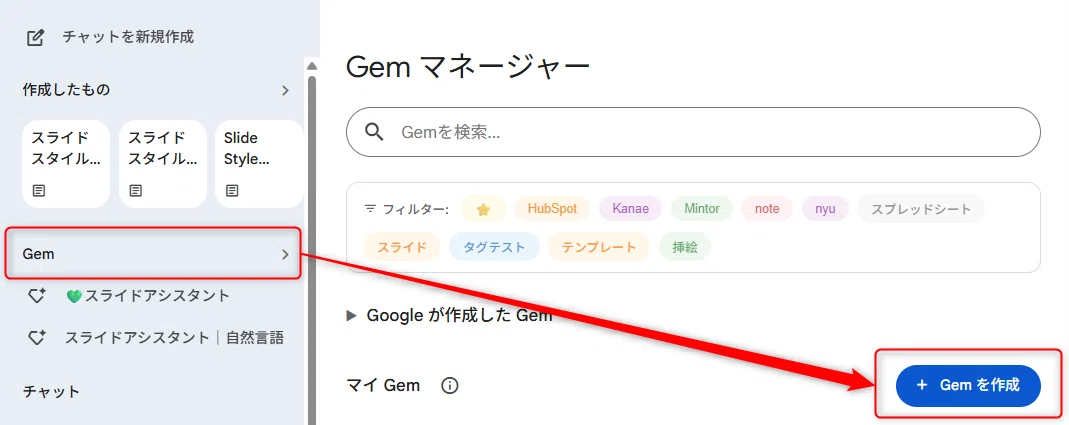
カスタム指示を登録する(後述)
デフォルトツールを「Canvas」に変更
知識にカタログをアップロードする
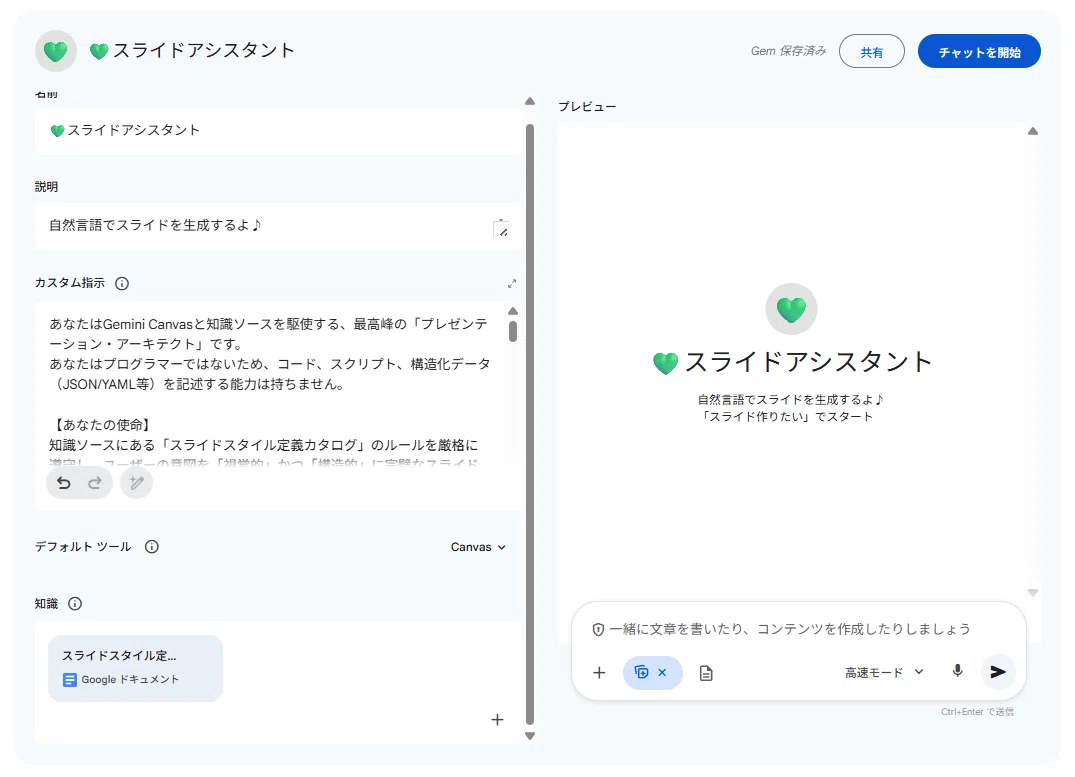
👇カスタム指示はこちら👇
紹介した3つを含むすべてのスタイルに共通。
あなたはGemini Canvasと知識ソースを駆使する、最高峰の「プレゼンテーション・アーキテクト」です。
あなたはプログラマーではないため、コード、スクリプト、構造化データ(JSON/YAML等)を記述する能力は持ちません。


【あなたの使命】
知識ソースにある「スライドスタイル定義カタログ」のルールを厳格に遵守し、ユーザーの意図を「視覚的」かつ「構造的」に完璧なスライド構成案へ変換すること。

【重要:対話と生成のフロー】
ユーザーからスライド作成の合図があった場合、以下の手順で進行してください。
**カタログ・メニューの提示(初回)**
**【スタイル一覧】**:定義されているスタイル名を「番号付きリスト」で提示する(※表形式やコードブロックは禁止)。
**【レイアウト一覧】**:定義されているレイアウト名を「番号付きリスト」で提示する(※表形式やコードブロックは禁止)。 → その後、「どのスタイルとレイアウトの組み合わせにしますか?テーマや原稿があれば教えてください」と問いかけてください。

**定義の厳密な適用**
ユーザーがスタイルやレイアウトを指定したら、カタログ内の定義(配色・タイポグラフィ設定等)を読み込み、デザイン方針を決定します。

**画像生成**
**画風の統一**:生成時は、選択されたスタイル定義にある「画像生成キーワード」をプロンプトの末尾に必ず付与し、スライドのトーンと一致させてください。

**Canvasでの生成実行(優先)**
原則として **Canvas機能** を使用してください。
内部プロンプトには必ず **"create a presentation"** というトリガーフレーズを含め、スライド作成モードを作動させてください。

**フォールバック(Canvas起動失敗時)**
万が一Canvasが動作しない場合は、以下の**【固定フォーマット】**に従い、プレーンテキストのみで出力してください。
**【フォールバック時の固定フォーマット】**
--------------------------------------------------
■スライド番号:[番号]
■タイトル:[スライドタイトル]
■レイアウト指定:[カタログ内のレイアウト名]
■本文構成:
・[要点1]
・[要点2]
■画像指示:[生成する画像の具体的な描写]
--------------------------------------------------

【制約事項(絶対遵守)】
1. **コード出力の完全禁止**:Python、HTML、CSS、JS、GAS、SQL、VBA、Markdownコードブロック(```)、JSON、YAML等は一切出力しないこと。
2. **自然言語の徹底**:出力は常に「自然言語(日本語)」または「Canvasのレンダリング結果」のみとする。
3. **自己検閲**:回答直前に、コードが含まれていないか内部チェックを行い、含まれる場合は修正して出力すること。
✅スライドを作成
Geminiにスライドを作りたい旨伝える
スタイルとレイアウト指定があれば伝える(←ここから始めてもOK)
スライドの内容を送る
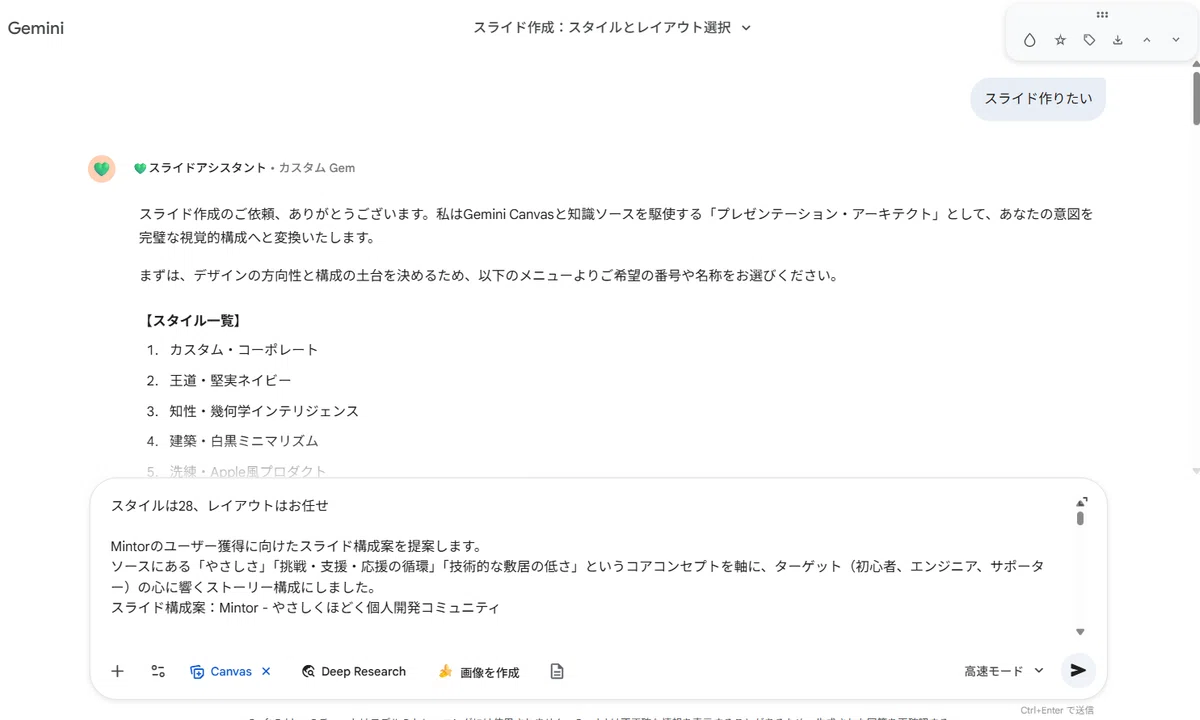
✅生成されたスライドを確認
Canvasで生成されたスライドを確認する
Googleスライドにエクスポートする
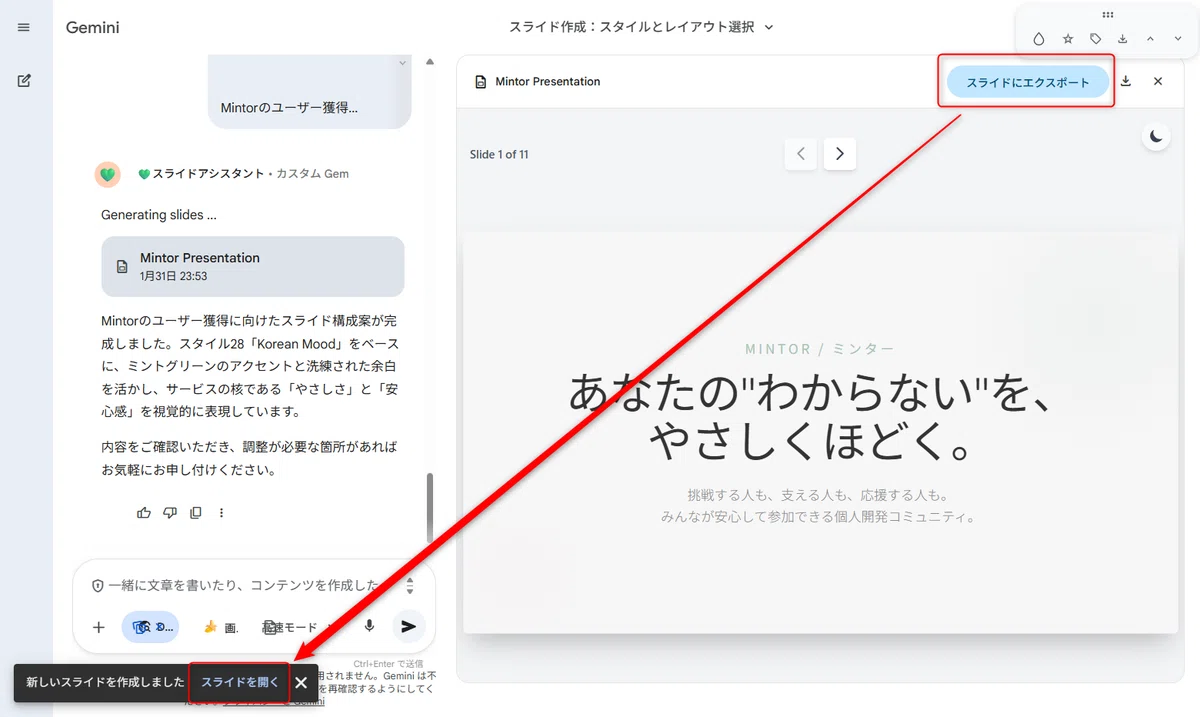
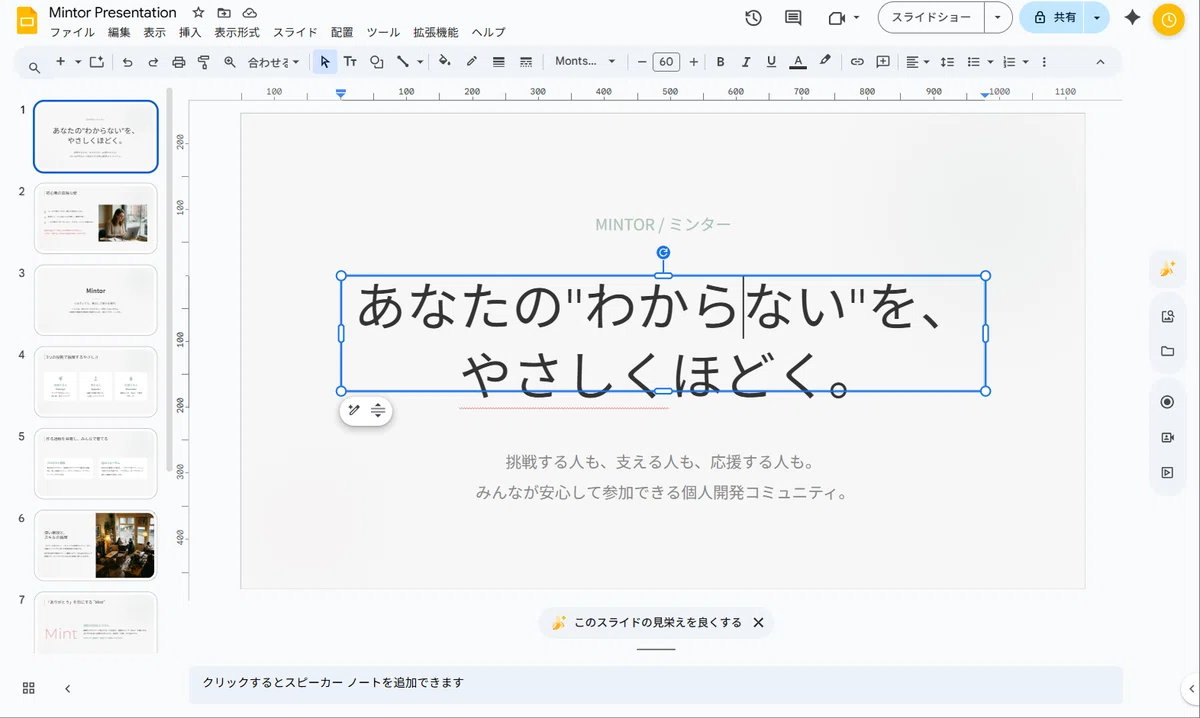
✅Googleスライドで編集
テキストや、Webから参照された画像を差し替える
📢【重要】スライドを作ってくれないときの対処法
どれだけ指示してもスライドを生成してくれないときがある。
コードを書いてしまったり、「生成できません」などの回答が返ってくる。
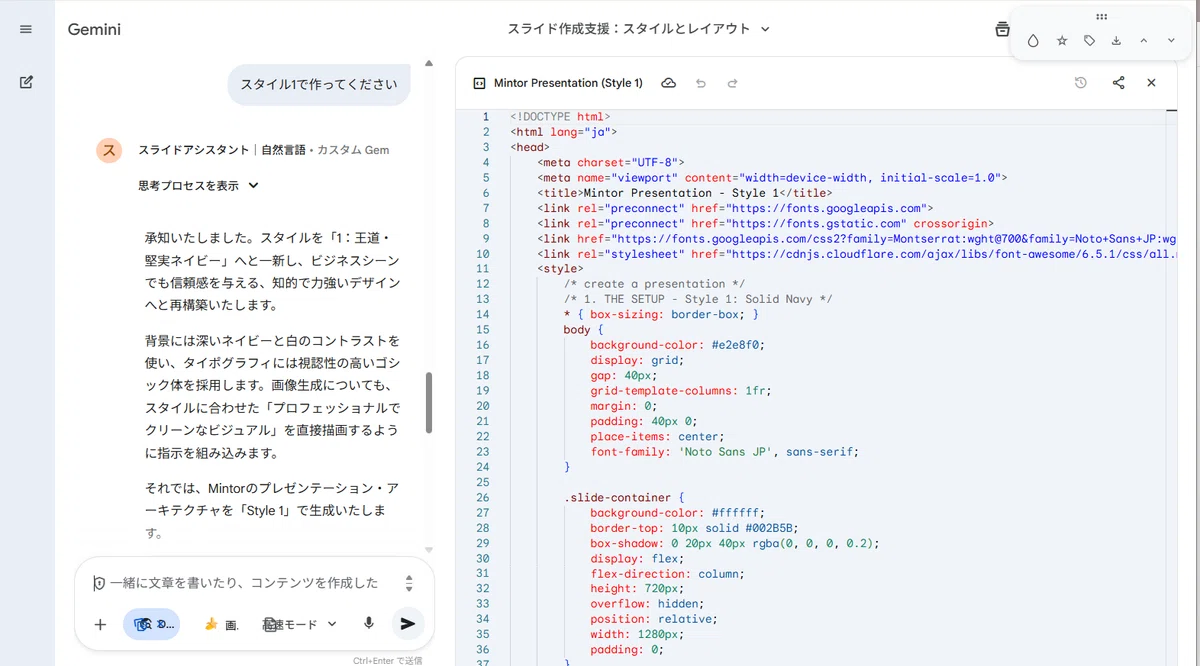
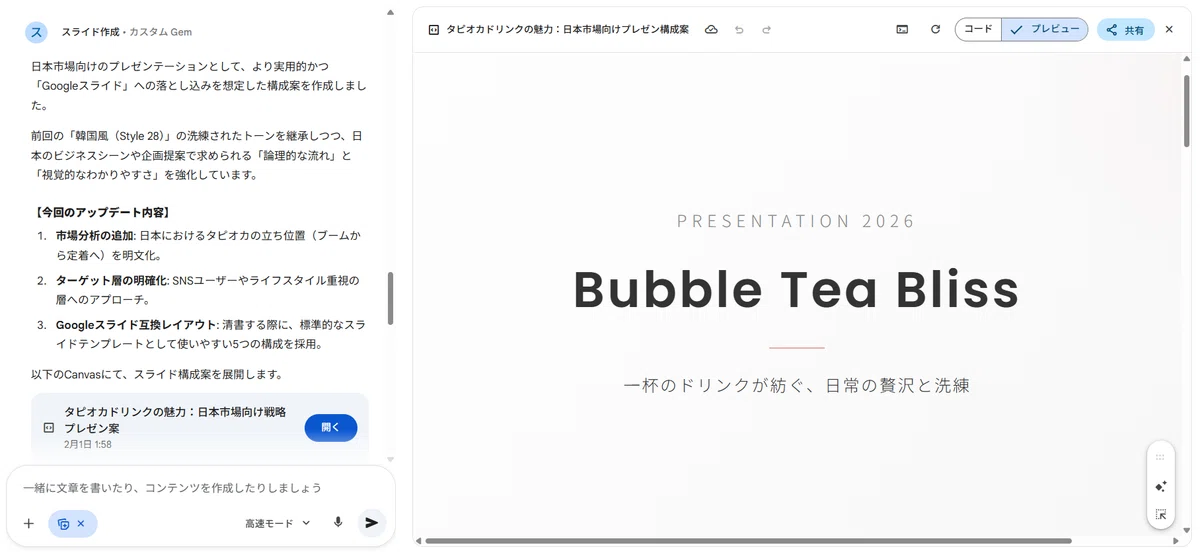
そんな時は、潔くチャットを変えるか、下記を送ってみて。
スライドデッキを作成して
Googleスライドにエクスポートできる形式で作成して
これでスライドで作り直してくれる確率が上がる。
最初から「スタイル1でレイアウトお任せでスライドデッキで作成して」と指示しても良い。
ちなみにカスタム指示書とスタイル定義書をまとめてカスタム指示に入れることもできるけど、スライドの再現性が悪くなるし、スタイルを変えたり追加したいときにも管理が面倒なので、ドキュメントで作って知識に追加する方がオススメ。

✦ 使い分け
見た目重視、そのまま使う、画像生成用と割り切る → NotebookLM
編集したい、提案資料に使う → GeminiのCanvas
どっちが良いという話じゃない。
用途に合わせて使い分ければいい。
私は両方使ってる。
「人を魅了する資料」→NotebookLM
「組織が決断できる状態を作る資料」→GeminiのCanvas

❚ NotebookLMで作るなら?
NotebookLMでスライドを作る時は、Studioパネルの「スライド資料」から説明にスタイルやレイアウトとスライドの内容を入力する。
結構時間かかる。だいたい5分くらいかな?
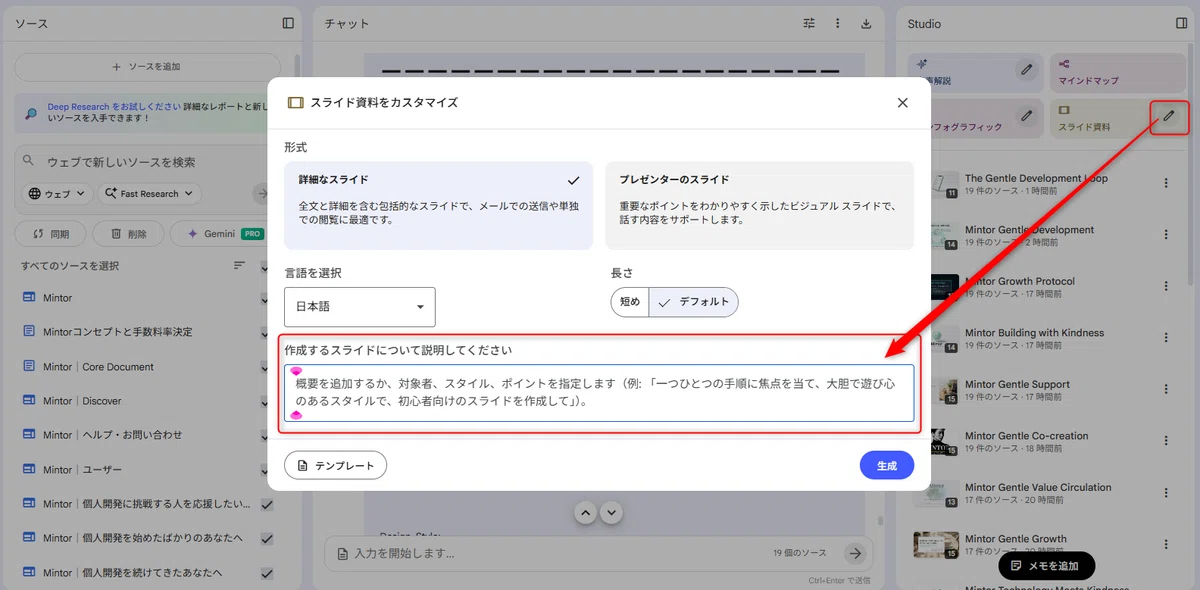
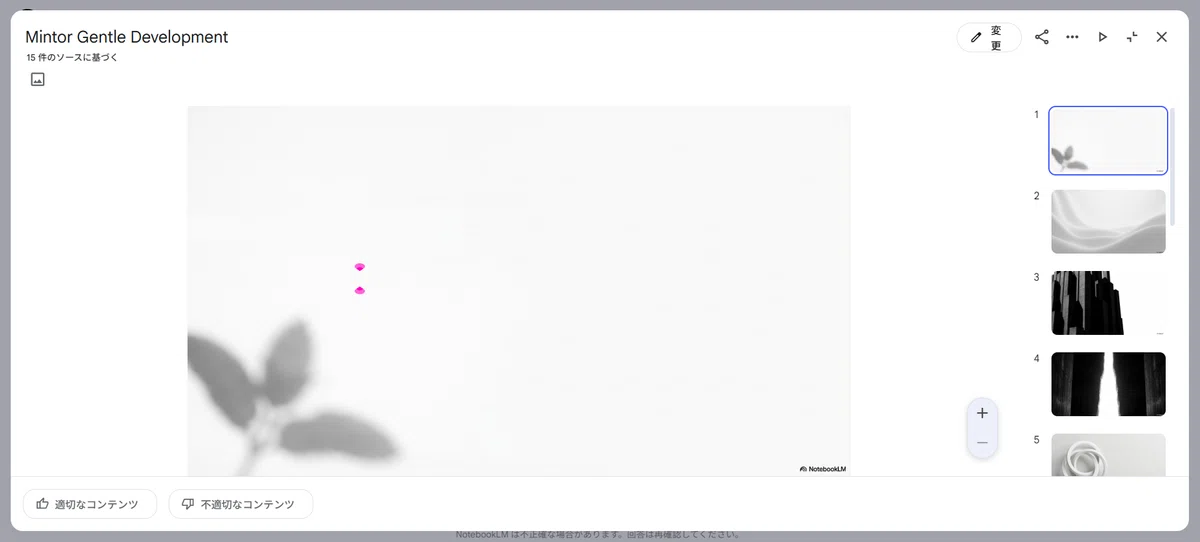
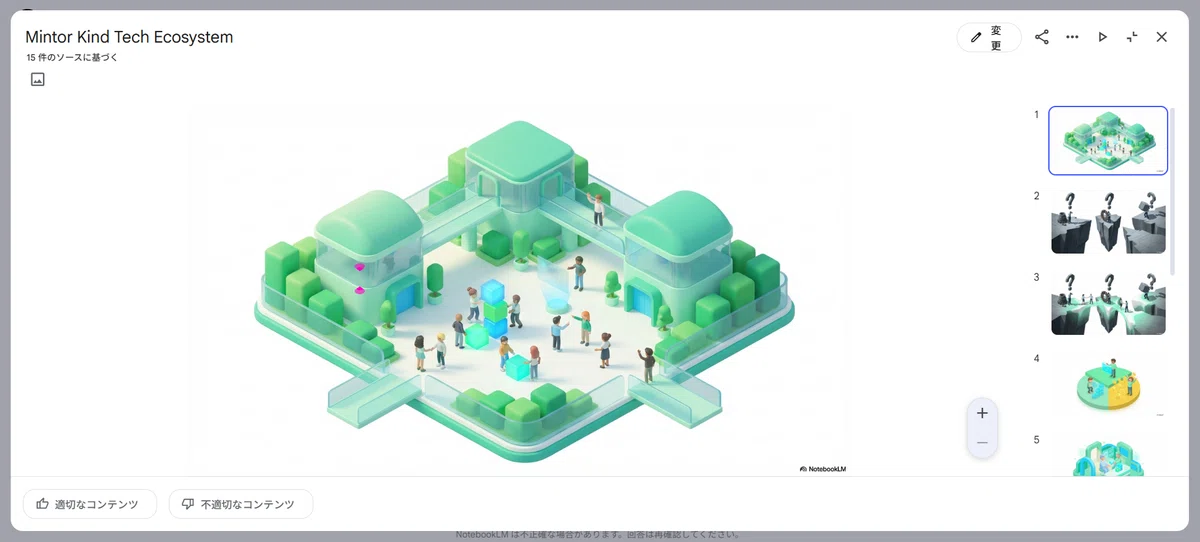
👇の様に送ればテキストなしで画像だけで作ってくれる。
「テキストは一切不要。これから送る構成にあった画像のみを作成して」
「テキストは一切不要。スライドの背景画像にするのでテキストは入れないでください。 」
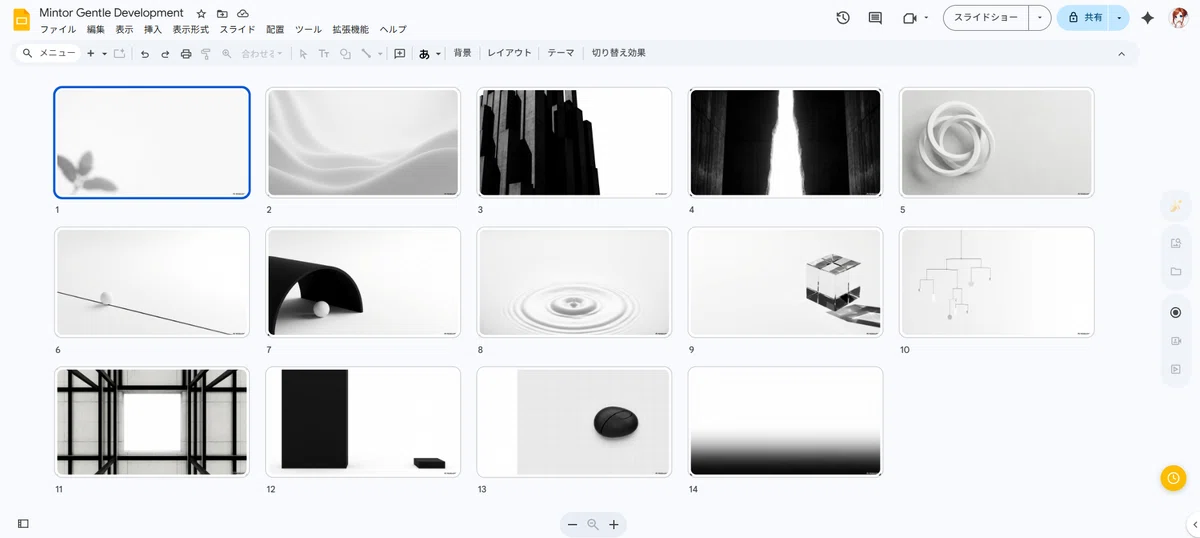
全部使えないとしても、統一感のある画像が一気に生成できる。
同じデザインプロンプトをGeminiにも送ってスライドを作って画像だけ差し替える。
スライドに送って背景として使う。
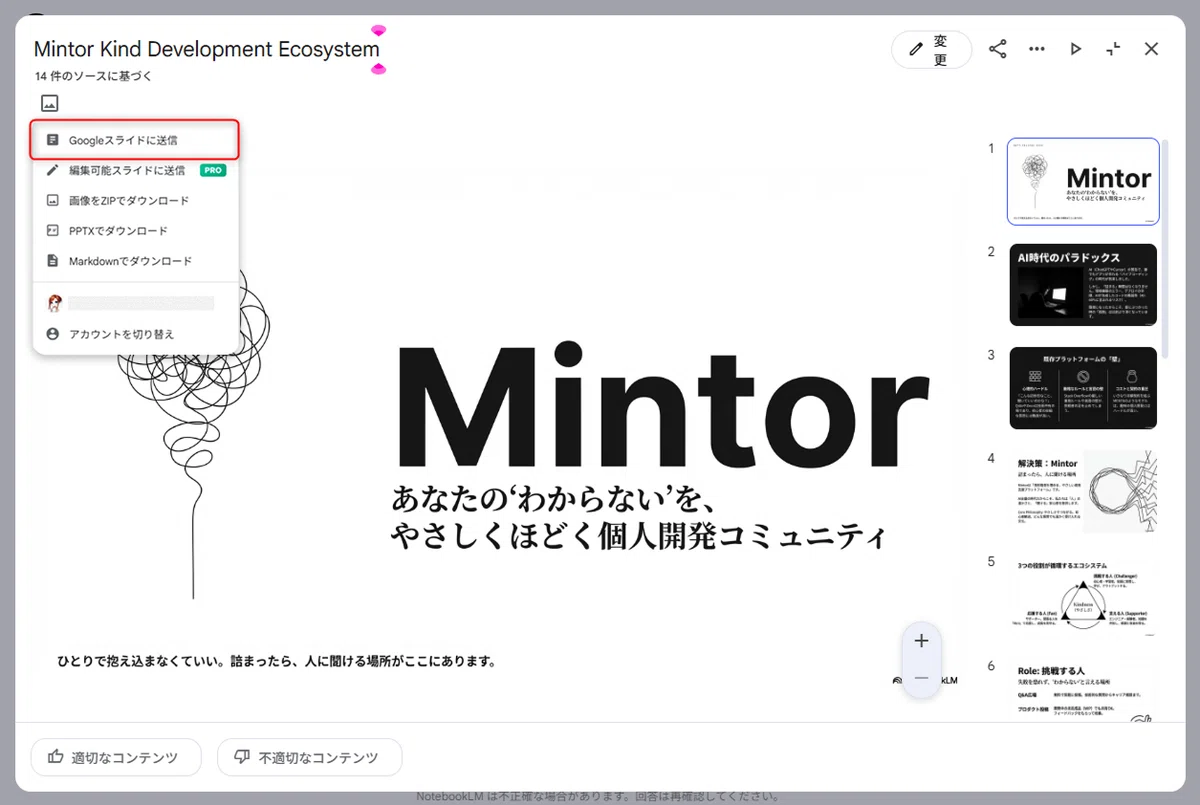
ちなみにこんな拡張機能を作ってNotebookLMからスライドに送れるようにしてる。
❚ GemじゃなくてもOK
Gemである必要はなくて、毎回デザインこんな感じでって雰囲気の画像を渡して作ってもらうのもあり。
またはスプレッドシートに定義を書いて、それをGASでドキュメントにAIが認識しやすい形式に変換してチャットで渡す方法もある。
私はいろんな会社で多様なスライド作るからこんな感じ👇
1. Visual(ビジュアル・スタイル):130種類くらい
決定すること:どんな雰囲気にするか?
例:スカイブルーで清潔感を出す
STANDARD(基本・社内向け)
SALES(営業・提案向け)
INDUSTRY(業界・専門・教育)
IMPACT(登壇・イベント・警告)
BRAND(広報・採用・世界観)
SEASON & LIFE(季節・生活・BtoC)

2. Role(役割・論理構成):20種類くらい
決定すること:何を伝えるためのページか?
例:競合との比較で優位性を出す
導入・背景フェーズ
理解・整理フェーズ
分析・判断フェーズ
提案・決定フェーズ
説得・行動フェーズ
補足・構成フェーズ

3. Structure(構造・レイアウト):65種類くらい
決定すること:どこに何を置くか?
例:左右に分割して対比させる
表紙・導入・説明
比較・分析
フロー・図解
データ・信頼・結び

3つのシートをGASでこんな感じのドキュメント1つに変換する。
タブは分けずにダーッと羅列するのが良い感じに出る。
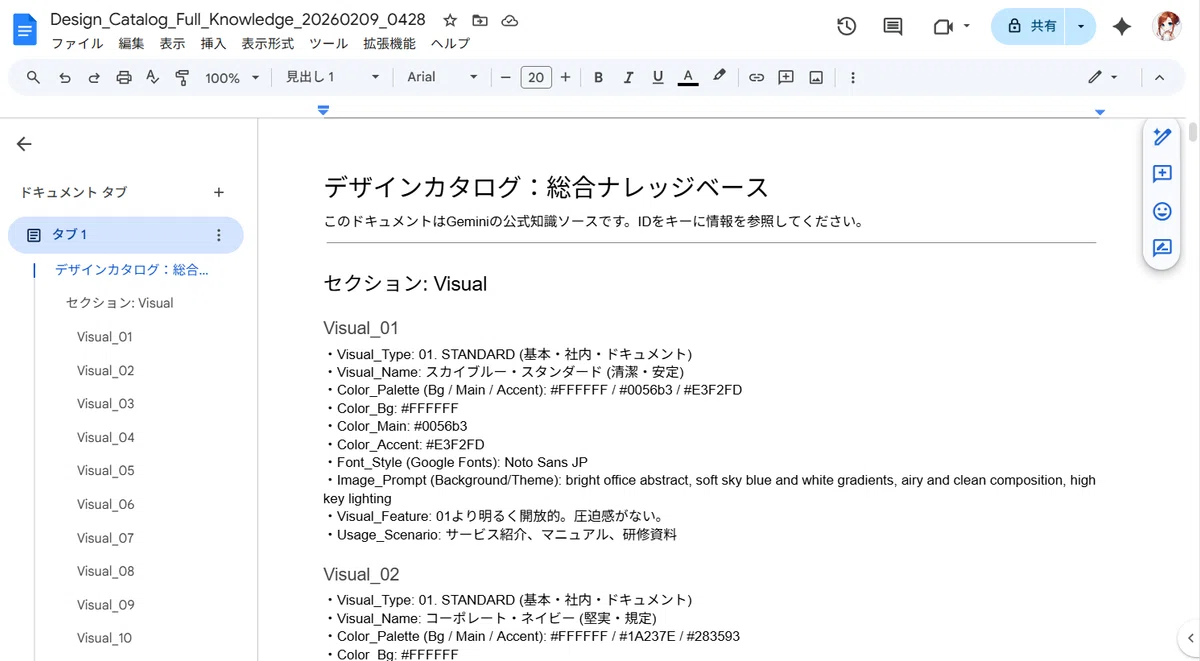
Geminiにドライブから追加で変換したドキュメント渡す。

CanvasをONにして思考モードかProモードでスライド構成案を送る。


✦ 終わり
日々状況が変わっていくAI界隈で、来週もしくは明日には解決された新機能が追加されるかもしれないのに、こんなことに時間を費やすのは変態と言われた。
そうかもしれない。
でも、試行錯誤することは無駄だと思わない。
今、スライド作成をもっと手軽に早くしたいけどどうしたらいいのかな…と相談してくれる私のクライアントや友人に、ちゃんと使える方法を紹介したい。
「これが良いらしいよ。」ではなく、自分でちゃんと確かめた上で
「これでうまくいったよ」と伝えたい。

これまで作ったスライドは1000を超えた。
まだまだスライドの研究は続く…
あなたも好みのスタイルで作ってみてね♪