NotebookLMの不便を、自分で解消した

前回、NotebookLMで情報を活用する話を書いた。
今回は、その続き。 使っていて気づいた「不便」を、自分で解消した話。
✦ NotebookLMとの付き合いは長い
NotebookLMを使い始めたのは、2024年の夏。
IT系のニュースサイトで、「NotebookLMが日本語対応」という内容の記事で知った。
会社の総務に直談判して、早期アクセスを使えるようにしてもらった。
ちょうど生成AIの問題というか、ハルシネーションや学習されることに対する懸念が言われていて、会社のマニュアルや顧客から来るよくある質問を整理できて、それをもとに回答できるツールを探していた。
RAGという言葉が認知され始めたころだったと思う。
渡した情報だけで回答を生成するチャットボットで、AIのウソ=ハルシネーションを防ぐという、ビジネスでは必須のツールだった。
GPTsとNoteboolLMで同じ設定をして、実際にスタッフに3カ月ほど使ってみてもらった。
結果、セキュリティ面でNotebookLMを選んだ。
当時はソースとして入れられるものもや数も限られていた。
顧客からSlackできた質問やスタッフの返信を、GASでスプレッドシートに集約して、それをCSVに変換してソースとして追加する。
これを定期的に削除して追加してってやってた。
手作業。
それでも便利だった。
会社のマニュアルをまとめて、スタッフが質問できる。
顧客からの質問とスタッフの回答をまとめて、どう返信したらいいかわかる。
そういう仕組みを作っていた。
今は個人で使っている。
調べ物、記事のネタ整理、プロジェクトごとの情報管理。
気づいたら1年半以上、ずっと使い続けている。

✦ ソースが増えすぎる
ノートブックもソースもどんどん増える。
PDF、URL、テキスト、メモ。
調べ物をするたびに追加していく。
Googleドライブ内のドキュメントやスプレッドシートも追加できるようになって、私のノートブックのソースはさらに増えていった。
気づいたら、1つのノートブックに30件。50件。80件。。。
補助金の調査、官公庁の資料、競合調査。
調査系のノートブックだと、200件を超えることもある。
集めた情報をAIにまとめさせて蒸留し、それをさらにソースに追加するから、250件を超えないように注意はしてる。
でも、注意してても、どんどん増える。
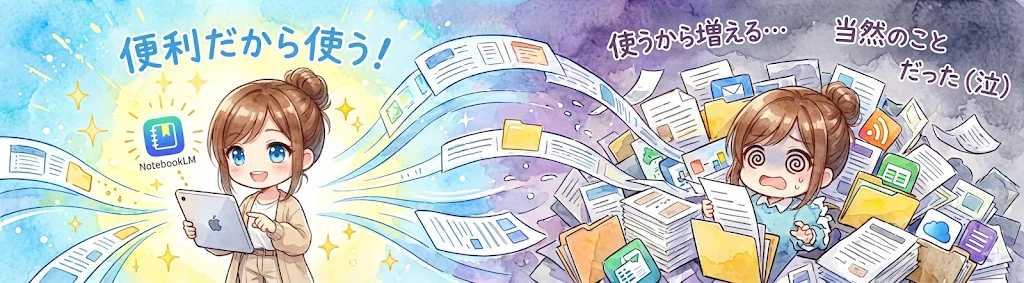
便利だから使う。
使うから増える。
当然のことだった。
古いソースを整理しようとした
ある日、ノートブックを開いて思った。
「これ、もう要らないやつ混ざってるな」
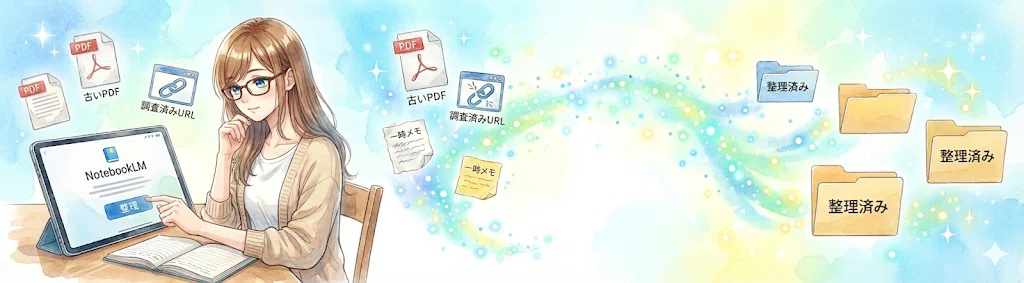
情報が古くなったPDF。
調査済みでもう見ないURL。
一時的にメモしただけのテキスト。
整理しよう、と思った。
✦ 削除が1つずつしかできない
ソースを選んで、削除ボタンを押す。
確認ダイアログが出て、「削除」を押す。
1件消えた。
次のソースを選んで、削除ボタンを押す。
確認ダイアログが出て、「削除」を押す。
2件目が消えた。
これも削除した方が良いかもと開いて、
「あ、これは残すやつ」と戻る。
自分が今見てたソースを見失う。
……これ、あと何回やるの?
200件あったら、200回これをやるのか。
無理。めんどくさい。
5件で心が折れた。
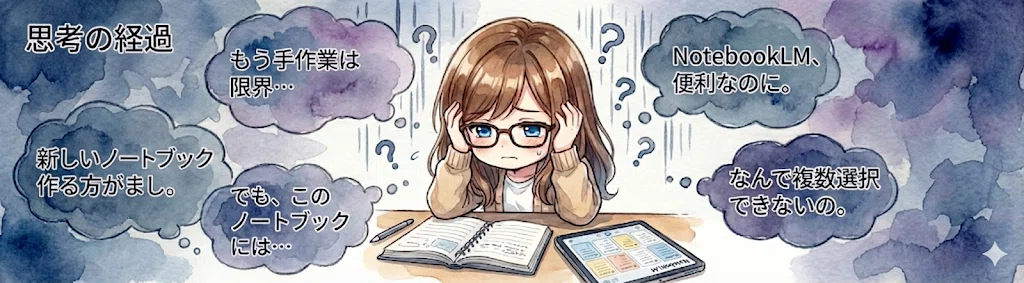
まとめたソースをドキュメントに変換して、新しいノートブックを作るのもひとつの手段だ。
わかってる。
でも、このノートブックには思考の経過が詰まってるんだ。
NotebookLM、便利なのに。
なんで複数選択削除できないの。
探したけど、なかった
もしかして、どこかに一括削除の機能があるのかもしれない。
設定を見た。ない。
右クリックしてみた。ない。
ヘルプを見た。ない。
本当に、1つずつしか消せない仕様だった。
うそでしょ。

✦ だから作った
2025年6月に個人開発に挑戦して、考え方のパターンが増えたという話を以前書いた。
ないなら、作ればいい。
だから、Chrome拡張機能を作った。
複数のソースを選択して、まとめて削除できるようにした。
チェックボックスで選ぶ。
全選択もできる。
削除ボタンを押す。
これだけ。
200件あっても、全選択して削除すれば一瞬。
必要なものだけ残して、あとは全部消す、もできる。
あの「5件で心折れた」が嘘みたいになった。
同期も楽にした
NotebookLMには、もう1つ面倒なことがある。

Googleドライブのソース(ドキュメントやスプレッドシートなど)は、元ファイルを更新しても自動で反映されない。
NotebookLMは、追加した時点のコピーを持っている。
だから、元ファイルを書き換えても、NotebookLM側は古いまま。
最新の状態にするには、手動で「同期」ボタンを押す必要がある。
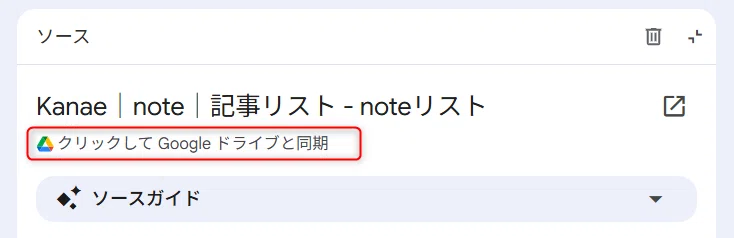
これ、知らない人も多いと思う。
私も最初は知らなかった。
「あれ、スプレッドシートは更新したのに反映されてない?」ってなって、調べて知った。


この同期も、ワンクリックでできるようにした。
ソースを1つずつ開いて同期ボタンを押す、をやらなくて済む。
✦ 会社でも、個人でも
NotebookLMは、会社でも個人でも使える。
マニュアル整理。
プロジェクトの情報管理。
補助金や官公庁の資料調査。
競合調査
使い道はいくらでもある。
ただ、使い込むほどソースは増える。
増えると、整理が面倒になる。
その「面倒」は、自分で解消できる。

✦ 自分の不便は自分で解消できる
会社員でも、個人事業主でも、同じ。
「これ面倒だな」と思ったら、自分で作れる時代。
AIに聞けばコードは出てくる。
私はエンジニアじゃないけど、動くものは作れた。
「面倒だな」が「作れるかも」に変わる。
その感覚があるだけで、選択肢が増える。
NotebookLMを使っていて、「ソースの整理めんどくさい」と思ったことがある人。
たぶん、いると思う。

今回作った拡張機能、反応があれば公開も考えてる。
出すならストアからちゃんと出したい。
実際、今8人くらいに使ってもらってて、反応はいい。
自分の困ってることは、他の人も困ってる。
それがわかっただけでも、作って良かった。
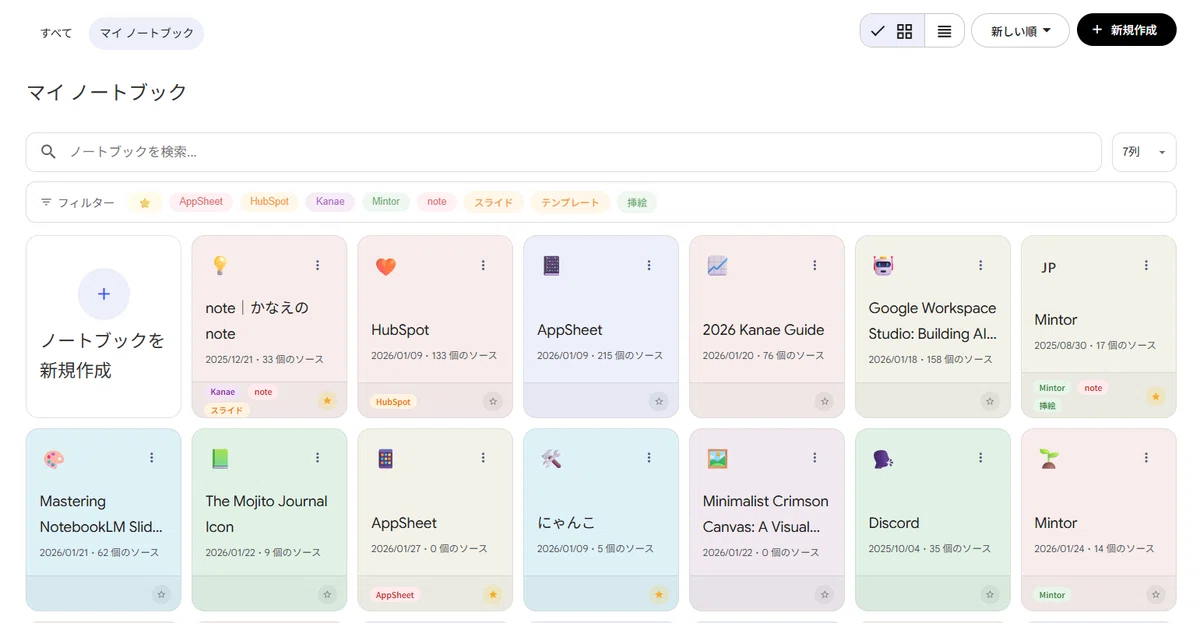
私としては、NotebookLMもGeminiも割と思い通りにカスタマイズできるのが気に入ってる。
❚ NotebookLM
絵文字好きじゃないから小さくしたりとか。
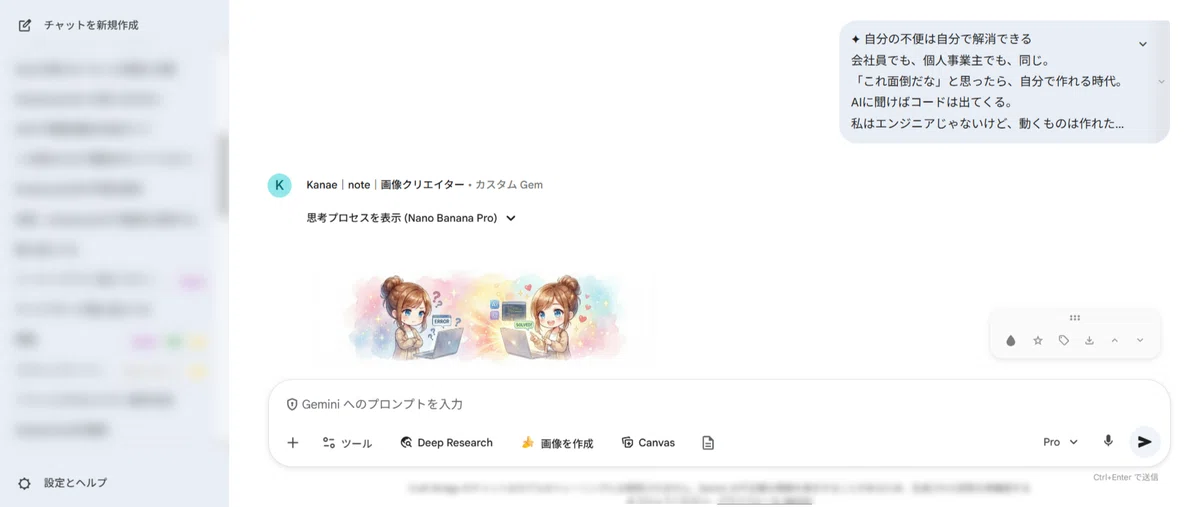
❚ Gemini
地味にサイドバーか全体にブラーかけれたり。
画面共有の時とか、不意にチャット履歴見られるの嫌だった。(閉じればいいんだけど笑)
❚ Gem
Googleが作ったやつ閉じれたり。
ドーンと出てくるのジャマだった。
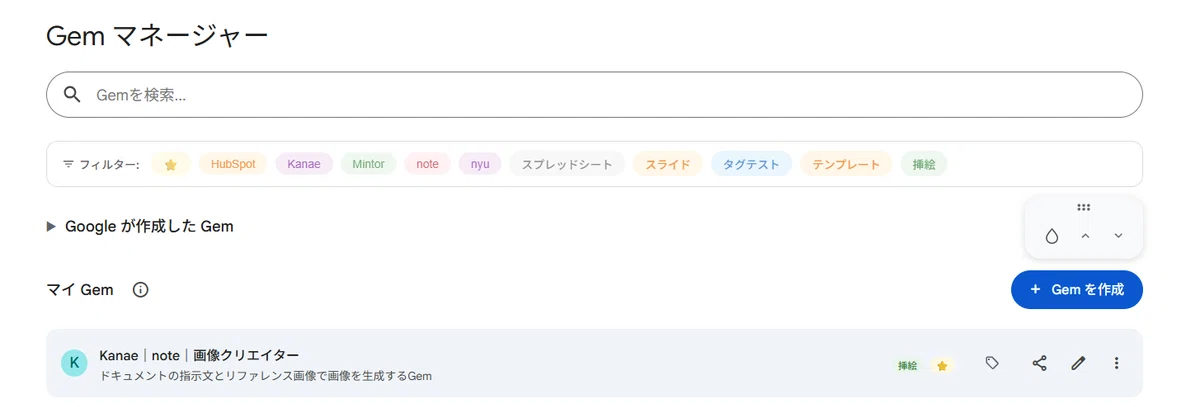
開発者界隈ではダークモードを使う人が多いって知ったので、ダークモードも全部対応した。
楽しい。
これ以外にも、自分が欲しいと思った機能をどんどん追加してしまったので、おそらくストアは通らないんじゃないかと思ってるけど、欲しい人が入ればストア申請通るように調整したいな。

自己紹介も読んでいただけると嬉しいです。