
集めた情報を眠らせない|NotebookLMで活用する

前回、GASでnoteとYouTubeを自動取得してスプレッドシートに溜める方法を書いた。
今回は、そのスプレッドシートをNotebookLMに入れて活用する方法。
✦ 今回解説する全体の流れ
NotebookLMで新しいノートブックを作成する
ソースを追加する
ソースについてチャットで要約したり、解説してもらう
Studioパネルでいろんな形で表現してもらう
NotebookLMの特徴:
ソースに基づいた回答をしてくれる(どこから引用したかも表示される)
PDF、スプレッドシート、YouTube、Webサイトなど、いろんな形式を読み込める
無料版でも最大50個のソースを同時に分析できる
✦ 準備
✅NotebookLMの準備
NotebookLMはGoogleのTOPページの右上にあるメニューの中から開くか、ウェブで「NotebookLM」と検索。
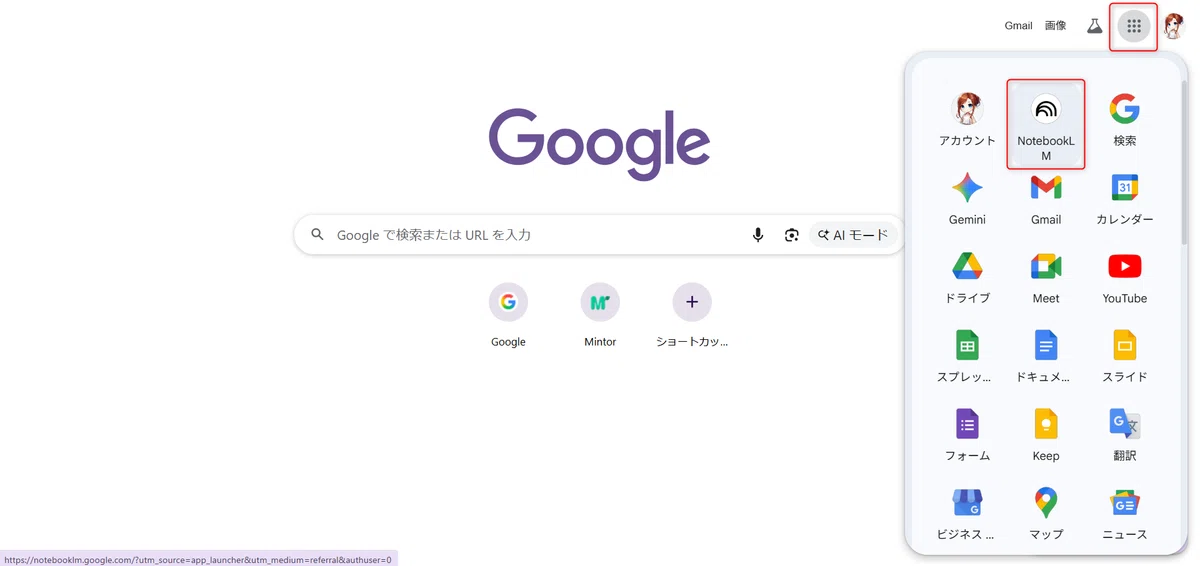
「ノートブックを新規作成」をクリックすると新しいノートブックが開く。
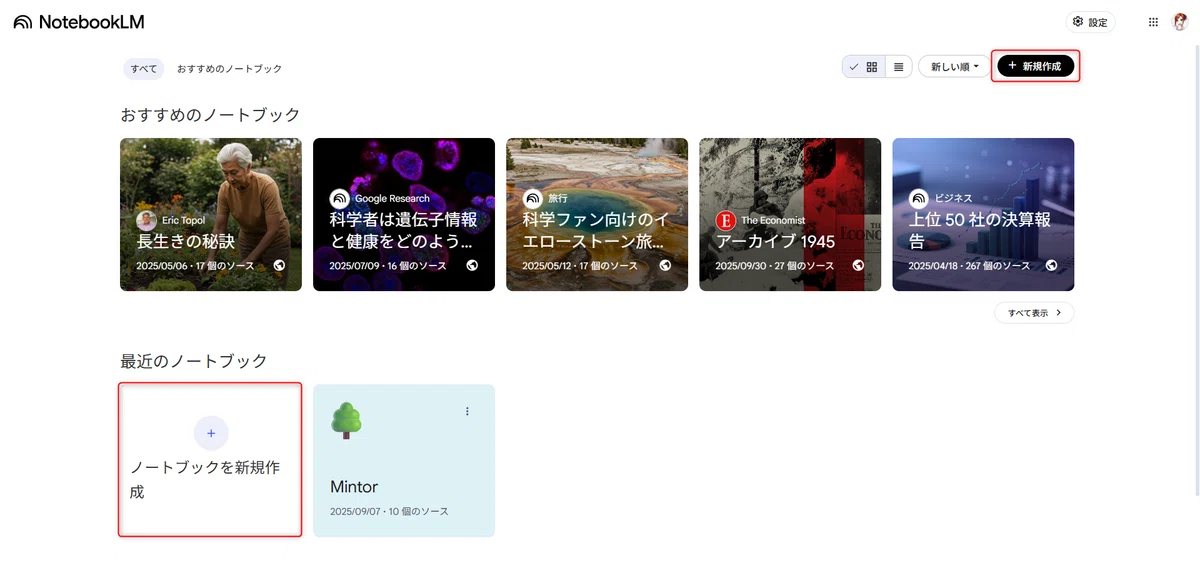
✅ソースの準備
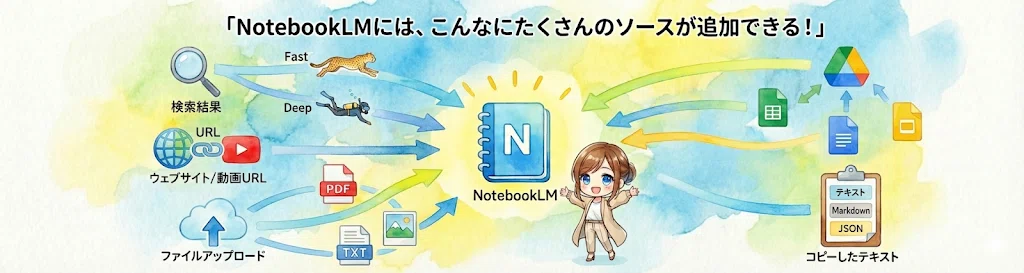
追加できるソースの種類は下記の通り。
調査したいものをあらかじめ準備しておこう。
■ウェブでの検索結果
・Fast Research:結果を素早く取得
┗ 1分くらいで終了
┗ だいたい10件以下のソースを取得
・Deep Research:詳細なレポートと結果
┗ 5分くらいかかる
┗ 調査レポートあり(ここがFastと異なる)
┗ 多いと40件~50件近くのソースを取得
※不要な情報を取得した場合は、情報汚染になるため削除
■Googleドライブ
・Fast Research:結果を素早く取得
■ファイルをアップロード
・PDF、テキストファイル、画像など様々な形式のファイル
■ウェブサイト
・ウェブサイトとYouTubeのURL
■Googleドライブ
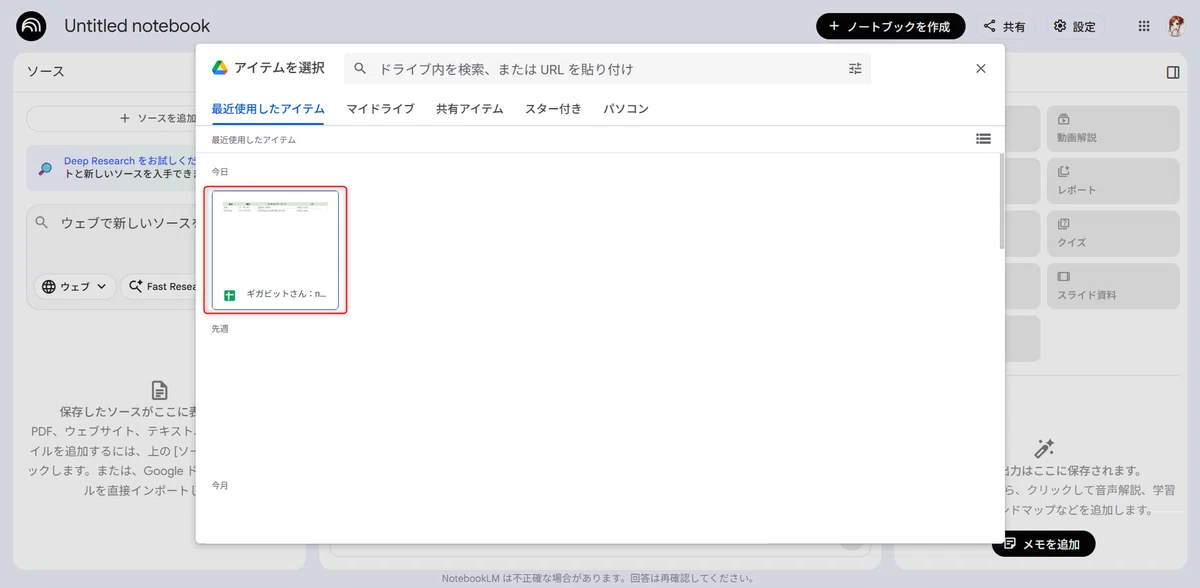
・スプレッドシート、ドキュメント、スライドなどGoogleドライブ内のファイル
■コピーしたテキスト
・単純なテキストやマークダウン記法やJSON記法で書いたテキスト
✦ NotebookLMにソースを追加する
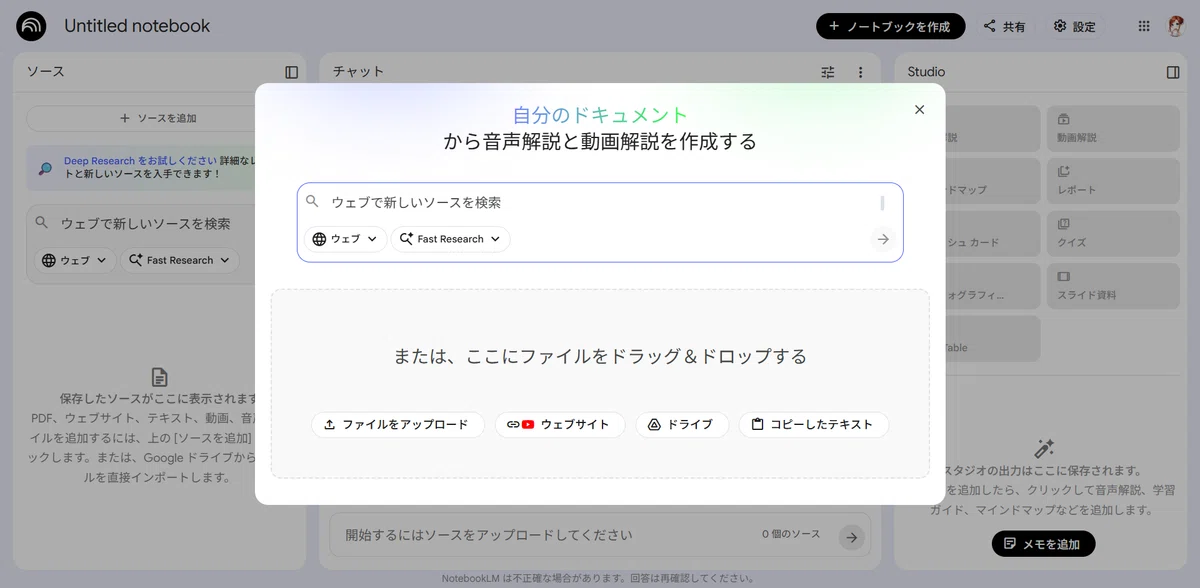
1.「ソースを追加」をクリック
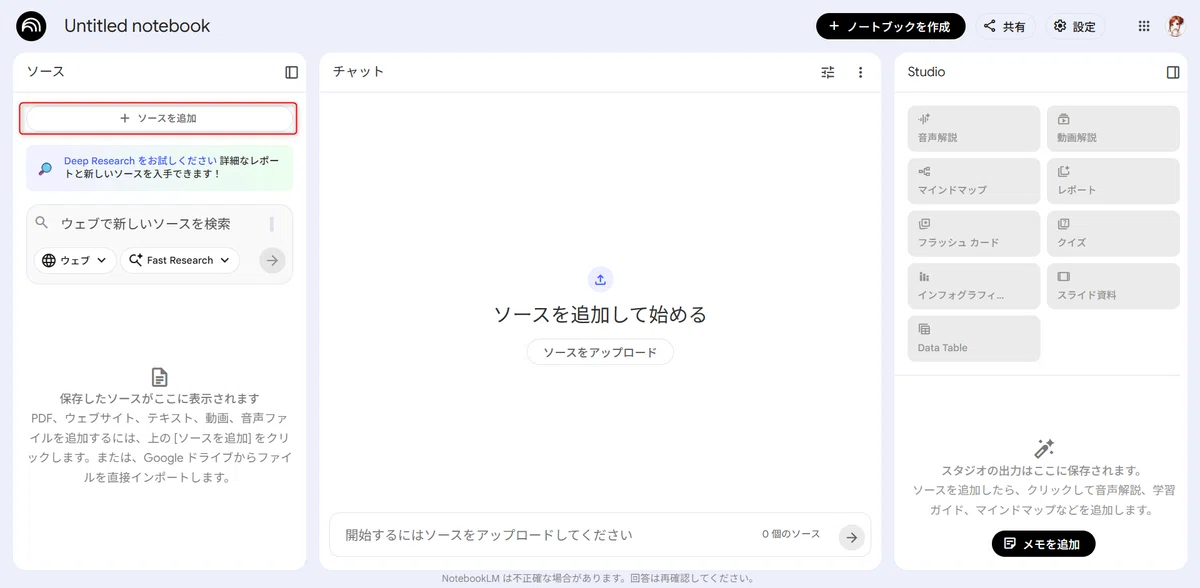
2.ソースに追加したいものをどんどん追加していく
今回はドライブからスプレッドシートを選択
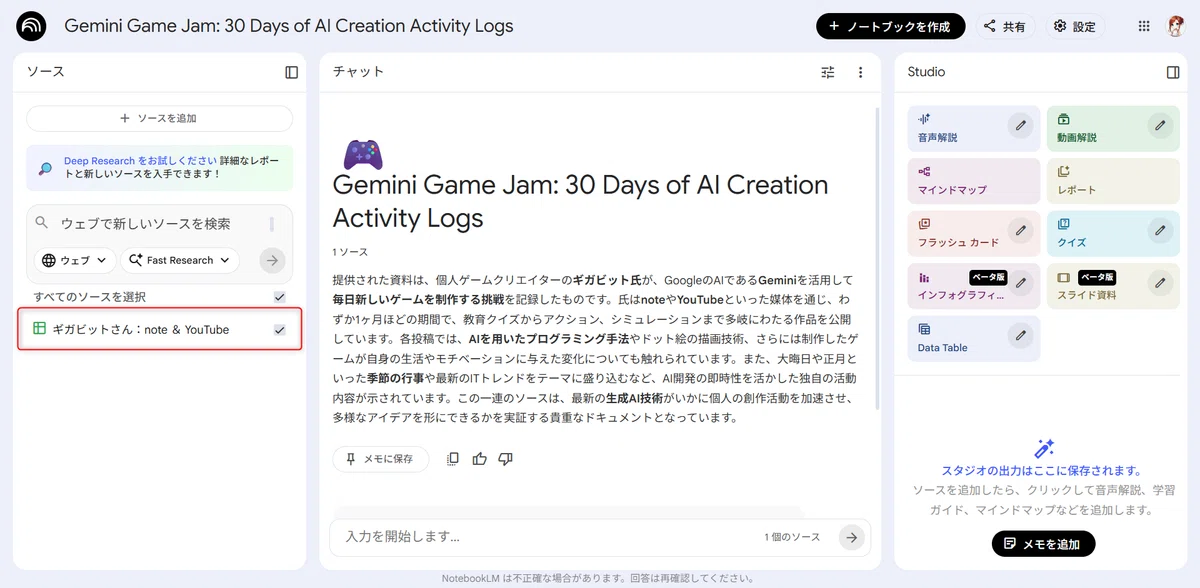
これでスプレッドシートの内容がNotebookLMに読み込まれる。
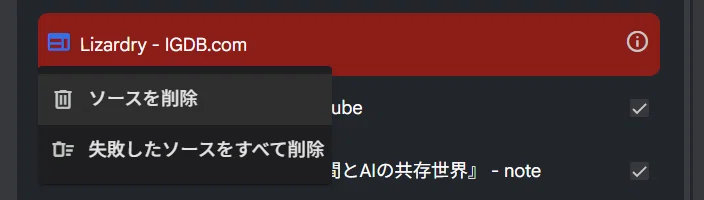
■不要なソースは削除
ウェブ検索からソースを追加するときは、検索結果に不要なものが含まれていないか必ずチェック。
ソースに不要な情報を含んでしまうと、NotebookLMの情報が汚染されてブレる。
間違えて追加してしまった場合や失敗している場合は、ソースリストから削除しておこう。

✦ NotebookLMでできること
できることもたくさんある。
ソースを追加したけど、「で、何をすれば?」ってなるかもしれない。
とりあえず、簡単なことからやってみよう。
✅チャットで出来ること
①要約
例:「ソースのスプレッドシートの内容を要約して」
②質問
例:「このデータ全体から、最近の視聴者が求めているキーワードを3つ挙げて」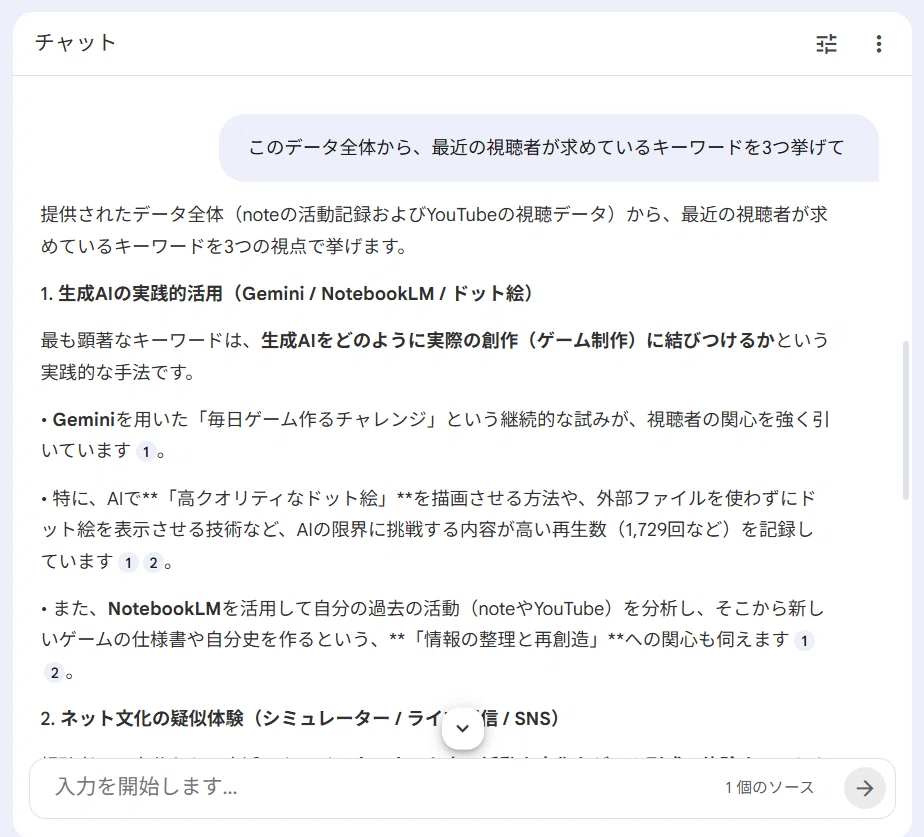
例:「今日見るべきnoteとYoutubeを1つずつ教えて」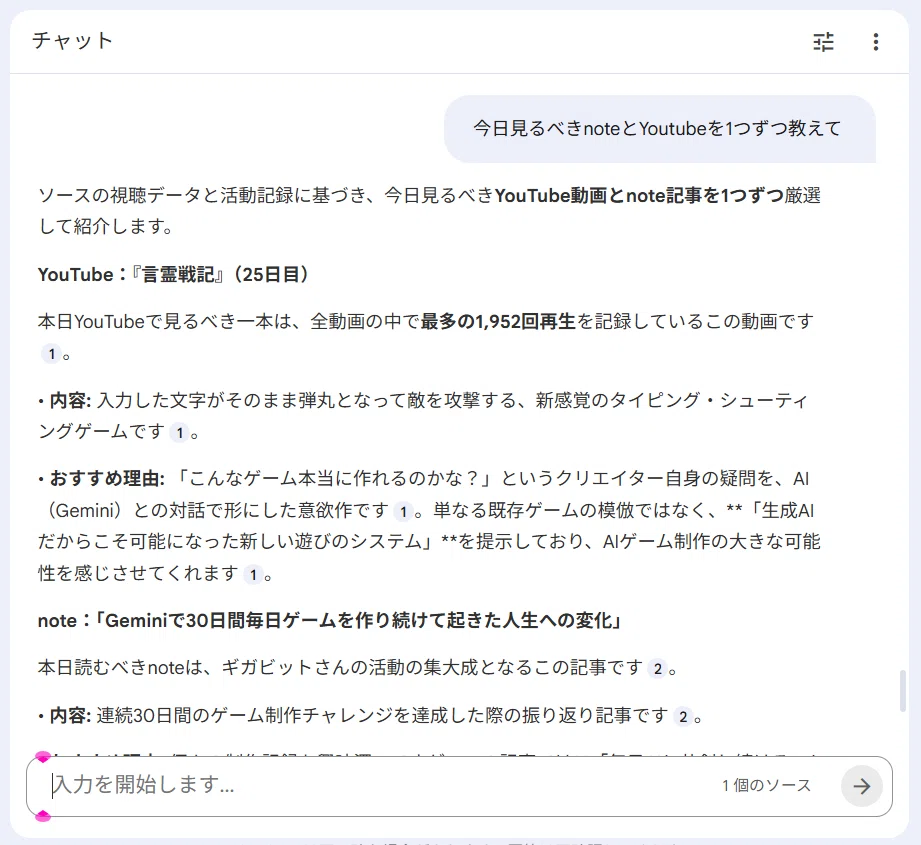
✅Studioパネルで出来ること
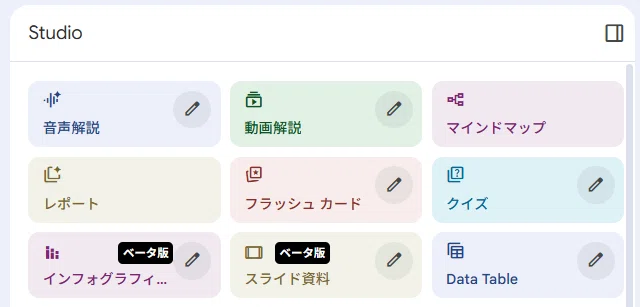
全部紹介しても使わないと思うから、私がよく使うものだけ紹介。
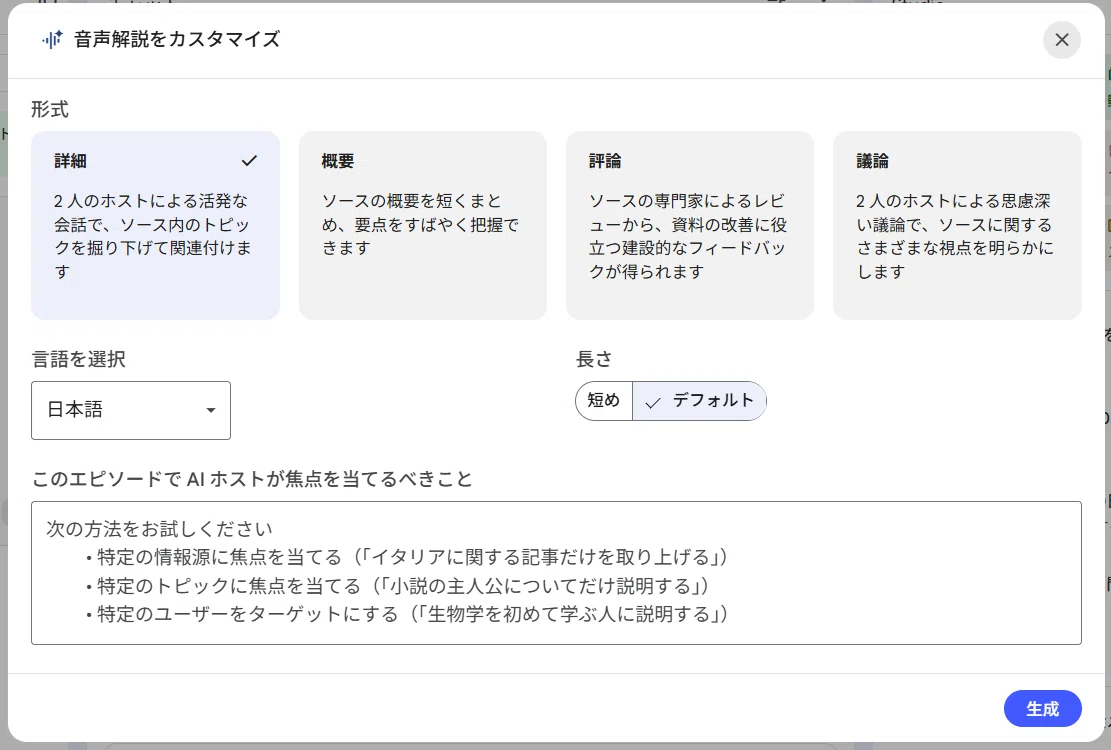
①音声解説(ポッドキャスト風に聞ける)
大量のソースがあっても、音声で解説されるとわかりやすい。
②マインドマップ(全体像を把握できる)
業務マニュアルの整理するのに便利。

③スライド生成(プレゼン資料が作れる)
さわってみて一番楽しいのはスライド生成かなと思う。
NotebookLMで作ったスライドは、今のところ編集不可だから、私はNotebookLMで構成だけ作ってもらってGeminiのCanvasでスライド作るけど、目で見てわかりやすいから初めてNotebookLMさわる人にはオススメ。
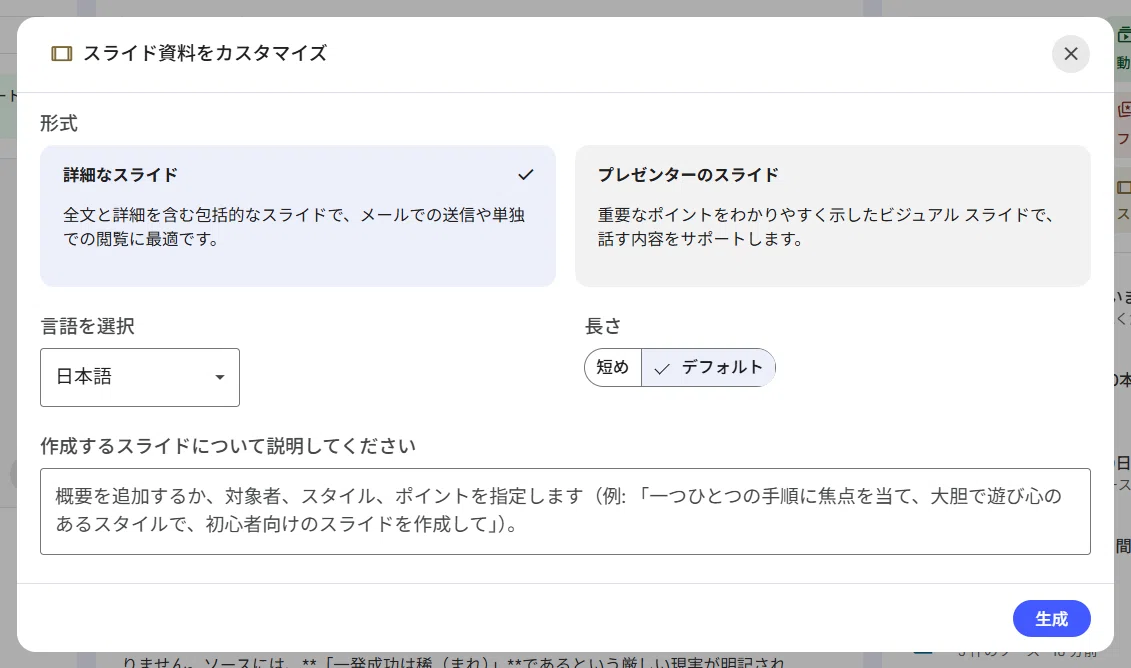
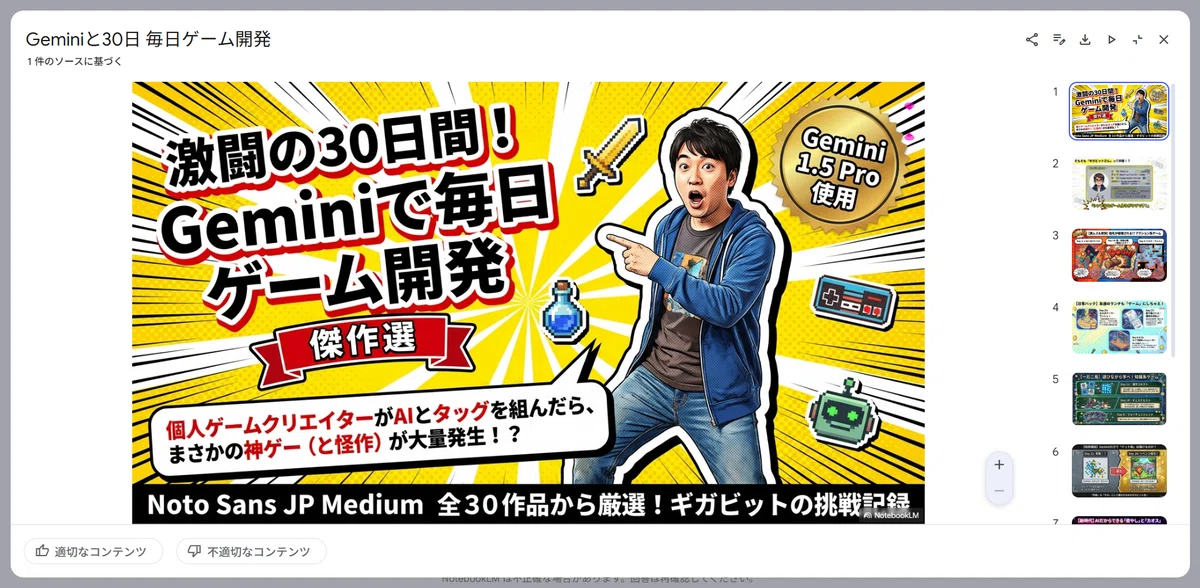
例:「作ったゲームを紹介するスライドを生成してください。
トンマナは、ギガビットさんのYoutubeのサムネイルを参考にしてください」
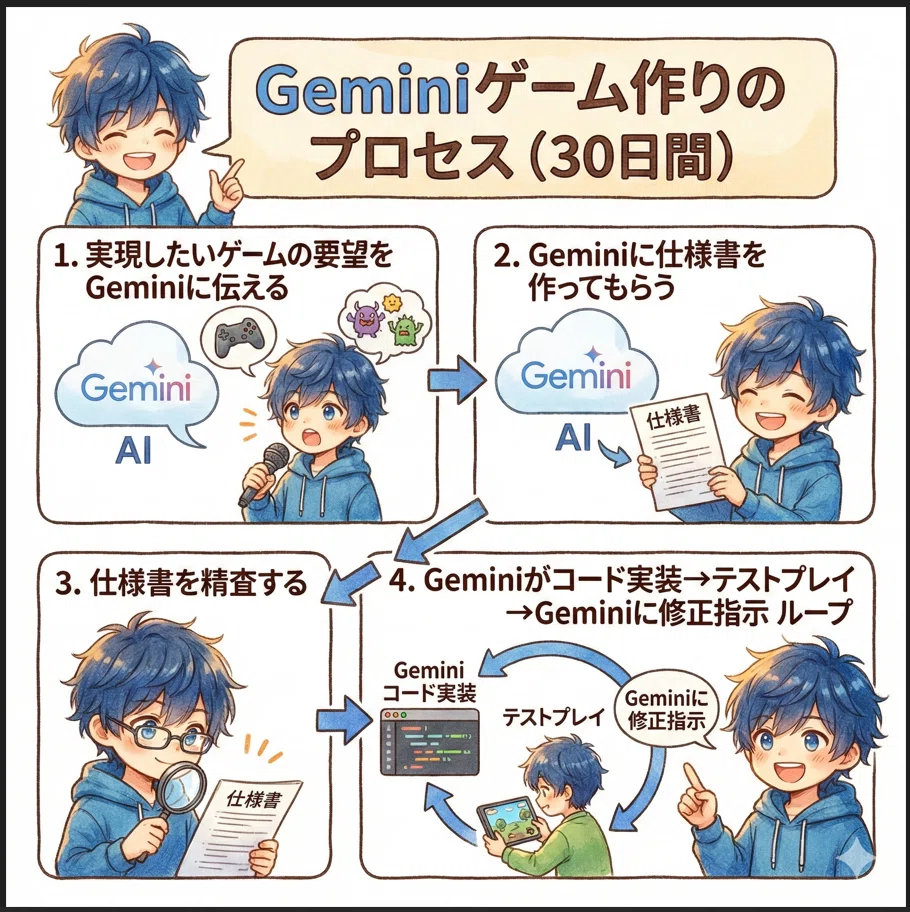
キャラクターを指定したい場合は、キャラクターシートをソースに追加して、そのキャラクターを使うように指示をする。
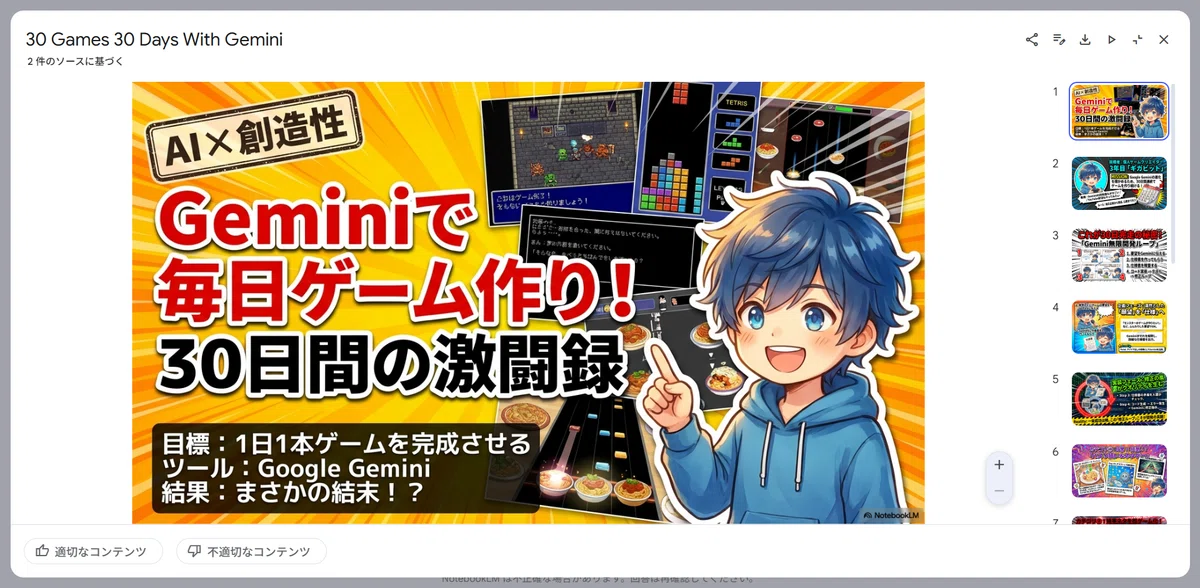
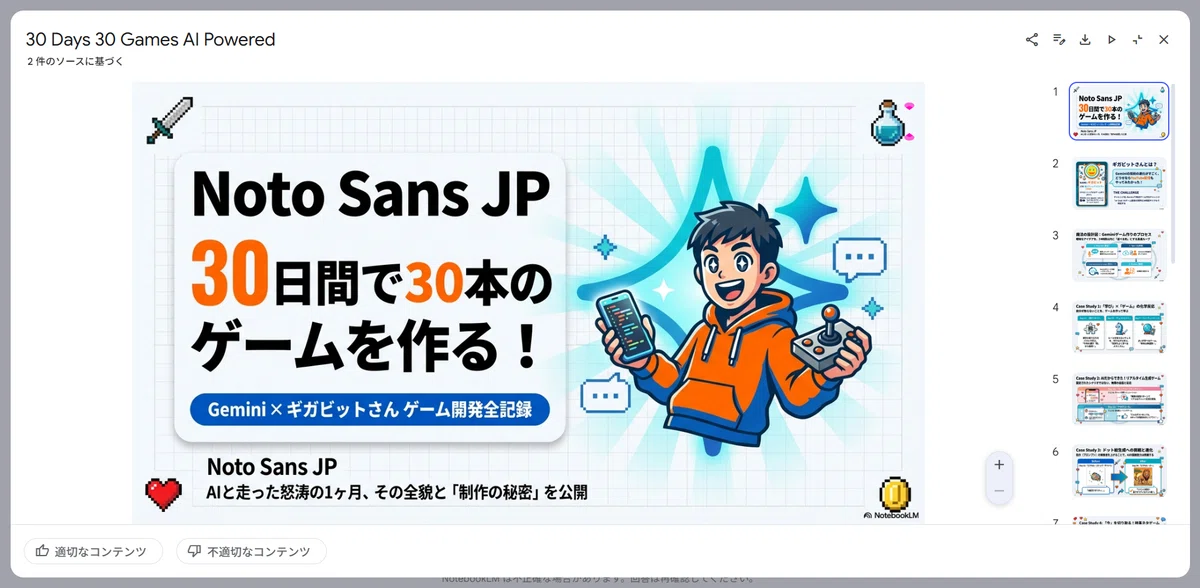
※キャラクターはしっかり指定しないとガチャ要素が大きくなる。
キャラクターシートとしてソースに追加した画像⇩
生成されたスライド⇩

⭕ 成功例
❌ ガチャ失敗例
ちなみにこちらは私の自己紹介、一発出しのスライド⇩
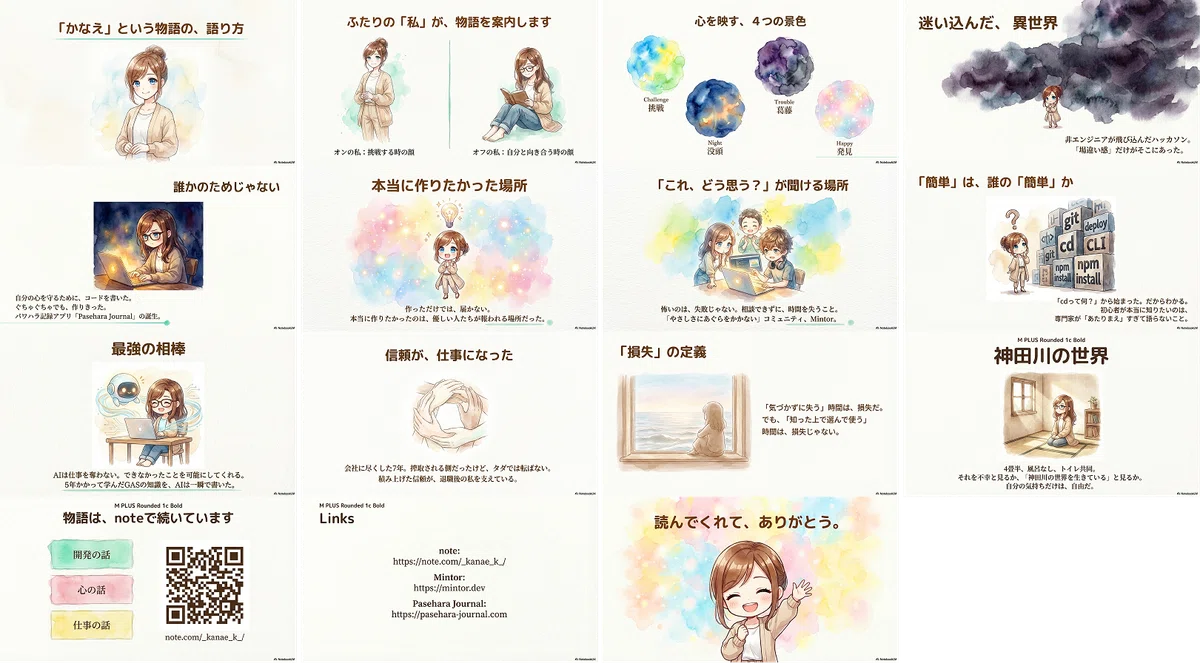
キャラクターのリファレンスシートをしっかり作りこめば再現性が高くなる。
■ 注意点:ソースの制限
NotebookLMには1ソースあたり「50万語 / 200MB」の制限がある。
ソース数
無料版:最大 50個 まで
有料版:最大 300〜600個 まで
1ソースあたりの上限
単語数:50万語
サイズ:200MB
つまり
「ノートブック全体で◯◯GBまで」みたいな合計の制限はない。
「1ソースあたりの上限 × ソース数」が実質的な制限になる。
無料版でも「50万語 × 50ソース = 最大2,500万語」を扱える。
1つのファイルが大きすぎてエラーになっても、分割して複数ソースとして入れれば全部読み込める。ということ。
私も最初、全部1つのスプシにまとめてたら
「このファイルは大きすぎるため、インポートできません」ってエラーが出た。
その時のYouTubeのシートには5,000行以上たまってた。
最初はインポートできても、GASで自動取得し続けていると、いずれサイズオーバーになる時が来るので注意。

対策:
列を絞る:AIの回答に不要な列は削除する
行を分割:1ファイル2,000行くらいに抑えて、シート自体を分ける
直近だけにする:最新500件だけを書き出す設定にすると、常に最新情報を同期できる
取得時点で1チャンネルずつシートを分ける:前回のGASだとnoteとYouTubeのシートに行が増え続けていくので、キーワードやチャンネルごとにシートを分ける
分けるメリット:
同期エラーが起きにくい
AIの回答がどのファイルから来たかわかりやすい
「今日はこのチャンネルだけ分析したい」って時にソースのチェックを外すだけで絞り込める
NotebookLMは複数のソースをまたいで横断的に回答できるから、分けても利便性は変わらない。
ちなみに、無料版を使っていて制限に悩んでいたり、どのAIに課金したらいいか迷ってる人、特に個人事業主の人はGoogle Workspaceを使うのがオススメ。
■ 同期したソースの更新方法
同期したスプレッドシートの内容が更新されても、NotebookLMには自動で反映されない。
1. Googleドライブのファイル(ドキュメント、スライドなど)の場合
Googleドライブから追加したソースについては、削除して追加し直す必要はありませんが、手動での再同期が必要です。
手順:
NotebookLMの左側のソース一覧を開きます。
更新したいソースをクリックします。
**「再同期(Resync)」または「最新の内容に更新」**といったボタン(通常はリサイクルマークのようなアイコン)をクリックします。
2. ローカルからアップロードしたファイル(PDF、テキストなど)の場合
パソコンから直接アップロードしたファイルや、コピー&ペーストしたテキストには「再同期」機能がありません。
手順:
古いソースをNotebookLMから削除します。
編集後の新しいファイルを再度アップロードします。
更新する方法:
NotebookLMでソース一覧を開く
更新したいソースの「同期」ボタンをクリック
※ボタンが出ていない場合は更新されていないため同期の必要がない
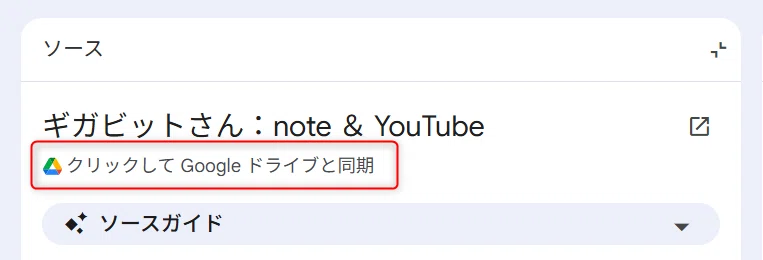
これで最新の内容が反映される。
でも、毎回手動でやるのは面倒。
次回は拡張機能を自作した話を書きたいな…

✦ 締め
集めた情報は、集めただけだと埋もれる。
前回は「集める」を自動化した。
今回は「活用する」を楽にした。
情報は、集めて終わりじゃない。
✦ 余談
こちらはNotebookLMで作った、Mintorの説明スライド⇩
非エンジニアとエンジニアって言葉使ってるからちょっと古いけど、
これも一発出しでソースを忠実に再現できている。

自己紹介も読んでいただけると嬉しいです。

