【Googleの紹介】無料のGeminiで物足りなくなった時の選択肢として

前回の記事で、Gemini(Gem)を使って挿絵を作る方法を紹介した。
元々は、友達が「挿絵ってどうやって作ってるの?」と聞いてきたのがきっかけ。

友達はさっそく試してくれた。
そしてLINEが来た。
「5枚しか作れなかったー」
そう。無料プランには制限がある。
画像生成は、1日5枚くらいで止まる。
毎日noteを書いて、毎回挿絵を作るとなると、正直、全然足りない。
なので今回は、Geminiの有料プランの話。
※本記事はプロモーションを含みます。
✦選択肢はGoogle AI Proだけじゃない
Geminiを有料で使おうとすると、まず出てくるのがおそらくここらへん。
Google AI Pro(月2,900円)
Google AI Ultra(月36,400円)
最大 5 人までのファミリーとの共有とか、最上位モデルが使えたり、仕事以外で創作活動とかに使うとなるとありだと思う。

他には、Google AI Studioもある。
無料クレジットが約30,000円分ついてくる。
ただし、カード情報を入れないと15,000円くらいで止まる。
以前、それで請求が来た話も書いた。
でも、もうひとつ選択肢がある。
✦Google Workspaceという選択肢
Google Workspace。
その中でも『Business Standard』。
年契約にすると、月1,700円くらい。
(最安の「Business Starter」ではないので注意)
中小企業がよく使っているやつ。
これ、ドメインを持っていれば、個人でも契約できる。
独自ドメインが必要ってところがハードル高いかもしれない。
でも、個人事業主にはおすすめ。

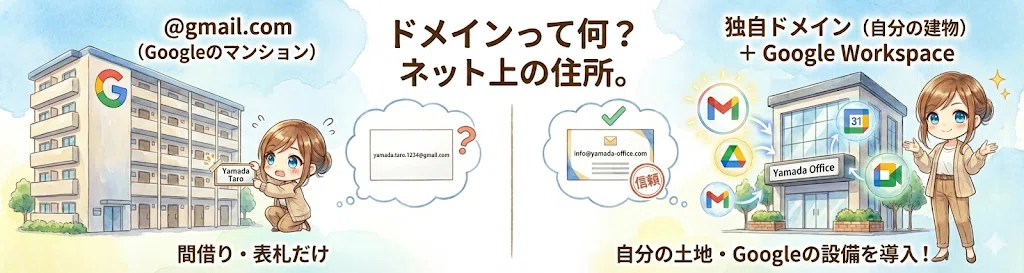
ドメインって何?
一言で言うと、ネット上の住所。
噛み砕くと、「@example.com」「@mintor.dev」の「@」の後ろ、「◯◯.com」「◯◯.jp」の部分。
@gmail.com は、Googleのマンションに住んでて、表札だけ自分の名前にしてる状態。
独自ドメインは、自分の建物を持ってる状態。
Google Workspaceは、その自分の建物に、Googleの設備を入れる感じ。
名刺に書くメールアドレスで考えるとわかりやすいかも?
「yamada.taro.1234@gmail.com」と「info@yamada-office.com」
どっちが仕事っぽいか。まぁそういう話。
✦私がGoogle Workspaceに決めた理由
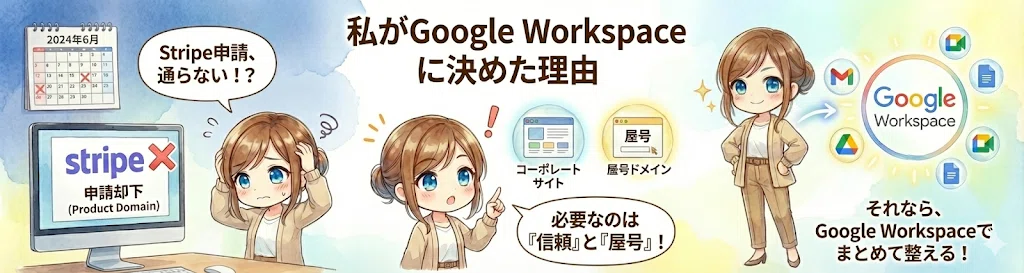
2025年6月。Stripe申請をしようとしていた。
最初はプロダクトのドメインのページで何回も申請したけど、通らなかった。
何回かやり直して、コーポレートサイト的なものが必要らしいということがわかった。(この話はいつか書くかも)
どうせ作るなら全部ちゃんとしようと思って、今まで仕事で使っていたGoogle Workspaceを自分で契約した。
✦Google Workspaceって何?
Googleが企業向けに出している、仕事道具セット。
個人でも、ドメインさえ持っていれば使える。
Google Workspaceで使えるもの
Gemini以外にも、色々ついてくる。

Gmail(独自ドメイン対応)
Googleカレンダー(予定共有)
Googleドキュメント(文書作成)
Google スプレッドシート(表計算)
Google スライド(プレゼンテーション資料作成)
Google Meet(ビデオ通話・録画可)
Googleフォーム(問い合わせ・アンケート)
Googleチャット(メッセージ)
Google Keep(メモ帳)
Google Sites(簡易サイト)
管理コンソール(権限・メール管理)
2TBストレージ
ドメイン維持費は別。年1,500〜2,000円くらい。

✦Geminiに制限はある?
あるにはある。
例えばGeminiで使える画像生成のNano Banana Proに関して。
1日中リファレンスシートを100枚くらい作り続けたら、制限がかかった。
他にも使えるモデルがGoogle AI Ultra(月36,400円)の方が上位だとか。
でも、普通に使っている分には困らない。
無料版の「1日5枚で終わり」とは、全然違う。
一度この環境に慣れると、もう戻れない。
無料の制限に振り回されず、月1,700円で思考を止めずに済む。

✦つまり何が言いたいか
Geminiだけじゃない。
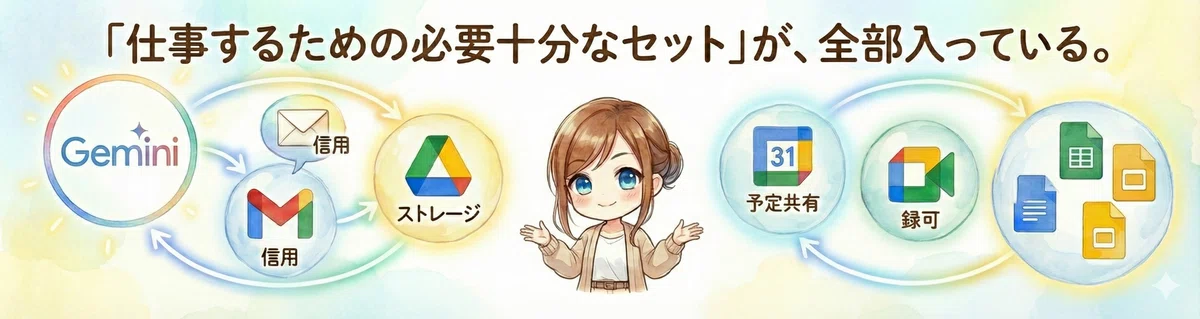
「仕事するための必要十分なセット」が、全部入っている。
Gemini目当てでも、メール目当てでも、仕事の信用づくりでも。
どこから入っても、元は取れる。
ただ、今まで使っていた個人のGoogleアカウントに紐づいたドキュメントやスプレッドシートがある人もいると思う。
個人アカウントで作ったもの(個人アカウントがオーナーになっているもの)は、Google Workspaceのアカウントにオーナー権限を譲渡することはできない。
なので、今までのものは別管理をするか、権限を移したい場合は下記の方法で共有ドライブに権限を移すのがいいかも。
Google Workspaceでグループメールアドレスを作って、そこに個人アカウントのメールアドレスを追加する。
共有ドライブを作って、グループアドレスに権限を与える。
個人アカウントのドキュメントの整理→移動で共有ドライブを選択
オーナー権限を共有ドライブに移行する


✦個人開発者におすすめの使い方
StripeやApp Store申請用にドメインを取ると思うんだけど、プロダクトごとにドメインを分けてる人もいるんじゃないかな?
その場合、メインのドメイン(例えば屋号)でWorkspaceを契約しておけば、ドメインエイリアス機能で他ドメインも接続できる。
さらに、予備のメールエイリアスとかグループ機能を使えば、info@、contact@、support@、全部作れる。
しかも、全部同じGmailの受信トレイに届く。
ラベル設定すれば、どのメアドに届いたかも管理しやすい。

✦紹介リンクについて
Google Workspaceの紹介プログラムに参加してる。
下のリンクから申し込むと、
初年度10%オフで使えるのでよかったらどうぞ。
[紹介リンク]https://referworkspace.app.goo.gl/YvK6
プランは『Business Standard』がオススメです。


自己紹介も読んでいただけると嬉しいです。
2025年12月27日~2026年1月4日までnoteはお休み。