Google Vids(Veo 3.1)で挿絵を動かす|noteを彩るGIFの作り方

Google Vidsが無料ユーザーでも動画生成できるようになったそうです。
・月10本
・商用利用可能
※私の無料アカウントではまだメニューは出てないけど…
最近の記事に一部だけGIFを取り入れたところ、「どうやって作ったの?」って聞かれたから、前回の記事のGIFの作り方を解説しておこうと思う。
前回の記事はこちら👇
前回の記事のGIFはこちら👇

✦ GIFとは?
簡単に言うとパラパラ漫画。
たくさんの画像をつなぎ合わせて動きを付ける。
読み方は人による。
ギフかジフ。私はギフって読んでる。
いろんなツールがあるし、人によって作り方は千差万別。
私の場合は以下の通り👇
1.Geminiで画像を作る
2.画像を編集する
3.Google Vidsで動画にする
4.動画を編集してダウンロード または ダウンロードして編集
5.GIFに変換・GIFのサイズ調整など
6.noteにアップロード
ここ数年、AIツールへの課金で瀕死状態なので、極力有料のサブスクは使わないようにしている。
ただし、動画生成だけは有料。
私はGoogle Workspaceを契約しているので、今回はGoogle Vidsを使う。
※生成回数に制限あり
Google VidsではVeo 3.1が利用できる。
使わない理由がない。
Google VidsでのVeo 3.1の主な特徴:
・720p解像度での出力
・ネイティブ音声生成(セリフ、効果音、環境音)
・基本「8秒間」のクリップ生成
・縦型動画(9:16)対応
・参照画像からの生成
・アバターをしゃべらせることができる
・2026年3月31日にコスト効率重視のVeo 3.1 Liteも発表
Google系だったらFlowとかWhisk(2026年4月30日以降はFlowに移行)もある。
クレジットいるし目的が違うので今回は記事から除外するけど、無料アカウントでも何個かは作れる。
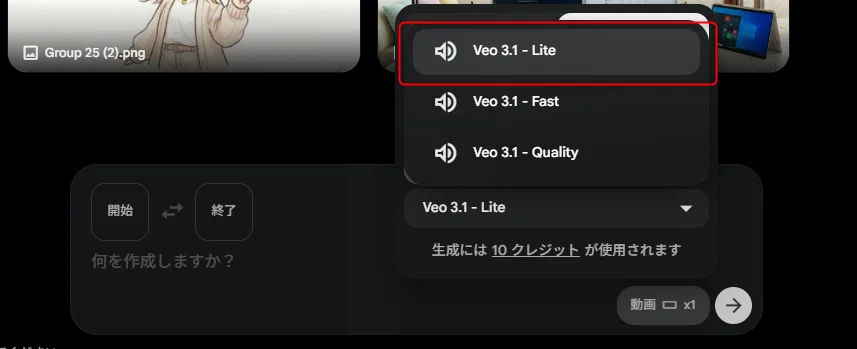
Flowの使用クレジット👇
FlowではQuality(品質重視)も利用可能
・Veo 3.1 - Lite(コスト効率重視、今日追加)10クレジット
・Veo 3.1 - Fast(速度重視)20クレジット
・Veo 3.1 - Quality(品質重視)100クレジット
有料にするのが嫌だなって人は、有料ツールの無料期間で試してみるとか無料で使えるツールでやってみるのが良いかも。
Meta AIとか無料で試せるものもあるし、お好きなもので。

昔は根性で一枚ずつイラストを微調整してGIF化してたけど、時間が溶けるのでAI時代にオススメはしない。
✦ 作り方
1.Geminiで挿絵を作る
これは以前書いた記事の通りなので割愛。
2.画像を編集する
■ 簡単な編集:
・Windowsの標準機能のフォト
■ 少し複雑な編集:
・figma
動画にするときに用意する画像のコツとしては、何を動かしたいかによる。
✅キャラクターだけを動かしたい場合
背景をシンプルな単色にして、キャラを切り出して、あとで背景に載せやすくする。

キャラクターだけを削除

キャラクターだけを切り出す。

キャラクター削除やキャラクターの切り出しはGeminiにやってもらうか、Windowsの標準機能のフォトとかでもできる。
私はfigma使ってる。
✅キャラクターと背景は動かすけど文字を動かしたくない場合
文字入りの挿絵を作って、テキストを除去したバージョンを再生成してもらう。
最初に作ってもらう画像はテキスト入り。

この画像からテキストのみを除去してもらったのがこちら。

こうすることで、背景部分だけを動画化して、文字を後で入れることができる。
3.Google Vidsで動画にする
📢その前に注意‼️
・Google Vidsは去年の夏くらいは、アカウント設定から言語を英語に変えると動画生成出来てたけど、今は英語設定にしてもVeoが使えなくなっているみたい。
・Geminiの動画生成も無料アカウントではできなくなっている。
・Google Vidsのドキュメントページ:https://support.google.com/docs/answer/15082958?hl=ja
・有料にしても、設定を全く無視する場合もあるので理想は高く持たない。
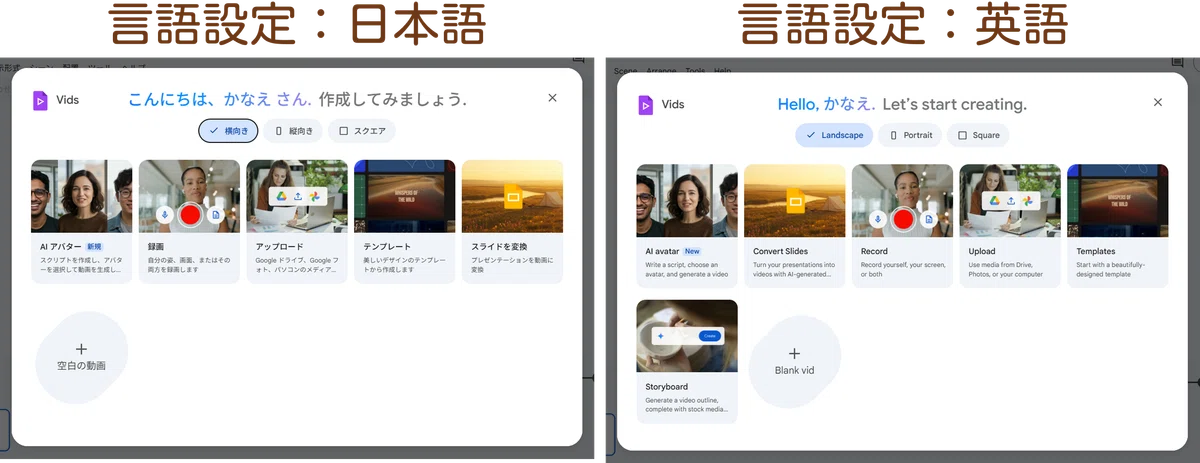
もし、試しにアカウントから言語を英語化した人は、戻しておかないと、Googleサービス全部が英語になるので注意。

一応、Geminiでの動作も載せておくので参考に。
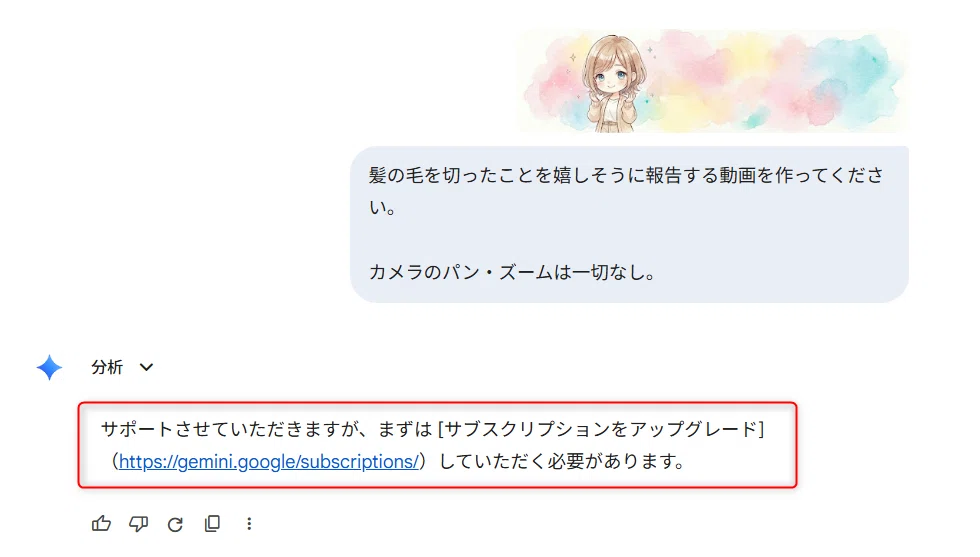
❚ 無料アカウント版のGemini
サブスクが必要になって動画が作れない
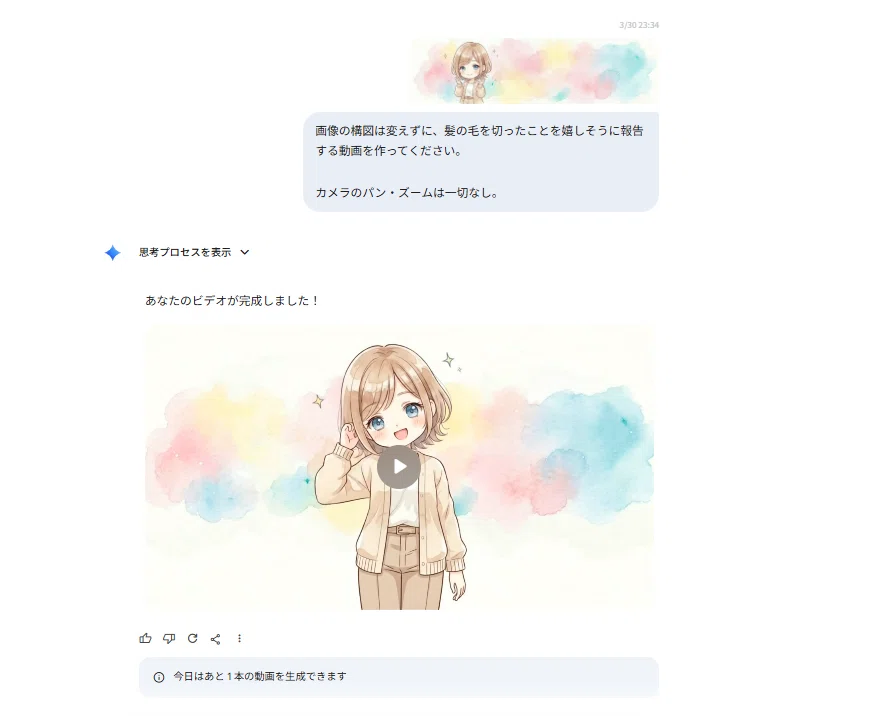
❚ 有料アカウント(Google Workspace)版のGemini
動画は生成できるけど結果は微妙かつ3回まで
では、Google Vidsで画像を動画化していく。
ダッシュボードを開いて、
「新しい動画を開始」をクリック。

またはこちらのリンクから直接開く。
Google Workspaceアカウントの選択肢はこちら👇
左上の「Veo3.1」をクリック。

右パネルの「Veo」が選択された状態で開く。
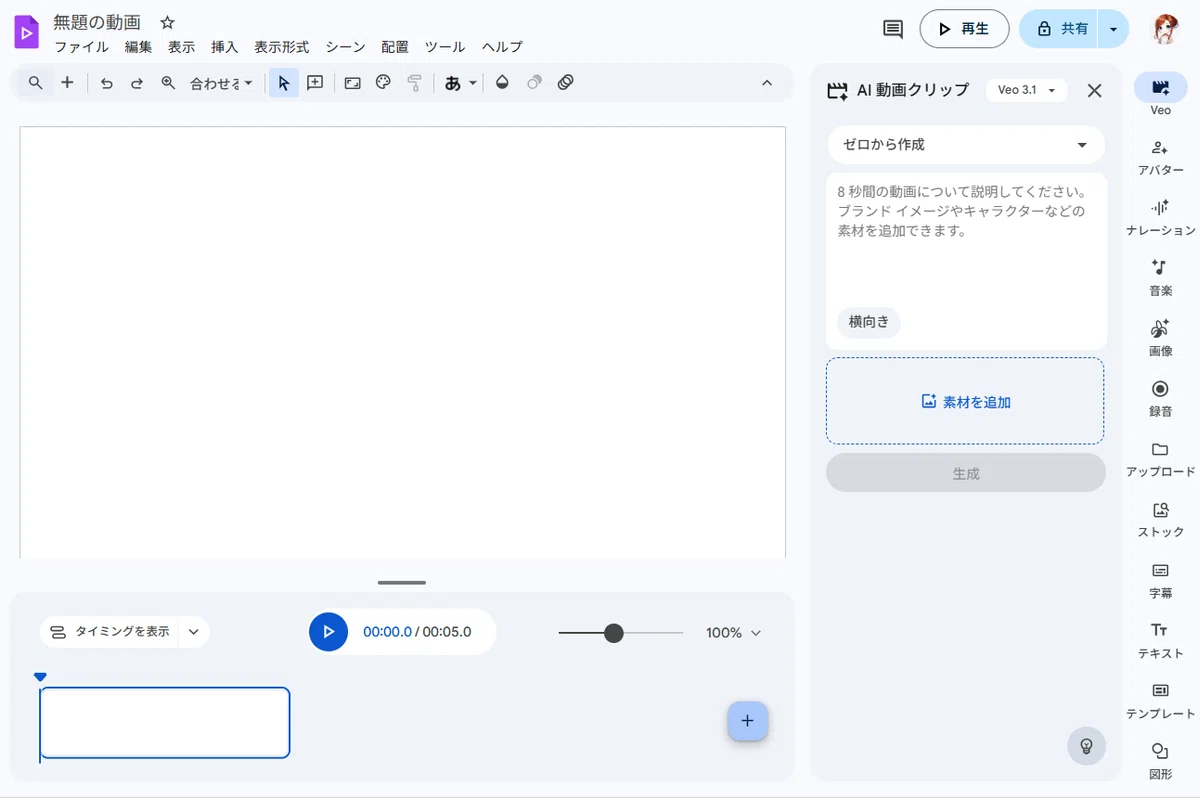
動画は2つの作り方がある。
どちらでも生成は8秒の動画クリップになる。
GIFだと関係ないけど、英語プロンプトだとセリフが英語になる。
■ ゼロから作成
・3枚まで参照画像を追加して動画生成
■ 画像をアニメーション化 ⭐今回はこちら
・追加した画像を最初のフレームとして動画生成

動画の向き(サイズ)も2つ。
(公式ドキュメントにはスクエアもあるけど、表示にはない)
■ 横向き 16:9 ⭐今回はこちら
■ 縦向き:9:16

(生成した動画をクリックしたらスクエアが出てきた。)

✅「画像をアニメーション化」で背景部分を動画化する。
どんな動画を作りたいかを入力、画像を追加して「生成」をクリック。
数分で動画が生成され右下に表示され、ホバーすると再生。
気に入らなければ再生成もできる。
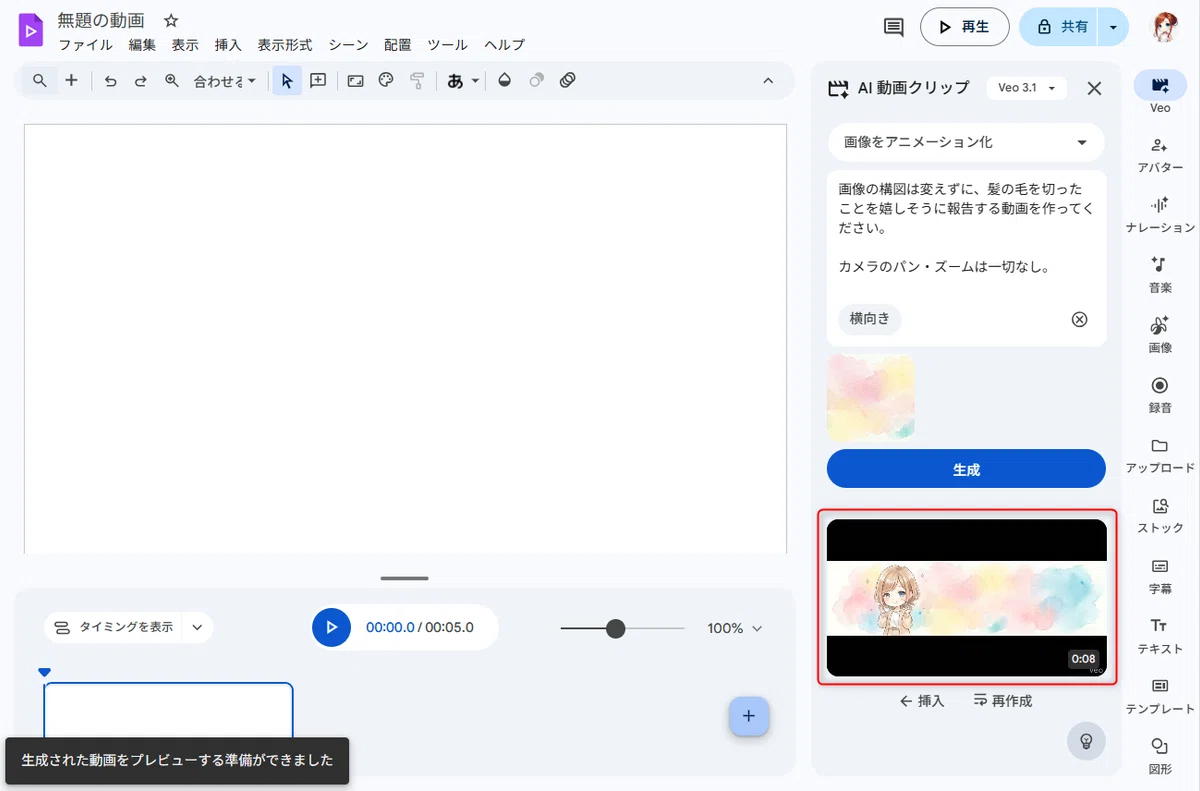
「挿入」をクリックするとキャンバスに載る。
上下が黒いのは、横長の画像を動画化したため、16:9のサイズに合っていないから。これは後で調整する。

✅同様にキャラクターだけを動画化。

簡単な動画編集はVodsの中でもできるので、右のパネルから色々試してみるとおもしろい。
挿入したアイテムのタイミングやアニメーションを調整することで、Canvaの有料テンプレートのようなおしゃれなものを作ることも可能。

動画クリップを生成
プロンプトを入力して、アイデアをカスタムの動画クリップに変換
AI アバターを使用してナレーションを追加
動画に個性を加える
自分の姿、画面、またはその両方を録画
動画、音声、画面の録画を使用して動画を作成
スライドを変換
Google スライドのプレゼンテーション内容を読み上げる動画を作成
スライドを動画に変換
Google スライドのプレゼンテーションから動画を作成
4.動画を編集してダウンロード または ダウンロードして編集
■簡単な編集:
・Vids
・Clipchamp
・Canva(無料アカウント)
・miricanvas(無料アカウント) ⭐今回はこちら
■少し複雑な編集:
・Filmora
動画編集は人によって使うツールが違うと思うので、Vidsでもいいけど、今回は横長サイズなので、Vidsの16:9と合わないため別のツールに移動する。
まずは作ったファイルに名前を付けてダウンロード。
(動画クリップごとにファイルを分けた方が用途が明確になる)
ダウンロードできる種類は2つ。
■ MP4動画(.mp4)
■ GIFアニメーション(.gif)
MP4で編集してからGIFにした方が、カクツキが減ったりした実感があるので、私はMP4でダウンロード。

ダウンロードした動画を、今回はmiricanvas(無料アカウント)で編集する。

なぜmiricanvasかというと、キャンバスのリサイズができるのと、Canvaでは有料のフォントが無料で使えたりするから。
noteのサムネイルやヘッダーなども全部miricanvasで作ってる。
では、動画を編集していく。
4-1.新しいキャンバスを作成
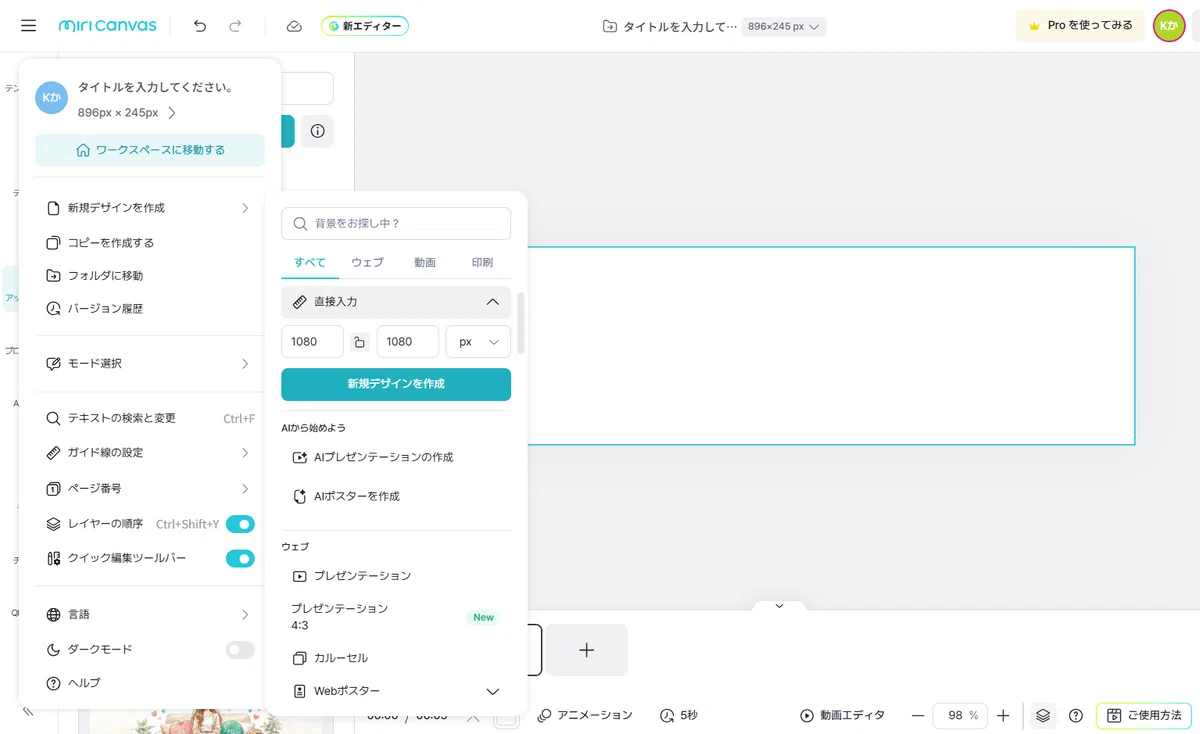
4-2.素材をアップロード
アップロードボタンから選択 または ドラッグドロップ

キャラクターを後で配置する画像は背景にしておく。
背景じゃなくてもサイズを調整して配置でもOK。

4-3.サイズや速度などを調整
背景にするよりもサイズ調整でキャンバスに合わせた方が微調整できる。

背景にかぶらないようにサイズ調整してキャラクターを配置。

4-4.テキストを配置

4-5.MP4 または GIFでダウンロード

GIFでダウンロードしてそのままnoteにアップできる場合もあれば、出来ない場合もあるので、MP4でダウンロードして、別のツールでGIFに変換することもある。
GIFでダウンロードしてアップできなかった場合や、MP4でダウンロードしてからGIFに変換する場合は次のステップ。

5.GIFに変換・GIFのサイズ調整など
❚ 動画をGIFに変換|ラッコツールズ
MP4ファイルをupして、秒数やサイズを調整して「GIF作成」。
出来たらダウンロード。

なぜ、これを使ってるかというと、変換中のラッコが可愛いから。
❚ GIFのサイズ変更や切り抜きなど|I💙IMG
これは単純に、I❤PDFとセットで会社員時代からずっと使ってる。
シンプルでいろんなツールがあって、便利。
特に容量サイズオーバーでnoteにアップロードできないときは圧縮して小さくする。

6.noteにアップロード
メニューから画像をクリック

または ドラッグドロップ
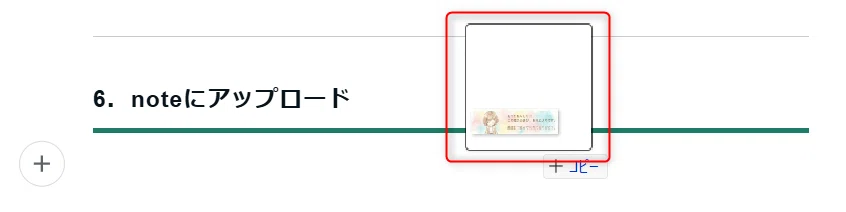
アップロード中

色が濃くなったらアップロード完了
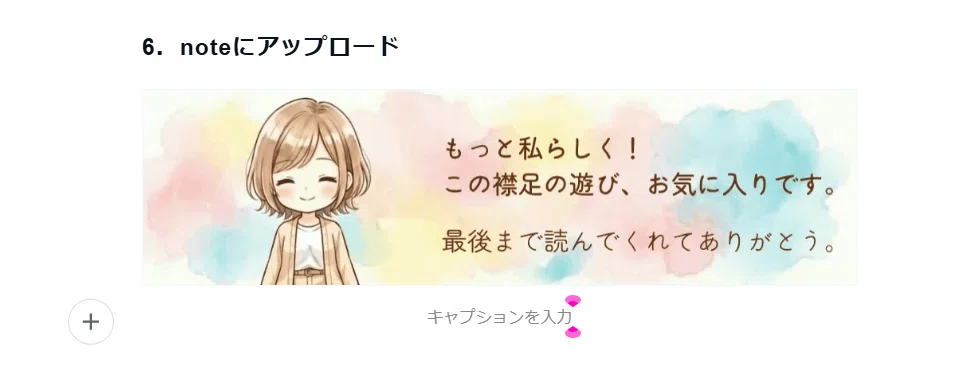
✅アップロードできるサイズについては公式のヘルプを要確認
画像サイズについて
テキスト記事に挿入できる画像の最大サイズは20MBまでです。
それ以上のサイズの画像をアップロードした場合はエラーが表示されますので、画像の縮小を行なって再度アップロードをお試しください。
また横幅620px以上の画像をアップロードした場合は、自動で横幅620pxになるように縮小されます。
テキスト記事に挿入できるGIFアニメの最大サイズは20MBまでです。
サイズ内にも関わらず、GIFアニメが正常に再生できない場合、以下の操作をお試しください。
ファイルサイズを圧縮する
フレーム数を減らす
サイズを小さくする

✦ 完成
慣れると10分くらいでできるので、ぜひやってみてね。
✦ おまけ

動画生成時のプロンプトやファーストフレームや参照画像をこだわることで、色々な動画が生成できる。
Geminiで動画生成用のカメラワークとかライトニングとかを細かく指定できるプロンプトジェネレーターみたいなアプリをCanvasで作るのおすすめ。
例えば、下記のCanvasアプリは、参照画像を入れて、どういう画像を作りたいかを入れると、動画生成に対応したプロンプトを作れるようにしてる。
このアプリは今後、使い方と共有リンクを有料記事で公開予定。

出てきたプロンプトはこちら👇
(最高傑作, 最高品質, 非常に詳細), 1人の女の子, 可愛いチビキャラスタイル, デフォルメ, 2頭身, 特徴的な外跳ねの毛先を持つアッシュベージュのミディアムボブ, 斜め前髪, 星のようなきらめきがある輝く青い瞳, 穏やかな微笑み, 照れ顔。リブ編みの袖口がある柔らかなベージュのオープンカーディガン, 白いTシャツ, 細い茶色のベルトが付いたベージュのハイウエストパンツを着用。女の子は髪を切ったことを報告するように嬉しそうに髪の毛先に触れ、その後明るく微笑んでカメラに向かって右手を振る。背景はピンク、黄色、スカイブルーのパステル調の水彩スプラッシュが広がる夢のような白背景で、浮かんでいるキラキラした星や十字に囲まれている。カメラ:ミディアムショットからクローズアップ、髪を指差すときにゆっくりズームインし、手を振るときに緩やかにズームアウト。照明:柔らかく拡散された日光、軽やかでハイキー。画風:繊細な水彩テクスチャを伴うクリーンなアニメスタイル。
参照画像とやりたいことから生成された参考画像。

これを最初の画像としてVidsに入れて、出てきたプロンプトをVidsに入れて動画生成して、テキストアニメーションを追加した。

Vidsで編集してMP4でダウンロード→ラッコでGIF変換(8秒・4.27MB)
読み込ませた画像を分析した詳細なプロンプトでカスタムアバターを作ればVids内のナレーション機能で自分のキャラクターにしゃべらせることも可能。

ちゃんと体や髪の毛の動きもあって、口パクもできる。楽しい。
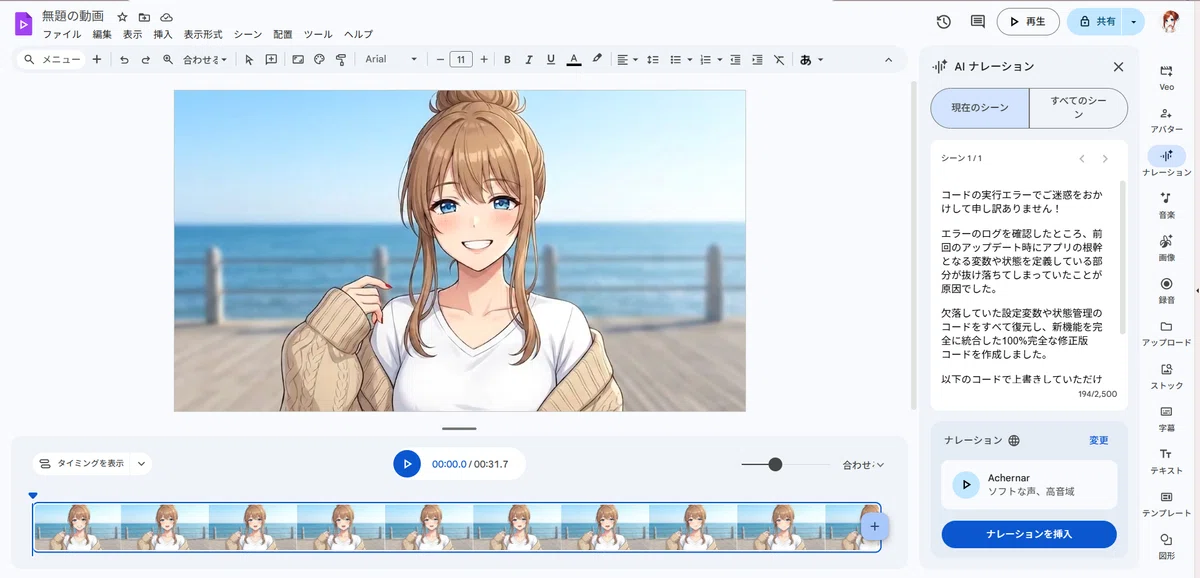
GIFにすると音声消えるけど、ちゃんとしゃべってる。