
【2026年8月最新】Copilot無料版で何ができる?始め方・制限・有料版との違いを徹底解説

※最終更新:2026年8月14日。Microsoft Copilot無料版の機能、サインインの有無による違い、プライバシー設定、Deep Researchの終了、個人・法人向け有料版との境界をMicrosoft公式情報で確認しました。
Microsoft Copilotは、Webブラウザーやアプリから無料で利用できます。質問への回答、Web検索、文章の下書き、要約、画像作成など、生成AIの基本的な用途であれば、料金を払わずに試せます。
一方で、「無料版でもWordやExcelで使えるのか」「仕事のファイルを読み込ませてよいのか」「Copilot Chatとは何が違うのか」は分かりにくくなっています。Microsoft 365の契約状況や、個人アカウントと会社アカウントの違いによって、表示される機能とデータの扱いが変わるためです。
この記事では、Copilot無料版でできることと、無料版では難しいことを切り分け、始め方から仕事で使う際の注意点まで解説します。
この記事の要点
・Microsoft Copilotは、アカウントがなくても無料で利用できる
・サインインすると履歴や画像作成などの機能が増えるが、データ設定の確認が必要
・Officeアプリや社内データとの本格連携は、Microsoft 365の契約や法人向けライセンスが必要
Copilot無料版とは
Copilot無料版とは、Microsoftが個人向けに提供しているAIアシスタントです。copilot.comのWeb版、WindowsやmacOSのアプリ、iOS・Androidアプリ、Microsoft Edgeなどから利用できます。
Microsoft公式は、無料版を一般的な質問と回答、初めてAIを試す人、Webを使うタスクに適したサービスと説明しています。
主な用途は次のとおりです。
質問への回答
Web検索を使った情報収集
文章の作成や書き換え
長い文章やWebページの要約
アイデア出し
翻訳
画像の作成
ファイルを使った質問
音声による会話
ただし、利用できる機能や回数は、サインインの有無、地域、端末、サービスの混雑状況、Microsoft側の変更によって異なります。
以前は「1日何回まで」「何文字まで」「画像生成は何回まで」といった固定値が紹介されることもありました。しかし、2026年7月時点のMicrosoft公式情報では、消費者向けCopilotの上限は機能や利用環境によって変わるとされています。古い回数を前提にせず、実際の画面に表示される案内を確認してください。
Copilot全体の製品区分は、Microsoft Copilotの種類・料金・企業での選び方で詳しく整理しています。
Copilot無料版でできること
1.質問とWeb検索
Copilotへ自然な言葉で質問すると、公開Webの情報を検索しながら回答を作ります。
従来の検索では、複数のページを開いて自分で要点をまとめる必要がありました。Copilotは、情報を集め、質問に沿った形へ整理するところまで支援します。
たとえば、次のような使い方ができます。
新しい制度や製品の概要を調べる
複数の選択肢を比較する
専門用語を初心者向けに説明させる
旅行やイベントの候補を調べる
調査結果を表や箇条書きにまとめる
Web情報が常に正しいとは限りません。重要な判断に使う場合は、回答に示された出典を開き、発表元や公的機関の一次情報まで確認します。
2.文章の下書きと書き換え
メール、案内文、SNS投稿、企画のたたき台などを作れます。
「文章を書いて」と頼むだけでも動きますが、相手、目的、含めたい内容、文字数、文体を伝えると結果が安定します。
たとえば、次のように依頼します。
取引先へ、打ち合わせ日程の変更をお願いするメールを作ってください。相手へのお詫びを入れ、候補日は3つ提示します。丁寧ですが、堅すぎない文章にしてください。
生成された文章は、そのまま送らず、事実、日付、固有名詞、相手との関係に合う表現かを確認してください。
3.文章やWebページの要約
長い文章を貼り付けたり、対応するWebページをEdgeで開いたりして、要点を整理できます。
単に短くするだけでなく、次のように観点を指定すると実用的です。
経営者が判断すべき点だけを抜き出す
賛成意見と反対意見に分ける
数値と期限だけを一覧にする
次に確認すべき項目を整理する
初心者が理解しにくい用語を説明する
契約書、規程、医療、法務、税務などの重要文書では、要約によって条件や例外が落ちる可能性があります。原文の確認を省略しないでください。
4.ファイルを使った質問
Copilotでは、ファイルをアップロードして内容を質問できる場合があります。
会議資料の要点整理、文書の改善案、表データの見方などに使えます。ただし、無料版へ個人アカウントでサインインして使う場合と、会社のEntra IDアカウントで法人向けCopilot Chatを使う場合では、データ保護の条件が異なります。
会社の未公開資料、個人情報、顧客情報、機密情報を個人向け無料版へ安易にアップロードしないでください。勤務先が認めているアカウントと利用ルールを確認する必要があります。
5.画像の作成と編集
文章でイメージを伝え、画像を作成できます。
たとえば、記事の構成を考えるためのラフ、プレゼンのイメージ案、SNS投稿の背景案などを試せます。
画像の利用条件は、Microsoftの規約、素材の内容、第三者の権利、利用目的によって判断が変わります。著名人、キャラクター、ブランド、既存作品に似せた生成物を公開・商用利用する場合は、権利や社内ルールの確認が必要です。
6.音声で会話する
Copilot Voiceを使うと、文字を入力せずに音声で質問できます。
考えを整理したいとき、移動中にアイデアをメモしたいとき、外国語の会話練習をしたいときなどに便利です。利用時間や提供状況は変わることがあります。
録音される周囲の会話や個人情報にも注意し、公共の場所や会議中の利用は社内ルールに従ってください。
7.複数の回答モードを使い分ける
Copilotには、素早く回答するモード、より深く考えるモード、用途に応じて調整するモードなどが表示される場合があります。
単純な言い換えや要約では速いモード、比較や計画では深く考えるモードというように使い分けられます。ただし、モード名や利用回数は変更されるため、固定の名称を覚えるより、画面の説明を確認する方が確実です。
8.Deep Researchは2026年8月18日に終了
消費者向けCopilotアプリのDeep Researchは、2026年8月18日をもって終了します。終了後も既存の保存済みレポートは削除されず、Personal・Family利用者はチャット履歴から確認できます。
Microsoft 365 Premiumでは、詳しい調査レポートを作る機能としてResearcherを利用できます。Deep Researchを前提に使っていた人は、保存済みレポートの確認と、代替機能への移行を検討してください。
アカウントなしとサインイン後の違い
Copilotは、Microsoftアカウントへサインインしなくても利用できます。ただし、サインインすると使える機能が増えます。
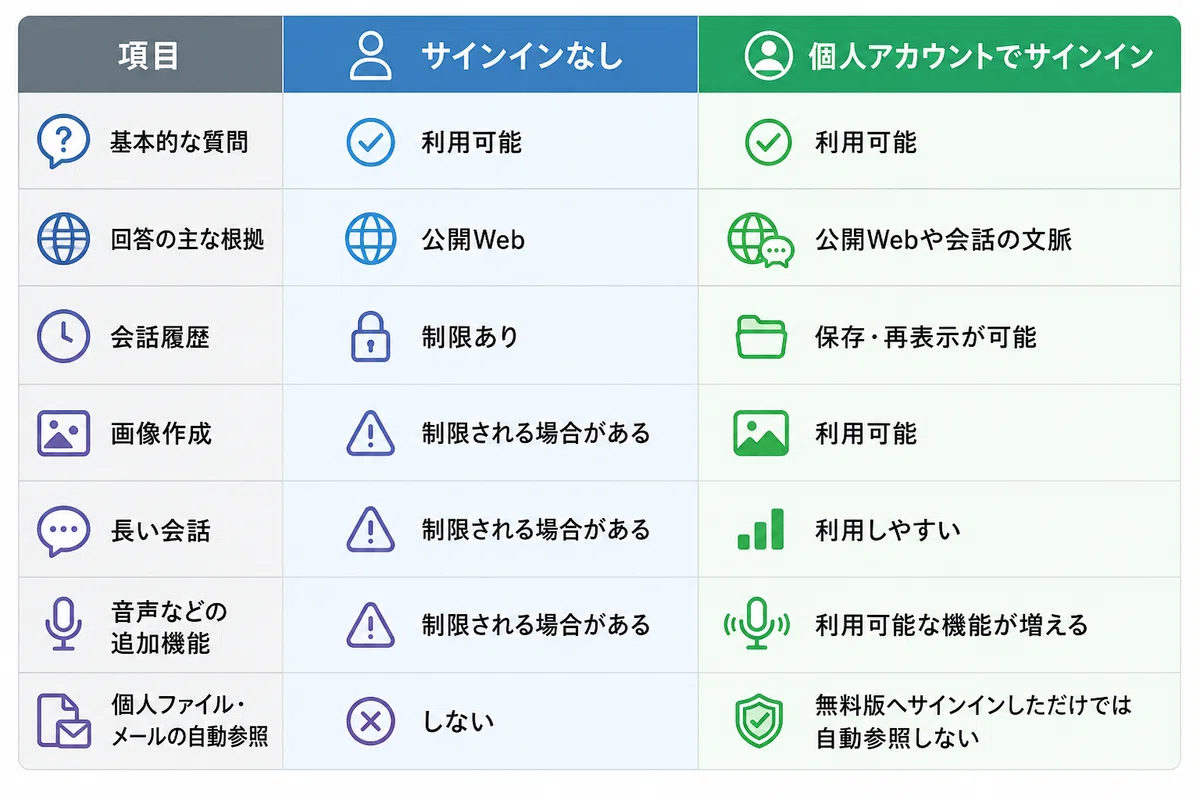
Microsoft公式によると、アカウントなしで利用した場合、回答は公開Webに基づき、個人のファイル、メール、組織内コンテンツへはアクセスしません。
サインイン後も、無料版へログインしただけでOutlookの全メールやOneDriveの全ファイルが自動的に読み込まれるわけではありません。Microsoft 365アプリとの連携や個人データの利用範囲は、契約と機能ごとに確認してください。
Copilot無料版の始め方
1.公式サイトを開く
copilot.comへアクセスします。
Web版のほか、Windows、macOS、iOS、AndroidのCopilotアプリやMicrosoft Edgeからも利用できます。アプリの提供状況は地域や端末で異なる場合があります。
2.必要に応じてサインインする
基本的な質問だけならサインインせずに始められます。
会話履歴、画像作成、長い会話、音声などを使いたい場合は、個人のMicrosoftアカウントでサインインします。アカウントは無料で作成できます。
会社や学校のアカウントを使う場合は、組織の管理者設定によってMicrosoft 365 Copilot Chatが開くことがあります。その場合は、個人向け無料版とはデータ保護の条件が異なります。
3.質問を入力する
画面下部の入力欄へ質問や指示を入力します。
最初は、次のような短い依頼から試すと分かりやすいでしょう。
この文章を200文字で要約してください
新商品の案内メールを3案作ってください
生成AIを初めて使う人向けに、注意点を5つ説明してください
このテーマを調べるために、確認すべき一次情報を挙げてください
4.出典と内容を確認する
回答にリンクや出典が付いている場合は、元のページを開きます。日付、対象地域、契約条件、発表元を確認してください。
Copilotは文章として自然な誤りを出すことがあります。「リンクがあるから正しい」とは限りません。
5.会話を重ねて調整する
最初の回答が意図と違う場合は、条件を追加します。
対象読者を初心者に変えてください
重要度順に並べ替えてください
推測と確認済みの事実を分けてください
数値には出典を付けてください
反対意見も加えてください
1回で完成させるより、下書きを見ながら修正を重ねる方が使いやすくなります。
Copilot無料版の制限
利用上限は固定ではない
無料版には利用上限がありますが、Microsoftは、機能、入口、サービスの状況によって変わると案内しています。
古い記事にある「1日300回」「画像は1日15回」「最大4,000トークン」といった数値は、現在の利用条件として確認できませんでした。画面に上限の案内が出た場合は、その表示を優先してください。
Word・Excel・PowerPointへの統合は別契約
無料版のWebチャットが使えても、Word、Excel、PowerPoint、Outlookなどのアプリ内で同じ範囲のCopilot機能を使えるとは限りません。
個人向けMicrosoft 365 Personal、Family、Premium、または法人向けMicrosoft 365 Copilotなど、対象となる契約が必要です。
社内データを自動で横断しない
無料版は、会社のメール、Teams会議、SharePoint、OneDriveを自動的に横断して回答する法人向け製品ではありません。
会社の業務データを使う場合は、Microsoft 365 Copilot ChatやMicrosoft 365 Copilotなど、組織の契約と管理設定を確認します。
回答には誤りが含まれる
Copilotは、存在しない情報、古い情報、文脈に合わない回答を生成することがあります。
医療、法務、税務、金融、人事評価、契約、社外発表など、誤りの影響が大きい場面では専門家や責任者による確認が必要です。
機能が予告なく変わる
Copilotは更新が速く、機能名、利用上限、提供地域、対応端末が変わります。Deep Researchの終了は、その典型です。
特定機能だけを前提に業務フローを組む場合は、代替手段も用意しておきます。
無料版と有料版の違い
「有料版」という1つの製品があるわけではありません。個人向けMicrosoft 365と法人向けMicrosoft 365では、利用目的が違います。
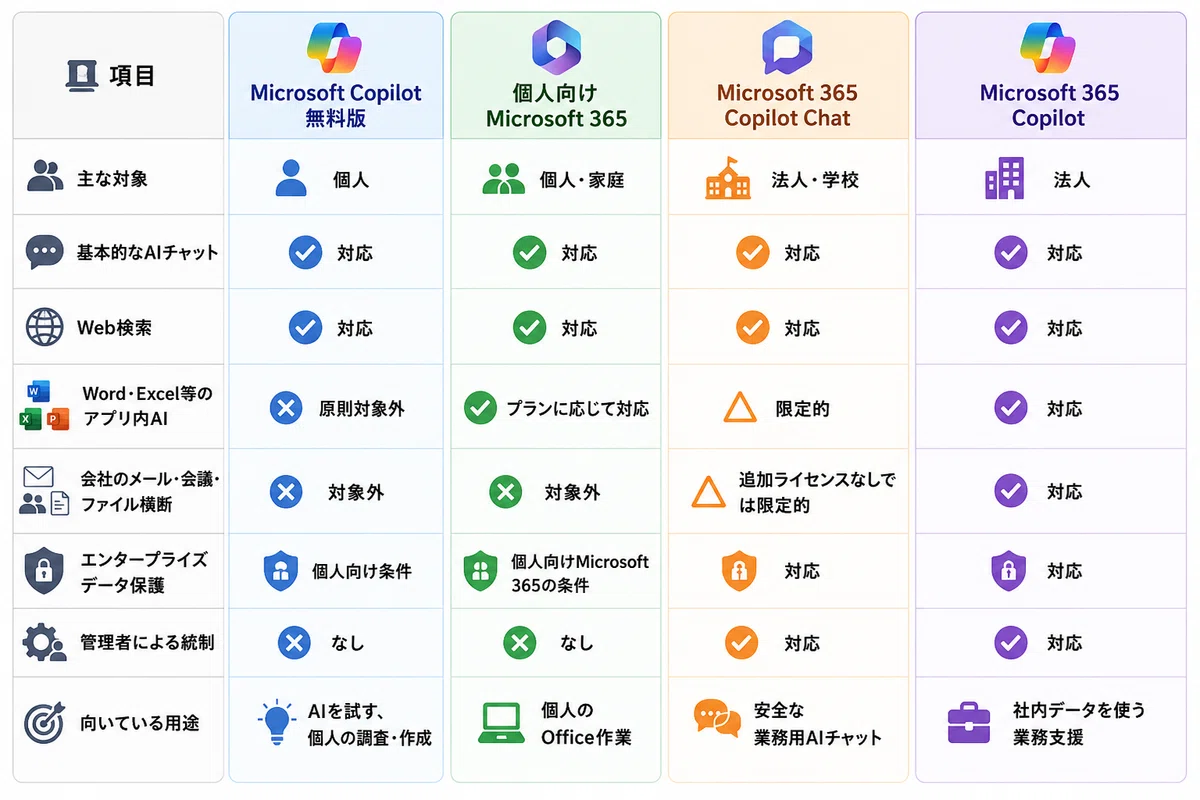
個人がWordやExcelでCopilotを使いたい場合は、Microsoft 365 Personal、Family、Premiumの公式比較を確認します。
法人の場合、対象となるMicrosoft 365契約にCopilot Chatが含まれていることがあります。まず管理者へ利用可否を確認し、社内データとの本格連携が必要になった段階でMicrosoft 365 Copilotを検討する方法があります。
無料版のプライバシーで確認すべきこと
個人向け無料版を仕事で使うなら、機能より先にデータの扱いを確認してください。
会話履歴は保存される
Microsoft公式によると、個人アカウントで使うCopilotの会話は既定で保存され、履歴から再表示できます。個別の会話や履歴全体を削除することもできます。
モデル学習は設定で変更できる
個人アカウントでサインインしている場合、一定の条件を除き、会話アクティビティがMicrosoftの生成AIモデルの学習に使われることがあります。
ユーザーは、Copilotのプライバシー設定から、今後の会話アクティビティをモデル学習へ使うかどうかを変更できます。Microsoft公式のプライバシー設定を確認してください。
Microsoft公式では、サインインしていない利用者、組織のEntra IDアカウントでサインインした利用者、モデル学習をオプトアウトした利用者などは、会話をモデル学習へ使用しない対象として説明されています。
法人向けのデータ保護とは別物
個人向けCopilotのプライバシー条件と、会社のEntra IDアカウントで使うMicrosoft 365 Copilot Chatのエンタープライズデータ保護は別です。
「Microsoftのサービスだから、どのアカウントでも同じように保護される」と考えず、画面右上のアカウントと組織のルールを確認してください。
Copilot無料版を仕事で使うときの注意点
個人アカウントへ会社の情報を入れない
会社が承認していない個人アカウントに、顧客情報、契約書、未公開の業績、従業員情報、システム情報などを入力しないでください。
匿名化したつもりでも、複数の情報を組み合わせると企業や個人を推測できることがあります。
出力の責任は人が持つ
メール、資料、分析結果は必ず人が確認します。特に数値、固有名詞、引用、法律、料金、日付は間違いやすい項目です。
AIが作った文章であることは、誤りがあったときの免責にはなりません。
無料版を全社標準にしない
無料版は個人がAIを試す入口として便利です。しかし、会社全体で使う場合は、アカウント管理、退職者対応、ログ、データ保護、利用ルール、問い合わせ先が必要です。
個々の社員に無料版の利用を任せると、入力してよい情報と悪い情報の判断がばらつきます。法人では、対象ライセンスに含まれるMicrosoft 365 Copilot Chatの利用可否を先に確認する方が安全です。
著作権や商用利用を一律に判断しない
生成物を公開・販売できるかは、Microsoftの利用規約だけで決まりません。入力した素材、生成内容、第三者の著作権・商標・肖像、利用地域、社内規程などの確認が必要です。
「AIで作ったから自由に使える」と判断しないでください。
無料版を使いこなすプロンプトの作り方
Copilotに長い命令文を覚えさせる必要はありません。次の5項目を伝えるだけでも回答が変わります。
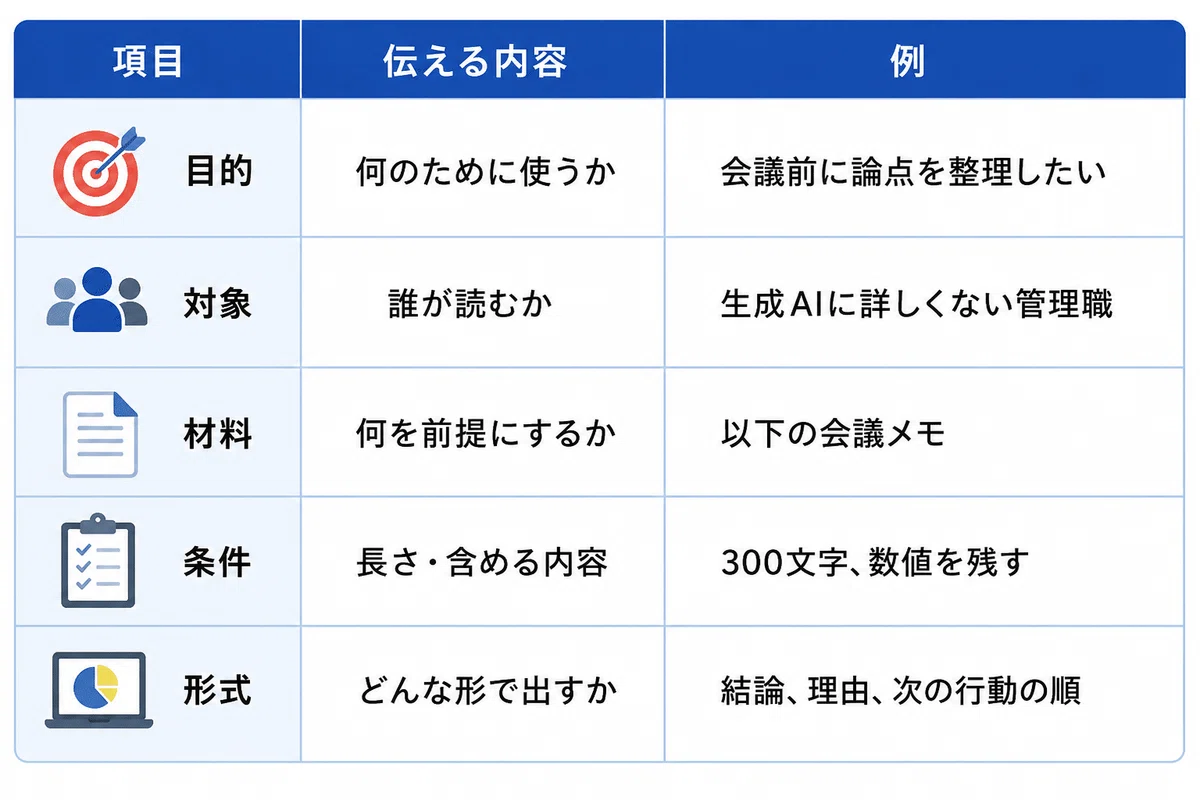
たとえば、次のように入力します。
以下の文章を、生成AIに詳しくない管理職向けに要約してください。300文字以内で、重要な数値と期限は残してください。最後に、確認が必要な点を3つ挙げてください。
回答を受け取ったら、「もっと短く」「推測を除いて」「出典が必要な部分を示して」と追加すると調整できます。
すぐに使える例は、Copilotプロンプト大全でも紹介しています。
無料版のままでよい人・有料版を検討すべき人
無料版のままでよい人
まず生成AIを試したい
Web検索や文章の下書きが中心
会社の機密情報を扱わない
WordやExcelのアプリ内連携は不要
利用上限に達しても業務への影響が小さい
個人向けMicrosoft 365を検討すべき人
Word、Excel、PowerPoint、Outlookを日常的に使う
アプリ内でCopilotを使いたい
より高い利用上限や高度な機能が必要
個人の仕事や生活の範囲で利用する
法人向けCopilotを検討すべき会社
社員が業務で生成AIを使う
メール、会議、ファイルを参照させたい
管理者によるアカウント・データ管理が必要
部署ごとの利用状況を把握したい
社内ルールと教育を統一したい
無料版で使い方を覚えることと、無料版を会社の標準環境にすることは別です。個人の試行から組織利用へ進む段階で、契約と運用を見直してください。
よくある質問
Copilotは本当に無料ですか?
Microsoft Copilotは、copilot.comや対応アプリから無料で利用できます。Microsoftアカウントがなくても基本的な質問ができます。
無料版は何回まで使えますか?
固定の回数はMicrosoft公式で明示されていません。利用上限は機能、入口、サービスの状況によって変わります。実際の画面に表示される案内を確認してください。
無料版でWordやExcelを使えますか?
CopilotへWordやExcelに関する質問をすることはできますが、アプリ内のCopilot機能は別です。対象となる個人向けMicrosoft 365や法人向けライセンスが必要になります。
サインインしなくても使えますか?
はい。サインインなしでも基本的な質問ができます。会話履歴、画像作成、長い会話、音声などを使う場合はサインインが必要、または利用しやすくなる場合があります。
無料版へ会社の資料をアップロードしてもよいですか?
会社が承認していない個人向け無料版へ、機密情報や顧客情報をアップロードしないでください。法人向けCopilot Chatの利用可否と社内ルールを確認してください。
Copilotの会話はAIの学習に使われますか?
個人アカウントで利用する場合、一定の条件を除き、会話アクティビティがモデル学習に使われることがあります。プライバシー設定から今後の利用をオプトアウトできます。サインインなし、組織のEntra IDアカウント、Microsoft 365アプリ内などは扱いが異なります。
無料版でも画像を作れますか?
はい。サインイン後に画像作成を利用できます。提供状況と上限は変わることがあります。生成物を公開・商用利用する場合は、規約や第三者の権利を確認してください。
Deep Researchは無料で使えますか?
2026年7月時点では消費者向けCopilotで提供されていますが、Microsoftは2026年8月18日からCopilotアプリのDeep Researchを終了すると案内しています。Microsoft 365 PremiumではResearcherが代替候補になります。
無料版とCopilot Chatは同じですか?
違います。無料版は主に個人向けです。Microsoft 365 Copilot Chatは、対象ライセンスを持つ組織で利用する業務用AIチャットで、エンタープライズデータ保護や管理機能があります。
無料で試した後に決めるべきこと
Copilot無料版は、生成AIが自分の仕事に役立つかを確かめるには十分な入口です。一方、企業では無料版を使えることと、安全に組織導入できることを分けて考える必要があります。
株式会社AIworkerでは、Copilotを含む生成AIの操作研修だけでなく、どの部署のどの業務から始めるか、Copilot Chatと有料ライセンスをどう使い分けるか、導入後にどう定着させるかまで一緒に設計します。必要に応じて、Microsoft 365だけでは届かない業務のAIエージェント構築にも対応します。
「無料版を試したが、会社ではどの契約を選ぶべきか分からない」「社員が個人アカウントで使い始めており、ルールを整えたい」「ライセンス導入前に効果が出る業務を選びたい」といった段階でも、現状を整理できます。
この記事が参考になりましたら、今後の記事づくりの励みになるので、スキをお願いします。
▶️ サービス資料のダウンロード(資料請求)
▶️ 無料カウンセリング・AI活用診断のご予約
#生成AI #AI #Microsoft #Copilot #MicrosoftCopilot #Copilot無料版 #無料AI #AIツール #AIチャット #ChatGPT #Microsoft365 #Microsoft365Copilot #CopilotChat #Copilot使い方 #Copilot始め方 #AI活用 #生成AI活用 #業務効率化 #仕事効率化 #業務改善 #DX #DX推進 #働き方改革 #生産性向上 #プロンプト #画像生成AI #AI研修 #法人向けAI #社内AI #AI導入
