【2026年7月最新】Microsoft Copilotとは?種類・料金・できること・企業での選び方を徹底解説

※最終更新:2026年7月24日。無料版、個人向けMicrosoft 365、法人向けCopilot Chat、Microsoft 365 Copilotの違いと、2026年7月時点の料金・提供状況をMicrosoft公式情報で確認しました。
「Copilotを導入したい」と調べ始めたものの、無料版、Microsoft 365 Copilot Chat、Microsoft 365 Copilot、Copilot Studioなど、似た名前が並んで迷っていないでしょうか。
Copilotは1つの製品名ではありません。Microsoftが複数の製品やアプリに展開しているAI機能の総称です。個人がWeb検索や文章作成に使う無料版と、会社のメールやファイルを参照して業務を支援する法人向け製品では、できることも管理方法も異なります。
この記事では、2026年7月時点のMicrosoft公式情報をもとに、Copilotの種類、料金、できること、企業が導入するときの選び方を整理します。
この記事の要点
・Copilotは単一製品ではなく、個人向け・法人向け・開発向けに分かれる
・法人では、対象ライセンスに含まれるCopilot Chatと、有料のMicrosoft 365 Copilotを区別する
・導入効果を決めるのはライセンス数ではなく、対象業務・ルール・定着支援の設計
Microsoft Copilotとは
Microsoft Copilotとは、大規模言語モデルを使い、質問への回答、文章作成、要約、情報検索、データ分析などを支援するMicrosoftのAIアシスタント群です。
Webブラウザーで使う無料のMicrosoft Copilotだけでなく、Word、Excel、PowerPoint、Outlook、Teamsなどに組み込まれたCopilot、社内向けAIエージェントを作るCopilot Studio、開発者向けのGitHub Copilotなどがあります。
混乱しやすい理由は、どれも「Copilot」と呼ばれる一方で、参照できるデータと利用条件が異なるからです。
たとえば、Webの情報を調べて文章の下書きを作りたいだけなら、無料版でも始められます。しかし、会社のメール、会議、OneDriveやSharePoint上のファイルを参照して回答させたい場合は、組織向けのライセンスと設定が必要です。
最初に覚えておきたい違いは、次のとおりです。
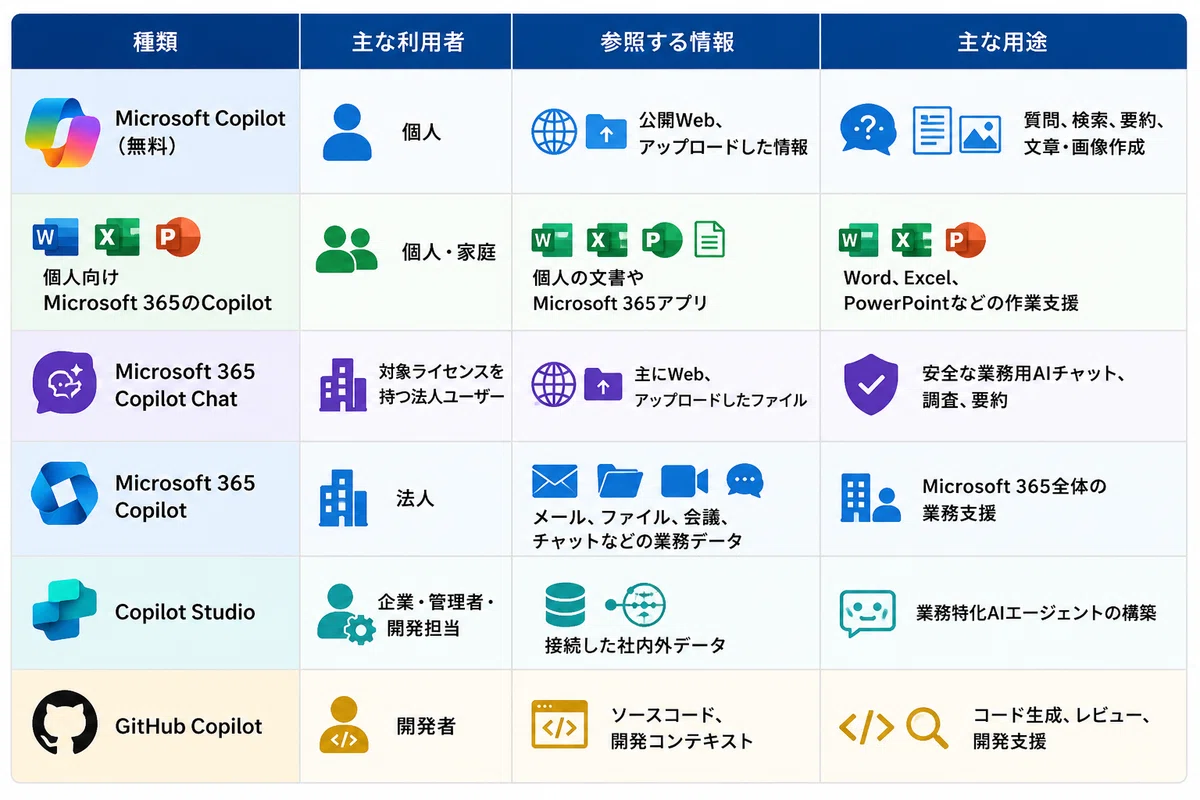
なお、Copilotの機能や利用上限は、契約、地域、管理者設定、提供時期によって変わります。導入前には必ずMicrosoft公式の比較情報を確認してください。
Copilotの主な種類
1.Microsoft Copilot(無料)
無料版は、copilot.comやCopilotアプリ、Microsoft Edgeなどから使えるAIアシスタントです。
主に次の用途に向いています。
質問への回答
Web検索を使った情報収集
文章の下書きや要約
アイデア出し
画像の生成
Webページの要点整理
Microsoftアカウントがなくても利用できますが、サインインすると会話履歴など一部の機能が利用可能になります。機能や上限は変更されることがあるため、無料版の詳細は「Copilot無料版でできること」で詳しく解説しています。
無料版は、まずAIを試したい個人には十分な入口です。ただし、法人利用では個人アカウントに業務情報を入力するのではなく、会社が認めたアカウント、契約、利用ルールを確認する必要があります。
2.個人向けMicrosoft 365のCopilot
個人向けのMicrosoft 365 Personal、Family、Premiumでは、プランに応じてWord、Excel、PowerPoint、Outlook、OneNoteなどからCopilotを利用できます。
2026年7月24日にMicrosoft公式サイトで確認した月額料金は、次のとおりです。
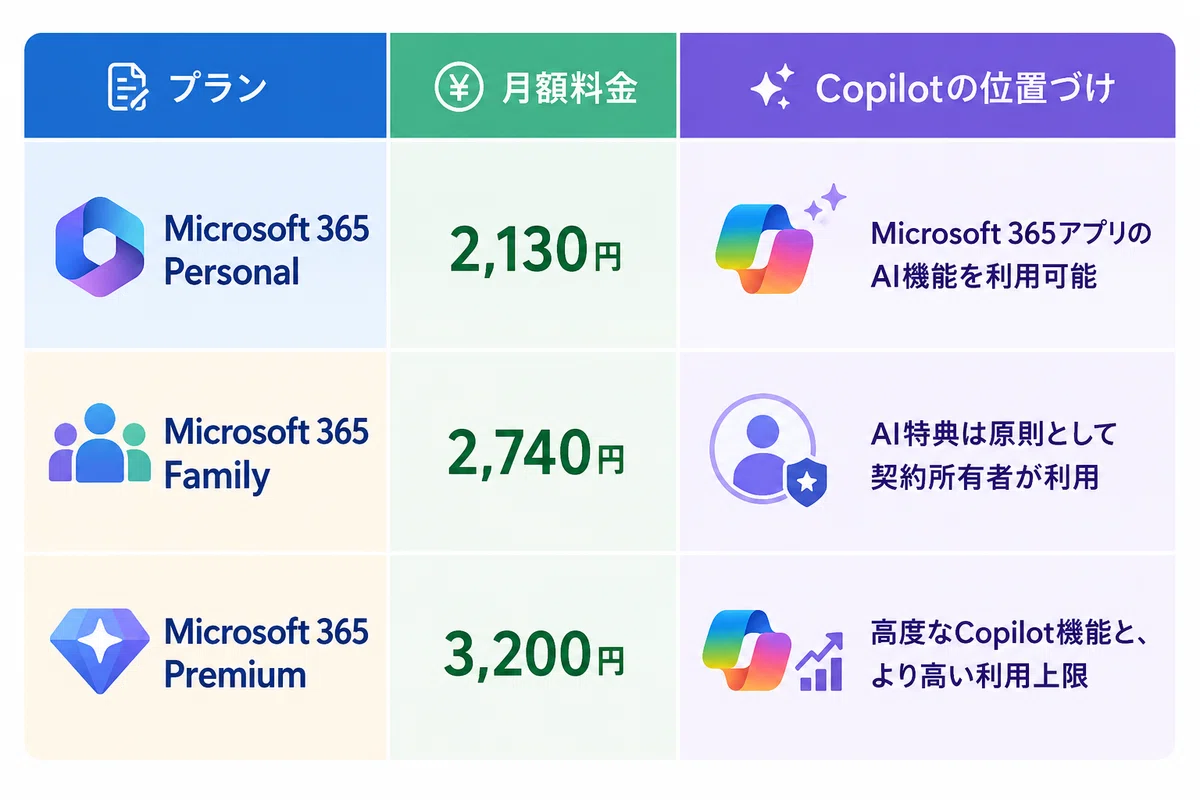
料金は税込表示や契約期間、販売条件、キャンペーンで変わる可能性があります。最新価格はMicrosoft公式の個人向けプラン比較で確認してください。
また、個人向けプランではAIクレジットや機能別の利用上限があります。Familyを複数人で共有しても、デスクトップアプリ内のCopilotなど、一部のAI特典は契約所有者だけが使える点に注意が必要です。
3.Microsoft 365 Copilot Chat
法人で特に間違えやすいのが、Microsoft 365 Copilot Chatです。
Copilot Chatは、対象となるMicrosoft 365ライセンスを持つ組織で利用できる、エンタープライズデータ保護を備えたAIチャットです。公開Webをもとにした調査、文章作成、要約、ファイルのアップロードなどに使えます。
ただし、Microsoft 365 Copilotの追加ライセンスがない状態では、会社のメール、Teamsのチャット、OneDriveやSharePointに保存された組織内データを横断して回答する機能は限定されます。
簡単に言えば、次の違いです。
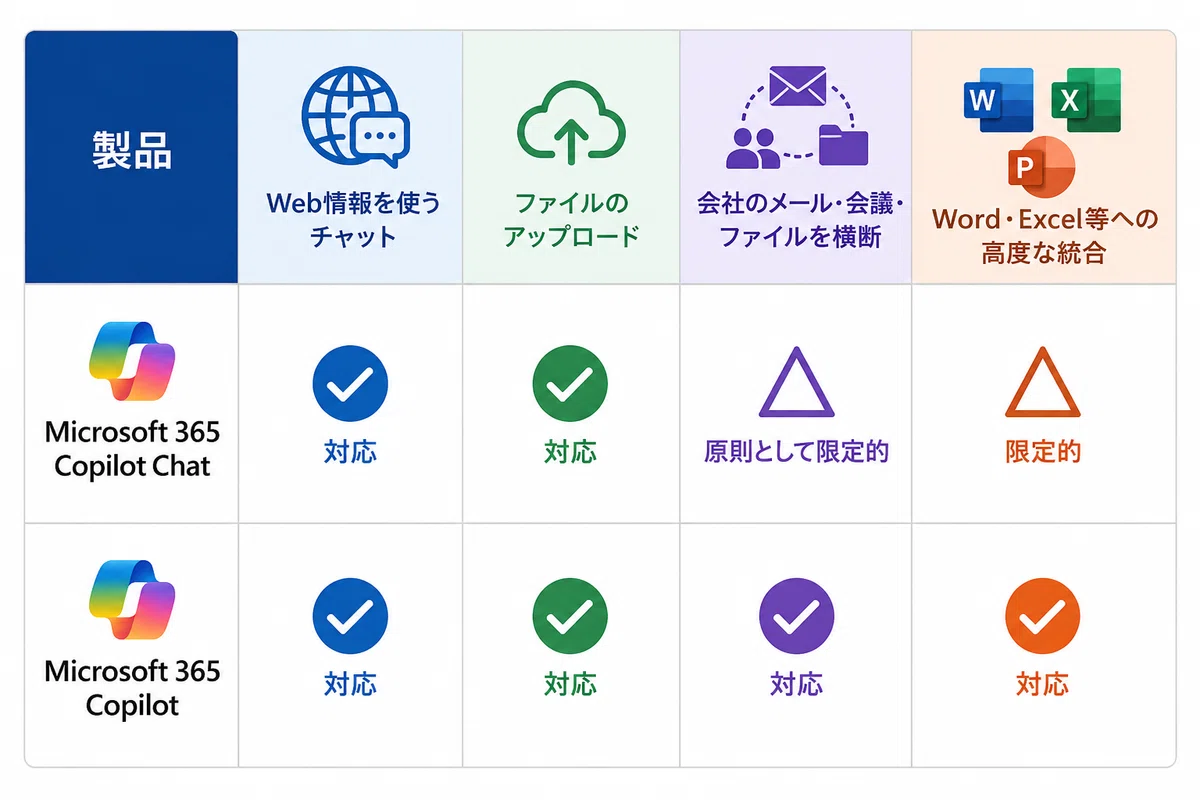
Copilot Chatでもエージェントを利用できますが、Azureサブスクリプションが必要になり、使用量に応じて課金される場合があります。
「Copilot Chatが使えるから、社内データをすべて参照できる」と思い込まないことが大切です。
4.Microsoft 365 Copilot
Microsoft 365 Copilotは、法人の業務データとMicrosoft 365アプリを組み合わせて使うための製品です。
Microsoft Graphなどを通じて、権限の範囲内でメール、ファイル、会議、チャット、ユーザー情報などを参照し、業務に沿った回答を作れます。
代表的な用途は次のとおりです。
Outlookのメールや予定を踏まえた要点整理
Teams会議の内容、決定事項、タスクの整理
Word文書の作成、要約、書き換え
Excelデータの分析や傾向把握
PowerPoint資料の下書き
複数の社内情報を横断した調査
ResearcherやAnalystなどのエージェント活用
2026年7月24日に日本向け公式ページで確認したMicrosoft 365 Copilot Businessの表示価格は、月間契約でユーザー1人あたり月額3,778円、税別です。購入には対象となるMicrosoft 365 Businessプランが必要です。
また、Business StandardやBusiness PremiumとCopilotを組み合わせたプランも用意されています。キャンペーン価格や年間契約条件が適用される場合があるため、金額だけを切り取らず、公式の料金ページで対象プラン、契約期間、税、更新条件を確認してください。
5.Copilot Studio
Copilot Studioは、自社の業務に合わせたAIエージェントをローコードで作成・管理するためのサービスです。
たとえば、次のような用途があります。
社内規程に回答する問い合わせAI
顧客からの質問に対応するサポートAI
申請内容を確認して担当者へ引き継ぐAI
複数システムの情報を参照して処理するAI
Teams上で使う部門別アシスタント
Copilot Studioは「チャットボットを作るだけ」の製品ではありません。データ接続、アクション、権限、評価、公開先、利用量の管理まで含めて設計する必要があります。
料金体系も、従量課金、クレジットの事前購入、Microsoft 365 Copilotに含まれる使用権など複数あります。詳細はCopilot Studioの完全解説で整理しています。
特定のプロジェクト資料をまとめ、その範囲に絞ってCopilotへ質問したい場合は、Microsoft 365 Copilot Notebooksの使い方をご覧ください。
特定業務向けのAIを作りたい場合は、Copilotエージェントの作り方とAgent Builder・Copilot Studioの違いで、構築方法と選び方を詳しく解説しています。
6.GitHub Copilot
GitHub Copilotは、プログラミングやソフトウェア開発を支援する別系統のCopilotです。
コードの補完、説明、修正、テスト作成、レビュー、ターミナル作業などに使われます。Microsoft 365 Copilotを契約しただけで、GitHub Copilotの有料機能が自動的に付くわけではありません。
一般業務向けのCopilotと混同しないようにしましょう。
Copilotでできること
Copilotの価値は、単に文章を生成できることではありません。普段使っているMicrosoft 365の仕事の流れにAIを置ける点にあります。
Word|文書作成とレビュー
Wordでは、白紙から文章を作るだけでなく、既存文書の要約、書き換え、構成整理に使えます。
たとえば、会議メモから報告書の下書きを作る、長い規程を読みやすく整理する、社外向けと社内向けで表現を変える、といった使い方です。
最終的な正確性や社内ルールへの適合は、人が確認する必要があります。
Excel|分析の入口を作る
Excelでは、表の傾向を質問したり、数式や集計方法の提案を受けたり、データ分析の入口を作ったりできます。
ただし、セル範囲、表の形式、データ品質によって結果は変わります。数値の確定や経営判断をAIへ丸投げするのではなく、人が元データと計算過程を確認する運用が必要です。
PowerPoint|構成と下書きを速くする
PowerPointでは、プレゼンの構成案、スライドの下書き、既存文書をもとにした資料作成などを支援します。
Copilotだけで提案資料が完成するというより、「白紙から考える時間を減らし、人が顧客理解やストーリーの調整に集中する」使い方が現実的です。
Outlook|読む・探す・書くを支援する
Outlookでは、長いメールの要約、返信案の作成、会話の経緯整理などに活用できます。
特に効果が出やすいのは、文面作成そのものより、過去のやり取りを確認し、次に何を返すべきかを整理する作業です。
Teams|会議を次の行動へつなげる
Teamsでは、会議やチャットの要約、決定事項、未解決事項、担当者別タスクの整理などに使えます。利用には契約や会議設定などの条件があります。
議事録を作るだけで終わらせず、タスク管理や次回会議の準備までつなげると、業務効果が出やすくなります。
Copilot Chat|調査と業務の入口
Copilot Chatでは、Web調査、ファイル要約、アイデア整理、文章作成などを1つの画面から行えます。
有料のMicrosoft 365 Copilotライセンスがある場合は、Webモードと作業モードを切り替え、公開Webと組織の業務データを目的に応じて使い分けられます。
Copilotの料金を比較
Copilotの料金を調べるときは、個人向けと法人向けを分けて考えます。
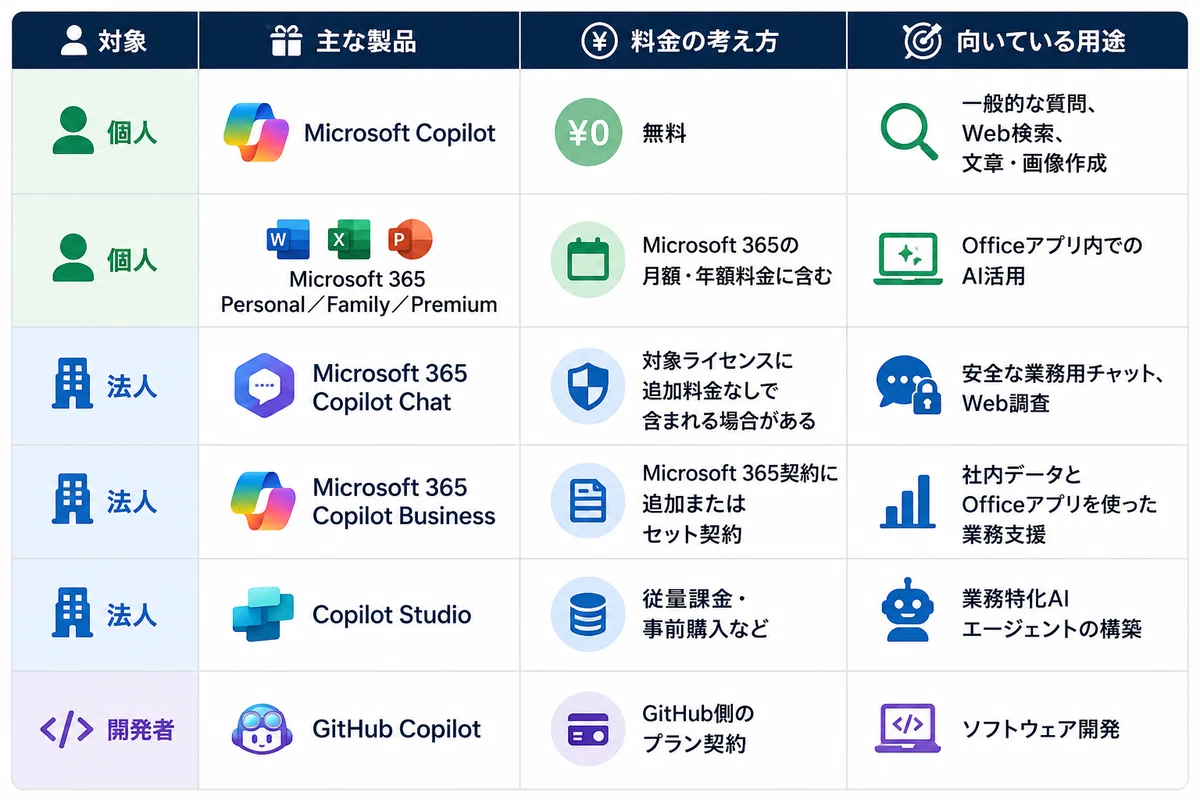
ここで注意したいのは、ライセンス料金だけでは導入費用全体を判断できないことです。
企業利用では、次の作業も必要になります。
対象業務の選定
データとアクセス権の整理
利用ルールと禁止事項の策定
管理者設定
研修とハンズオン
利用状況の確認
プロンプトや成功事例の共有
必要に応じたエージェント開発
全社員分の有料ライセンスを一度に購入するより、対象部署を絞り、効果が出る業務を確認してから広げる方が安全です。
無料版と有料版はどちらを選ぶべきか
個人で試すなら無料版
文章作成、要約、Web検索、アイデア出しなど、生成AIの基本を試したい場合は無料版から始められます。
まず使ってみて、日常的にOfficeアプリ内でAIを使いたくなった段階で個人向けMicrosoft 365を検討する流れが自然です。
個人のOffice作業を効率化するならMicrosoft 365
Word、Excel、PowerPoint、Outlookを日常的に使い、アプリの中でAIを利用したい場合は、Copilotを含む個人向けMicrosoft 365が候補になります。
FamilyではAI特典を家族全員が同じ条件で共有できるわけではないため、契約者と実際の利用者を確認してください。
法人でまず試すならCopilot Chat
すでに対象のMicrosoft 365ライセンスがある企業は、最初にCopilot Chatの利用可否を管理者へ確認しましょう。
追加ライセンスを大量購入する前に、公開Webの調査、ファイル要約、文章作成などで、安全な利用ルールと社内教育を試せます。
社内データまで活用するならMicrosoft 365 Copilot
メール、会議、ファイル、チャットなどを横断して仕事を進めたい場合は、Microsoft 365 Copilotが候補です。
ただし、Copilotは利用者が閲覧できる情報をもとに回答します。アクセス権が広すぎる環境では、従来見つけにくかった情報がAIによって見つけやすくなるため、導入前の権限整理が重要です。
定型業務まで動かすならCopilot Studio
質問への回答だけでなく、申請、転記、通知、システム照会などの業務を実行させたい場合は、Copilot Studioや他の開発方式を検討します。
汎用チャットで十分な業務にまでエージェントを作る必要はありません。業務量、判断の複雑さ、既存システムとの接続、誤作動時の影響を確認して選びます。
企業がCopilotを導入するときの5つの判断基準
1.解決したい業務が明確か
「AIを使う」ことを目的にすると、利用率だけを追う導入になりがちです。
会議後のタスク整理、営業資料の下書き、社内規程の検索など、対象業務を具体的に決めます。導入前の作業時間と品質を記録すれば、効果も検証しやすくなります。
2.必要なデータはどこにあるか
公開Webだけでよいのか、手元のファイルを読ませたいのか、メールや会議を横断したいのかで必要な製品が変わります。
社内データを使う場合は、保存場所、権限、機密区分、更新責任まで確認します。
3.管理とセキュリティの要件を満たすか
会社で利用する場合は、個人の利便性だけで決められません。
アカウント管理、エンタープライズデータ保護、監査、保持、退職者対応、外部共有、入力禁止情報などを情報システム・法務・現場で整理します。
4.ライセンスを誰に配るか
全社一斉導入が最善とは限りません。
高頻度で文書や会議を扱う部署、管理職、営業、企画など、効果を測りやすい利用者から始める方法があります。Copilot Chatと有料ライセンスを使い分ける設計も可能です。
5.導入後に改善する担当者がいるか
Copilotは、配布した瞬間に定着する製品ではありません。
現場の質問を集め、プロンプトを改善し、成功事例を共有し、対象業務を増やす担当者が必要です。担当者がいなければ、研修直後だけ使われ、その後は元の業務へ戻りやすくなります。
Copilotを導入しても使われない理由
私たちが1,000件を超える商談データを分析した傾向では、「AIを導入したのに使われない・定着しない」という課題を挙げた企業は43.7%でした。
これはCopilotだけを対象とした数字ではありません。ただし、Copilotのようにライセンスを配りやすい製品ほど、「導入したこと」と「業務が変わったこと」を混同しやすい点には注意が必要です。
使われない企業では、次の状態がよく見られます。
利用対象が「全業務」と広すぎる
操作説明だけで研修が終わる
自社の文書や業務を使った練習がない
上司と現場で活用への温度差がある
成果を共有する場がない
困ったときの相談先がない
ライセンス更新時まで効果を測らない
一方、定着する企業は、最初から完璧な全社展開を狙いません。
1つ目に、対象部署と業務を絞ります。
2つ目に、自社の実務を題材にしたハンズオンを行います。
3つ目に、利用状況と成果を定期的に確認し、うまくいった使い方を他部署へ広げます。
過去にAIツールを購入したものの社内へ浸透しなかったDXコンサルティング会社では、現場の業務を確認しながら対象を3領域に絞り、運用を一緒に改善することで定着まで進めました。重要だったのは、より高性能なツールへ買い替えることではなく、業務に組み込み、改善を続ける体制を作ることでした。
詳しくは「Copilotを導入したのに使われない」を解決する方法と、AIを導入した企業の43.7%が「使われない」と回答した背景も参考にしてください。
Copilot導入の進め方
ステップ1|対象業務を棚卸しする
まず、時間がかかる、繰り返しが多い、情報を探す時間が長い業務を洗い出します。
「Copilotで何ができるか」から考えるのではなく、「どの業務を、どの状態まで改善したいか」から考えます。
ステップ2|製品とライセンスを選ぶ
Web調査中心ならCopilot Chat、社内データやMicrosoft 365アプリまで使うならMicrosoft 365 Copilot、業務実行まで必要ならCopilot Studioというように選びます。
この段階で全社員へ配らず、試行する利用者を決めます。
ステップ3|データと権限を確認する
SharePoint、OneDrive、Teamsなどのアクセス権を確認します。不要な共有や古い権限が残っていれば、AI導入前に整理します。
入力してよい情報、禁止する情報、出力確認の責任も決めます。
ステップ4|自社業務で試す
一般的なプロンプト練習だけではなく、実際の会議、資料、メール、集計業務を題材にします。
同じプロンプトを全員へ配るだけではなく、良い結果を出すために必要な前提情報や確認項目も共有します。
ステップ5|効果を測る
利用回数だけではなく、作業時間、手戻り、品質、確認時間などを導入前後で比べます。
効果が出ない場合は、利用者の努力不足と決めつけず、対象業務、データ、権限、研修、製品選定のどこに問題があるかを見直します。
ステップ6|成功事例を横展開する
1部署で効果が確認できたら、手順、プロンプト、注意点を社内資産として残し、近い業務へ広げます。
「全社で使ってください」と呼びかけるより、具体的な成功事例を見せる方が定着につながります。
Copilotに向いている会社・まだ早い会社
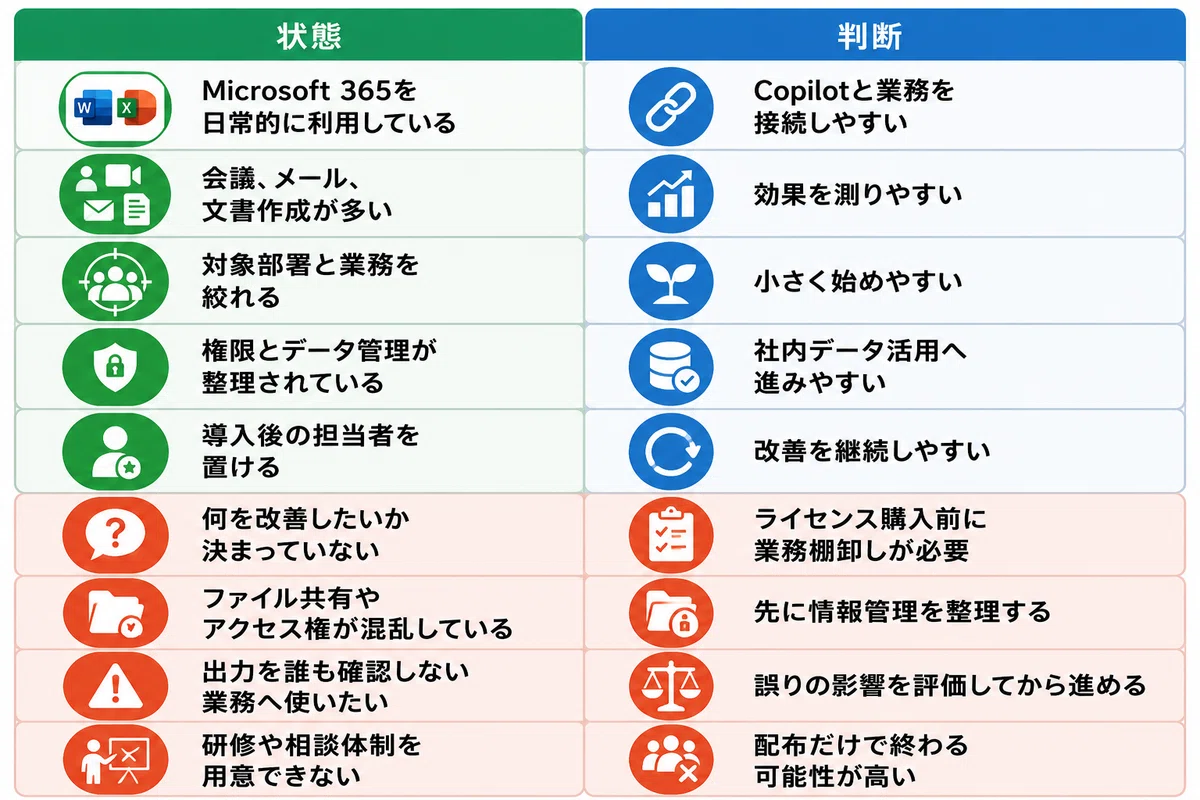
CopilotはMicrosoft 365を使うすべての会社に、自動的に同じ効果をもたらすわけではありません。
まだ早い状態を見極め、業務とデータを整えてから導入する方が、結果的に近道です。
よくある質問
Copilotは無料で使えますか?
はい。Microsoft CopilotはWebやアプリから無料で利用できます。ただし、Microsoft 365アプリ内の機能、利用上限、法人向けのデータ連携や管理機能は契約によって異なります。
Copilot Proはなくなったのですか?
2026年7月時点のMicrosoft公式の個人向け比較では、Microsoft 365 Personal、Family、Premiumを中心に案内されています。過去のCopilot Proという名称だけで判断せず、現在契約できるプランと自分のアカウントに表示される機能を公式ページで確認してください。
Copilot ChatとMicrosoft 365 Copilotの違いは何ですか?
Copilot Chatは、対象の法人ライセンスに含まれる安全なAIチャットです。Microsoft 365 Copilotの追加ライセンスがあると、メール、会議、ファイルなどの業務データを参照する作業モードや、Microsoft 365アプリとの高度な統合を利用できます。
ChatGPTとCopilotはどちらがよいですか?
用途によります。Microsoft 365のメール、会議、ファイル、Officeアプリを中心に仕事をしている企業では、Copilotが業務へ入りやすい場合があります。一方、必要な機能、モデル、連携先、管理要件によっては他のAIが適することもあります。製品名ではなく業務要件から選んでください。
Copilotに会社の機密情報を入力しても大丈夫ですか?
契約とアカウント、管理設定によって扱いが異なります。会社が承認した法人アカウントとエンタープライズデータ保護の有無を確認し、社内ルールに従ってください。権限設定が不適切な場合の情報露出や、誤った出力を利用するリスクもあるため、人による確認は必要です。
Microsoft 365 Copilotを全社員に導入すべきですか?
必ずしも必要ありません。まずは業務量が多く、効果を測りやすい部署や利用者から始める方法があります。Copilot Chatと有料ライセンスを組み合わせ、成果を確認してから対象を広げる方が安全です。
Copilot Studioがあれば社内AIを簡単に作れますか?
画面上で作り始めることはできますが、実運用にはデータ接続、権限、例外処理、評価、監視、費用管理が必要です。重要業務では、作成の容易さと安全な運用を分けて考えてください。
Copilot導入では研修だけで十分ですか?
研修は重要な入口ですが、それだけで定着するとは限りません。自社業務を使ったハンズオン、利用後の相談、成功事例の共有、効果測定まで設計する必要があります。
Copilotを「導入しただけ」で終わらせないために
Copilotは、Microsoft 365を日常的に使う企業にとって有力な選択肢です。しかし、ライセンスを配れば自動的に業務が変わるわけではありません。
株式会社AIworkerでは、まず現場の業務を棚卸しし、Copilotで効果を出しやすい業務と、別のAIや個別開発が適する業務を切り分けます。そのうえで、AIネイティブX研修による実践学習、導入後の伴走、必要に応じた業務特化AIの構築まで支援しています。
「Copilot Chatと有料版のどちらから始めるべきか」「ライセンスを何人に配るべきか」「導入済みだが現場で使われていない」といった段階でも、現在の業務と環境から着手順を整理できます。
この記事が参考になりましたら、今後の記事づくりの励みになるので、スキをお願いします。
▶️ サービス資料のダウンロード(資料請求)

▶️ 無料カウンセリング・AI活用診断のご予約
#生成AI #AI #Microsoft #Copilot #MicrosoftCopilot #Microsoft365 #Microsoft365Copilot #CopilotChat #CopilotStudio #AIエージェント #ChatGPT #AI活用 #生成AI活用 #業務効率化 #業務改善 #DX #DX推進 #働き方改革 #生産性向上 #AI導入 #社内AI #法人向けAI #AI研修 #リスキリング #プロンプト #Excel #PowerPoint #Outlook #Teams #デジタル人材育成
