
【2026年7月最新】Microsoft 365 Copilotを導入したのに使われない7つの原因|社内定着の進め方

※最終更新:2026年7月25日。Microsoft公式の利用状況レポートとCopilot Dashboardの現行情報を確認し、社内定着の進め方、測定指標、90日間の実行計画を全面的に見直しました。
Microsoft 365 Copilotを導入したものの、一部の社員しか使っていない。研修直後は触られたが、数週間後には元の仕事の進め方へ戻ってしまった。こうした状態は、Copilotの性能だけで起きるものではありません。
原因の多くは、使う業務、支援体制、評価方法が決まらないまま、ライセンスだけを配ってしまうことにあります。
この記事では、Microsoft 365 Copilotが使われなくなる7つの原因と、社内定着を進める90日間の実行計画を解説します。製品の種類や料金を知りたい方は、先にMicrosoft Copilotの種類・料金・企業での選び方をご覧ください。
この記事の要点
Copilotの導入と定着は別の取り組み。ライセンス配布だけでは利用場面が決まらない
利用回数だけでなく、業務時間、品質、手戻り、成果物の再利用まで測る
全社一斉に広げず、1部署・3業務から始め、成果と運用方法を横展開する
Microsoft 365 Copilotを導入しても使われないのは珍しくない
AIworkerが1,000件を超える商談データを分析した傾向では、AIを導入した企業の43.7%が「導入したが使われない」「社内に定着しない」という課題を抱えていました。
さらに、28.0%は「何に使えばよいか分からない」、22.6%は導入後の伴走・定着支援を求めています。詳しい分析は、AIを導入した企業の43.7%が「使われない」と回答した背景で紹介しています。
ここから分かるのは、使われない原因を社員の意欲だけに求めても解決しないということです。現場から見れば、従来の方法でも目の前の仕事は進みます。新しいツールを試し、出力を確認し、使い方を覚えるには、最初だけ余分な時間がかかります。
その負担を個人に任せると、忙しい人ほど元の方法へ戻ります。必要なのは「使ってください」という呼びかけではなく、どの業務で、誰が、どの資料を使い、どこまでCopilotに任せるかを決めることです。
Copilotが使われない7つの原因
1つ目:導入目的が「ライセンスを配ること」になっている
「業務を効率化する」「生産性を高める」だけでは、現場は行動に移せません。会議の要約、提案書のたたき台、メールの下書き、Excelデータの確認など、対象業務を具体化する必要があります。
悪い目標は「Copilotの利用率を上げる」です。良い目標は「営業会議後の議事録作成を30分から10分へ短縮する」「月次報告書の初稿をCopilotで作り、担当者は確認と判断に集中する」のように、仕事の変化まで示します。
2つ目:一般的な操作研修だけで終わっている
画面の開き方やプロンプトの基本を学ぶことは必要です。しかし、一般的な例だけでは、自分の仕事へ置き換えられない社員が残ります。
商談分析でも、ハンズオン形式を希望する企業は26.5%ありました。定着を目的とする研修では、実際の会議資料、営業資料、社内ルールなど、日常業務に近い題材を使うことが重要です。
研修当日に「便利だった」で終わらせず、翌日から使う業務を一人ひとりが決める。管理職は、その業務で使う時間を確保する。ここまで設計して初めて、研修が運用へつながります。
法人向け研修の選び方は、法人向けAI研修10社の比較と失敗しない選び方でも整理しています。
3つ目:管理職が従来のやり方を求め続けている
現場へCopilot活用を促しても、上司が従来どおりの資料作成や報告方法だけを求めていれば、仕事は変わりません。
商談分析では、階層別の温度差が課題になっている企業が28.1%、経営と現場の期待がずれている企業が16.2%ありました。経営層は「AIで生産性を上げたい」と考え、現場は「間違えたら誰が責任を取るのか」と不安を感じる。このずれを放置すると、利用は一部の得意な人に限られます。
管理職には、利用を命令するだけでなく、次の役割があります。
Copilotを使ってよい業務と、慎重に扱う業務を決める
初期段階では試行錯誤の時間を認める
出力の確認責任を明確にする
良い使い方を会議で共有する
自らもCopilotを使い、仕事の変え方を示す
4つ目:良いプロンプトと成果物が個人に閉じている
社内に詳しい人がいても、その人のチャット履歴や個人メモにノウハウが閉じていると、組織の定着にはつながりません。
プロンプトだけを共有するのではなく、「どの場面で使うか」「何を入力するか」「出力のどこを確認するか」「完成形は何か」をセットで残します。
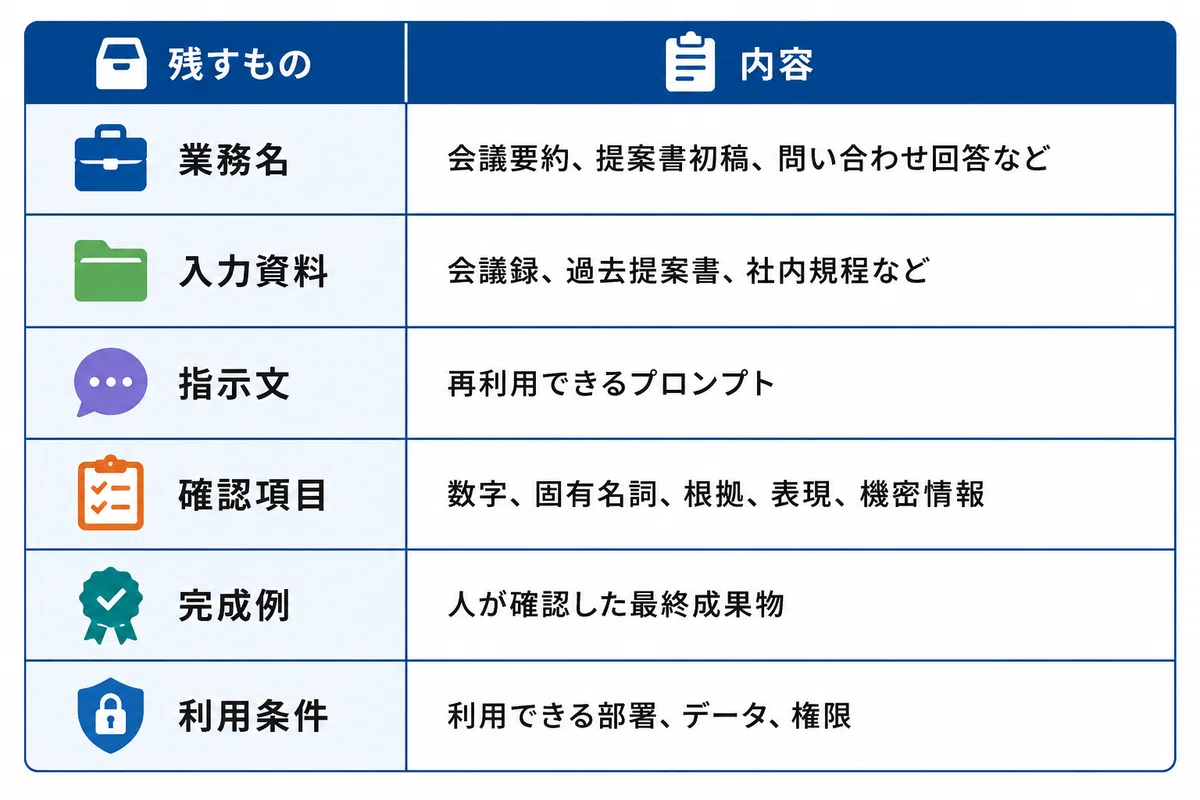
成功例を共有して横へ広げたいというニーズは、商談分析で29.0%ありました。共有するのは「便利なプロンプト集」だけではありません。仕事の進め方そのものを再利用できる形にすることが大切です。
5つ目:権限やデータが整わず、期待した回答が出ない
Microsoft 365 Copilotは、利用者がアクセスできる情報をもとに支援します。そのため、必要なファイルへアクセスできない、情報が古い、保存場所が部署ごとに違う、文書名や管理方法が統一されていないと、期待した回答を得にくくなります。
反対に、不要な範囲まで閲覧権限が広がっていれば、情報管理上の懸念が生じます。
「Copilotの精度が低い」と判断する前に、次を確認してください。
参照させたい資料はMicrosoft 365上にあるか
利用者に必要な権限が付与されているか
古い版と最新版が混在していないか
ファイル名、保存場所、更新責任者が決まっているか
機密区分と共有範囲が適切か
人による最終確認が必要な業務を定義しているか
特定部門向けのエージェントを作る場合も、最初に情報と権限の設計が必要です。Copilotエージェントの作り方とAgent Builder・Copilot Studioの違いでは、構築方法を詳しく解説しています。
6つ目:困ったときに相談できる相手がいない
社員が使い始めると、「この資料を入れてよいか」「回答が浅い」「前回と結果が違う」といった具体的な疑問が出ます。研修資料だけでは、こうした現場の詰まりを解消できません。
推進担当者を置いても、一人に問い合わせ、ルール整備、事例収集、経営報告まで背負わせると活動が止まります。商談分析でも、推進担当者の孤立は15.5%の企業で課題になっていました。
必要なのは、質問を待つだけの窓口ではありません。実際の業務を見て、使えそうな場面をこちらから見つけ、その場で試し、結果を確かめる役割です。週に1つでも具体的な改善が積み上がれば、社内には「使い方」ではなく「成果が出る型」が残ります。
7つ目:利用率だけを成果にしている
ログイン人数や利用者数は、定着の入口を知る指標です。しかし、利用率が高くても、仕事の時間や品質が変わっていなければ投資効果は説明できません。
測定は3段階に分けると整理しやすくなります。
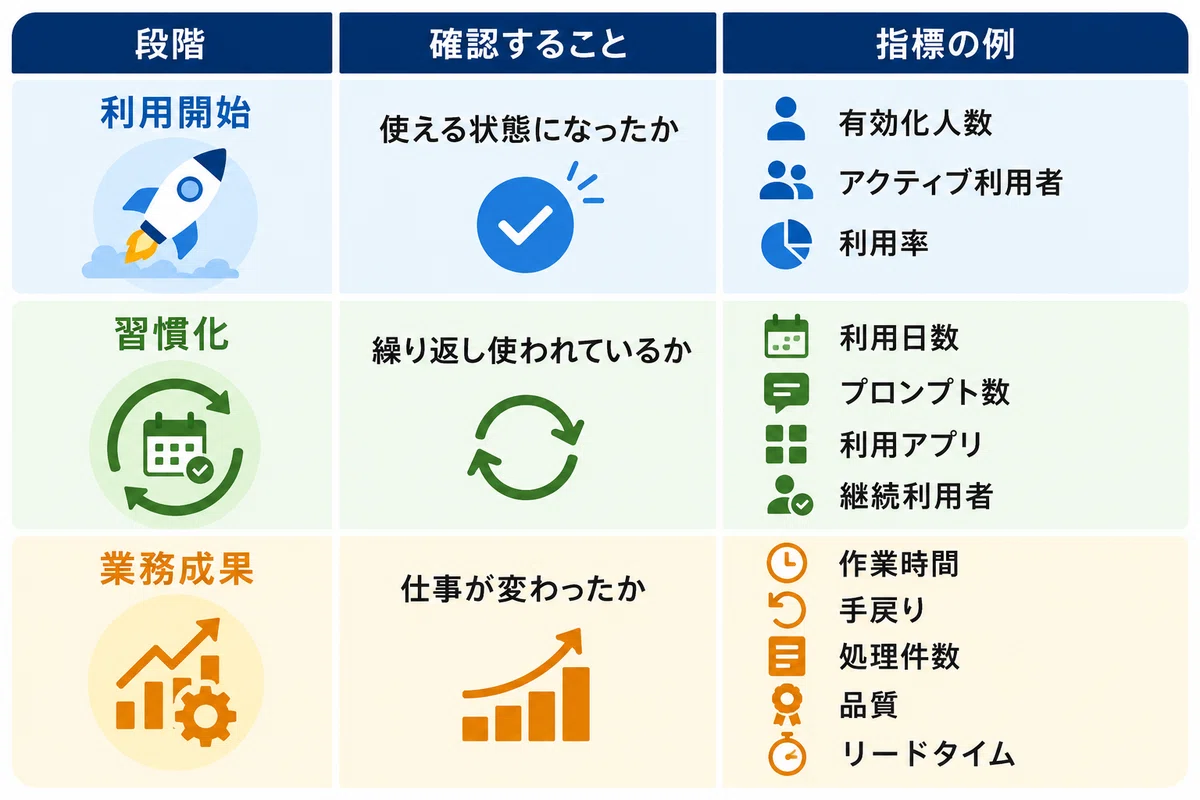
Microsoftは、管理センターのMicrosoft 365 Copilot usage reportで、有効化された利用者、アクティブ利用者、利用率、プロンプト、アプリ別利用状況などを確認できると案内しています。
また、Microsoft Copilot Dashboardでは、準備状況、導入状況、影響、利用者の意識などを確認できます。利用できる機能は契約やライセンス数、権限によって異なるため、自社環境の条件を確認してください。
「使っている」と「定着している」を分けて考える
Copilotを一度使った社員を数えるだけでは、定着の状態は分かりません。社内では、次の3段階を分けて管理します。
利用開始
対象者へライセンスが付与され、基本操作を理解し、少なくとも1つの業務で試した状態です。
習慣化
毎週または業務発生時に繰り返し使い、元の手作業へ戻らなくなった状態です。個人の工夫ではなく、チームの標準手順として残っているかも確認します。
成果化
作業時間、処理件数、品質、提案数など、業務指標に変化が出た状態です。ここまで到達すれば、次の部署へ展開する根拠ができます。
導入初期は利用開始を測り、1〜2か月後には習慣化、3か月後には業務成果を確認する。指標を段階的に変えることで、「利用率は上がったが、何が良くなったか分からない」という状態を避けられます。
Copilotを定着させる90日間の進め方
1〜2週目:1部署・3業務に絞る
最初から全社の使い方を決めようとすると、議論が広がりすぎます。対象部署を1つ選び、発生頻度が高く、成果を測りやすい業務を3つ程度選びます。
候補は、次の条件で選ぶと進めやすくなります。
毎週または毎月、繰り返し発生する
文書、メール、会議、集計などMicrosoft 365上で進む
作業時間や処理件数を測れる
最終判断を人が行える
対象者が試行に協力できる
選定後は、導入前の作業時間、手戻り、処理件数を記録します。導入後だけ測っても、比較対象がなければ効果を説明できません。
3〜4週目:実務資料を使ったハンズオンを行う
対象業務ごとに、実際の資料へ近い題材で試します。機密情報や個人情報を扱う場合は、社内ルール、権限、入力可否を事前に確認してください。
この期間の目的は、プロンプトを暗記することではありません。次の標準手順を作ることです。
何を準備するか
Copilotへ何を依頼するか
どの観点で出力を確認するか
どこから人が判断するか
完成物をどこへ保存するか
2か月目:現場に入り、毎週改善する
利用者が実務で詰まった場面を集めます。質問会だけで終わらせず、実際の画面や資料を見ながら原因を確認します。
プロンプトが曖昧なのか、参照資料が不足しているのか、権限に問題があるのか、そもそもCopilotに向かない業務なのか。原因によって打ち手は変わります。
改善した使い方は、担当者の個人メモで終わらせず、標準手順と完成例へ反映します。管理職には、利用回数より「どの業務がどう変わったか」を報告します。
3か月目:成果を確認し、次の部署へ広げる
導入前後で、対象業務の時間、処理件数、品質、手戻りを比較します。成果が出た業務は、そのまま他部署へコピーせず、業務の違いを確認してから展開します。
一方、効果が出なかった業務は、無理に続ける必要はありません。利用をやめる、対象を変える、Copilot Studioでエージェント化する、別の業務AIを構築するといった判断も必要です。
業務フローや外部システムとの連携が必要な場合は、Copilot Studioでできること・料金・作り方も参考になります。
「買っただけで終わる」状態から、年間約1,989時間の削減へ
あるDXコンサルティング会社では、以前にAI議事録ツールを購入したものの、社内へ浸透せず放置されていました。ツールがなかったわけでも、社員に能力がなかったわけでもありません。実際の業務へ組み込む担当と、改善を続ける仕組みがありませんでした。
そこでAIworkerが現場に入り、営業事務、採用、法務の業務を観察しました。相談が来るのを待つのではなく、繰り返し作業や二重入力を見つけ、その場で改善案を試しました。
結果として3領域のAI活用が定着し、自社で運用を続けられる状態へ移行。年間約1,989時間の削減につながりました。
大切なのは、最初から大きなAI基盤を作ったことではありません。現場の仕事を見て、効果が出る業務を選び、使われるまで改善し、成果が確認できた範囲を広げたことです。
社内定着のチェックリスト
次のうち、3つ以上が「いいえ」であれば、ライセンス追加より先に運用設計を見直す余地があります。
[ ] Copilotを使う対象業務が、部署ごとに決まっている
[ ] 導入前の作業時間や処理件数を記録している
[ ] 管理職もCopilotを使い、活用を支援している
[ ] 実務資料を使ったハンズオンを行っている
[ ] 良いプロンプトと完成例を共有している
[ ] 出力を人が確認する基準が決まっている
[ ] 必要なデータとアクセス権限を確認している
[ ] 困ったときに相談できる担当者がいる
[ ] 推進担当者を一人にしていない
[ ] 利用率だけでなく業務成果を測っている
[ ] 成功事例を次の部署へ展開する流れがある
[ ] Copilotに向かない業務を見直す判断基準がある
よくある質問
Q. 利用率が低い社員には、利用を義務づけるべきですか?
一律の義務化より、対象業務を決める方が効果的です。「毎日使う」ではなく、「会議後の要約では使う」「提案書の初稿では試す」のように、仕事の場面を指定します。利用が進まない場合は、本人の意欲だけでなく、権限、題材、上司の支援、確認責任を見直してください。
Q. Copilotの研修は1回実施すれば十分ですか?
基本操作の理解には役立ちますが、定着には研修後の実践と改善が必要です。初回研修、2〜4週間の実務利用、質問会、成果共有を一つの流れとして設計すると、現場の疑問を運用へ反映できます。
Q. まず全社員へライセンスを配るべきですか?
必ずしも全社一斉で始める必要はありません。効果を測りやすい部署と業務を選び、成果と標準手順を作ってから対象を広げる方が、投資判断と社内説明をしやすくなります。
Q. Copilot DashboardだけでROIを測れますか?
Copilot Dashboardや管理センターの利用状況レポートは、導入状況を把握する材料になります。ただし、業務時間、品質、処理件数、売上への影響などは、自社の業務指標と組み合わせて確認する必要があります。
Q. Copilotで期待した成果が出ない場合はどうしますか?
対象業務、参照データ、権限、指示、確認方法の順に原因を分けます。改善しても効果が薄い場合は、利用をやめることも選択肢です。業務フローへの組み込みや外部システム連携が必要なら、Copilot Studioや業務特化AIを検討します。
Q. 社内の機密情報を扱っても大丈夫ですか?
契約内容、管理者設定、アクセス権限、データ分類、社内規程によって判断が変わります。Microsoftの最新情報と自社のセキュリティ方針を確認し、必要に応じて情報システム、法務、セキュリティ担当者へ相談してください。
Copilotを「導入したツール」から「使われる業務」に変えるために
株式会社AIworkerは、Copilotの操作方法を教えるだけでなく、実際の業務を見ながら、使われる状態まで一緒に設計します。
AIネイティブX研修
部門や役職に合わせ、実務に近い題材でCopilotを使う研修です。機能の説明だけで終わらせず、自社のどの業務で使うか、出力をどう確認するかまでハンズオンで整理します。
伴走型のAI活用支援
現場に入り、相談を待たずに改善機会を探します。実際の資料や業務フローを見ながら、毎週の改善、プロンプトと成果物の資産化、利用状況と業務成果の確認、他部署への横展開を支援します。
業務AIプロ
Copilotだけでは対応しにくい業務には、自社データや既存システムに合わせた業務特化AIを構築します。小さく始めて効果を確認し、運用できる範囲を広げます。
「ライセンスは配ったが利用が広がらない」「研修後に元の仕事へ戻ってしまった」「利用率ではなく業務成果まで測りたい」という場合は、現在の導入状況と対象業務を整理するところからご相談いただけます。
この記事が参考になりましたら、励みになるので、スキをお願いします。
▶️ サービス資料のダウンロード(資料請求)

▶️ 無料カウンセリング・AI活用診断のご予約
#生成AI #AI #MicrosoftCopilot #Copilot #Microsoft365Copilot #Microsoft365 #AI活用 #生成AI活用 #業務効率化 #生産性向上 #DX #DX推進 #社内DX #AI導入 #AI定着 #AI研修 #生成AI研修 #社内研修 #リスキリング #業務改善 #働き方改革 #プロンプト #CopilotStudio #AIエージェント #データ活用 #ナレッジ共有 #チェンジマネジメント #情報システム #企業向けAI #AIworker
