
【2026年7月最新】Copilotエージェントとは?作り方・料金・Agent BuilderとCopilot Studioの違いを解説

※最終更新:2026年7月25日。Microsoft公式情報を確認し、Agent Builderの作成手順、利用条件、ナレッジ、共有範囲、Copilot StudioやAgent Modeとの違いを全面的に更新しました。
Copilotエージェントは、Microsoft 365 Copilotへ特定の役割、指示、知識、機能を追加し、決まった業務を支援する専用AIです。
営業資料を探すエージェント、人事制度に回答するエージェント、データ分析を支援するエージェントなどを、Microsoft 365 Copilotの中から利用できます。自分で作る場合は、Microsoft 365 CopilotのAgent Builderを使えば、自然な言葉で役割を説明しながら設定できます。
ただし、「Copilotエージェント」という言葉は広く使われています。Microsoftが用意したエージェント、社内で作ったエージェント、Copilot Studioで構築した業務エージェント、WordやExcelの編集機能である旧Agent Modeは、それぞれ別のものです。
この記事では、2026年7月時点のCopilotエージェントの種類、できること、料金の考え方、作成手順、企業での注意点を整理します。
この記事の要点
・Copilotエージェントは、特定業務向けに指示、知識、機能をまとめた専用AI
・個人や小規模チームならAgent Builder、全社展開や複雑な業務実行ならCopilot Studioが向く
・作ることより、参照データ、権限、評価、更新責任を決める方が難しい
Copilotエージェントとは
Microsoft公式は、エージェントをMicrosoft 365 Copilotの機能を拡張し、特定の領域や業務を支援するAIとして説明しています。
通常のCopilotは幅広い質問や作業を支援します。エージェントは、用途を狭く定め、その仕事に必要な指示と情報をあらかじめ持たせます。
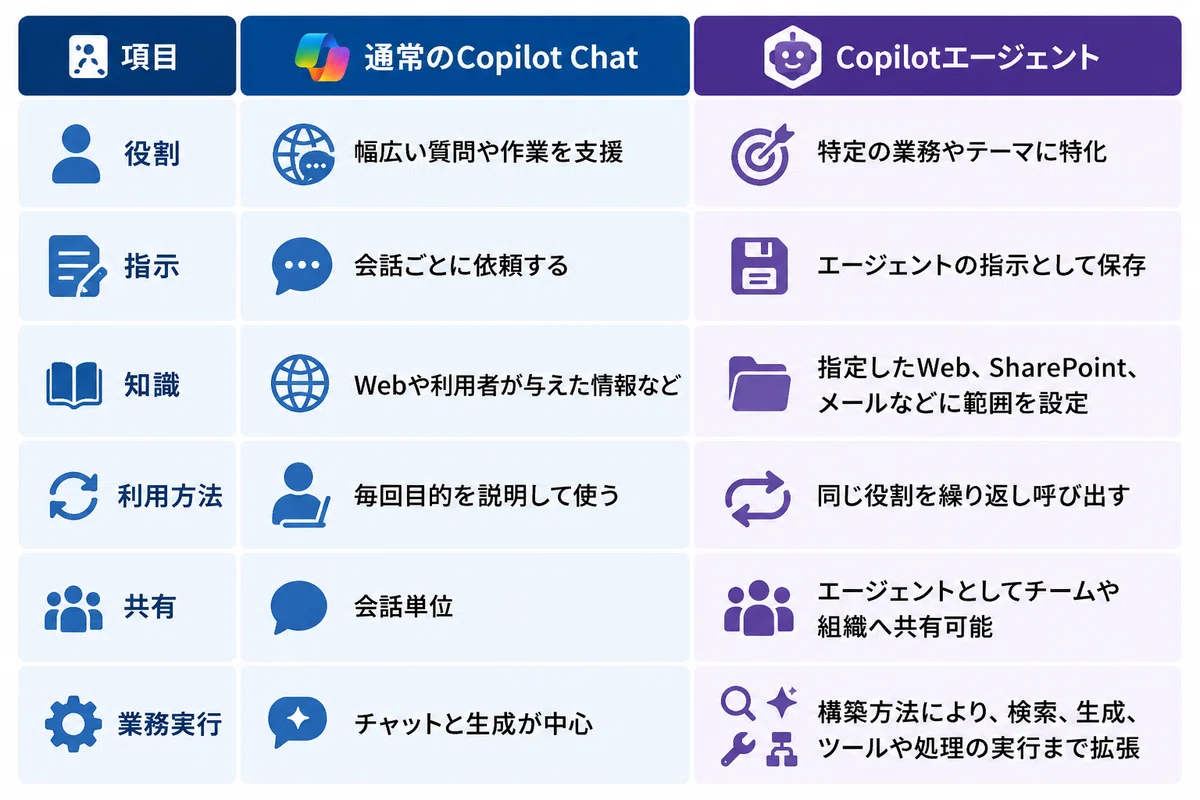
たとえば、通常のCopilotへ「営業提案を考えて」と頼む場合、商品、顧客、出力形式を毎回説明する必要があります。
営業支援エージェントなら、あらかじめ次を設定できます。
どの商品の提案を支援するか
どの資料を優先して参照するか
どんな順序で顧客課題を整理するか
書いてはいけない内容は何か
回答をどの形式で出すか
判断できないときにどう答えるか
繰り返し使う指示と資料を、再利用できる形にしたものがCopilotエージェントです。
Microsoft Copilot全体の製品区分は、Microsoft Copilotの種類・料金・企業での選び方で整理しています。
Copilotエージェントの種類
Microsoft 365 Copilotには、作成者や用途が異なるエージェントが存在します。
Microsoftが提供するエージェント
Microsoft 365 Copilotの「Agents」や「All agents」から、Microsoftが用意したエージェントを追加できます。
Microsoft公式の案内では、代表例として次の機能が紹介されています。
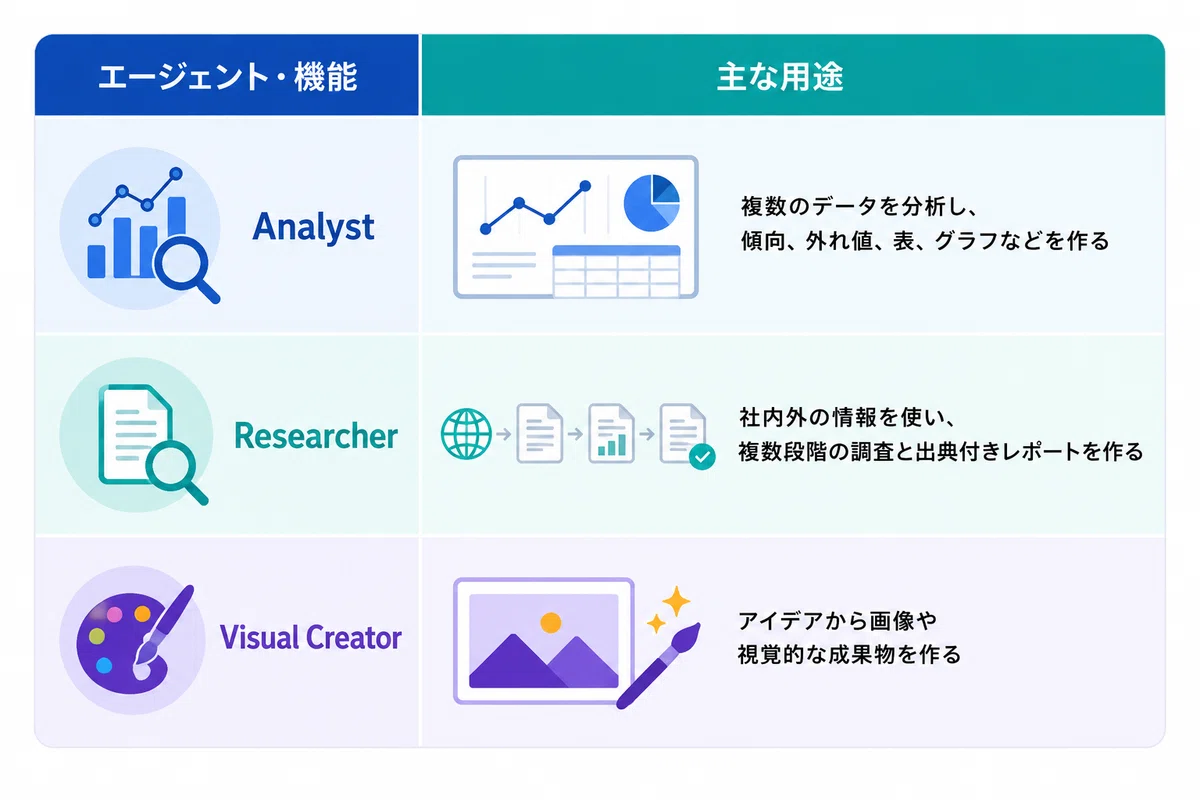
表示されるエージェントは、契約、管理者設定、提供地域、展開状況によって異なります。
なお、ResearcherとAnalystは画面上ではエージェントとして使われますが、Microsoft 365管理センターでは、コアのCopilot Chat体験として扱われ、一般のエージェント設定の対象外になる部分があります。
組織やパートナーが提供するエージェント
会社が独自に作ったエージェントや、外部パートナーが提供するエージェントをAgent Storeから追加できます。
管理者は、エージェントの利用を許可、制限、ブロック、削除できます。全社へ公開するエージェントは、申請と管理者承認を経て、対象となる利用者やグループを指定できます。
自分やチームで作るエージェント
Microsoft 365 CopilotのAgent Builderを使い、自分の仕事や小規模チーム向けのエージェントを作れます。
自然な言葉で「何をするエージェントか」を説明し、指示、ナレッジ、機能、会話の開始例を調整します。プログラムを書かずに作れるため、最初の検証に向いています。
Copilot Studioで作る業務エージェント
全社や顧客へ公開したい、複数ステップの処理を動かしたい、外部システムと連携したい場合はCopilot Studioを使います。
Copilot Studioは、認証、コネクタ、フロー、API、公開チャネル、開発・テスト・本番環境、分析などを細かく設計できるローコード基盤です。
Copilot Studioでできること・料金・作り方は別記事で詳しく解説しています。
Copilotエージェントでできること
1.特定の情報に基づいて回答する
エージェントへ、公開Web、SharePoint、OneDrive、ファイル、メール、Teamsなどの情報を設定できます。
利用できるナレッジはライセンスと作成方法で異なります。Microsoft公式の2026年7月時点の一覧では、Web検索は追加の従量課金なしで利用でき、SharePoint、OneDrive、Copilotコネクタなどの組織データはMicrosoft 365 Copilotライセンスまたは従量課金が必要とされています。メール、人物、Teamsメッセージ、Teams会議などは、Microsoft 365 Copilotライセンスが必要です。
「Microsoft 365の情報をすべて自動的に読む」のではありません。設定したナレッジと、利用者自身に許可された権限の範囲で情報を扱います。
2.同じ指示と出力形式を繰り返し使う
エージェントには、最大8,000文字の指示を設定できます。
次のようなルールを保存しておけば、利用者が毎回細かく説明する必要がありません。
最初に結論を示す
根拠となる資料を示す
不明な点を推測しない
対象外の質問は担当部署へ案内する
回答を指定の表形式で出す
社外秘の情報を回答へ含めない
業務手順をそのまま長文で貼り付けるより、「目的」「やること」「やらないこと」「判断できない場合」「出力形式」に分けると調整しやすくなります。
3.コード実行や画像生成を追加する
Agent Builderでは、コードインタープリターと画像生成を追加できます。
コードインタープリターは、計算、データ分析、グラフ作成などに使います。画像生成は、指示に基づく画像作成に使います。
ただし、これらを有効にしただけで、社内システムの更新やメール送信を自由に実行できるわけではありません。外部システムの操作や複雑なワークフローが必要なら、Copilot Studioなどでツールと権限を設計します。
4.チームへ共有する
Agent Builderで作ったエージェントは、作成直後は自分だけが使える非公開状態です。共有する相手を指定すれば、チーム内で同じエージェントを使えます。
一方、Microsoft公式の共有仕様では、Agent Builderの共有は指定した利用者へ直接アクセスを渡す用途に向き、組織全体への展開や他チャネルとの統合にはCopilot Studioが必要と説明されています。
5.エージェントを探して追加する
Microsoft 365 CopilotのAgent Storeでは、Microsoft、社内、承認されたパートナーなどが提供するエージェントを探せます。
利用者が自由に何でも追加できるとは限りません。会社の管理者は、利用可能なエージェントや対象者を制御できます。
CopilotエージェントとAgent Modeの違い
旧記事や2025年のニュースでは、「Copilotエージェント」と「Agent Mode」が近い意味で扱われることがありました。しかし、現在は分けて考える必要があります。
Agent Modeは、Word、Excel、PowerPointのファイル内で、複数段階の作業をAIへ任せる編集機能として案内されてきました。
Microsoftは現在、WordとExcelのAgent Modeを「Edit with Copilot」という名称へ移行しています。Excelの公式説明では、Agent Modeという独立したモード名を簡素化し、Copilotの標準的な編集体験へ統合していくと説明されています。
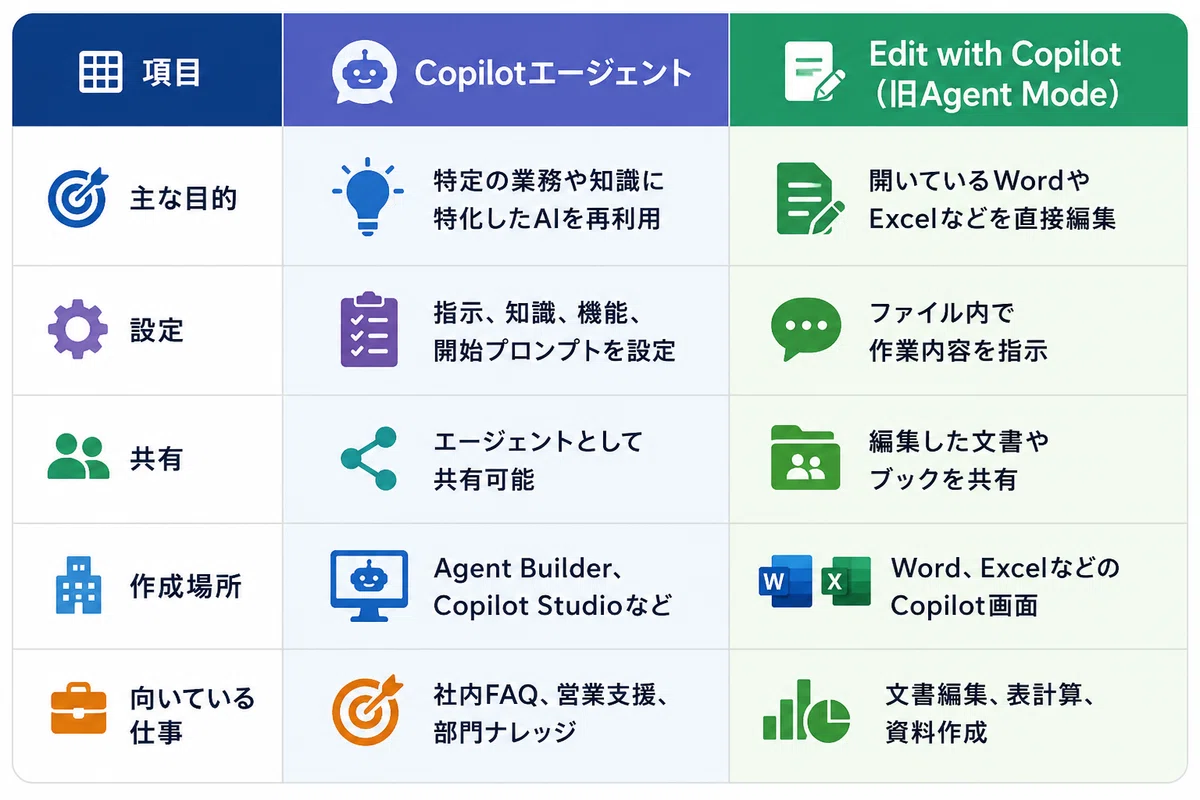
ファイルを直接仕上げたいならEdit with Copilot、特定の役割を繰り返し使いたいならCopilotエージェントです。
Agent BuilderとCopilot Studioの違い
どちらもエージェントを作れますが、対象とする規模が違います。
Microsoft公式の選択ガイドでは、自分や小規模チーム向けにすばやく作るならAgent Builder、部門・全社・社外向けや、複雑な連携が必要ならCopilot Studioを推奨しています。
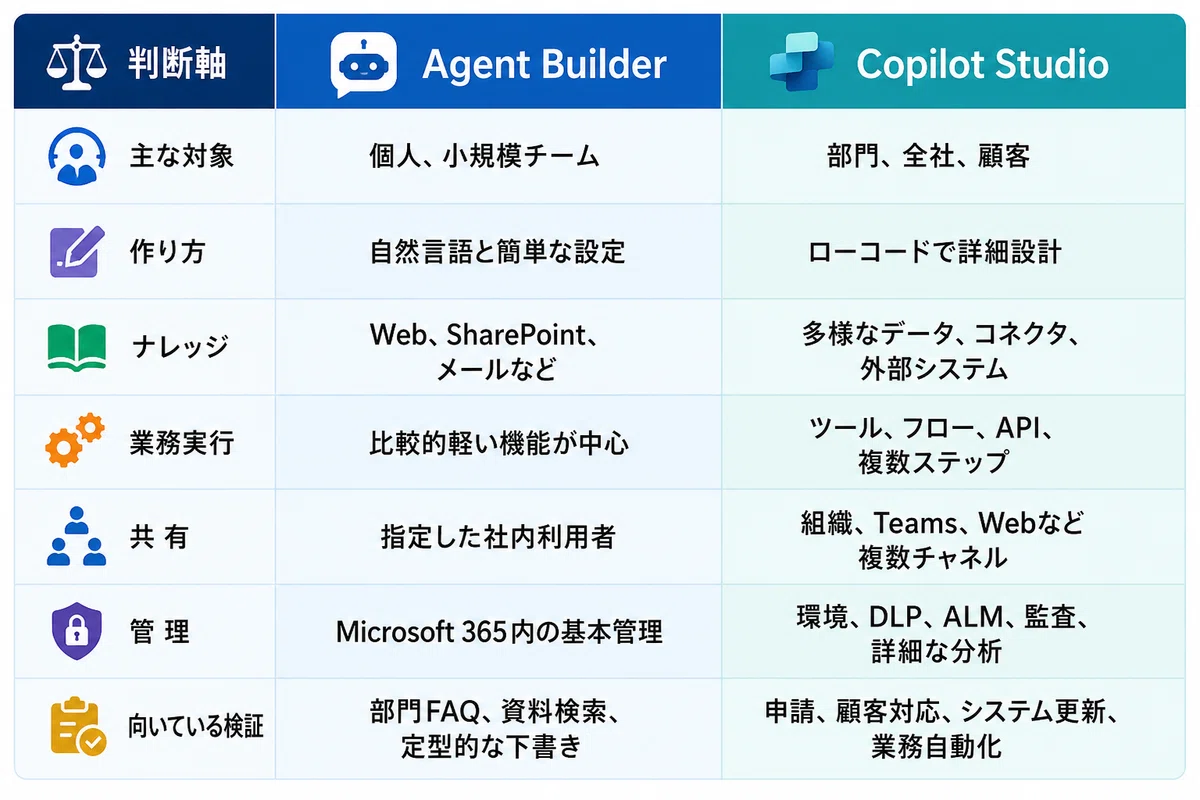
Agent Builderで始めたエージェントをCopilot Studioへ移し、機能を拡張することもできます。
最初からCopilot Studioを選ぶべきなのは、次の条件がある場合です。
Microsoft 365以外のシステムへ接続する
情報の検索だけでなく、登録や更新を行う
複数の条件や承認を含む
社外の利用者へ公開する
開発、テスト、本番を分けて管理する
利用量や品質を詳しく監視する
管理者承認や変更管理を厳密に行う
「ノーコードで作れるか」ではなく、「失敗したときにどこまで影響するか」で選ぶのが安全です。
Copilotエージェントの料金
Copilotエージェントの料金は、作成方法、参照する情報、利用者のライセンス、処理内容で変わります。
「エージェント1個につき月額いくら」と一律には決まりません。
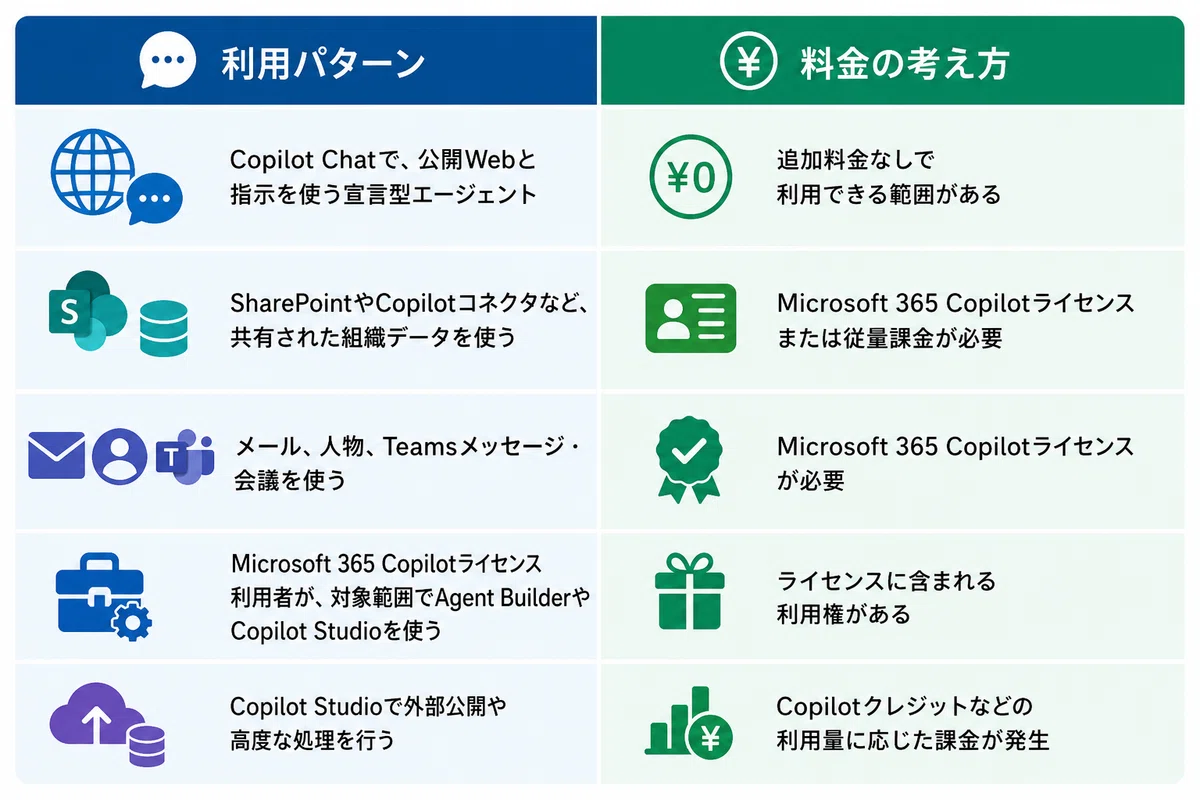
Microsoft公式では、Copilot Chatで、指示と公開Webだけを使う宣言型エージェントは追加料金なしで利用できる一方、SharePointやGraphコネクタなどの共有テナントデータを使う場合は従量課金の対象になると説明されています。
Microsoft 365 Copilotの追加ライセンスがある場合、認証された利用者がMicrosoft 365内でエージェントを使う一定の範囲はライセンスへ含まれます。外部公開、複雑な処理、大規模利用は別途クレジットが必要になる場合があります。
料金体系は変更される可能性があります。契約前に、Microsoftのライセンスガイドまたは販売パートナーへ確認してください。
Agent BuilderでCopilotエージェントを作る方法
1.「New agent」を選ぶ
Microsoft 365 Copilotを開き、「New agent」を選びます。
Agent Builderでは、次の3つの始め方があります。
自然な言葉で作りたいエージェントを説明する
Configureタブで項目を手動設定する
用途別のテンプレートから始める
自然な言葉で説明する方法が、最初は分かりやすいでしょう。
2.目的を一文で定義する
最初に、対象者、使う情報、成果物を一文で決めます。
営業部門向けに、商品資料と過去の提案資料を参照し、顧客課題、提案の論点、追加確認事項を整理するエージェントを作ってください。
「営業を支援する」のような広い目的では、何をするか判断できません。「誰が」「何を使い」「何を出すか」まで書きます。
3.指示を整える
Agent Builderが自動生成した指示を確認します。
最低限、次の項目を入れてください。
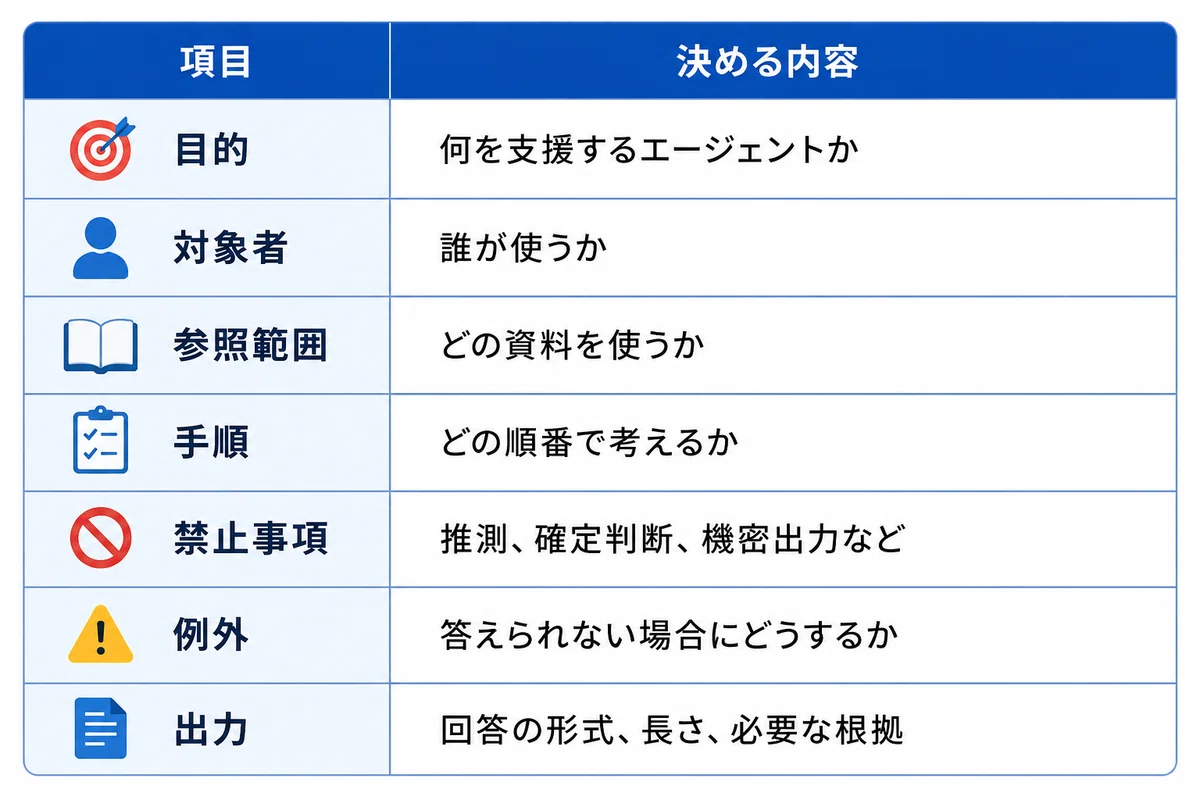
説明の長さより、判断基準が明確かどうかが重要です。
4.ナレッジを追加する
Agent Builderでは、Webサイト、SharePoint、ファイルなど、最大20件のナレッジソースを設定できます。Microsoft 365 Copilotライセンスがある利用者は、メール、Teamsなどの個人の業務情報や、管理者が有効にしたCopilotコネクタを使える場合があります。
ナレッジは多ければよいわけではありません。
最新版だけを入れる
正式資料と参考資料を分ける
重複や矛盾をなくす
ファイル名から内容と更新日が分かるようにする
利用者に閲覧権限があるか確認する
エージェントの精度が悪いときは、プロンプトより先に元資料を疑ってください。
5.機能と開始プロンプトを設定する
必要に応じて、コードインタープリターや画像生成を追加します。
開始プロンプトには、利用者がすぐ試せる代表的な質問を設定します。
顧客課題と提案の論点を整理する
この商品の競合との違いをまとめる
不足しているヒアリング項目を挙げる
次回会議で確認すべき点を作る
開始プロンプトは機能一覧ではなく、実際の仕事の言葉で書きます。
6.「Try it」でテストする
作成画面の「Try it」で、実際の利用者が入力しそうな質問を試します。
成功する質問だけでなく、次も確認してください。
資料にない質問
曖昧な指示
権限がない情報への質問
誤解を招く質問
個人情報を求める質問
指示を無視させようとする入力
回答できない場合に、無理に答えず正しい窓口へ案内できるかを確認します。
7.作成・共有する
「Create」で作成すると、最初は自分だけが使える状態になります。動作を確認してから、必要な利用者へ共有します。
全社のAgent Storeへ公開する場合は、管理者の承認や対象者設定が必要です。外部チャネルへ展開する場合はCopilot Studioを使います。
企業で使いやすい5つの活用例
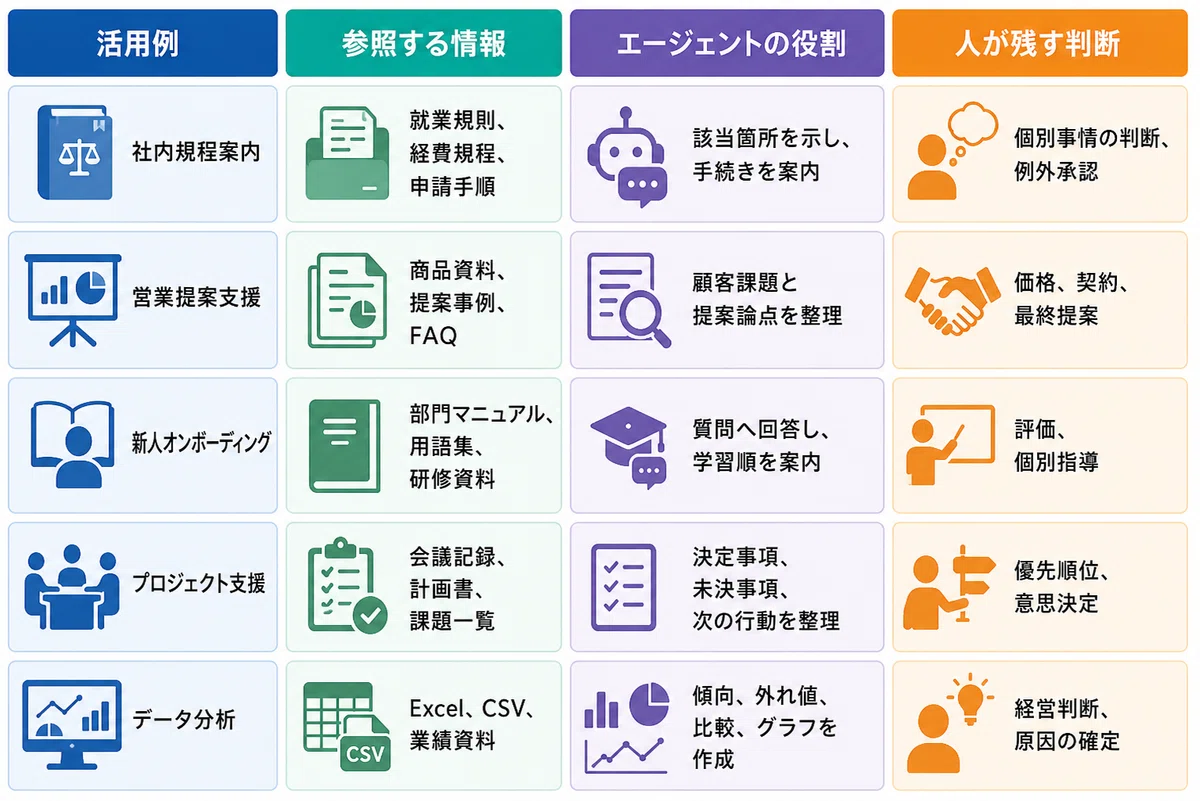
最初の対象は、資料がそろい、正解を確認しやすく、失敗しても影響が限定される業務が向いています。
いきなり契約確定、採用合否、与信、送金などを自動判断させるのは避けてください。
企業導入で失敗しやすいポイント
エージェントを作ることが目的になる
作成数をKPIにすると、使われないエージェントが増えます。
「何個作ったか」ではなく、「どの業務の何分を減らしたか」「誰の手戻りが減ったか」を測ります。
同じ役割のエージェントが乱立する
部門ごとに似たエージェントを作ると、どれが正式版か分からなくなります。
名前、所有者、対象者、参照データ、更新日、利用状況を台帳で管理してください。
ナレッジが古い
エージェントの回答が不安定な原因は、指示より元資料にあることも少なくありません。
参照資料の所有者と更新日を決め、廃止した資料を外します。
権限を広げすぎる
エージェントは、利用者がアクセスできる範囲で情報を扱います。ただし、複数の情報をまとめることで、意図しない内容が回答へ現れる可能性があります。
最小権限で始め、共有先とナレッジを確認します。
公開後の評価担当がいない
公開直後に動いても、資料や業務は変わります。
誤回答、回答できなかった質問、利用回数、業務時間、問い合わせ先への転送などを確認し、改善を続ける担当者が必要です。
Copilotエージェントを定着させる進め方
エージェントを作れる人が増えても、それだけで業務改善が進むとは限りません。
1,000件を超える商談データを分析した傾向では、自社業務に特化したAIエージェントを求める相談が37.1%ある一方、AIを導入しても使われない・定着しないという相談も43.7%にのぼりました。
「作りたい」という関心と、「使われる」という結果の間には差があります。
1.業務から逆算する
エージェントの機能を見る前に、時間がかかる業務、繰り返しが多い業務、正解を確認できる業務を洗い出します。
2.一つの部門・業務で試す
全社員に作成を解放する前に、用途を一つに絞ります。効果とリスクを確認し、成功した構成を再利用します。
3.評価基準を先に決める
回答精度だけでなく、削減時間、利用率、手戻り、人への引き継ぎ、1件あたりの利用量を測ります。
4.所有者と更新責任を決める
エージェントごとに、業務責任者、システム管理者、ナレッジ更新者を決めます。作成者が異動しても運用できる状態を残します。
5.Agent Builderから必要な分だけ広げる
まずAgent Builderで検索や下書きを試し、外部システム連携や複数段階の処理が必要になった時点でCopilot Studioへ広げます。
AIエージェント全体の設計や導入手順は、AIエージェントの作り方・導入手順・活用事例でも解説しています。
Copilotが使われない組織の共通点は、Copilotを導入したのに使われない企業が見直すべきことをご覧ください。
よくある質問
Q1.Copilotエージェントとは何ですか?
Microsoft 365 Copilotに特定の役割、指示、知識、機能を持たせ、決まった業務を支援する専用AIです。Microsoft提供のエージェント、社内で作ったエージェント、パートナー提供のエージェントなどがあります。
Q2.Copilotエージェントは無料で作れますか?
Copilot Chatでは、指示と公開Webだけを使う宣言型エージェントを追加料金なしで作れる範囲があります。SharePointやCopilotコネクタなどの組織データを使う場合は、Microsoft 365 Copilotライセンスまたは従量課金が必要です。契約と管理者設定を確認してください。
Q3.Agent BuilderとCopilot Studioはどちらを使えばよいですか?
個人や小規模チームで、資料検索や定型的な下書きを試すならAgent Builderが向きます。全社・社外へ公開する、外部システムと連携する、複数ステップの処理を動かす場合はCopilot Studioが向きます。
Q4.プログラミング経験がなくても作れますか?
Agent Builderは自然な言葉と画面設定で作れます。ただし、業務の判断基準、参照資料、権限、例外処理、評価は人が設計する必要があります。
Q5.Copilotエージェントは社内の全データを読めますか?
自動的にすべてを読むわけではありません。設定したナレッジと、利用者自身のアクセス権限の範囲で情報を扱います。ライセンスによって使えるナレッジも異なります。
Q6.Agent Modeとは同じですか?
違います。Copilotエージェントは特定の役割を再利用する専用AIです。Agent ModeはWordやExcelなどでファイルを直接編集する機能で、Microsoftは現在「Edit with Copilot」という名称へ移行しています。
Q7.作ったエージェントを全社員へ公開できますか?
Agent Builderでは指定した社内利用者へ共有できます。組織のAgent Storeへ公開する場合は管理者承認が必要です。複数チャネルや社外へ展開する場合はCopilot Studioを使います。
Q8.機密情報を扱っても大丈夫ですか?
一律には判断できません。会社の契約、データ分類、権限、管理者設定、社内規程を確認してください。必要な情報だけを最小権限で接続し、公開前に想定外の質問や情報露出をテストします。
Copilotエージェントを「作って終わり」にしないために
Copilotエージェントは、専門的なAIを現場で作れるようにする有力な選択肢です。一方、作成画面が簡単になるほど、似たエージェントの乱立、古い資料の参照、過剰な権限、所有者不在といった運用課題が起きやすくなります。
株式会社AIworkerは、エージェントの作成方法だけでなく、対象業務の棚卸し、ナレッジ整理、権限と運用ルール、部門別ハンズオン研修、効果測定、導入後の伴走まで一貫して支援しています。Agent Builderでは届かない業務には、Copilot Studioや自社データ・既存システムに合わせた業務AIの構築も行います。
「どの業務をAgent Builderで試すべきか」「Copilot Studioへ進む条件を整理したい」「社内でエージェントが乱立しない運用を作りたい」といった段階から、現在の業務と目的を一緒に整理します。
励みになるので、スキをお願いします。
▶️ サービス資料のダウンロード(資料請求)

▶️ 無料カウンセリング・AI活用診断のご予約
#生成AI #AI #MicrosoftCopilot #Copilot #Copilotエージェント #AIエージェント #AgentBuilder #CopilotStudio #Microsoft365 #Microsoft365Copilot #CopilotChat #AgentMode #業務効率化 #業務自動化 #DX #DX推進 #AI活用 #生成AI活用 #社内AI #社内DX #AI導入 #AI導入支援 #ナレッジ管理 #SharePoint #PowerPlatform #ノーコード #ローコード #AI研修 #生産性向上 #AIworker
