
【2026年8月最新】Copilot Studioとは?できること・料金・作り方・企業導入の注意点を徹底解説

※最終更新:2026年8月14日。日本向けのCopilot Credit pack価格をMicrosoft公式情報で確認し、料金表とFAQを更新しました。
Microsoft Copilot Studioは、自社の業務に合わせたAIエージェントをローコードで作成・管理するためのサービスです。
社内規程に回答するAI、顧客からの問い合わせを一次対応するAI、申請内容を確認して担当者へ引き継ぐAIなどを、自然言語と画面操作を中心に構築できます。
ただし、「プログラミング不要で何でも自動化できる製品」ではありません。実際の企業導入では、参照データ、権限、認証、例外処理、利用量、公開先、人への引き継ぎまで設計する必要があります。
この記事では、Copilot Studioでできること、2026年8月時点の料金体系、エージェントの作り方、導入前に確認すべき点を解説します。
この記事の要点
・Copilot Studioは、回答だけでなくツールやフローを動かすAIエージェントを作れる
・料金は主にCopilotクレジットの消費量で決まり、処理内容によって変動する
・成功の分かれ目は作成画面の操作ではなく、業務・権限・例外・評価の設計
Microsoft Copilot Studioとは
Microsoft Copilot Studioは、自然言語とグラフィカルな画面を使い、AIエージェントを構築、カスタマイズ、展開するためのMicrosoftのプラットフォームです。
質問に答えるだけのチャットボットに加えて、社内外のデータを参照し、条件に応じてツールやフローを呼び出し、業務を進めるエージェントを作れます。
代表的な構成要素は次のとおりです。
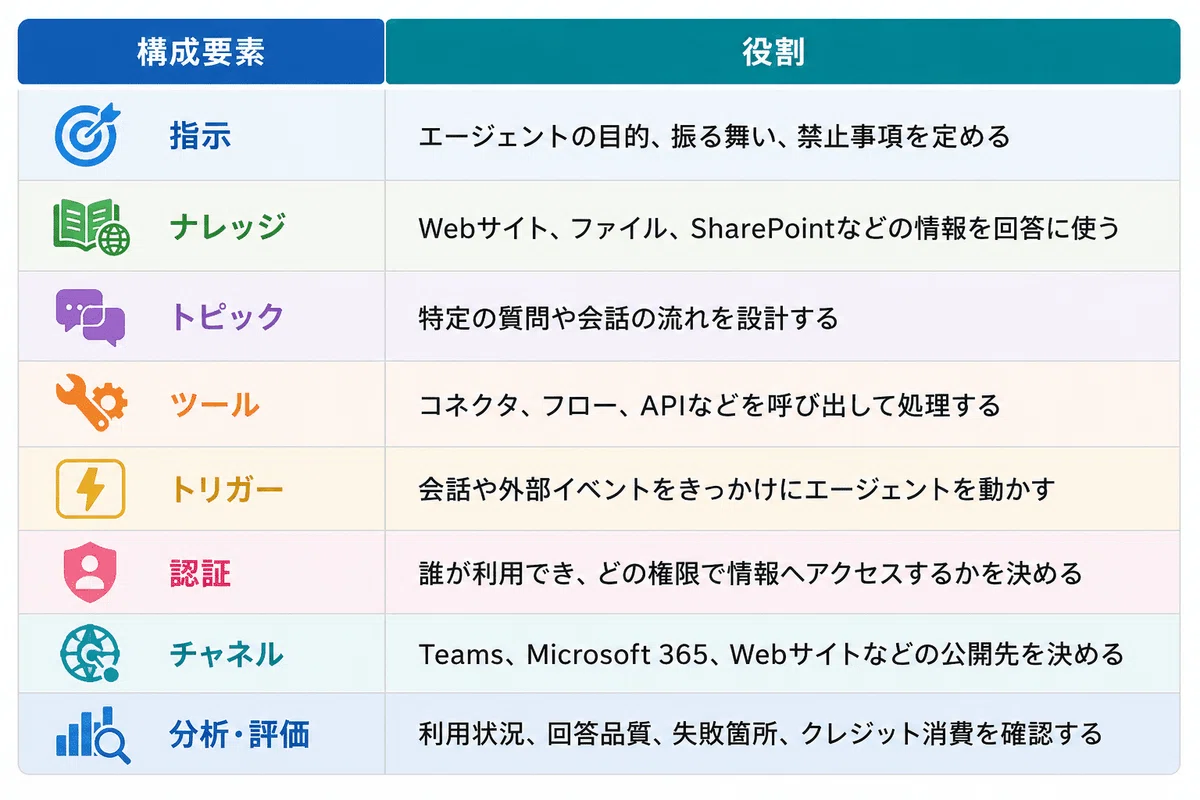
画面上でエージェントを作ること自体は難しくありません。しかし、社内で継続利用するには、各構成要素を業務に合わせて調整する必要があります。
Microsoft Copilot全体の違いは、Copilotの種類・料金・企業での選び方で整理しています。
Microsoft 365 Copilotとの違い
Microsoft 365 CopilotとCopilot Studioは役割が違います。
Microsoft 365 Copilotは、Word、Excel、PowerPoint、Outlook、Teamsなどで、個人の仕事を支援するAIです。Copilot Studioは、組織固有の業務に合わせてエージェントを設計するための環境です。
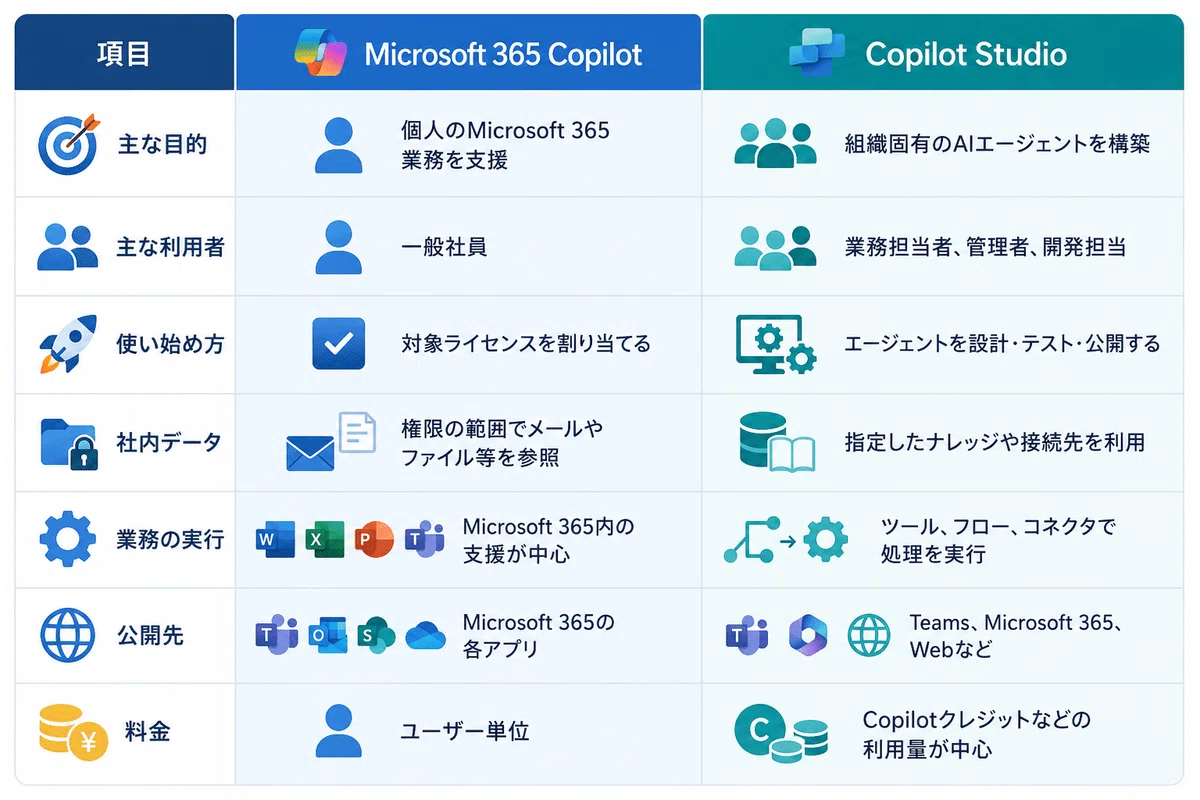
両者は競合する製品ではありません。
Microsoft 365 Copilotの利用者向けに、部門固有のエージェントをCopilot Studioで作る使い方もできます。たとえば、営業部門向けの提案支援AIや、人事部門向けの社内制度案内AIをMicrosoft 365内から使えるようにします。
Microsoft公式の2026年5月ライセンスガイドでは、Microsoft 365 Copilotのユーザーライセンスに、Copilot Studioの限定的な使用権が含まれると説明されています。ただし、従業員向けの認証済みエージェントなど一定の条件と公平な利用の範囲があり、外部公開や大規模利用は別途クレジットが必要になる場合があります。
Power Automateとの違い
Power Automateは、決められた条件と手順で処理を進めるワークフロー自動化に向いています。Copilot Studioは、自然言語による依頼や状況に応じて、必要な情報やツールを選びながら処理するエージェントに向いています。
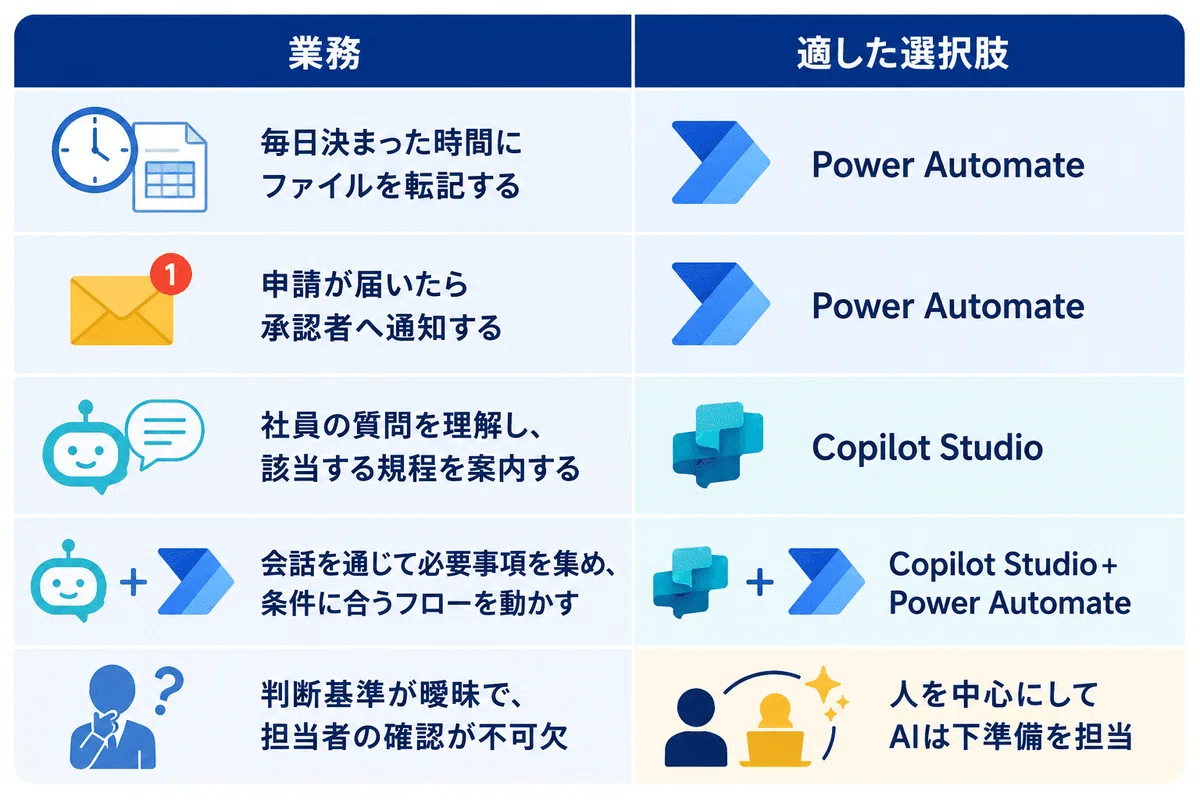
実務では、どちらか1つだけを選ぶより、Copilot Studioが会話と判断の入口を担い、Power Automateが決められた処理を実行する構成がよく使われます。
Power Automateや接続先によって、追加ライセンスが必要になることがあります。Copilot Studioの契約だけですべてのコネクタやフローを無制限に使えるとは限りません。
Copilot Studioでできること
1.自然言語でエージェントの土台を作る
作りたいエージェントの目的を文章で説明すると、名前、説明、指示などの土台を作れます。
たとえば、「総務部門向けに、就業規則と経費規程をもとに回答し、判断できない質問は担当者へ引き継ぐエージェント」と伝えます。
ここで作られるのは初稿です。業務用語、回答範囲、禁止事項、例外時の動きは人が調整します。
2.社内外の情報をナレッジとして使う
Webサイト、ファイル、SharePointなどをナレッジとして追加し、その情報をもとに回答させられます。
代表的な用途は次のとおりです。
社内規程の検索
製品マニュアルへの回答
営業資料の検索
FAQの案内
手順書を使ったトラブル対応
公開Webサイトを使った顧客案内
ナレッジを追加すれば、自動的に正確な回答になるわけではありません。古い文書、重複した規程、矛盾する資料が混ざれば、回答も不安定になります。
情報の所有者、更新日、優先順位を決めておく必要があります。
3.コネクタやAPIで業務データへ接続する
Power PlatformのコネクタやAPIを使い、Microsoft製品や外部サービスと接続できます。
たとえば、次のような処理です。
顧客情報を検索する
在庫状況を確認する
申請状況を回答する
問い合わせ内容をシステムへ登録する
担当者へ通知する
会議やタスクを作成する
接続先のデータを「読む」だけなのか、「書き換える」のか、「外部へ送信する」のかでリスクが変わります。最初は参照だけに限定し、動作確認後に更新処理へ広げる方法が安全です。
4.ツールとエージェントフローを動かす
エージェントは、質問へ文章で答えるだけでなく、必要なツールやフローを呼び出せます。
たとえば、社員が「パソコンが起動しない」と入力した場合、症状を聞き取り、該当する手順を案内し、解決しなければIT部門へチケットを登録する流れを作れます。
ただし、AIが自由にツールを選ぶ範囲を広げるほど、誤操作の影響も大きくなります。
どの条件で実行するか
実行前に確認を求めるか
誰の権限で実行するか
失敗した場合にどう戻すか
人へ引き継ぐ条件は何か
この5点を決めてから公開します。
5.複数のエージェントを連携させる
業務を役割ごとに分け、複数のエージェントやツールを連携させる構成も可能です。
たとえば、問い合わせ内容を分類するエージェント、社内情報を検索するエージェント、回答案を作るエージェント、担当者へ引き継ぐフローを組み合わせます。
最初から複雑な構成にすると、どこで失敗したか分かりにくくなります。1つの業務と短い処理から始め、必要性が確認できてから分割します。
6.TeamsやWebサイトへ公開する
作成したエージェントは、用途と契約に応じてMicrosoft 365、Teams、Webサイトなどへ公開できます。
社内利用なら、Entra IDによる認証を設定し、利用者を限定します。顧客向けのWeb公開では、不特定多数が利用することを前提に、回答範囲、個人情報、攻撃的な入力、利用量の急増を考慮します。
Microsoftは、組織内や特定ユーザー向けのエージェントでは、認証とセキュリティ・ガバナンス制御を適用することを推奨しています。
7.利用状況と品質を確認する
公開後は、利用状況、会話、失敗箇所、ツールの実行、Copilotクレジットの消費などを確認します。
確認したい指標は、会話数だけではありません。
回答できた割合
人へ引き継いだ割合
誤回答の件数
同じ質問が繰り返された回数
解決までにかかった時間
利用者が離脱した箇所
1件あたりのクレジット消費
業務時間や手戻りの変化
会話数が増えても、問い合わせが解決せず担当者の確認工数が増えていれば成功とは言えません。
Copilot Studioの料金
2026年8月時点の料金は、主にCopilotクレジットを基準に考えます。
Copilotクレジットとは、エージェントが情報を取得し、回答し、ツールやフローを実行する際の時間と負荷を表す単位です。単純な回答と、複数のデータを検索してツールを動かす処理では、消費量が異なります。
Microsoft公式の2026年5月ライセンスガイドでは、主に次の選択肢が案内されています。
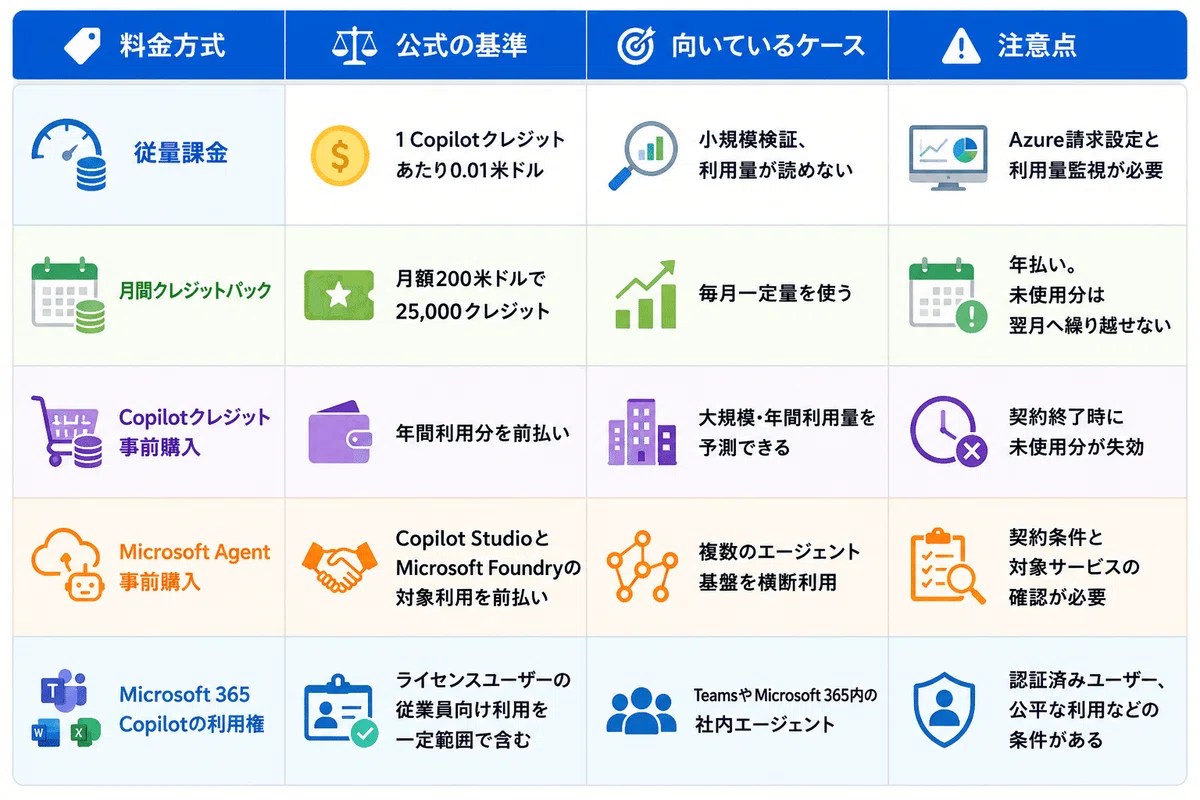
月間クレジットパックは、Microsoftの日本向け公式ページに掲載された価格です。従量課金は米ドル表記の公式ライセンスガイドに基づきます。税、契約経路、販売条件によって実際の請求額が変わる可能性があるため、購入時にMicrosoftまたは販売パートナーへ確認してください。
料金が処理内容で変わる理由
同じ1回の質問でも、エージェントが行う処理は異なります。
「1回の会話はいくら」と固定できないため、業務シナリオごとに試し、実際の消費量を測る必要があります。
Microsoftは利用量予測ツールを提供していますが、予測結果は正式な見積もりや価格保証ではないと明記しています。購入前の参考値として使い、本番ではアラートと予算管理を設定します。
小さく試す場合の考え方
利用量が読めない段階では、従量課金で対象者と業務を絞り、1件あたりの消費量と効果を測る方法があります。
利用が安定してから、月間クレジットパックや年間事前購入へ切り替える方が、未使用クレジットを抱えにくくなります。
料金だけでなく、作成、テスト、データ整理、運用、問い合わせ対応に必要な工数も含めて判断してください。
Copilot Studioの活用例
社内問い合わせAI
就業規則、経費精算、情報システムの手順などを回答します。
効果を出すには、回答できない場合の窓口、規程改定時の更新担当、個別判断を避ける範囲を決めます。
顧客サポートAI
製品情報、利用方法、よくあるトラブルを案内し、解決できない問い合わせを担当者へ引き継ぎます。
顧客情報へアクセスする場合は認証が必要です。公開情報だけで回答する部分と、ログイン後に個別情報を扱う部分を分けます。
営業支援AI
商品資料、過去提案、FAQなどから、商談準備や回答案を支援します。
価格や契約条件をAIだけで確定させず、最新版の資料を優先し、担当者が承認する流れを残します。
申請・受付AI
申請に必要な情報を会話で聞き取り、入力漏れを確認し、システム登録や担当者通知へつなげます。
不備がある場合、例外申請の場合、本人確認が必要な場合を設計します。
現場業務支援AI
マニュアル検索、点検手順、報告書の下書きなどを支援します。
安全に関わる判断はAIへ任せず、承認者と停止条件を決めます。ネットワークが不安定な現場では、利用環境も確認が必要です。
Copilot Studioでエージェントを作る流れ
1.対象業務を1つ決める
「社内の問い合わせを全部自動化する」では広すぎます。
最初は、経費精算の質問、IT機器の初期トラブル、製品AのFAQなど、情報と担当者を限定します。
次の条件を満たす業務は試しやすいでしょう。
質問が繰り返される
正式な回答資料がある
回答範囲を決められる
間違えた場合の影響を管理できる
効果を時間や件数で測れる
2.成功条件と人への引き継ぎを決める
作成前に、成功と失敗を定義します。
回答率だけでなく、正確性、解決時間、担当者の削減工数、利用者の満足、引き継ぎの品質を確認します。
「分からないときに無理に答えない」「個別判断は担当者へ渡す」といった条件も決めます。
3.エージェントの指示を作る
目的、対象者、回答範囲、優先する情報、禁止事項、文体、人へ引き継ぐ条件を記載します。
指示は長ければよいわけではありません。矛盾を避け、エージェントが判断できる形で書きます。
4.ナレッジを整理して接続する
正式な資料だけを選び、更新日と所有者を確認します。
古いFAQと新しい規程が混ざっている場合は、先に情報を整理します。AIへ読み込ませることで、文書管理の問題が解消するわけではありません。
5.必要なツールを追加する
検索、登録、通知など、業務に必要なツールだけを追加します。
最初は読み取り専用で試し、書き込み、削除、外部送信は段階的に開放します。重要な処理には人の承認を入れます。
6.テストする
正常な質問だけでなく、曖昧な質問、誤字、対象外の依頼、悪意ある入力、古い情報を使わせる指示などを試します。
最低限、次のテストを行います。
正しい質問へ正しく回答できるか
根拠がないときに回答を控えるか
権限のない情報を表示しないか
禁止した処理を実行しないか
人への引き継ぎが動くか
同じ処理を二重実行しないか
障害時に安全に停止するか
7.利用者を限定して公開する
最初は担当部署やテストユーザーだけに公開します。
利用方法、禁止事項、問い合わせ先を案内し、実際の会話から改善点を集めます。問題がなければ対象を広げます。
8.運用と費用を監視する
公開後は、回答品質とCopilotクレジットの消費を定期的に確認します。
機能追加のたびに費用とリスクが変わるため、変更履歴、テスト結果、承認者を残します。
セキュリティとガバナンス
Copilot Studioには認証、データポリシー、環境管理、公開制御などの機能があります。しかし、機能があることと、適切に設定されていることは別です。
認証を設定する
社内情報や個別データを扱うエージェントは、利用者を認証します。
認証なしで公開すると、エージェントIDや公開先を知る人がアクセスできる可能性があります。また、認証なしのエージェントは、利用者本人の資格情報を使うツールを利用できません。
データポリシーを設定する
どのコネクタとデータを組み合わせてよいかを管理します。
機密データを外部サービスへ送る構成や、承認されていないコネクタの利用を防ぐ必要があります。
開発・検証・本番を分ける
本番環境で直接変更すると、利用者へ影響が出ます。
開発環境で作成し、検証後に本番へ反映する流れを作ります。作成者をセキュリティグループで限定する方法もあります。
公開を管理者が制御する
Microsoft公式では、管理者がPower Platform管理センターから、生成AIを使うエージェントの公開を無効にできると案内しています。
誰でも自由にエージェントを公開できる状態にせず、用途とリスクに応じた承認ルールを設けます。
ログと異常時対応を決める
誤回答、権限外アクセス、想定外の実行、費用急増が起きた場合に、誰が確認し、どのように停止するかを決めます。
本番公開前に停止手順を確認しておくことが大切です。
導入で失敗しやすい5つのパターン
1.最初から全社向けを作る
対象範囲が広いほど、ナレッジ、権限、例外、関係者が増えます。完成まで時間がかかり、誰の課題を解決しているのか曖昧になります。
1部署、1業務、1つの評価指標から始めます。
2.文書を整理せずに接続する
古い規程や重複資料をそのまま接続すると、回答が揺れます。
エージェントの調整だけで解決せず、元データの管理方法を見直します。
3.人への引き継ぎがない
AIが答えられない質問を無理に処理すると、利用者の信頼を失います。
担当者へ渡す条件と、引き継ぐ情報を決めます。
4.作成者だけでテストする
作成者は正しい質問の仕方を知っています。実際の利用者は、略語、曖昧な表現、誤字、想定外の依頼を入力します。
現場の利用者をテストへ参加させます。
5.公開後の担当者がいない
ナレッジ、業務、権限、料金は変わります。公開時に正しくても、放置すれば回答が古くなります。
運用担当者、更新頻度、評価方法、改善会議を決めます。
私たちが1,000件を超える商談データを分析した傾向では、「AIを導入したのに使われない・定着しない」という課題を挙げた企業は43.7%でした。
これはCopilot Studioだけの数字ではありません。ただ、エージェントを作ることが目的になると、「公開したが現場で使われない」という同じ失敗が起きます。
詳しくは、Copilotを導入したのに使われない状態を解決する方法も参考にしてください。
Copilot Studioが向いている会社・まだ早い会社
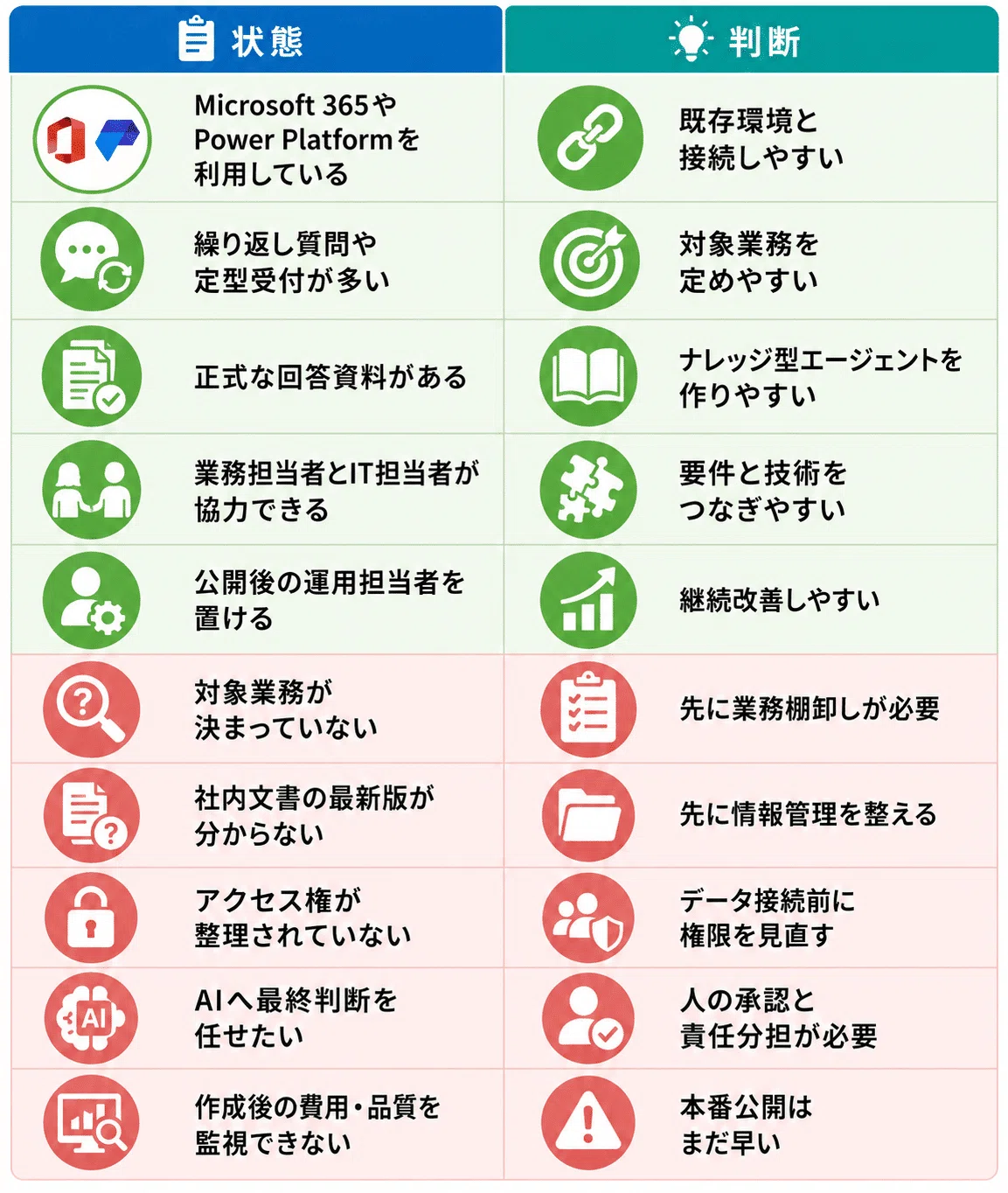
Copilot Studioが向いているかは、Microsoft製品を使っているかだけでは決まりません。
対象業務を分解でき、データと責任者を決められる会社ほど導入しやすくなります。
よくある質問
Copilot Studioは無料で使えますか?
試用や、作成者ロール・ユーザーライセンス自体が無償となる構成はありますが、本番でエージェントを利用するとCopilotクレジットなどの料金が発生します。Microsoft 365 Copilotに含まれる利用権も条件があります。無料で無制限に本番運用できる製品ではありません。
プログラミングできなくても作れますか?
自然言語と画面操作を中心に作れます。ただし、複雑なデータ接続、API、例外処理、セキュリティでは技術知識が必要になる場合があります。
Copilot Studioの月額料金はいくらですか?
日本向けの月間クレジットパックは、1パックあたり月額29,985円(税抜)で25,000 Copilotクレジット、年払いです。従量課金は1クレジット0.01米ドルです。税や契約経路などの条件は購入時に確認してください。
1回の会話で何クレジット使いますか?
回答、検索、ツール、フロー、音声など、実行する処理によって変わります。単純な会話回数だけでは計算できません。実際の業務シナリオで測定してください。
Microsoft 365 Copilotを契約していれば追加料金は不要ですか?
Microsoft 365 Copilotライセンスには、認証された従業員向けエージェントなどの限定的な使用権が含まれます。ただし、公平な利用の範囲、公開先、利用者、処理内容などの条件があります。外部向けや大規模利用では追加料金が必要になる場合があります。
社外向けWebサイトにも公開できますか?
契約と設定に応じて公開できます。不特定多数が利用するため、認証、個人情報、攻撃的入力、利用量の急増、誤回答、人への引き継ぎを設計してください。
SharePointの文書を読み込ませれば正確に回答しますか?
必ずしも正確になるとは限りません。古い資料、重複文書、矛盾する規程があれば回答も揺れます。接続前に情報の所有者、更新日、優先順位を整理します。
Power Automateは必要ですか?
質問への回答や一部のツールだけで完結する場合は必須ではありません。通知、承認、登録などの定型処理を組み合わせる場合はPower Automateが有力です。利用する機能によって追加ライセンスを確認してください。
どの業務から始めるべきですか?
質問が繰り返され、正式な回答資料があり、誤りの影響を管理でき、効果を測れる業務から始めます。社内FAQやITヘルプデスクの限定領域などが候補です。
作ることより、現場で回り続けること
Copilot Studioは、企業が業務特化AIを作る有力な選択肢です。ただし、ローコードで作れることと、実務で安全に動かせることは別です。
株式会社AIworkerでは、エージェントの作成から入らず、現場の業務を観察し、効果が出る業務、既存のCopilotで十分な業務、個別開発が必要な業務を切り分けます。そのうえで、要件整理、試作、現場テスト、運用ルール、定着支援まで一緒に進めます。
「Copilot Studioで作るべき業務を選びたい」「試作したが現場で使われない」「料金とクレジット消費を予測したい」「既存システムと安全に接続したい」といった段階でも、着手範囲を整理できます。
この記事が参考になりましたら、今後の記事づくりの励みになるので、スキをお願いします。
▶️ サービス資料のダウンロード(資料請求)

▶️ 無料カウンセリング・AI活用診断のご予約
#生成AI #AI #Microsoft #Copilot #CopilotStudio #MicrosoftCopilot #Microsoft365 #Microsoft365Copilot #AIエージェント #業務自動化 #ローコード #ノーコード #PowerPlatform #PowerAutomate #Dataverse #AI活用 #生成AI活用 #業務効率化 #業務改善 #DX #DX推進 #社内AI #法人向けAI #AI導入 #エンタープライズAI #チャットボット #カスタマーサポート #社内FAQ #AIガバナンス #AI研修
