
【2026年8月最新】Microsoft 365 Copilot Notebooksとは?使い方・利用条件・NotebookLMとの違いを徹底解説

※最終更新:2026年8月14日。Microsoft公式情報を確認し、Overview Page、マインドマップ、Study Guide、Outlookメールの参照対応を追記しました。
Microsoft 365 Copilot Notebooksは、プロジェクトに必要なファイルや会話、メモ、リンクを一つにまとめ、その範囲に絞ってAIへ質問できるワークスペースです。
以前は「Copilot Notebook」という呼び方も見られましたが、Microsoft公式では現在、複数形の「Microsoft 365 Copilot Notebooks」が使われています。
注意したいのは、一般向けの無料版Microsoft Copilotを開けば、誰でも同じ機能を使えるわけではないことです。Microsoft 365 Copilot、対象となるCopilot Chat、Microsoft 365 Personal・Family・Premiumなど、利用できる契約と条件が決まっています。
この記事では、Copilot Notebooksでできること、対象プラン、基本的な使い方、参照できるファイル、共有時の注意点を整理します。後半では、NotebookLM、OneNote、Copilot Pagesとの違いも比較します。
この記事の要点
✅ Copilot Notebooksは、指定した資料だけを根拠に回答や下書きを作るAIワークスペース
✅ 一般向け無料Copilotとは別で、対象ライセンスとSharePointまたはOneDriveのサービスプランが必要
✅ Overview、マインドマップ、Study Guideなど、資料を理解して次の作業へつなげる機能が増えている
Microsoft 365 Copilot Notebooksとは
Microsoft 365 Copilot Notebooksは、特定の仕事やプロジェクトに必要な情報を集め、Copilotの回答範囲をその情報へ絞り込む機能です。
Word、Excel、PowerPoint、PDF、Copilotとの過去の会話、Copilot Pages、OneNoteページ、リンクなどを参照情報として追加できます。Microsoft 365 Copilotの対象ユーザーは、Teams、SharePoint、OneDriveなどから情報を追加できる場合もあります。
通常のCopilot Chatでは、会話のたびに前提を説明したり、必要なファイルを探したりする場面があります。Copilot Notebooksでは、案件単位やテーマ単位で資料をまとめておけるため、同じ前提を使って継続的に質問できます。
基本の流れは次のとおりです。
仕事やプロジェクトごとにノートブックを作る
Copilotに参照させたい資料だけを追加する
資料に基づいて質問、要約、比較、下書き作成を行う
必要に応じてメンバーと共有し、資料や指示を更新する
重要なのは、「Microsoft 365内の全情報を自動的に読む機能」ではないことです。Microsoft公式の仕組みの説明では、ノートブックへ明示的に追加した参照情報をもとに回答し、OneDrive、メール、Teams、Web全体を無条件に横断するものではないと説明されています。
Microsoft Copilot全体の製品区分は、Microsoft Copilotの種類・料金・企業での選び方で整理しています。
Copilot Notebooksでできること
1.複数の資料を一つの作業空間へまとめる
案件資料、会議メモ、調査結果、過去のCopilotチャットなどを、仕事の単位でまとめられます。
たとえば新商品の企画であれば、次の情報を一つのノートブックへ集約できます。
市場調査のPDF
売上データをまとめたExcel
商品企画書のWord
社内説明用のPowerPoint
Teams会議の情報
Outlookメール
過去にCopilotと検討した内容
競合企業の公開ページ
情報の置き場所を一本化するのではなく、「この仕事でAIに参照させる情報」を選んでまとめるイメージです。元のファイルを移動せず、参照として追加できるものもあります。
2.ノートブックの資料に絞って質問する
Copilot Notebooksの大きな特徴は、質問の根拠をノートブック内の参照情報へ絞れることです。
たとえば、次のような質問ができます。
3回分の会議で決まった事項を時系列に整理してください
企画書と顧客ヒアリングの内容に矛盾がないか確認してください
売上資料から、経営会議で確認すべき変化を抽出してください
新人が最初に理解すべき用語を10個にまとめてください
この資料だけを根拠に、顧客向けの説明文を作ってください
一般的なWeb情報を混ぜず、選んだ資料を中心に考えさせたい仕事に向いています。
ただし、参照範囲を限定しても誤りがなくなるわけではありません。資料に古い記述や矛盾があれば、その影響を受けます。重要な判断では、元の資料と回答を人が照合してください。
3.要約、比較、下書きを作る
ノートブック内の情報を使い、要約だけでなく、比較や成果物の下書きも作れます。
会議の決定事項と未決事項を分ける
複数資料の主張を比較する
提案書の構成案を作る
研修用の確認問題を作る
引き継ぎ資料を作る
FAQや説明文を作る
次回会議の論点を洗い出す
長い資料を短くするだけでなく、「次の仕事に使える形へ変換する」ところまで依頼できるのが実務上の価値です。
4.ノートブックごとに指示を設定する
Microsoft公式の案内では、ノートブック単位で、回答のトーン、形式、重点を置く内容などを指定できます。
たとえば、次のような指示です。
経営会議向けに、結論から簡潔に書く
不明な点を推測せず、確認事項として分ける
回答は「結論・根拠・次の行動」の順にする
社外向け表現と社内向け表現を分ける
数値を使う場合は参照元を示す
毎回同じ指示を入力する負担を減らし、用途に合った回答へ寄せやすくなります。共有したノートブックでは、参加者が指示を閲覧・編集できるため、誰が変更するかも決めておく必要があります。
5.音声で概要を確認する
Copilot Notebooksには、参照情報から音声の概要を生成する機能があります。日本語を含む複数言語に対応し、形式、話し方、長さなどを調整できる場合があります。
移動中に案件の全体像をつかむ、会議前に要点を聞き直す、長い資料の入口として使う、といった用途が考えられます。
ただし、Microsoft公式の2026年6月時点の案内では、音声概要は商用の職場・学校アカウント向けとされ、1日の利用上限が適用される場合があります。個人向け契約を含め、すべての利用者へ同じ条件で提供されるとは限りません。
6.Overview、マインドマップ、Study Guideで内容を理解する
ノートブックを開くと、追加した参照情報から概要と重要なポイントを整理したOverview Pageが表示されます。資料を追加・削除した後は更新できるため、まず全体像をつかんでから個別の質問へ進めます。
資料同士の関係を視覚的に整理するマインドマップも利用できます。複数の会議記録や企画資料を読み込み、論点のつながりを把握したい場面に向いています。
Study Guideは、参照資料から要約、主要トピック、用語、フラッシュカード、クイズなどを作る学習支援機能です。学生や教育機関だけでなく、企業の研修、製品知識の習得、社内規程の理解にも活用できます。
これらの機能は、契約、アカウント種別、提供状況によって表示されない場合があります。自社環境で利用できる機能を確認してから、研修や業務手順へ組み込んでください。
7.メンバーと共同で使う
職場向け環境では、ノートブックをメンバーと共有し、同じ参照情報をもとに作業できます。
一方、共有には重要な注意点があります。
ノートブックを共有すると、追加したファイルへのアクセスも付与される場合がある
招待されたメンバーは、現時点では編集権限を持つ
閲覧専用のメンバーを設定できない
グループをノートブックのメンバーとして追加できない
ノートブックは作成者の環境に置かれ、作成者のライフサイクルの影響を受ける
Microsoft 365 Personal・Family・Premiumでは、現時点で共有に対応していない
「ノートブックだけ共有したつもりが、元ファイルの権限まで変わった」という事故を避けるため、共有前にMicrosoft公式の共有仕様を確認してください。
Copilot Notebooksを利用できる人
旧記事で使っていた「無料で使える」という表現は、現在の条件を正確に表していません。
一般向けの無料版Microsoft Copilotと、組織向けのCopilot Chatは別の入口です。対象となるMicrosoft 365契約にCopilot Chatが含まれている場合、Copilot Notebooksを追加料金なしで利用できるケースはありますが、誰でも使える無料機能という意味ではありません。
Microsoft公式FAQでは、次の対象が案内されています。
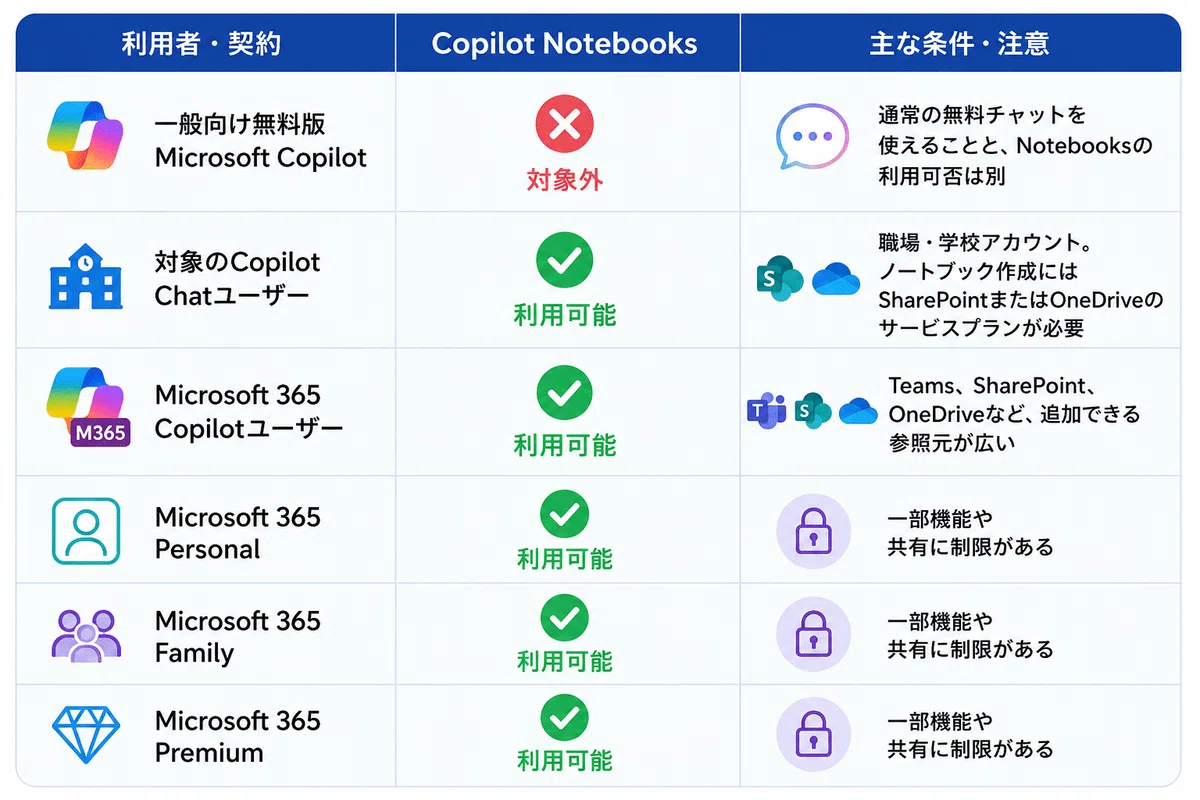
Copilot Chatを利用できるか、追加料金が発生するかは、会社が契約しているMicrosoft 365プランと管理者設定によって変わります。
画面にNotebooksが表示されない場合は、次を確認してください。
個人アカウントか、職場・学校アカウントか
Copilot ChatまたはMicrosoft 365 Copilotの対象ライセンスがあるか
SharePointまたはOneDriveのサービスプランがあるか
組織の管理者が利用を制限していないか
機能が自社テナントへ展開済みか
機能は段階的に提供される場合があります。同じ会社でも、利用者やアプリによって表示時期がずれることがあります。
個人向けの無料版Copilotについては、Copilot無料版でできること・制限・有料版との違いで解説しています。
参照できる情報と上限
参照できる情報は、ライセンスによって異なります。
Microsoft 365 Copilotユーザーは、Microsoft 365内の情報を追加できる範囲が広く、Copilot Chatユーザーは標準的なファイルやリンクが中心です。
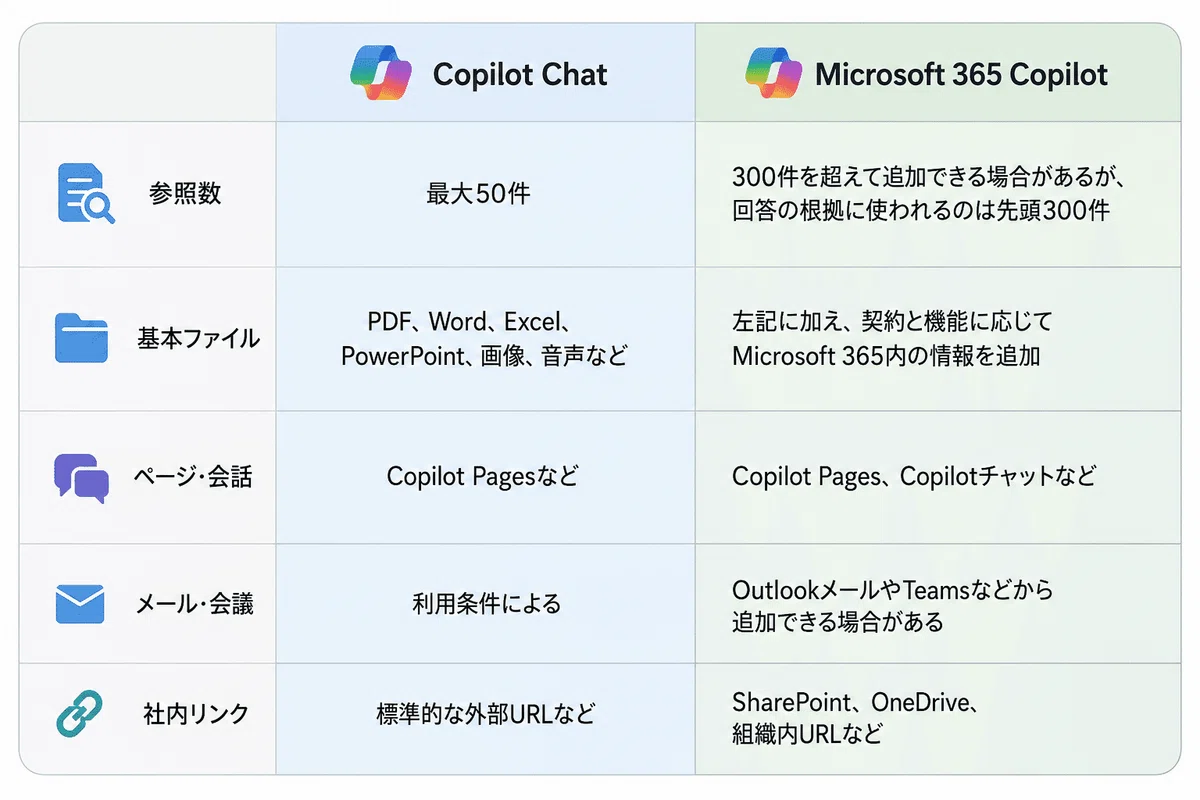
Microsoft公式の参照情報の案内では、Word、PowerPoint、Excel、PDF、Loop、OneNoteページなどがサポート対象として挙げられています。
2026年7月からは、Outlookメールを参照情報として追加する機能も展開されています。メールで決まった事項や顧客とのやり取りを、関連資料と同じノートブックで確認できます。ただし、追加できる参照元はライセンスや展開状況によって異なります。
ここで注意したいのは、「追加できる件数」と「回答の根拠に使われる件数」が同じとは限らないことです。大量の資料を入れれば精度が上がるとも限りません。
実務では、次の順で整理すると安定します。
今回の仕事に直接関係する資料だけを入れる
最新版と旧版を混在させない
重複資料を減らす
正式資料と参考資料を区別する
ファイル名に日付や版数を入れる
不要になった参照を外す
300件を一度に入れることより、30件の正しい資料を選ぶ方が有効なケースは少なくありません。
Copilot Notebooksの使い方
1.Microsoft 365 Copilotを開く
Microsoft 365 CopilotのWebまたは対象アプリを開き、左側のメニューなどから「Notebooks」を選びます。OneNote内にCopilot Notebooksが表示される環境もあります。
表示されない場合は、前述のライセンス、SharePoint・OneDrive、管理者設定、段階的な展開状況を確認します。
2.新しいノートブックを作る
「新しいノートブック」を選び、仕事が分かる名前を付けます。
「営業資料」「会議メモ」のような広すぎる名前ではなく、次のように目的が分かる名前がおすすめです。
2026年秋・新商品企画
A社提案プロジェクト
新入社員オンボーディング
就業規則改定2026
第3四半期・営業振り返り
一つのノートブックに会社中の資料を入れず、意思決定や成果物の単位で分けます。
3.参照情報を追加する
「参照を追加」から、ファイル、ページ、会話、リンクなどを選びます。
最初から大量に追加せず、中心となる5〜10件程度から試します。回答に不足があると分かった時点で、必要な資料を足します。
追加前に、次の点を確認してください。
最新版か
閲覧権限を持っているか
個人情報や機密情報を含むか
他のメンバーへ共有してよいか
AIへ入力してよい資料か
内容に矛盾する旧版がないか
4.最初の質問で理解度を確認する
いきなり成果物を作らせる前に、Copilotが資料をどう理解しているか確認します。
たとえば、次のように質問します。
このノートブックの目的、主要な資料、決定済みの事項、未決事項を分けて整理してください。根拠となる参照情報も示してください。
抜けや誤解があれば、資料を追加したり、指示を修正したりします。
5.具体的な成果物を作る
前提が揃ったら、用途を具体的に指定します。
このノートブックの資料だけを使い、次回の経営会議で議論すべき論点を5つ挙げてください。各論点について、現状、根拠、意思決定が必要な事項を表で整理してください。
顧客ヒアリングと商品資料を比較し、顧客の要望に対応できている点、追加確認が必要な点、提案書へ反映すべき点を分けてください。
新任担当者向けに、この案件の経緯、関係者、決定事項、次の行動を1,000文字以内でまとめてください。
曖昧な「まとめて」より、目的、読者、形式、判断基準を指定した方が使いやすい結果になります。
6.人が確認して更新する
回答をそのまま完成品にせず、元資料と照合します。確認した内容は、必要に応じて正式な文書やタスク管理へ反映します。
ノートブックは仕事を整理する場所ですが、基幹システムや正式な文書管理を自動的に置き換えるものではありません。どこを正本にするかを決めてください。
NotebookLM・OneNote・Copilot Pagesとの違い
名前が似ているため、役割を分けて考える必要があります。
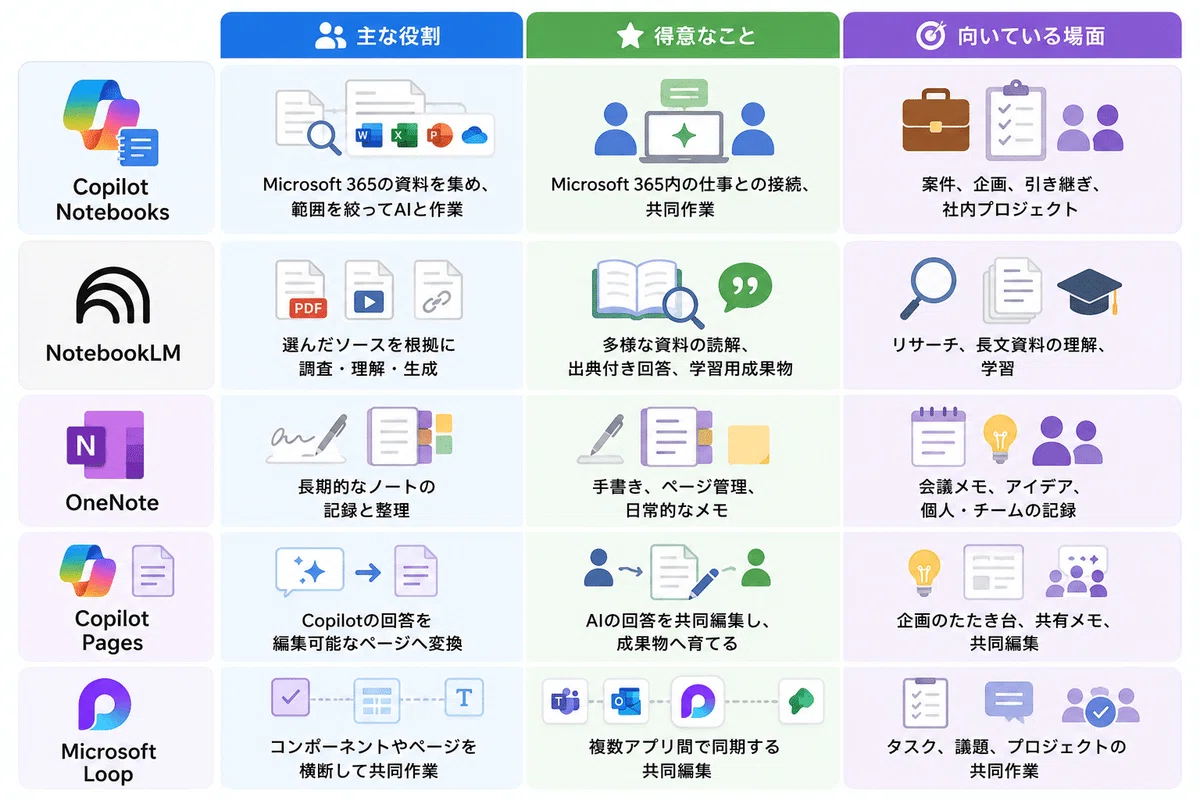
Copilot NotebooksとNotebookLMの違い
両者とも、選んだ資料をもとにAIへ質問できる点は共通しています。
違いは、どの業務環境へ自然につながるかです。
Copilot Notebooksは、Microsoft 365のファイル、Copilotチャット、Teams、SharePoint、OneDriveなどを使う企業に向いています。既存の権限を前提に、進行中の仕事とつなげやすいことが強みです。
NotebookLMは、PDF、Webページ、YouTube、音声、Google Driveのファイルなど、多様なソースを集めて理解する用途に向いています。Google公式ヘルプでは、無料利用者は1ノートブックあたり最大50ソース、1ソースあたり最大50万語または200MBまでと案内されています。音声概要、学習ガイド、マインドマップなど、資料を別の形式へ変換する機能も充実しています。
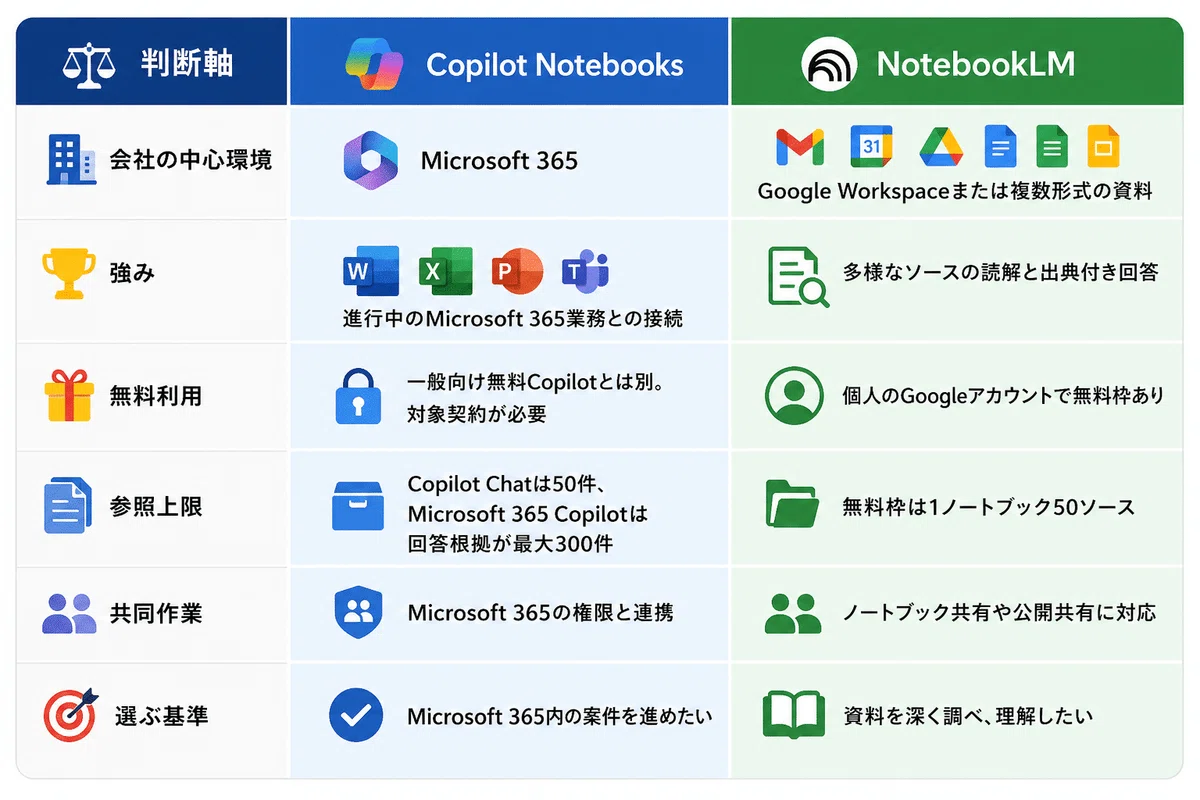
どちらが上という話ではありません。Microsoft 365が会社の標準環境ならCopilot Notebooksが自然です。多様な外部資料を読み込み、リサーチや学習を深めたいならNotebookLMが使いやすいでしょう。
NotebookLMと専用AIの分岐は、NotebookLMで十分な会社と、社内GPTを作るべき会社の違いで詳しく解説しています。
Copilot NotebooksとOneNoteの違い
OneNoteは、ノートを長期間ため、ページやセクションで整理するためのアプリです。Copilot Notebooksは、特定の仕事に必要な参照情報を選び、AIと一緒に考えるための作業空間です。
日々の会議メモを蓄積するならOneNote
複数の会議メモから案件の論点を抽出するならCopilot Notebooks
手書きや自由な記録を残すならOneNote
指定資料に基づく要約や下書きを作るならCopilot Notebooks
両者は競合ではなく、組み合わせて使えます。OneNoteに蓄積したページを、特定の案件用Copilot Notebookの参照に加える使い方も可能です。
Copilot NotebooksとCopilot Pagesの違い
Copilot Pagesは、Copilotの回答を編集し、共有できるページへ変える機能です。Copilot Notebooksは、複数の参照情報をまとめ、継続的に質問する作業空間です。
「材料を集めて考える場所」がCopilot Notebooks、「AIの回答を人が編集して成果物へ育てる場所」がCopilot Pages、と考えると分かりやすくなります。
導入前に知っておきたい注意点
1.資料を入れれば自動的に正確になるわけではない
AIの回答品質は、元の資料に左右されます。
旧版と最新版が混ざっている
同じルールが複数の文書で異なる
ファイル名だけでは内容が分からない
担当者しか意味を理解できない
正式資料と個人メモが混ざっている
この状態で資料を増やすと、AI以前に人も判断できません。まず情報を整理する必要があります。
2.共有は元ファイルの権限まで確認する
ノートブックを共有すると、参照ファイルへのアクセスが付与される場合があります。
共有相手、元ファイルの機密区分、社外共有の可否を確認してください。現時点では閲覧専用メンバーを設定できないため、編集されて困るノートブックは共有方法を慎重に決めます。
3.ノートブックの所有者を個人任せにしない
職場向けノートブックは作成者の環境に保存され、作成者のライフサイクルの影響を受けます。異動や退職を考え、誰が所有し、誰が更新し、どこへ成果を残すかを決めてください。
4.削除前に必要な情報を退避する
Microsoft公式の仕組みの説明では、現時点でノートブックの削除は元に戻せないと案内されています。必要なページや成果物を正式な保存先へ移してから削除してください。
5.ノートブックを正式な記録の代わりにしない
Copilot Notebooksは、資料を読み、考え、下書きを作る場所として優れています。しかし、契約書、承認記録、人事記録、規程の正本を管理する仕組みではありません。
AIが作った要約と、正式な文書のどちらを正とするかを明確にします。
Copilot Notebooksを定着させる進め方
機能を有効にしただけでは、現場で使われるようにはなりません。
1,000件を超える商談データを分析した傾向では、AIを導入したものの、使われない・定着しないという相談が43.7%にのぼりました。
よくあるのは、次の状態です。
ノートブックを作ったが、何を入れるか決まっていない
部門ごとに似たノートブックが乱立する
古い資料が残り、回答を信用できない
共有権限が不安で、結局使われない
要約はできるが、次の業務へつながらない
一部の詳しい社員だけが使っている
必要なのは、ツールの操作研修だけではありません。
1.対象業務を一つに絞る
「Copilot Notebooksを全社で使う」ではなく、「営業案件の引き継ぎ時間を減らす」「新人が規程を探す時間を減らす」のように目的を決めます。
2.成果を測る
利用者数だけでなく、検索時間、引き継ぎ時間、資料作成時間、確認の手戻りなどを測ります。
3.資料の更新責任を決める
誰が参照情報を追加し、古い資料を外し、指示を更新するかを決めます。
4.成功した使い方を横展開する
一つの部門で成果が出たら、ノートブックの構成、参照資料の選び方、質問例、権限ルールをテンプレート化します。
最初から全社展開せず、狭く始めて成功例を作る方が、現場へ広がりやすくなります。
Copilotを導入したのに使われない原因は、Copilotを導入したのに使われない企業が見直すべきことでも詳しく解説しています。
よくある質問
Q1.Copilot Notebooksは無料で使えますか?
一般向け無料版Microsoft Copilotの利用者が、誰でも使える機能ではありません。対象のCopilot Chat、Microsoft 365 Copilot、Microsoft 365 Personal・Family・Premiumなどが必要です。職場向けCopilot Chatが会社のMicrosoft 365契約に含まれる場合、追加料金なしで利用できるケースはあります。自社の契約と管理者設定を確認してください。
Q2.Copilot NotebookとCopilot Notebooksは別の製品ですか?
基本的には同じ機能を指す文脈で使われています。Microsoft公式では現在、複数形の「Microsoft 365 Copilot Notebooks」という名称が使われています。
Q3.Copilot NotebooksはWebを検索しますか?
ノートブック内での回答は、明示的に追加した参照情報を中心に生成されます。メール、Teams、OneDrive、Web全体を自動で横断するものではありません。Webページを使いたい場合は、対応するリンクを参照として追加します。
Q4.Copilot Chatでは何件まで資料を追加できますか?
Microsoft公式では、Copilot Chatユーザーは最大50件と案内されています。Microsoft 365 Copilotユーザーは300件を超えて追加できる場合がありますが、回答の根拠として使われるのは先頭300件です。
Q5.NotebookLMとどちらがおすすめですか?
Microsoft 365内の案件、会議、ファイルを中心に仕事を進めるならCopilot Notebooksが向きます。PDF、Web、YouTube、音声など、多様な資料を集めて調査や学習を深めるならNotebookLMが使いやすいでしょう。ツールの優劣ではなく、自社の情報がどこにあり、何をしたいかで選びます。
Q6.OneNoteがあればCopilot Notebooksは不要ですか?
役割が異なります。OneNoteは長期的な記録と整理、Copilot Notebooksは特定の仕事に必要な資料を選び、AIと要約・比較・下書きを行う用途に向きます。両方を組み合わせることもできます。
Q7.社内の機密資料を追加しても大丈夫ですか?
一律には判断できません。会社の契約、管理者設定、データ分類、社内ルール、共有範囲を確認してください。権限があるファイルでも、ノートブックへ追加し、別のメンバーへ共有してよいとは限りません。機密情報や個人情報は、情報システム・法務などの担当部署へ確認したうえで扱います。
Q8.Copilot Notebooksを導入すれば、社内ナレッジ検索は完成しますか?
資料を集めて質問する入口にはなりますが、全社ナレッジの整備が自動で完成するわけではありません。資料の重複、更新責任、権限、正本、回答の確認方法を決める必要があります。複数システムを横断し、業務を実行する段階では、Copilot Studioや専用AIの検討が必要になる場合があります。
Copilot Notebooksを「使われる仕組み」にするために
Copilot Notebooksは、Microsoft 365に散らばる情報を、仕事の単位でまとめ直す有力な選択肢です。ただし、ツールを有効にしただけでは、古い資料、曖昧な権限、使いどころの不明確さまでは解決しません。
株式会社AIworkerは、Copilotを含む生成AIの導入にあたり、業務の棚卸し、参照データの整理、利用ルール、部門別のハンズオン研修、導入後の伴走まで一貫して支援しています。既製ツールだけでは届かない業務には、自社データや既存システムに合わせた業務AIの構築も行います。
「Copilot Notebooksをどの業務から始めるべきか」「NotebookLMとどちらを選ぶべきか」「導入後に現場で使われる状態まで設計したい」といった段階から、現在の業務と目的を一緒に整理します。
▶️ サービス資料のダウンロード(資料請求)
▶️ 無料カウンセリング・AI活用診断のご予約
この記事が参考になりましたら、今後の記事づくりの励みになるので、スキをお願いします。
参考資料
What’s New in Notebooks|June 2026|Microsoft、2026年6月11日
Microsoft 365 Copilot ノートブックのしくみ|Microsoft、2026年8月14日閲覧
Microsoft 365 Copilot Notebookに参照を追加する|Microsoft、2026年8月14日閲覧
Copilot Notebook Study Guide|Microsoft、2026年8月14日閲覧
View an Overview Page in Microsoft 365 Copilot Notebooks|Microsoft、2026年8月14日閲覧
#生成AI #AI #MicrosoftCopilot #Copilot #CopilotNotebooks #CopilotNotebook #Microsoft365 #CopilotChat #Microsoft365Copilot #NotebookLM #OneNote #CopilotPages #MicrosoftLoop #業務効率化 #DX #DX推進 #AI活用 #生成AI活用 #社内AI #ナレッジ管理 #情報整理 #資料作成 #業務改善 #デジタル活用 #AI研修 #AI導入 #AI導入支援 #働き方改革 #生産性向上 #AIworker #マインドマップ #StudyGuide #Outlook #ナレッジ共有 #社内研修 #リスキリング #情報システム #Microsoft365活用 #Copilot活用 #生成AI研修
