
Claude Cowork実践マニュアル|設定・プラグイン・定期タスク・Dispatchの使い方【2026年版】

※最終更新:2026年8月1日。デスクトップだけを前提とした旧手順を改め、現在の実行方式、フォルダ、コネクタ、スキル、プラグイン、定期タスク、Dispatch、安全な確認方法へ全面更新しました。
Coworkを開き、「このフォルダを整理して」と頼む。ファイルは動いたものの、分類方法が自分の想定と違い、元へ戻す作業に時間がかかった。
これはCoworkの性能だけの問題ではありません。人へ仕事を頼むときも、対象、完成形、触ってよい範囲を伝えなければ、期待どおりには進みません。Coworkでは、さらに削除、外部送信、定期実行までできるため、依頼の曖昧さがそのまま操作のリスクになります。
本稿では、画面のボタンを順番に押すだけでなく、Coworkへ仕事を安全に委任し、別の担当者でも再現できる形にする方法を解説します。
・最初の仕事は、元データを変更せず、結果を目で確認できるものにする
・指示には、目的、対象、入力、禁止事項、完成形、確認点、終了条件を入れる
・自動化は「読む」「作る」「変更・送信する」の順に広げる
まず理解したい、Coworkの2つの実行方式
Coworkの古い解説では、「選んだローカルフォルダ内だけで動くデスクトップ機能」と説明されることが多くありました。現在は、端末側で動く仕事と、Anthropic側でリモート実行される仕事があります。
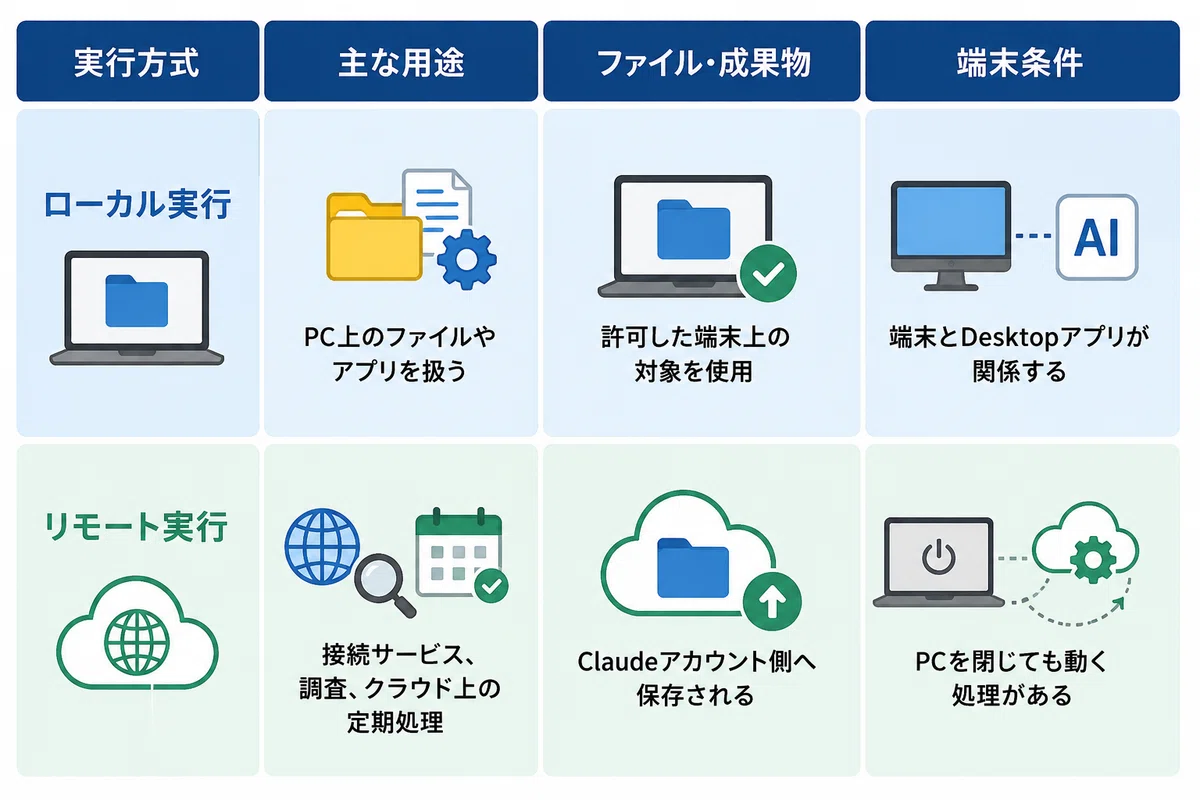
どちらが優れているという話ではありません。ローカルファイルを使う仕事と、クラウド上の接続先だけで完結する仕事では、適した実行場所が違います。
定期タスクでも同じです。SlackやGoogle Driveなどの接続先から情報を集め、クラウド上で報告を作るならリモート実行が使えます。PC内の特定フォルダやデスクトップアプリを操作するなら、端末側の条件を確認します。
タスクを始める前に「どこで動き、どのデータへ触れ、成果物がどこへ残るか」を確認してください。 ここを曖昧にすると、利用ルールとバックアップ方法を決められません。
Coworkの定義や対応環境から確認したい方は、Claude Coworkとは?できること・Claude Codeとの違いを先にご覧ください。
Coworkを始める前の準備
デスクトップアプリと契約状態を確認する
ローカルファイルやPC上のアプリを扱う場合は、最新のClaude Desktopを用意します。対応OSや提供対象は更新されるため、古い記事の画面ではなく、AnthropicのCowork開始ガイドを確認してください。
Web・モバイルには段階的に提供されている機能があります。自分の契約と画面にCoworkが表示されているか、使いたい機能が利用可能かを確かめます。
作業用フォルダを作る
初回から「ダウンロード」「顧客資料」「人事」など大きなフォルダを渡しません。次のような作業用フォルダを1つ作ります。
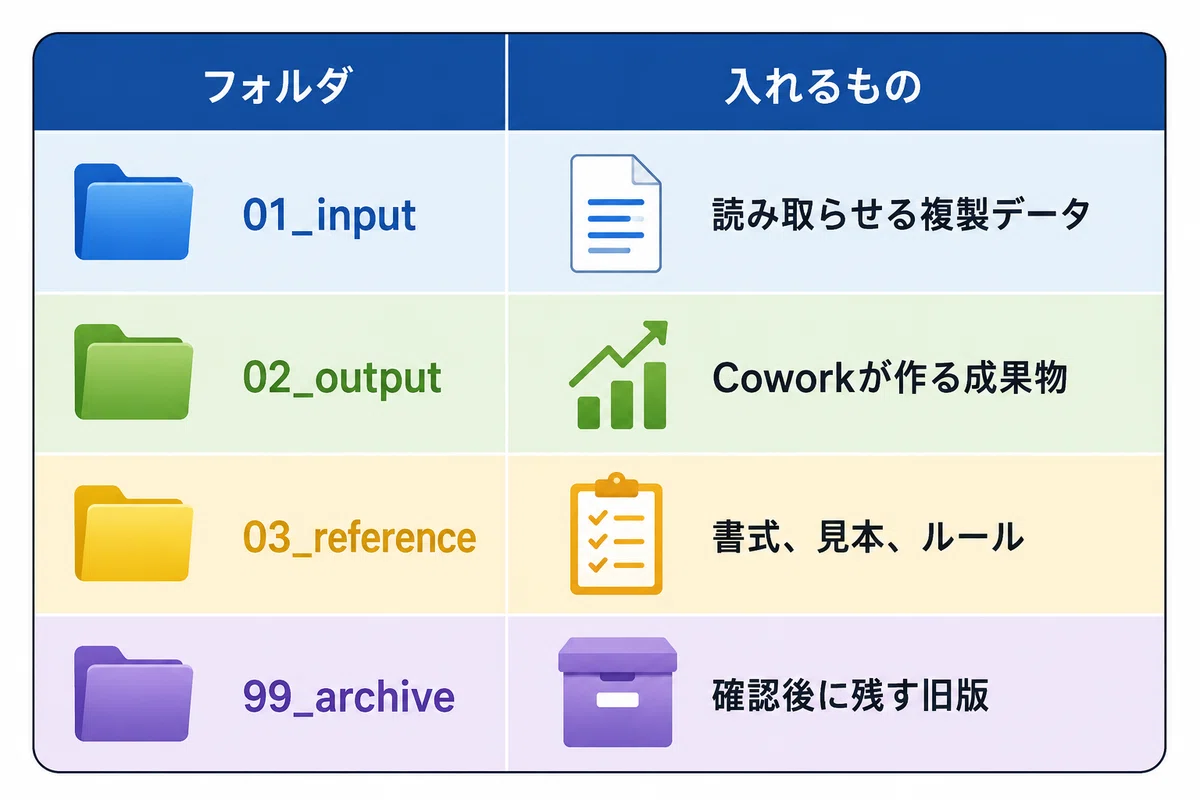
ファイル名を英数字だけにする必要はありません。大切なのは、担当者が見ても入力・出力・見本を区別できることです。元データを直接渡さず、最初は複製で試します。
正解の見本を1つ用意する
「分かりやすい報告書を作って」では、分かりやすさの基準がありません。過去の良い報告書、使用中のExcel、会社のスライド書式など、完成形に近い見本を用意します。
見本がなければ、見出し、列、ページ数、対象読者、使う単位を文章で示します。Coworkへ任せる前に、人が完成条件を説明できる状態を作ることが最初の設定です。
AIworker式「委任指示7項目」
Coworkへの依頼は、長いプロンプトを書く競技ではありません。仕事を受け取る側が迷わない情報をそろえます。私たちは、次の7項目で委任内容を確認します。
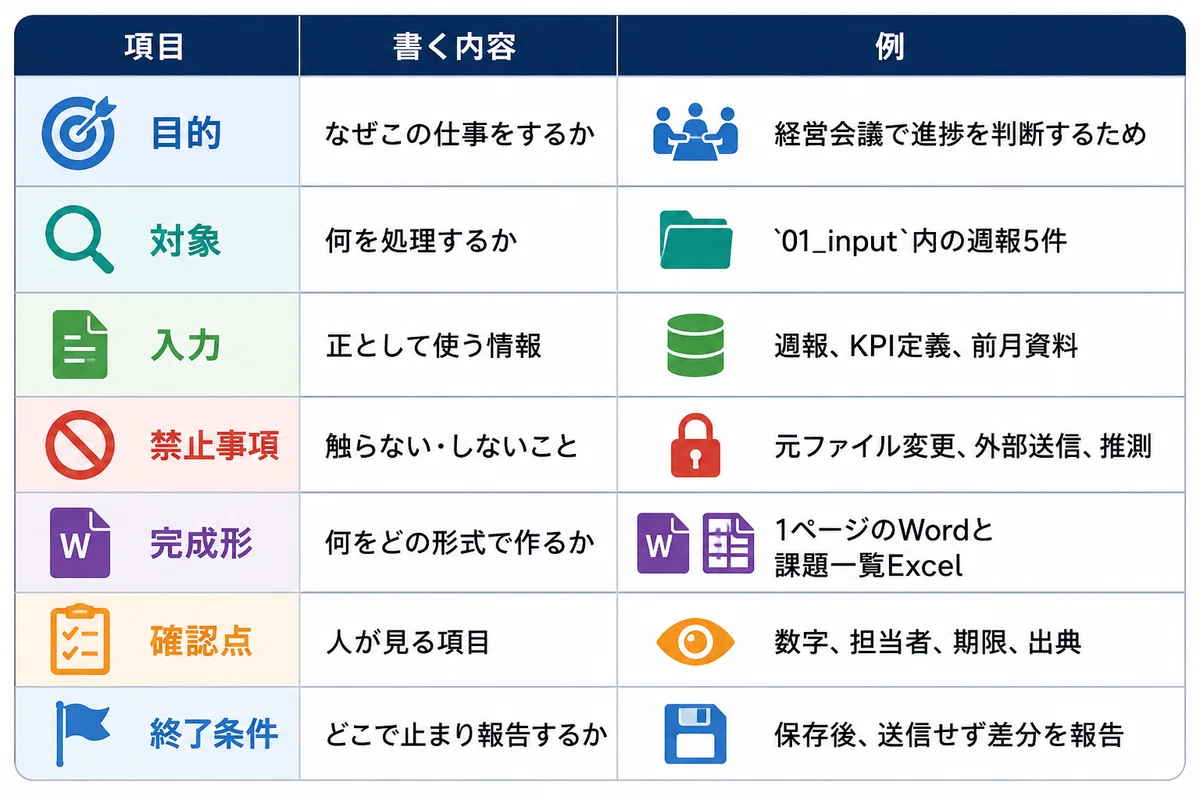
この7項目を使うと、次のような指示になります。
目的は、月曜の経営会議で案件の遅れを判断することです。`01_input`にある部門週報と、`03_reference`のKPI定義を使ってください。元ファイルは変更せず、外部サービスへ送信しないでください。案件名、進捗、遅延理由、担当者、次の期限をExcelへまとめ、経営判断が必要な項目だけを1ページのWordへ整理してください。数字と固有名詞には参照したファイル名を付けてください。`02_output`へ保存したら、変更したファイルの一覧と確認が必要な箇所を報告し、そこで止まってください。
プロンプトの巧さより、仕事の境界が重要です。 特に「送信しない」「元ファイルを変えない」「推測で補わない」「保存後に止まる」を明示すると、初回検証がしやすくなります。
作業リスクを3段階に分ける
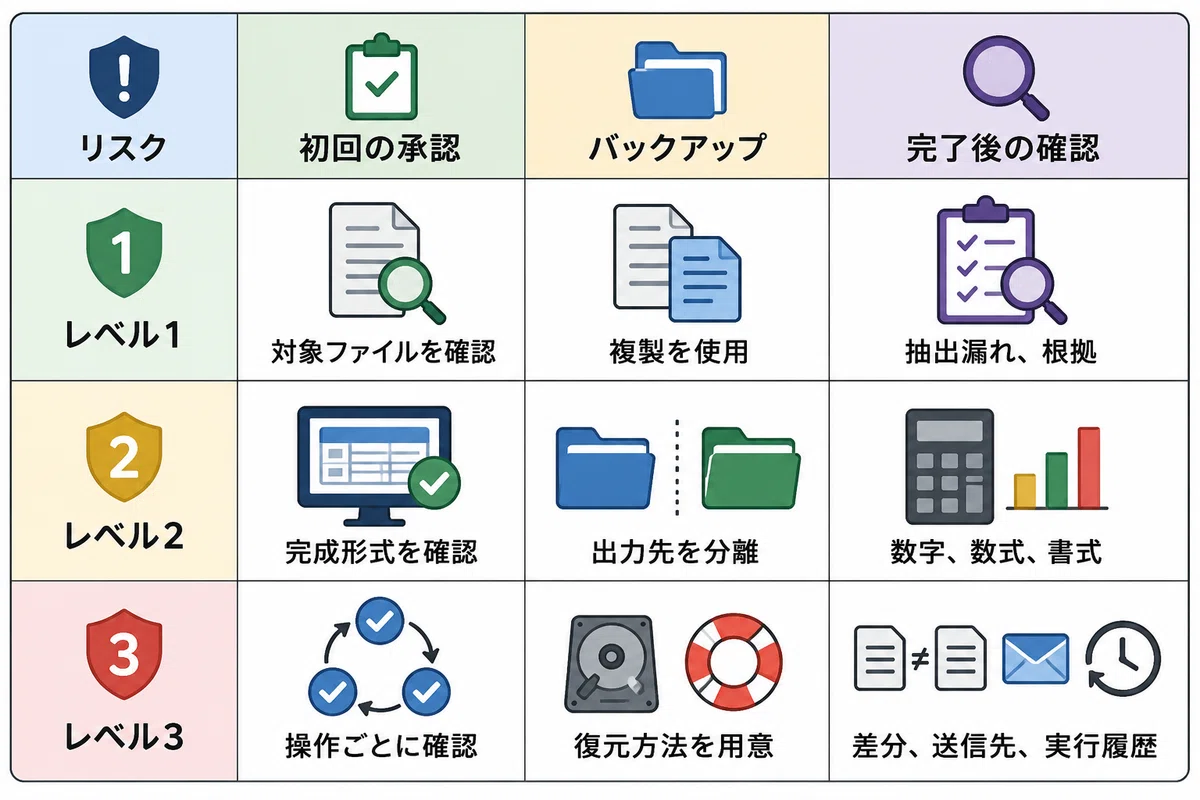
Coworkへ任せる仕事は、難易度ではなく、失敗したときの影響で分けます。
レベル1|読む・抽出する
ファイルを読み、要点、項目、差分、候補を出します。元データを変更せず、外部送信もしません。
例は、議事録から決定事項を抽出する、請求書から日付と金額の候補を一覧化する、複数資料の違いを表にする仕事です。最初の検証はここから始めます。
レベル2|新しい成果物を作る
入力を基に、新しいWord、Excel、PowerPoint、PDFなどを作ります。元データは変えませんが、数式、引用、レイアウト、ファイル保存の確認が必要です。
例は、月次報告書、提案書の初稿、調査レポート、研修資料の作成です。作成物を下書きとして扱い、人が確定します。
レベル3|変更・送信・定期実行する
既存ファイルを更新する、メールやチャットへ送る、フォームへ入力する、決まった時刻に自動実行する仕事です。誤りが社外や次工程へ進むため、承認と停止条件が必要です。
レベル1で正確に読めない仕事を、レベル3へ進めてはいけません。 読み取り、成果物作成、変更・送信の順で範囲を広げます。
フォルダを安全に扱う手順
1つ目に、作業用フォルダだけを選びます。親フォルダを広く許可すると、意図しないファイルが対象に入ります。
2つ目に、最初の指示で対象ファイルの一覧を出させます。処理を始める前に「今回読むファイル」「変更する可能性があるファイル」「新しく作るファイル」を確認します。
3つ目に、元ファイルを変更せず、出力先を分けます。差分を確認してから、人が正式な保存先へ移します。
4つ目に、作業後の報告形式を決めます。少なくとも、読み取ったファイル、作成したファイル、変更したファイル、未完了、確認が必要な点を出させます。
削除や整理を任せる場合は、いきなり移動させません。まず「移動案.csv」を作り、現行パス、移動先、理由、重複候補を確認します。承認後に複製で試し、最後に本番へ適用します。
コネクタは業務単位で追加する
コネクタは、Slack、Google Workspace、Microsoft 365などの情報源や操作先へCoworkをつなぎます。複数のサービスを横断できる点は強力ですが、検索範囲と操作範囲も広がります。
次の順番で追加します。
対象業務を1つ決める
その業務に必要な接続先だけを選ぶ
読み取りだけで検証する
取得結果と権限範囲を確認する
必要な場合だけ作成・更新を許可する
たとえば週次営業報告なら、最初はSlackの指定チャンネルと共有フォルダの読み取りだけにします。メール送信、CRM更新、カレンダー登録まで同時に許可しません。
法人環境では、管理者が組織全体で接続先を有効にし、利用者が個別に認証する仕組みがあります。現時点の公式管理ガイドでは、接続先の有効化が組織全体へ影響する場合も案内されています。部署別に細かく制御できると思い込まず、管理画面の仕様を確認してください。
スキルは「プロンプト集」ではなく作業標準にする
スキルへ文章のトーンだけを書いても、業務品質はそろいません。標準化したいのは、仕事の入力から確認までです。
スキルには次の情報を入れます。
どの依頼で使うか
正として使う入力
処理の順序
出力形式
確認する数字・出典・固有名詞
判断できないときの停止条件
禁止する操作
完了報告の形式
良いスキルの候補は、すでに社内で手順が固まっている繰り返し業務です。逆に、担当者によって判断が違い、例外も整理されていない業務を先にスキル化すると、曖昧な仕事が速く繰り返されます。
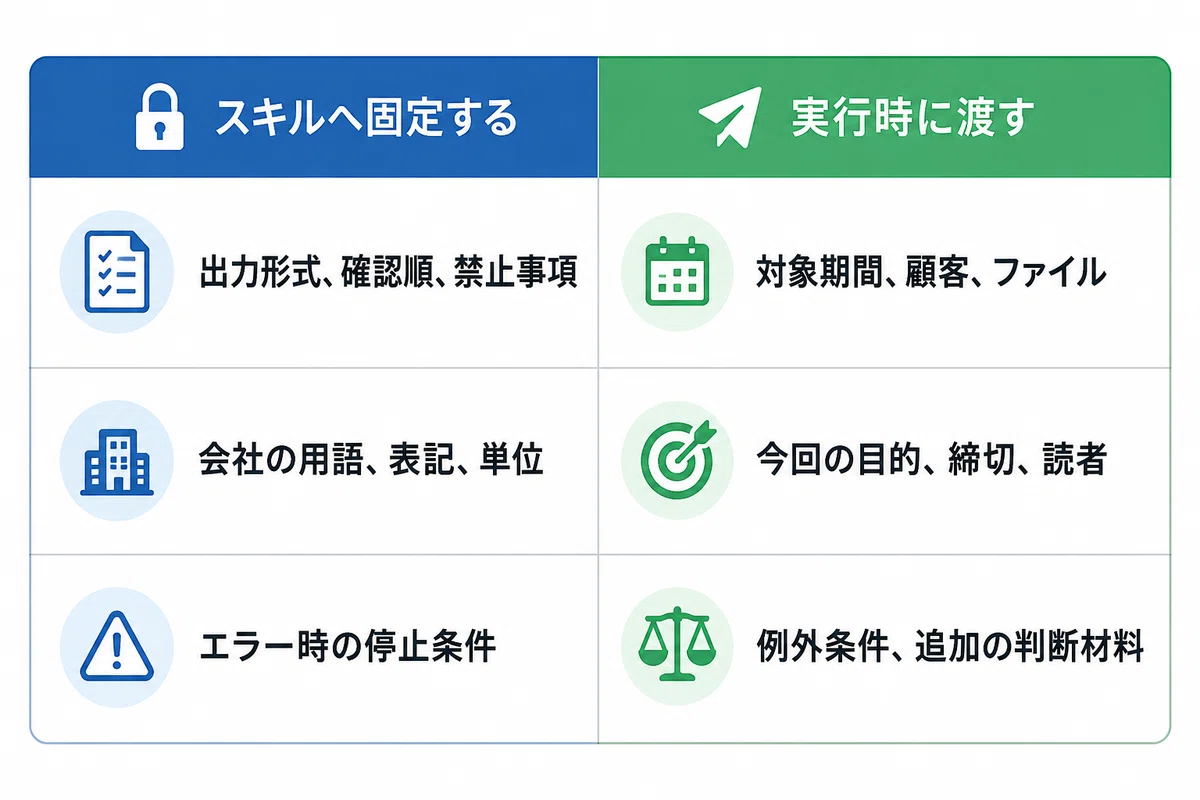
スキル化の前に3回記録する
同じ仕事をCoworkで3回行い、毎回修正した点を記録します。 3回とも共通した指示はスキルへ入れ、案件ごとに変わる条件は実行時に渡します。
この分け方をすると、スキルが長大な業務マニュアルになるのを防げます。
プラグインは「役割」より「仕事」で選ぶ
プラグインは、スキル、コネクタ、サブエージェントなどをまとめたものです。営業、人事、法務といった役割別のプラグインがあっても、部署名だけで導入を決めません。
営業部でも、商談準備、提案書、案件会議、契約後の引き継ぎでは、必要な情報と権限が違います。プラグインが何を読み、何を作り、どこへ操作できるかを確認します。
企業では、管理者が承認したプラグインを組織向けのマーケットプレイスで配布できます。導入前に次の4点を記録します。
配布する目的
含まれるスキルと接続先
許可する部署・利用者
更新と廃止を判断する責任者
「便利そうだから全員へ配る」と、使われないプラグインと古い手順が増えます。業務責任者が成果を確認できる範囲から配ります。
定期タスクを作る手順
定期タスクは、同じ依頼を日次・週次・月次などで実行します。現在は、画面から手動で設定する方法と、Coworkへ内容を伝えて作成する方法が公式に案内されています。
定期化する前に手動で3回成功させる
一度うまくいった仕事をすぐ定期化しません。 入力がない日、書式が変わった日、接続先へ入れない日も含め、少なくとも3回試します。
定期タスクには次を設定します。
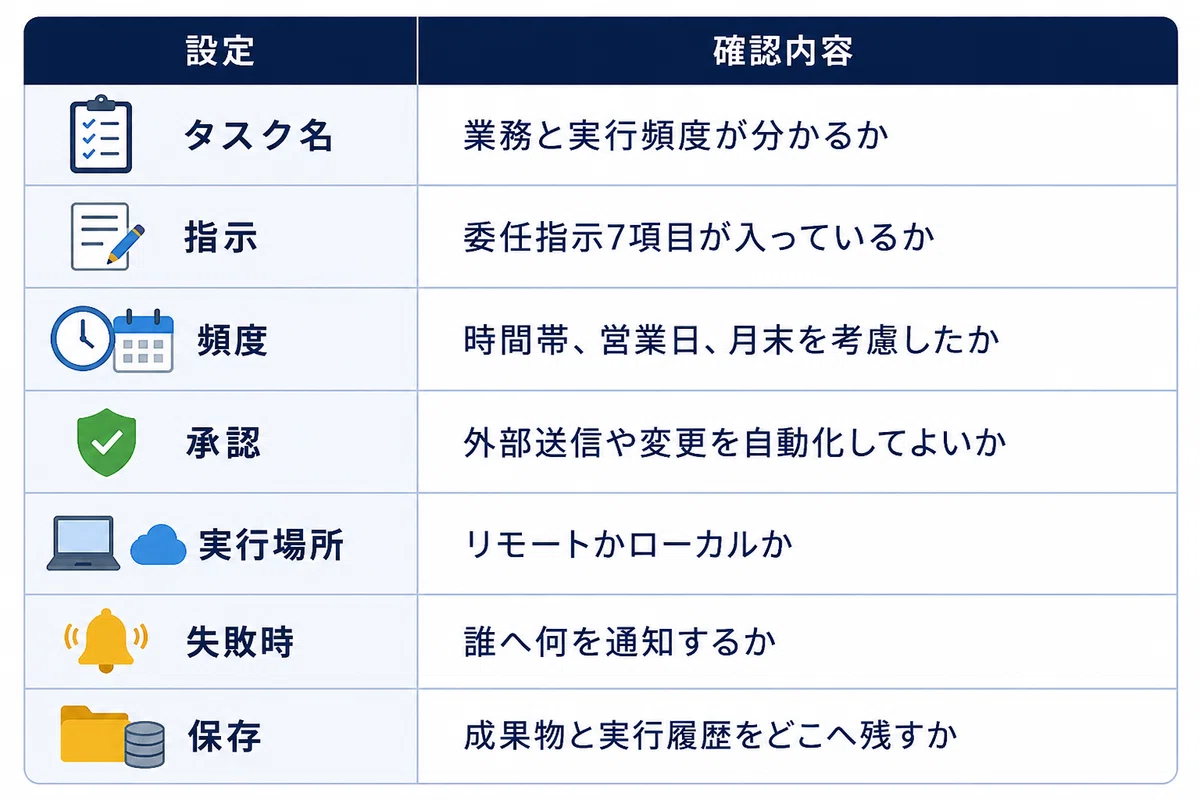
リモートタスクは、接続サービスやClaudeアカウント上のファイルを使い、PCが閉じていても実行できます。ローカルファイルやアプリが必要な設定では、端末側の条件があります。最新手順はAnthropic公式の定期タスクガイドで確認してください。
定期タスクには停止条件を書く
データが見つからない、前回比が異常、送信先が変わった、参照元が古い。このような場合に、推測で続行させません。
必須ファイルが1つでも見つからない場合は成果物を確定せず、不足一覧を作って停止してください。前月比が一定範囲を超えた数値は、原因を推測せず確認待ちとして分けてください。外部送信は行わず、下書き保存までで終了してください。
Dispatchを使うときの注意
Dispatchは、スマートフォンからデスクトップ側のCoworkへ仕事を依頼する機能です。移動中に依頼し、PC上のファイル、コネクタ、プラグイン、アプリを使った仕事を進められます。
ローカル環境で実行する場合は、対象PCが起動し、Claude Desktopが動いている必要があります。完了や承認待ちの通知も現在の公式説明に含まれています。初期版の記事にある「通知なし」「1スレッドだけ」「Max限定」といった条件を現在の前提にしないでください。
スマートフォンから指示できるからこそ、次の仕事は避けます。
送信先を画面で確認できない外部送信
元へ戻せない一括更新
個人情報や機密を含む大規模なファイル移動
完成条件を説明できない資料作成
途中の承認を確認できない処理
Dispatchの最新条件はAnthropic公式ガイドを確認してください。
実務で使える5つのタスク設計
1. 議事録から決定事項とタスクを作る
入力は議事録と参加者一覧。出力は、決定事項、未決事項、担当者、期限、確認が必要な発言です。担当者や期限が書かれていない場合は推測せず「要確認」とします。
独自性が出るのは要約文ではなく、決定・未決・担当・期限・根拠行を分ける設計です。会議後の確認が速くなります。
2. 複数資料から経営会議の1ページを作る
売上表、部門週報、前月資料を読み、目標差、変化、原因として確認すべき事項、経営判断が必要な項目を1ページへまとめます。
数値の再計算と参照元を必須にし、原因を事実と仮説に分けます。Coworkが因果関係を断定しないよう、未確認事項を別欄にします。
3. 請求書から確認候補一覧を作る
帳票から日付、取引先、金額、税区分、支払期日の候補を抽出します。重複、欠損、前月との差異を確認候補として表示します。
仕訳、支払い、税務判断は確定させません。元帳票へのリンクまたはファイル名を残し、人が原本と照合します。
4. 顧客資料から提案前の論点を整理する
顧客の公開資料、過去議事録、提案書の見本を使い、顧客の事実、仮説、確認質問、提案へ入れてはいけない未確認事項を分けます。
外部検索の内容には取得日とURLを付け、顧客発言と公開情報を混ぜません。提案書をいきなり完成させるより、営業担当が判断できる材料を作ります。
5. 週次の情報収集を定期化する
指定した情報源だけを対象に、更新内容、前週との差分、自社への影響候補、確認が必要な点をまとめます。取得できなかった情報源も報告させます。
最初は下書き保存までにし、人が内容を確認します。安定してから配信先と送信条件を追加します。
実行前・途中・完了後の確認ループ
Coworkの仕事は、最後に成果物を見るだけでは不十分です。確認を3つの時点へ分けます。
実行前|範囲を確認する
読むファイルと接続先
作成・変更・送信する対象
完成形式
禁止事項
承認が必要な操作
実行途中|計画と例外を確認する
予定外のファイルへ触れていないか
不足情報を推測で補っていないか
作業範囲が広がっていないか
外部操作の前に止まっているか
完了後|成果物と差分を確認する
数字、数式、固有名詞、出典
作成・変更されたファイル
未処理とエラー
外部送信・更新の履歴
次回スキルへ反映する修正
この3段階を手順に組み込むと、担当者の注意力ではなく、仕組みで誤りを止められます。
法人導入で管理者が決めること
個人利用では、自分のファイルと自分の責任で試せます。法人では、利用者が増える前に次を決めます。
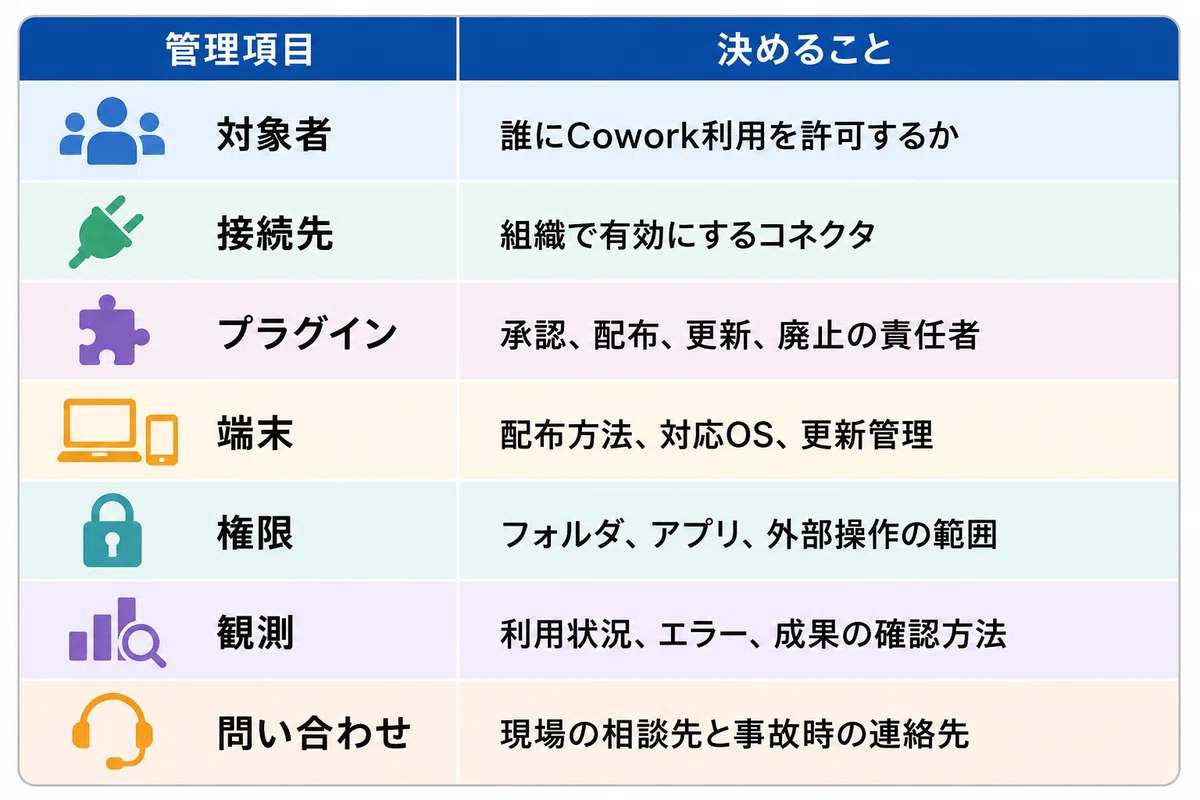
Anthropicの公式管理ガイドでは、SSO、SCIM、RBAC、コネクタ、プラグイン配布、端末管理、観測の流れが案内されています。一方、利用分析が見えることと、すべてのCowork操作が従来の監査ログで確認できることは同じではありません。規制や監査要件がある業務は、対象範囲を公式資料で確認します。
Claude Cowork Enterprise Admin Guide
導入後に見るKPI
利用人数とセッション数だけでは、仕事が改善したか分かりません。次の数字を導入前後で比べます。
作成にかかった時間
人が確認・修正した時間
差し戻し件数
期待した成果物まで完了した割合
別の担当者が同じ手順を再現できた割合
スキルやプラグインの更新回数と理由
外部送信前に停止できた例外件数
速さだけでなく、確認時間を含めます。Coworkの作業が速くても、数字や書式を直す時間が増えれば、対象業務か指示の設計を見直します。
AIworkerは、研修ではClaude Codeを基本にしている
ここまでCoworkの実践方法を解説しましたが、AIworkerの研修でCoworkを中心に教えることはほとんどありません。私たちは、非エンジニアを含む幅広い業務でも、基本的にはClaude Codeを推奨しています。
理由は、文書や表の作成だけでなく、ファイル操作、Skills、MCP連携、定型処理、業務ツールの作成まで、同じ環境から段階的に広げやすいからです。最初は資料整理だけだった業務が、後からGoogle DriveやSlackとの連携、社内ルールの自動適用、専用ツールの作成へ進んでも、基盤を変えずに育てられます。
Coworkは、デスクトップ画面から始めたい人や、限定したファイル作業を早く試したい人には使いやすい選択肢です。一方、会社として業務を作り込み、継続的に改善するなら、Claude Codeの方が応用範囲を広く取れます。
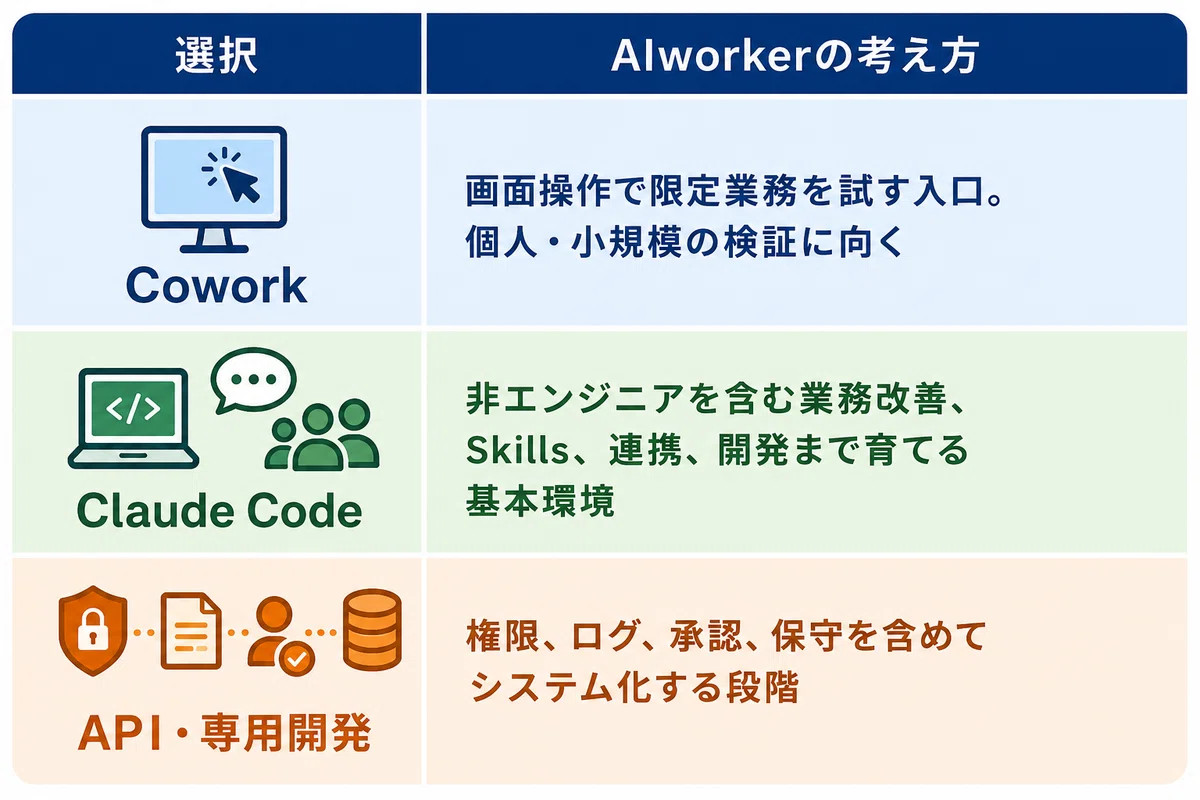
Coworkを否定しているわけではありません。目的が限定され、Coworkだけで完結するなら無理にClaude Codeへ移す必要はありません。ただ、研修後に「もっとつなぎたい」「会社の手順を組み込みたい」「担当者の操作を減らしたい」と進む可能性があるなら、最初からClaude Codeを学ぶ方が二度手間を減らせます。
Claude Code導入・研修の完全ガイドでは、非エンジニアを含む法人活用と定着方法を詳しく解説しています。
AIworkerが支援できること
AIネイティブX研修|Claude Codeを軸に、自社業務を実行できる力を残す
Coworkの操作研修を標準にするのではなく、Claude Codeを使って、ファイル整理、資料作成、Skills、外部連携、業務ツール作成まで段階的に学びます。匿名化した自社業務のデータで演習し、受講後には業務別の手順、確認表、再利用できるSkillsを残します。非エンジニアにも、コードを書くこと自体ではなく、AIへ安全に仕事を任せ、成果物を検証する方法から伝えます。
AIネイティブX伴走|Claude Codeを現場で動かし、その場で改善する
研修後の実務へ入り、止まった工程、誤った出力、増えた確認負担を観察します。CLAUDE.md、Skills、権限、接続先、KPIを実行結果に合わせて更新し、推進担当者から相談が来るのを待たず改善点を提案します。1つの業務で再現できた方法を、別の担当者や部署へ移せる状態まで整えます。
業務AIプロ|Claude Codeで見つけた改善を、運用可能な仕組みにする
Claude Codeで有効性を確認した業務を、必要に応じてClaude APIや既存システムへ組み込みます。認証、ログ、エラー処理、人による承認、運用保守まで含め、担当者の操作に依存しない業務フローへつなげます。試作で終わらず、会社の業務として継続できる形を作ります。
CoworkとClaude Codeのどちらから始めるべきか迷う場合は、無料カウンセリングで現在の入力ファイル、作業工程、確認者、将来つなぎたいシステムを整理します。相談後には、最初に試す1業務、推奨する実行環境、人が確認する項目、次の拡張方法のたたき台を持ち帰れます。
FAQ
Q. Coworkを使うためにClaude Codeの知識は必要ですか?
Coworkだけを使うなら必要ありません。ただしAIworkerでは、非エンジニアを含む幅広い業務でもClaude Codeを基本にしています。限定したファイル作業を画面から試すならCowork、Skills、MCP連携、業務ツール作成まで広げるならClaude Codeを推奨します。
Q. 最初にどの仕事を試せばよいですか?
元データを変更せず、結果を人が確認できるレベル1の仕事から始めます。議事録の項目抽出、複数資料の比較、帳票からの確認候補作成などです。
Q. Coworkへフォルダ全体を渡してもよいですか?
初回は避けてください。必要なファイルを複製した作業用フォルダを作り、入力、出力、見本を分けます。元データを直接更新させない状態で検証します。
Q. コネクタは多いほど便利ですか?
できることは増えますが、検索・取得・外部操作の範囲も広がります。対象業務に必要な接続先だけを有効にし、読み取りから検証します。
Q. スキルとプラグインの違いは何ですか?
スキルは特定の仕事で使う手順やルールです。プラグインはスキル、コネクタ、サブエージェントなどをまとめたパッケージです。会社では、誰が更新・廃止するかも決めます。
Q. 定期タスクはPCを閉じても動きますか?
リモートで実行するタスクは、PCを閉じても動くと案内されています。ローカルファイルやPC上のアプリが必要な仕事では、端末側の条件があります。作成時に実行場所を確認してください。
Q. Coworkの成果は何で測ればよいですか?
作成時間だけでなく、人の確認時間、修正、完了率、別担当者での再現性を測ります。利用人数やセッション数は補助指標です。
Q. 重要業務を完全自動化できますか?
最初から完全自動化しません。読み取り、成果物作成、変更・送信の順で範囲を広げ、支払い、契約、採否、対外公表などの最終判断は人に残します。
最後まで読んでいただきありがとうございます。励みになりますので、参考になったらスキをお願いします。
▶️ サービス資料のダウンロード(資料請求)
▶️ 無料カウンセリング・AI活用診断のご予約
#Claude #ClaudeCowork #Cowork #Anthropic #生成AI #AI活用 #AI導入 #AIエージェント #業務効率化 #業務改善 #業務自動化 #DX推進 #法人AI #企業研修 #AI研修 #法人研修 #リスキリング #AI人材 #AIリテラシー #情報セキュリティ #AIセキュリティ #ファイル管理 #コネクタ #プラグイン #スキル #定期タスク #Dispatch #業務設計 #働き方改革
