
Claude Coworkとは?できること・使い方・Claude Codeとの違いを解説【2026年版】

※最終更新:2026年8月1日。Max・macOS限定だった初期情報を改め、対応環境、実行方式、コネクタ、プラグイン、定期タスク、法人管理をAnthropic公式情報に基づいて全面更新しました。
Claudeとのチャットで文章を作るところまではできた。しかし、元になる資料を毎回アップロードし、出力をダウンロードし、ファイル名を変えて保存する作業が残っている。AIを使っているのに、仕事の受け渡しは人が続けている状態です。
Claude Coworkは、この受け渡しを減らすための機能です。質問へ答えるだけでなく、ファイル、接続したサービス、業務ルールを使い、複数の工程を進めて成果物を作ります。
ただし、通常のClaudeより自律的に動く分、任せる範囲と確認方法を決めずに使うと、誤ったファイル更新や意図しない外部操作につながります。Coworkの導入で先に決めるのはプロンプトではなく、作業範囲、権限、完成条件です。
・Coworkは、資料やファイルを使う複数工程の知識業務を任せるための機能
・通常Claude、Cowork、Claude Code、APIは、成果物と実装の深さで使い分ける
・法人利用では、接続先、権限、人による確認、利用KPIまで設計する
Claude Coworkとは
Claude Coworkは、Anthropicが提供するタスク実行型のAI機能です。通常のチャットのように一問一答を繰り返すだけではなく、依頼された仕事を工程へ分け、必要なファイルや接続先を使い、文書、表計算、プレゼンテーション、調査メモなどの成果物を作ります。
Anthropicは、Coworkをコーディング以外の複数工程を伴う知識労働に向けた機能として説明しています。利用者は作業内容、参照情報、使える道具、完成条件を伝え、Claudeへ仕事を委任します。
たとえば、複数の議事録から決定事項を抽出し、部門別のタスク表を作る仕事があります。通常のチャットでは、ファイルを渡し、要約し、表へ直し、形式を修正するやり取りが続きます。Coworkでは、この一連の工程と成果物の形式をまとめて依頼できます。
Coworkの価値は、回答が長くなることではありません。人が行っていたファイルの受け渡しと工程管理を減らせることです。
通常Claude・Cowork・Claude Code・APIの違い
Claudeという名前の製品が増え、「どれを社員へ渡せばよいか分からない」という相談も増えています。製品名ではなく、仕事の終点で分けると判断しやすくなります。
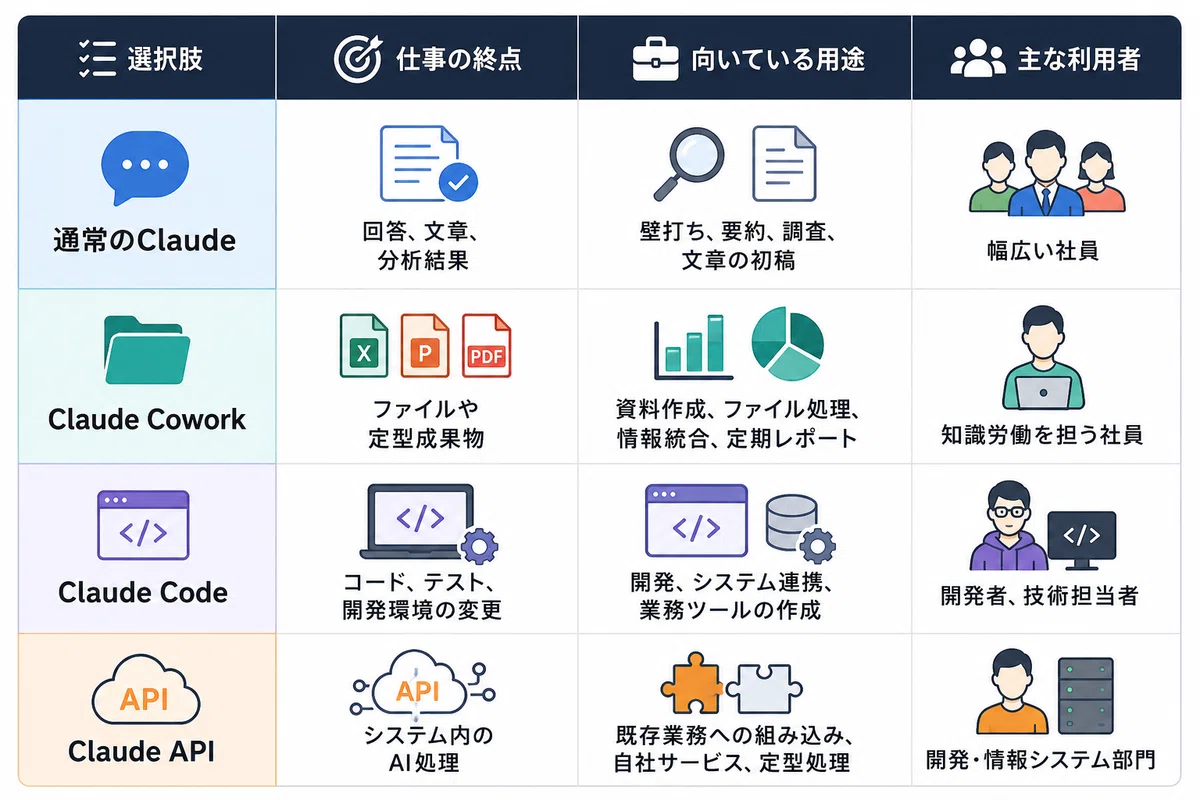
通常のClaudeは、利用者が対話しながら考える仕事に向きます。Coworkは、ファイルや接続先を使い、複数の工程をまとめて任せたいときに使います。
Claude Codeは開発環境でコードやコマンドを扱います。Coworkにもタスクを分解して実行する仕組みがありますが、「Claude Codeを非エンジニア向けに見た目だけ変えたもの」と捉えると、権限や管理の違いを見落とします。知識業務の成果物ならCowork、開発や高度な作り込みならClaude Codeという分け方が基本です。
APIは、社員が画面から毎回操作するのではなく、既存システムの中へClaudeを組み込む場合に選びます。たとえば、問い合わせ分類、帳票の項目抽出、社内申請の確認候補作成などです。
Claude全体の選び方は、Claudeとは?ChatGPTとの違い・料金・法人での使い方で整理しています。開発を伴う場合は、Claude Code導入・研修の完全ガイドも確認してください。
Coworkでできる6つのこと
1. ファイルを読み、整理し、成果物を作る
Coworkは、許可されたファイルを読み、情報を抽出し、並べ替え、別の形式の成果物を作れます。議事録からタスク表を作る、複数のPDFから比較表を作る、散在するメモから報告書を作る、といった仕事です。
ローカルファイルを使う場合は、アクセスさせるフォルダを選びます。フォルダ全体を渡す前に、対象ファイルだけを複製した作業用フォルダを用意すると、誤更新の影響を抑えられます。
2. 文書・表計算・プレゼンテーションを作る
調査結果を文章で返すだけでなく、文書、表計算、プレゼンテーションなどの成果物へ整えられます。経営会議向けの報告、営業提案のたたき台、月次データの集計表など、提出形式が決まっている仕事と相性があります。
ただし、「そのまま使える品質」を前提にしません。数字、数式、出典、固有名詞、レイアウト、社内書式を人が確認します。完成条件を先に示すほど、修正の往復を減らせます。
3. コネクタで社内の情報源へつなぐ
コネクタを使うと、Slack、Google Workspace、Microsoft 365など、会社で使っているサービスの情報を参照できます。会議資料、メール、チャット、ファイルの情報をまとめ、レポートや回答案を作る仕事に使えます。
接続できることと、接続してよいことは別です。 法人では、管理者が利用可能な接続先を決め、利用者が自分のアカウントを認証する二段階の管理が必要な場合があります。接続先を増やすほど便利になりますが、検索・取得・外部操作の範囲も広がります。
4. スキルで作業手順を再利用する
スキルは、Claudeが特定の仕事を行うときに参照する手順やルールです。毎週の報告書で使う項目、文章のトーン、確認順序などをまとめると、毎回ゼロから説明する負担を減らせます。
個人の便利なプロンプトで終わらせず、入力形式、手順、確認項目まで残すと、チームで再利用できます。リテラシーの高い社員だけが使える状態から、担当者が変わっても回る状態へ近づきます。
5. プラグインで役割別の仕事をまとめる
プラグインは、スキル、コネクタ、サブエージェントなどをまとめたパッケージです。営業、人事、法務、マーケティングといった役割に合わせ、使う手順や道具をまとめられます。
企業では、管理者が承認したプラグインを組織内で配布する方法もあります。社員が各自で外部連携を追加するのではなく、会社として確認した仕事の型を配る使い方です。
6. 定期タスクとDispatchで仕事を継続する
定期タスクは、日次、週次、月次などの頻度で同じ仕事を動かす機能です。メールやチャットの要約、週次レポート、定期調査など、繰り返し発生する仕事に向きます。
現在の公式説明では、リモートで実行する定期タスクは、PCが閉じていても動くと案内されています。一方、ローカルファイルやPC上のアプリを必要とするタスクは、端末側の実行条件が関係します。「定期タスクはすべてPC起動が必要」「すべてクラウドだけで動く」のどちらも正確ではありません。
Dispatchは、スマートフォンからデスクトップのCoworkへ仕事を依頼する機能です。ローカルファイルやPC上のアプリを扱う場合は、対象端末が起動し、Claude Desktopが動いている必要があります。提供状況は変わるため、利用前にAnthropic公式のDispatch説明を確認してください。
Coworkはどこで使えるのか
初期のCoworkは、MaxプランとmacOSを中心に提供されていました。現在は条件が変わっています。Anthropicの公式管理ガイドでは、有料プランでの提供と、macOS・WindowsのClaude Desktopへの対応が案内されています。Webとモバイルについても段階的な展開が進んでいます。
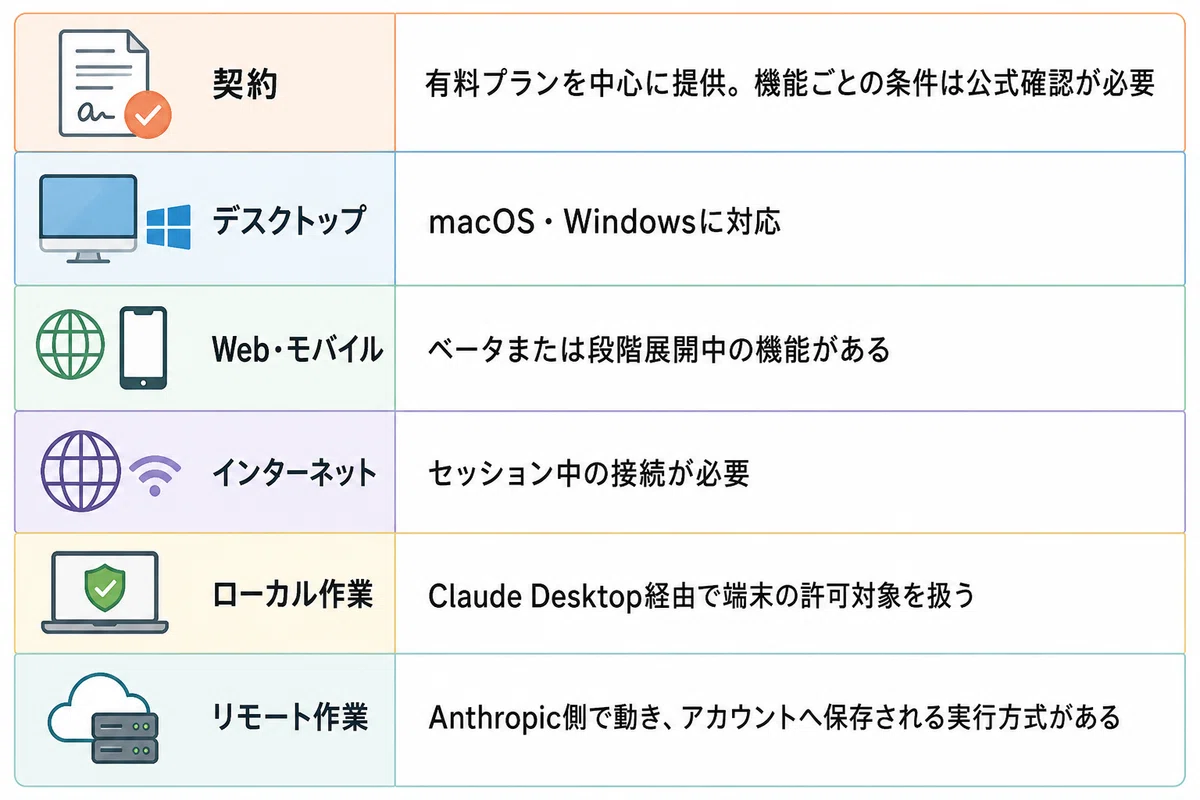
同じCoworkでも、ローカル実行とリモート実行では、ファイルの場所、セッションの保存、端末要件が違います。 導入記事の古い画面だけで判断せず、Coworkの公式開始ガイドと契約中の管理画面を確認してください。
料金は改定や提供条件の変更があるため、この記事では固定額を掲載しません。導入時はAnthropic公式の料金・契約情報で確認します。
どの業務から始めるべきか
Coworkは多くの仕事を実行できますが、最初から重要業務を丸ごと任せるべきではありません。向いているのは、入力と出力が分かり、人が結果を確認できる仕事です。
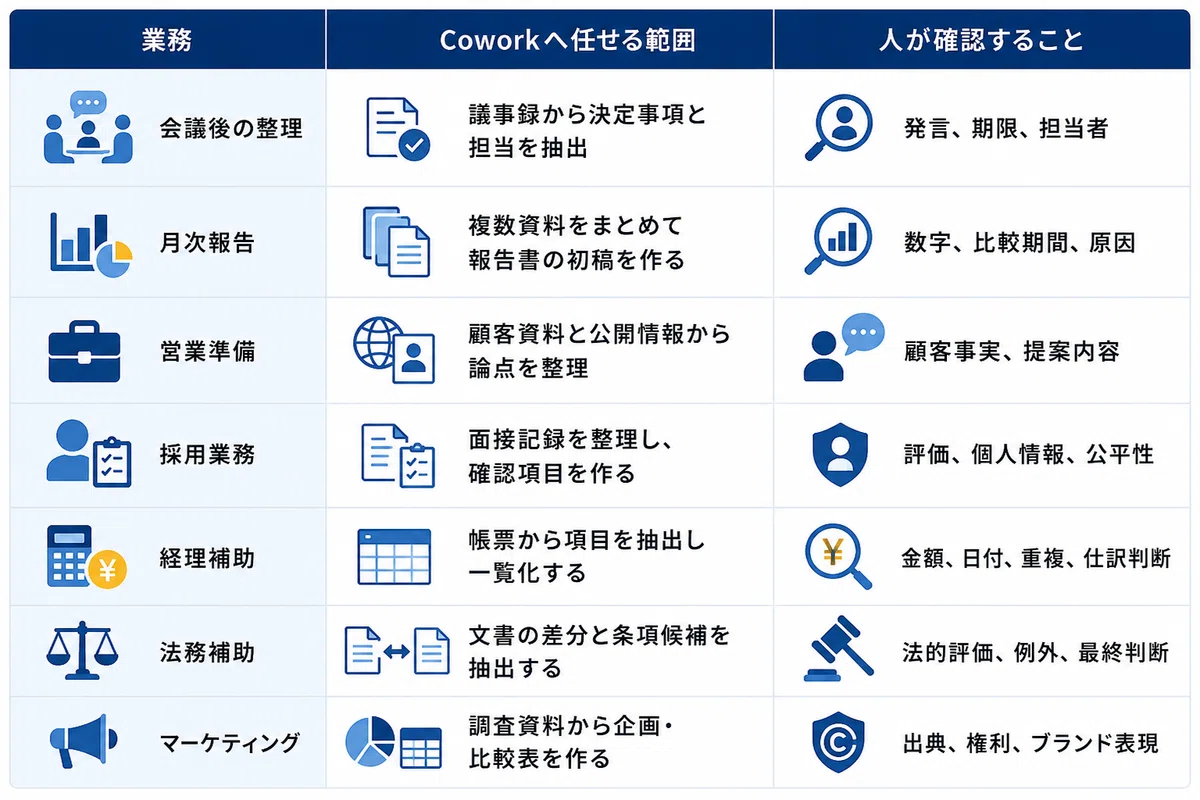
最終判断、承認、支払い、対外公表は人に残します。 AIは候補を出し、人が数字と根拠を確認する。この分担を業務ごとに決めます。
1,000件を超える商談データを分析した傾向では、自社の業務に何を使えばよいか分からないという課題が28.0%ありました。機能一覧から選ぶのではなく、毎週繰り返している仕事、資料の受け渡しが多い仕事、確認項目を言語化できる仕事から探します。
Coworkを使わない方がよい仕事
次の仕事は、初期導入の対象から外します。
間違いがそのまま支払い、採否、契約、対外公表へ反映される
入力してよい情報の区分が決まっていない
元データが更新されても、どれが正しいか判断できない
完成条件を説明できず、担当者の勘に依存している
誤ったファイル更新を戻す仕組みがない
外部サービスへ送信する前の承認工程がない
Coworkが不得意だからではありません。組織側に確認工程がない状態で、実行範囲だけを広げないためです。仕事を任せる前に、例外と停止条件を決めます。
法人利用で確認するセキュリティと管理
Coworkは、ファイル、コネクタ、ブラウザ、アプリなどへ仕事の範囲を広げられます。通常のチャットより、権限設計が重要です。
アクセス範囲を最小にする
ローカルファイルを使う場合は、必要なフォルダだけを選びます。元データを直接更新させず、作業用の複製で試します。削除や上書きが発生し得る仕事では、バックアップと復元方法を用意します。
コネクタも、利用できるサービスを一度に増やしません。対象業務に必要な接続先だけを承認し、誰が認証し、どの権限で使うかを記録します。
自動承認へ寄せすぎない
Coworkには、一定の操作を自動で進める設定があります。フォルダ追加、削除、外部送信、定期タスク作成など、影響の大きい操作は人が確認できる状態から始めます。
外部から取得した文書やWebページには、AIの動作を変えようとする指示が含まれる可能性があります。信頼できない資料と、社内の重要ファイルを同じタスクで扱わないことも対策になります。
利用分析と監査ログを分けて考える
Anthropicの法人向けガイドでは、管理画面やAnalytics APIでCoworkの利用状況を確認できると案内されています。一方で、Compliance APIや従来の監査ログがCoworkの全活動をカバーするわけではないという注意もあります。
アクティブ利用者やセッション数が見えることと、すべての操作を監査できることは別です。 規制や監査要件がある業務では、公式の対象範囲を確認し、必要に応じて自社のログや承認フローを組み合わせます。
法人の設定・展開手順は、Claude Cowork Enterprise Admin Guideが確認先になります。
導入前のチェックリスト
最初に任せる業務を1つに絞っている
入力ファイルと完成する成果物が決まっている
Coworkへ渡す工程と、人が担う工程を分けている
数字、固有名詞、出典、外部送信の確認者がいる
作業用フォルダと元データを分けている
必要なコネクタだけを許可している
誤更新を戻すバックアップがある
外部情報によるプロンプトインジェクションを想定している
導入前の処理時間と確認時間を記録している
成功した手順と失敗例を残す場所がある
Coworkの導入効果をどう測るか
Coworkを導入すると、タスク数や利用人数を追いたくなります。しかし、利用が増えても、確認や修正の時間が増えていれば成果とは言えません。
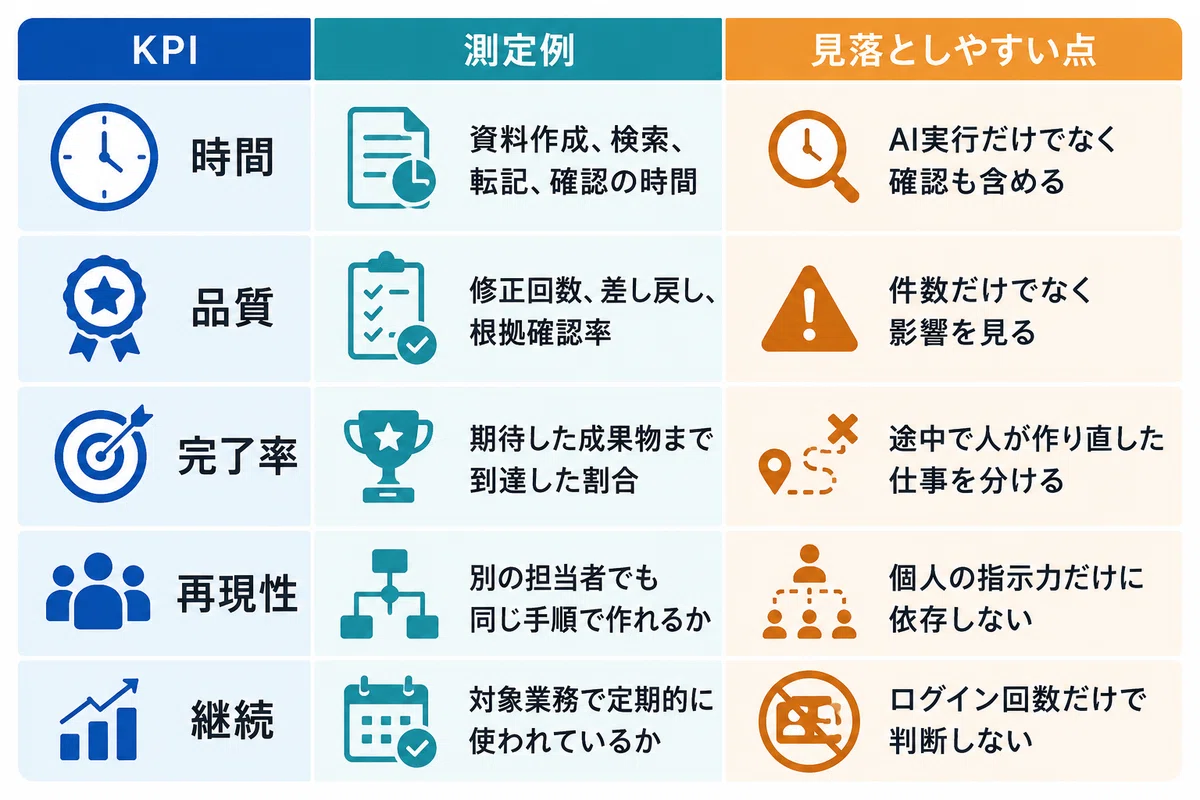
商談分析では、AIを導入したが定着しないという課題が43.7%ありました。Coworkでも、便利なデモを作ることと、月次業務で使い続けられることは別です。導入前後の時間と品質を比べ、失敗条件を手順へ反映します。
Coworkを社内へ広げる90日
0〜30日|1業務で安全に試す
対象業務を決め、基準時間、入力情報、完成条件、確認者を記録します。最初は作業用フォルダと限定した接続先を使い、外部送信や自動更新は人の承認を残します。
31〜60日|手順と失敗例を残す
実務で使い、指示不足、誤抽出、形式崩れ、確認漏れを記録します。うまくいったプロンプトだけでなく、入力形式、スキル、確認表を更新します。
61〜90日|別の担当者で再現する
同じ担当者が速くなっただけでは、組織への定着とは言えません。別の社員が同じ手順を使い、同等の成果物を作れるかを確かめます。再現できた業務だけを、次の部署へ横展開します。
Claudeを全社へ定着させる体制とKPIは、Claudeを全社定着させる方法で詳しく解説しています。
AIworkerが支援できること
Coworkは、触れば便利さが分かりやすい機能です。一方、会社で使うには、社員ごとの操作習得だけでなく、業務選定、接続先、確認手順、横展開まで整える必要があります。
AIネイティブX研修|自社のファイルと業務に近い演習で、任せ方を学ぶ
匿名化した文書や架空データを使い、ファイルの読み取り、成果物作成、コネクタ利用、人による確認までを実際に通します。操作方法だけでなく、Coworkへ渡す工程と人が判断する工程を分け、研修後に業務別の指示ひな型と確認表を残します。管理職には成果の見方、実務担当者には安全な任せ方というように、役割に応じて内容を変えます。
AIネイティブX伴走|実際の定型業務を観察し、手順とKPIを整える
週次・月次の仕事でCoworkを使い、どこで止まったか、確認が増えたか、期待した成果物になったかを現場と一緒に確認します。フォルダ、コネクタ、スキル、承認条件を調整し、特定の社員しか使えない状態を避けます。1業務で再現性が確認できたら、次の部署へ渡せる手順まで整えます。
業務AIプロ|Coworkだけではつながらない工程を、既存システムへ組み込む
チャットやデスクトップ操作では処理が途切れる場合に、Claude APIや既存システムを使って必要な部分を開発します。認証、データの受け渡し、ログ、人による承認、エラー時の運用まで含め、担当者が毎回ファイルを運ばなくても回る形を作ります。開発後の運用保守まで支援し、ツールの導入だけで終わらせません。
どの仕事をCoworkへ任せるべきか決まっていない場合は、無料カウンセリングで現在のファイル、接続先、確認工程を整理します。相談後には、最初に試す1業務、Coworkへ渡す範囲、人が確認する項目、測定するKPIのたたき台を持ち帰れます。
FAQ
Q. Claude Coworkは無料で使えますか?
公式には有料プランを中心に提供されています。機能や提供対象は段階的に変わるため、契約前にAnthropic公式の料金ページと管理画面で確認してください。
Q. CoworkはMacだけで使える機能ですか?
いいえ。現在はmacOSとWindowsのClaude Desktopが案内されています。Web・モバイルにも段階的に展開されていますが、ローカルファイルやPC上のアプリを扱う機能にはデスクトップ側の条件があります。
Q. CoworkとClaude Codeはどちらを選ぶべきですか?
文書、表計算、プレゼンテーション、ファイル整理などの知識業務はCoworkが入口です。コード、テスト、開発環境、APIやMCPを使った高度な連携はClaude Codeが向きます。
Q. Coworkへ機密情報を渡しても安全ですか?
一律に安全とは断定できません。契約、実行方式、保持条件、フォルダ、コネクタ、自社の情報区分を確認します。機密や個人情報を扱う場合は、情報システム、法務、必要に応じて専門家と利用範囲を決めてください。
Q. 定期タスクはパソコンを閉じても動きますか?
リモートで動く定期タスクは、PCが閉じていても実行できると案内されています。ローカルファイルやPC上のアプリが必要なタスクは、端末側の条件があります。タスクを作る前に、どこで実行されるかを確認してください。
Q. Coworkは経理や法務の判断まで自動化できますか?
資料整理、項目抽出、差分確認、初稿作成には使えます。支払い、仕訳、法的評価、契約確定などの最終判断は人に残し、数字と根拠を確認します。
Q. 操作手順を詳しく知りたい場合はどうすればよいですか?
セットアップ、フォルダ、コネクタ、スキル、プラグイン、Dispatchの詳しい手順は、Claude Cowork完全マニュアルで解説しています。提供状況の変更を反映しながら更新します。
最後まで読んでいただきありがとうございます。励みになりますので、参考になったらスキをお願いします。
▶️ サービス資料のダウンロード(資料請求)
▶️ 無料カウンセリング・AI活用診断のご予約
#Claude #ClaudeCowork #Cowork #Anthropic #生成AI #AI活用 #AI導入 #AIエージェント #業務効率化 #業務改善 #業務自動化 #DX推進 #法人AI #企業研修 #AI研修 #法人研修 #リスキリング #AI人材 #AIリテラシー #情報セキュリティ #AIセキュリティ #ファイル管理 #資料作成 #Excel #PowerPoint #ClaudeCode #コネクタ #プラグイン #定期タスク #働き方改革
