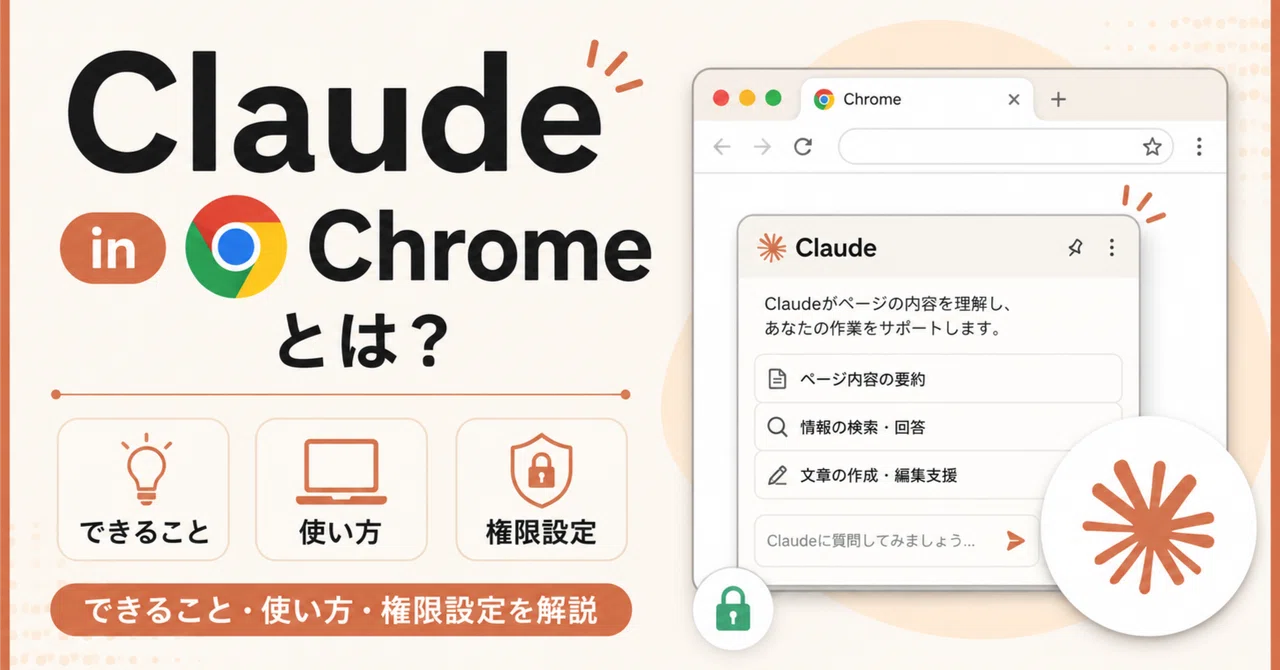
Claude in Chromeとは?できること・使い方・権限設定を解説

※最終更新:2026年8月3日。対応プラン、Cowork・Claude Code連携、3つの権限モード、ワークフロー記録、予約実行、組織管理、安全上の制限を公式情報に基づいて更新しました。
ブラウザで情報を探し、別のタブへ移り、フォームへ入力する。仕事では、この細かな操作に思った以上の時間がかかります。
Claude in Chromeは、開いているページを読むだけでなく、リンクを開く、ボタンを押す、フォームへ入力するといった操作まで行えるChrome拡張機能です。CoworkやClaude Codeからブラウザを動かすこともできます。
便利な一方で、ログイン中のブラウザをAIに操作させる以上、通常のチャットより慎重な運用が必要です。何を任せられるかに加えて、どの権限で使い、どこで人が止めるべきかを解説します。
この記事の要点
・Claude in Chromeは、Webページの読取、クリック、入力、複数タブの操作まで行えるChrome拡張機能
・Pro、Max、Team、Enterpriseで利用でき、拡張機能単体のほかCoworkやClaude Codeからも呼び出せる
・最初は手動承認を選び、送信、権限付与、ファイル取得など影響の大きい操作は人が確認する
Claude in Chromeとは
Claude in Chromeは、Anthropicが提供するGoogle Chrome向け拡張機能です。ChromeのサイドパネルでClaudeと会話しながら、表示中のページや同じタブグループ内のページを読み、Webサイトを操作します。
対応しているのはPro、Max、Team、Enterpriseの有料プランです。Chromeブラウザ上の拡張機能はベータ版ですが、Claude CoworkとClaude Codeからの利用は正式提供されています。ほかのChromium系ブラウザやモバイル端末には対応していません。
検索結果を説明するだけでなく、ログイン済みのWeb画面で実際に操作する点が、通常のClaudeとの大きな違いです。
Claude in Chromeでできること
開いているページを読み、比較する
表示中のページを要約し、必要な項目を抜き出せます。複数の商品ページ、求人票、競合サイトを同じタブグループへ入れれば、タブをまたいだ比較も可能です。
たとえば、各ページから料金、対象者、提供機能を抜き出して表にまとめる、といった使い方です。比較結果を外部へ出す前に、参照ページと取得時点を確認してください。
Webサイトを移動して情報を集める
検索結果からページを開き、条件に合う情報を探し、必要な箇所を集められます。管理画面を順番に開いて数値を確認する作業にも使えます。
Claudeは人がログインしているブラウザ上で動きます。見られる情報は、利用者本人が持つ権限の範囲です。 AI専用の閲覧権限が必要な業務では、共用の管理者アカウントを渡さず、対象を絞ったアカウントを用意します。
フォームへ入力する
Webフォーム、社内システム、CRMなどへ情報を入力できます。転記元と入力先を指定すれば、画面を往復する作業を減らせます。
入力と送信は分けてください。 「入力後は送信せず、変更箇所を示してください」と指示し、人が内容を確認してから確定します。顧客への連絡、公開投稿、申請などは、誤りが外部へ届くため特に確認が必要です。
ブラウザ操作を記録して再利用する
自分で行った操作を記録し、繰り返し使うショートカットとして保存できます。毎週同じ管理画面を開いて数値を集める、複数ページから定型項目を取得するといった業務に向きます。
画面の項目名や配置が変わると、以前の手順がそのまま動かないことがあります。作成者、対象サイト、確認日、止める条件を一緒に残してください。
定期タスクを予約する
保存したショートカットは、毎日、毎週、毎月、毎年のスケジュールで実行できます。レポートの確認、定点調査、更新状況の点検などを定期化できます。
予約実行するのは、失敗しても外部へ影響が出ない読取中心の作業からにします。メール送信、投稿、申請、データ更新を無人で確定させる運用は避けます。
Claude CodeからWeb画面をテストする
Claude Codeと接続すると、コードを修正したあとにWeb画面を開き、表示や動作を確認できます。Claudeはブラウザのコンソールエラー、ネットワーク通信、DOMの状態も読み取れます。
実装、ブラウザ確認、エラー調査を同じ作業の中で進められるため、Web開発や社内ツールの検証に向きます。Claude Codeの基本は、Claude Code完全入門で解説しています。
Cowork・Claude Code・拡張機能単体の違い
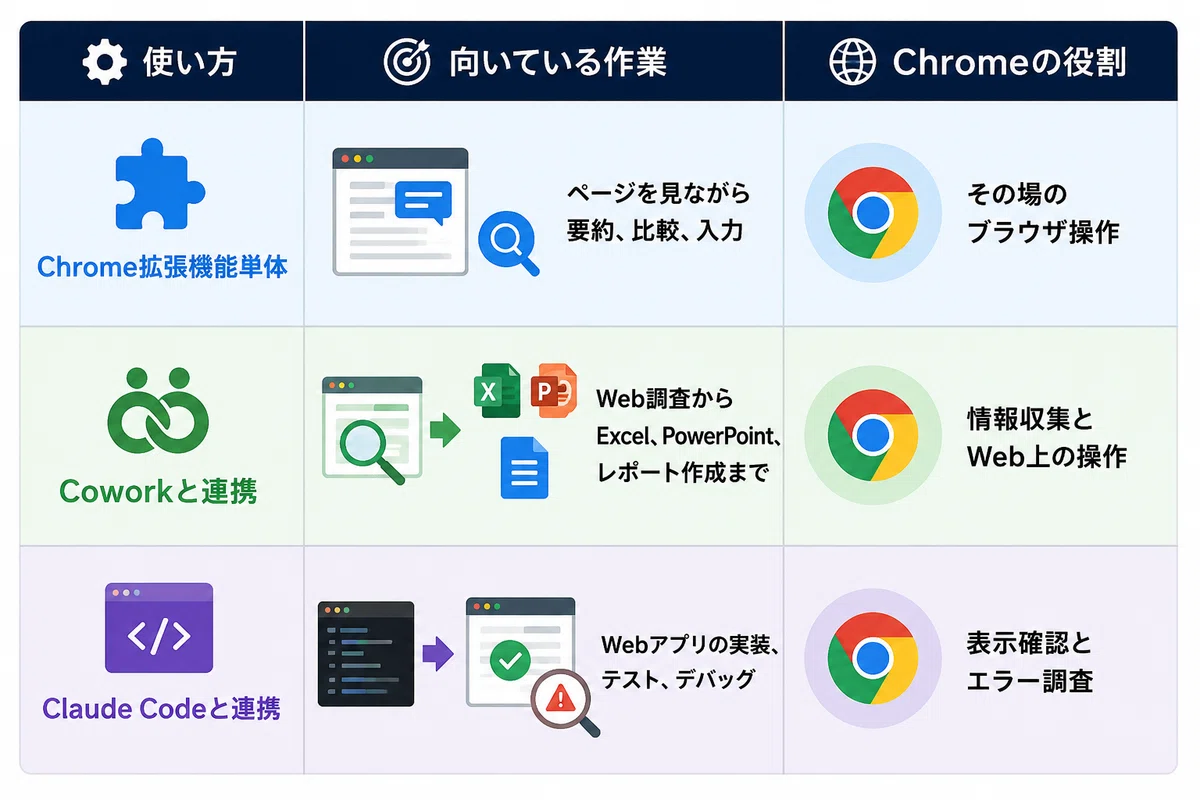
ブラウザだけで完結する短い作業は、拡張機能単体で十分です。Webから集めた情報をファイルへまとめるならCowork、コードの修正と画面テストを往復するならClaude Codeを選びます。
Claude Coworkの機能と注意点も確認すると、ファイル作業とブラウザ操作の境界が分かりやすくなります。
Claude in Chromeの始め方
1つ目|公式ページから追加する
AnthropicのClaude for Chrome公式ページからChromeウェブストアへ進み、拡張機能を追加します。似た名前の拡張機能を避けるため、提供元を確認してください。
2つ目|Claudeへログインする
ChromeのツールバーからClaudeを開き、有料プランのアカウントでログインします。拡張機能を固定すると、サイドパネルを開きやすくなります。
3つ目|サイト権限を決める
最初からすべてのサイトを許可せず、試すサイトだけを選びます。 利用後は設定画面で、常時許可したサイトと権限履歴を確認できます。不要になった許可は削除してください。
4つ目|読取だけの業務で試す
初回は、公開ページの要約や複数ページの比較に限定します。結果と参照元を人が照合できたら、入力へ進みます。外部送信や更新は最後です。
3つの権限モード
Claude in Chromeには、操作をどこまで自動承認するかを決める3つのモードがあります。
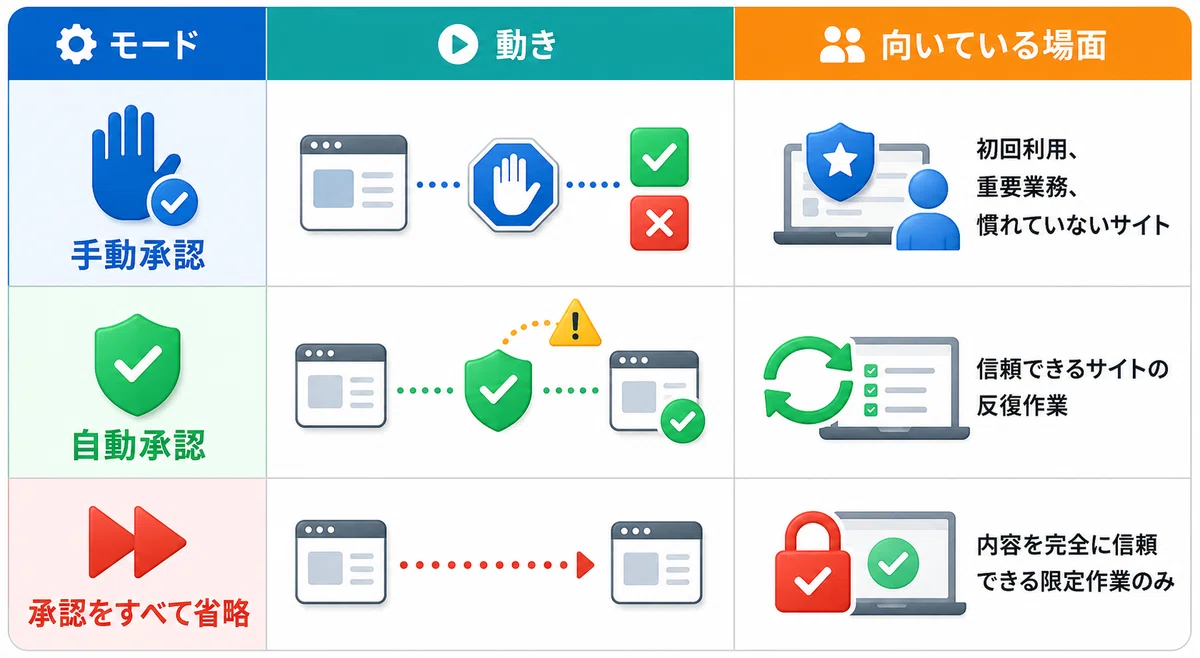
手動承認では、Claudeが最初に利用サイトと手順を示します。承認した計画から外れる場合は、追加の許可が必要です。
自動承認では、プロンプトインジェクションや情報流出につながる操作を安全機能が確認します。ただし、防御は完全ではありません。金銭、外部送信、重要ファイルが関係する仕事では、手動承認を選びます。
企業の標準設定は手動承認から始めるのが安全です。承認をすべて省略するモードを、便利だからという理由で標準にしないでください。
できない操作と、必ず確認される操作
権限モードにかかわらず、権限設定の変更、認可の付与、機密性が高い情報の入力には、利用者の明示的な許可が必要です。
購入や金融取引、アカウント作成、クレジットカード・本人確認情報の取扱い、恒久的な削除、セキュリティ権限の変更、投資助言や金融取引などは、禁止操作として案内されています。
現記事の旧版では「購入などの高リスク操作は確認後に実行する」と読める説明がありましたが、現在は確認すれば実行できる操作と、許可しても実行できない操作を分ける必要があります。
プロンプトインジェクションに注意する
Webページやメールには、人には見えにくい形でAIへの指示が埋め込まれている可能性があります。Claudeがその指示を利用者の依頼と誤認すると、意図しないページを開いたり、情報を入力しようとしたりする恐れがあります。
Claudeは操作対象のタブをスクリーンショットとして読み取ります。 画面に表示された機密情報だけを除外することはできません。Anthropicは、機密性の高いアカウントへ接続していない別のブラウザプロファイルを使う方法も案内しています。
安全機能は用意されていますが、すべての攻撃や誤操作を防ぐものではありません。Anthropic公式の安全ガイドでも、信頼できるサイトから始め、重要な操作を確認し、不審な動きがあれば止めるよう案内しています。
次の業務は、導入初期の自動化対象から外します。
金銭や契約に関わる操作
顧客や社外への送信
個人情報や機密情報の入力
ファイルやメッセージの削除
権限、共有範囲、認証設定の変更
出所が分からないページやファイルを含む作業
Team・Enterpriseで決める管理項目
TeamとEnterpriseでは、管理者が拡張機能の利用可否を制御し、接続を許可するサイトと禁止するサイトを設定できます。
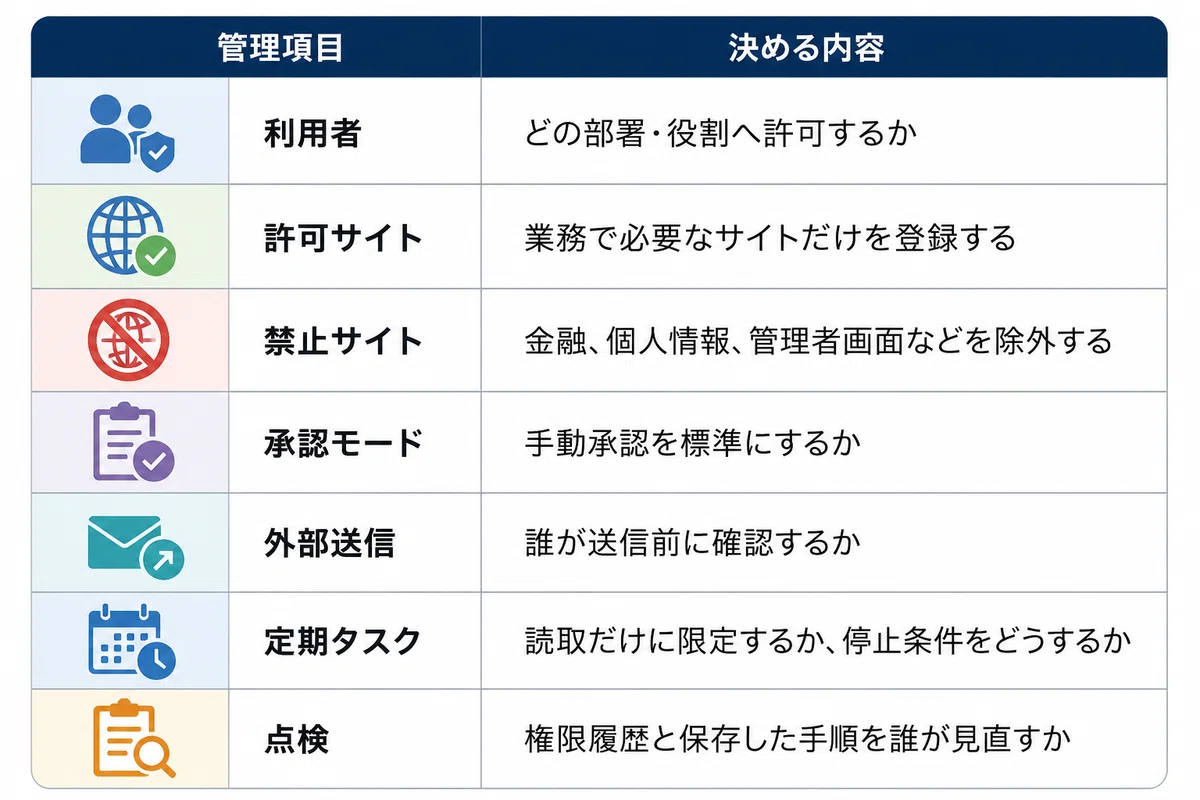
ツールを配布する前に、代表業務を1つ選び、閲覧、入力、送信の3段階へ分けます。どこまでClaudeへ任せるかが曖昧なままでは、利用者ごとに安全基準が変わります。
定着しない3つの失敗
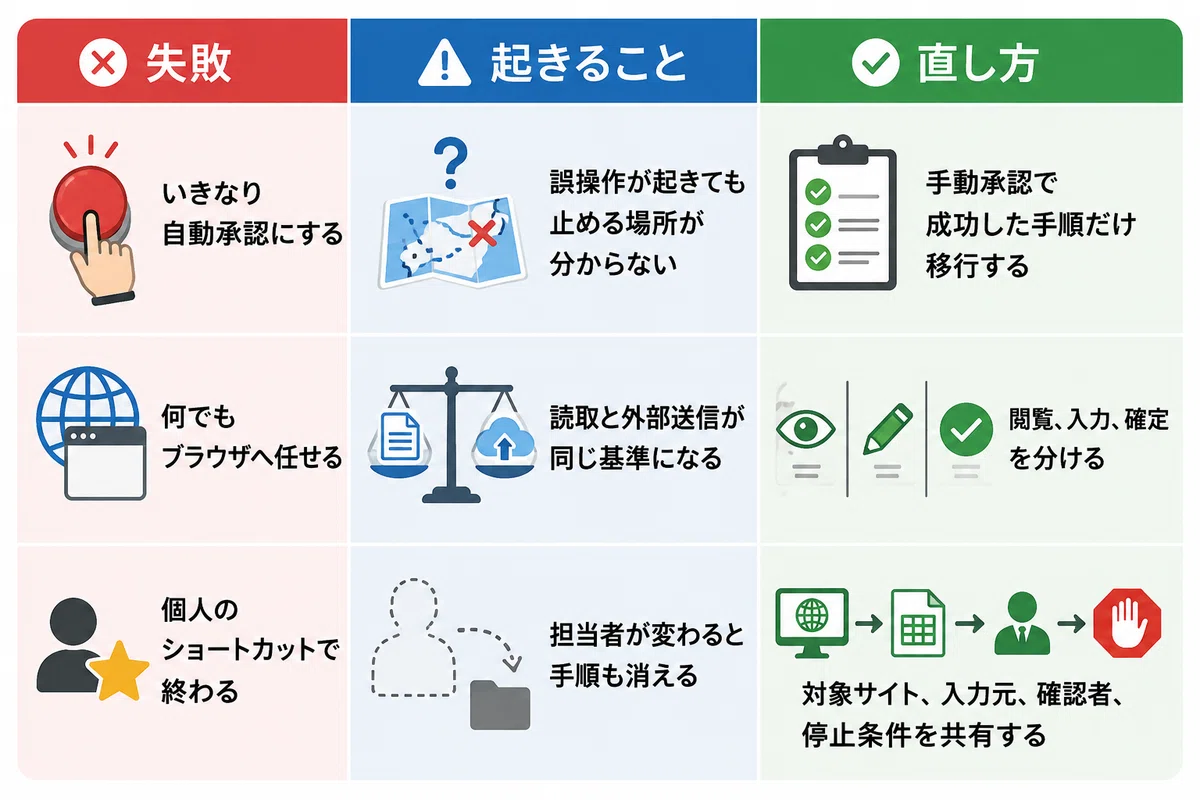
効果も「クリックが減った」だけでは判断できません。人の確認、誤りの修正、差し戻しを含めて、完成までの総時間が減ったかを測ります。
AIworkerが支援できること
AIネイティブX研修|実際のブラウザ業務で試す
Claude CodeとClaude in Chromeを使い、自社のWeb業務を閲覧、入力、確定へ分解します。公開情報の調査から始め、権限モード、確認方法、停止条件を演習します。研修後に再利用できる手順と確認表を残します。
AIネイティブX伴走|安全な手順を業務標準へ変える
現場のブラウザ作業を観察し、どこで迷い、どこで差し戻しが起きるかを確認します。実務で起きた誤操作を権限設定や手順へ戻し、使われていない原因もその場で直します。担当者が変わっても続く運用へ整えます。
業務AIプロ|ブラウザ操作だけでは足りない業務を構築する
Web画面の自動操作よりAPIやMCP連携が適している場合は、認証、権限、ログ、人の承認を含む業務特化AIを構築します。画面変更に弱い操作を無理に自動化せず、保守できる方法を選びます。1部署・1業務から効果を確認して横展開します。
FAQ
Q. 無料プランでも利用できますか?
現在はPro、Max、Team、Enterpriseが対象で、無料プランは対象外です。
Q. Edgeやスマートフォンでも使えますか?
現在の公式案内ではGoogle Chromeが対象です。ほかのChromium系ブラウザやモバイル端末には対応していません。
Q. Claude Coworkがないと使えませんか?
いいえ。Chrome拡張機能のサイドパネルだけでも利用できます。Webで集めた情報をExcelやPowerPointへまとめる作業では、Coworkとの連携が役立ちます。
Q. Claude Codeとの違いは何ですか?
Claude in Chromeはブラウザ上の読取と操作、Claude Codeはファイル、ターミナル、コードや業務手順の実行を担います。Web開発では、Claude Codeで修正し、Chromeで画面とエラーを確認する形で連携できます。
Q. 自動承認モードなら人の確認は不要ですか?
不要にはなりません。安全機能が各操作を確認しますが、誤判断や見落としは起こり得ます。外部送信、金銭、重要ファイルが関係する作業は手動承認で確認してください。
Q. 定期タスクでメール送信まで自動化できますか?
導入初期は勧めません。まずは公開情報の収集や管理画面の読取など、失敗しても外部へ影響しない作業へ限定してください。
Q. 会社で利用を制限できますか?
TeamとEnterpriseでは、管理者が拡張機能を制御し、サイトの許可リストと禁止リストを設定できます。利用者側の承認だけに頼らず、組織側でもアクセス範囲を絞ります。
最後まで読んでいただきありがとうございます。励みになりますので、参考になったらスキをお願いします。
▶️ サービス資料のダウンロード(資料請求)

▶️ 無料カウンセリング・AI活用診断のご予約
#ClaudeInChrome #ClaudeForChrome #Claude #Anthropic #Chrome #Chrome拡張機能 #ブラウザAI #ブラウザ自動化 #AIエージェント #生成AI #AI活用 #AI導入 #業務効率化 #業務改善 #業務自動化 #ClaudeCode #ClaudeCowork #ComputerUse #プロンプトインジェクション #セキュリティ #権限管理 #法人AI #企業研修 #AI研修 #DX推進 #社内AI #Web業務 #情報収集 #働き方改革 #MCP
