
Claude for Excelとは?できること・使い方・対応プランを解説

※最終更新:2026年8月2日。対応プランとExcel版、Skills・コネクター・永続指示、チャット履歴、データ保持、非対応機能を公式情報に基づいて更新しました。
Claude for Excelは、Excelの画面内でClaudeと対話しながら、数式の確認、データ整理、グラフ作成、エラー修正を進められるアドインです。
複数シートにまたがる計算を読み、参照したセルを示しながら説明できる点が特徴です。ただし、Claudeが作った計算をそのまま決算資料や顧客提出物へ使えるわけではありません。元データ、数式、変更箇所を人が確認する必要があります。
この記事の要点
・Claude for Excelは、開いているワークブックを読み、セルを引用しながら説明・編集できるExcelアドイン
・Pro、Max、Team、Enterpriseで利用でき、Windows、Mac、Web、iPad版に対応条件がある
・マクロ、VBA、データテーブルには対応しておらず、監査や重要計算には人の検証が必要
Claude for Excelとは
Claude for Excelは、Anthropicが提供するMicrosoft Excel向けアドインです。サイドバーからClaudeへ指示すると、現在開いているワークブックのセル、数式、シート間の関係を読み、説明や編集を行います。
2025年10月にリサーチプレビューとして発表され、2026年1月にはProプランへ提供範囲が広がりました。その後も、ピボットテーブル、条件付き書式、データ検証、Skills、コネクターなどの機能が追加されています。
現在の正式な案内名はClaude for Excelです。 本記事の旧版ではClaude in ExcelのPro解放を中心に扱っていましたが、現在は機能と導入判断を確認できるガイドへ更新しています。
Claude for Excelでできること
複雑な計算をセル単位で説明する
Claudeは複数のシートを移動し、数式や前提条件の関係を確認できます。「この売上予測はどの前提から計算されているか」と聞くと、参照したセルへのリンクを示しながら説明します。
長い数式を読む時間は減らせますが、説明が正しいとは限りません。重要な計算は、数式バーと参照元を人が確認してください。
前提条件を変えて影響を確認する
成長率や金利などの前提を変更し、関連する計算への影響を確認できます。Claudeは数式の依存関係を保ちながら編集し、変更したセルを強調表示します。
元のファイルを直接上書きする前に複製を作り、変更対象を限定します。最初は変更案を出させ、承認後に編集させる運用が安全です。
テンプレートへデータや数式を入れる
既存の集計表や財務モデルへ、新しいデータ、数式、前提条件を入力できます。白紙からワークブックを作ることも可能です。
テンプレートに項目名、入力セル、計算セル、禁止箇所が明示されているほど作業しやすくなります。保護すべきセルや確定値は、指示だけに頼らずExcel側でも保護してください。
Excelのエラーを調べる
`#REF!`、`#VALUE!`、循環参照などの原因を探し、修正方法を提案できます。エラーだけを消すのではなく、元の計算意図が維持されているかを確認します。
データの並べ替えや書式設定を行う
並べ替え、フィルター、ピボットテーブル、グラフ、条件付き書式、データ検証、印刷範囲など、Excel上の操作にも対応しています。
たとえば、売上の高い順へ並べる、目標未達セルを赤くする、ステータス列へ選択肢を設定する、といった作業です。生成したグラフやピボットテーブルは、集計範囲と項目を必ず確認します。
コネクターから情報を参照する
Claudeで設定したコネクターを使い、接続先の情報をワークブックへ反映できます。カスタムコネクターにも対応しています。
接続先が増えるほど、Claudeが参照できる情報も増えます。利用者、接続先、読取・書込権限を整理し、必要なデータだけへ接続してください。
Skillsと永続指示を使う
Claudeで有効にしたSkillsはExcelでも利用できます。サイドバーへ`/`を入力し、Excelで使えるSkillを選ぶことも可能です。
Instructions欄には、入力セルを青、数式を黒にする、数値の桁や日付形式を統一する、といったExcel固有の希望を保存できます。
繰り返し使う業務手順はSkills、Excel内の表示や作業上の希望はInstructionsへ分けると管理しやすくなります。Skillsの作り方は、Claude Skills完全ガイドで解説しています。
対応プランとExcelのバージョン
2026年8月時点では、Pro、Max、Team、Enterpriseプランで利用できます。利用量はClaudeアカウントの上限に含まれます。
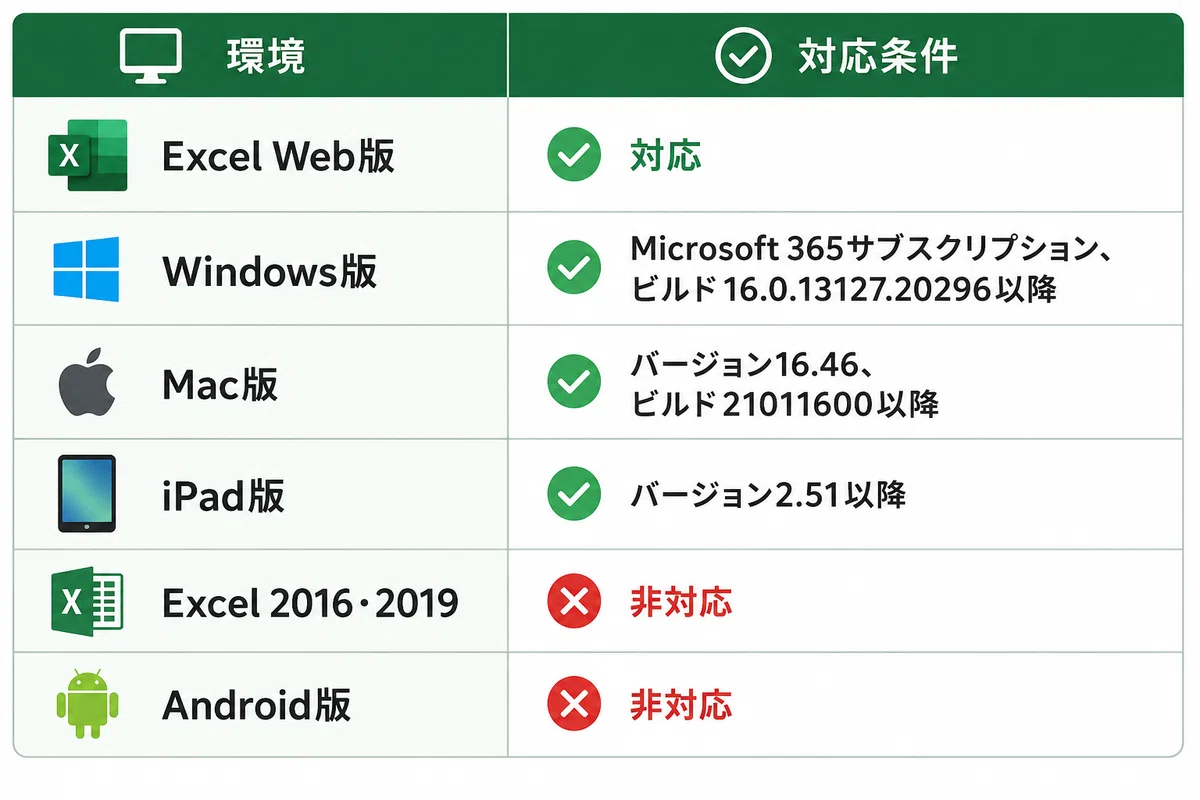
買い切り版や古いMicrosoft 365では利用できない場合があります。導入前にAnthropic公式ヘルプと自社環境を照合してください。
インストール方法
個人で利用する場合
Microsoft MarketplaceでClaude for Microsoft 365の掲載ページを開く
「Get it now」を選び、アドインを追加する
Excelを開き、アドインを有効にする
Claudeアカウントでサインインする
MacではToolsからAdd-ins、WindowsではHomeからAdd-insを開きます。会社がOffice Storeを無効にしている場合は、利用者だけでは追加できません。
組織で展開する場合
Microsoft 365管理センターから、組織全体、特定ユーザー、グループを選んで配布できます。反映には最大24時間かかる場合があります。
全社配布ではなく、Excel作業が多い1部署から試します。 経理、経営企画、営業管理などを候補にし、対象ファイル、入力してよい情報、確認者、評価する作業を先に決めてください。
Bedrock、Vertex AI、Microsoft Foundry、社内LLMゲートウェイを利用する企業向けには、Claudeアカウントを使わない接続方法も案内されています。認証とデータ経路はIT管理者が設計します。
最初に試す3つの使い方
1つ目|数式を説明させる
編集を任せる前に、読取だけの作業から試します。
売上予測シートの営業利益が、どの前提セルから計算されているか説明してください。参照したセルを示し、計算式は変更しないでください。
Claudeの説明と実際の参照元を照合します。ここで正しく読めないファイルを、自動編集へ進めてはいけません。
2つ目|エラーの原因だけを調べる
このワークブックにある`#REF!`と循環参照を探してください。原因と修正候補を一覧にし、承認するまでセルを変更しないでください。
原因調査と修正を分けると、意図しない変更を減らせます。修正後は、エラーが消えたことだけでなく計算結果も確認します。
3つ目|複製したファイルで前提を変える
売上成長率の前提を変更した場合の影響を確認してください。変更するセルと影響範囲を先に示し、元データと数式セルは上書きしないでください。
実際の業務では、変更前後の値、数式、差分を残します。複数のシナリオを同じセルへ何度も上書きせず、比較できる状態にします。
チャット履歴と操作ログ
旧版の記事では「チャット履歴は保存されない」と説明していましたが、現在は仕様が変わっています。
Excel内のチャット履歴はブラウザのIndexedDBへローカル保存され、セッションをまたいで残ります。Anthropicのサーバー上へ会話履歴として保存される仕組みではなく、別端末や別ブラウザには同期されません。
履歴はExcel、利用者、組織の組み合わせごとに分かれます。同じ利用者なら、Excel内の別ワークブックでも履歴が表示されます。PowerPointの履歴とは別です。
設定でセッションログを有効にすると、ワークブック内へ「Claude Log」シートを作り、各ターンで行った操作を記録できます。必要ならClaudeへログを作るよう依頼することもできます。
チャット履歴と操作ログは別物です。 重要なExcel業務では、ローカルの会話履歴だけに頼らず、変更セルと実行内容をワークブック側へ残します。
対応していないExcel機能
2026年8月時点で、次の高度なExcel機能には対応していません。
データテーブル
マクロ
VBA
`.xlsm`ファイルを開けても、マクロやVBAを作成・実行できるわけではありません。 既存マクロを含むファイルでは、Claudeの編集後もマクロの動作をテストしてください。
データ保持と監査の注意点
Anthropicは、Claude for Excelで受け取った入力と生成した出力を、例外を除きバックエンドで30日以内に削除すると説明しています。
一方、組織で設定したカスタム保持期間を継承せず、標準のEnterprise監査ログやCompliance APIには含まれません。EnterpriseではOpenTelemetryによる監査テレメトリーの転送が案内されていますが、導入前に自社の監査要件と照合してください。
高度な機密情報、規制対象データ、監査対象の計算へ使う場合は、保持、権限、接続先、ログ、検証方法を決めます。
外部ファイルと誤更新を防ぐ
外部から受け取ったワークブックには、Claudeを意図しない動作へ誘導する隠れた指示が含まれる可能性があります。取引先ファイル、ダウンロードしたテンプレート、共同編集ファイルを、そのままコネクター付きで開かないでください。
Claudeには上書き前の警告機能がありますが、すべての誤りを防ぐものではありません。元ファイルを複製し、編集範囲を指定し、差分を確認します。
決算、税務、監査、投資判断、顧客提出物では、Claudeの出力だけで確定しません。下準備はAI、最終判断は人を基本にし、数式、参照範囲、単位、桁、出典を確認してください。
Claude for Excelが定着しない3つの失敗
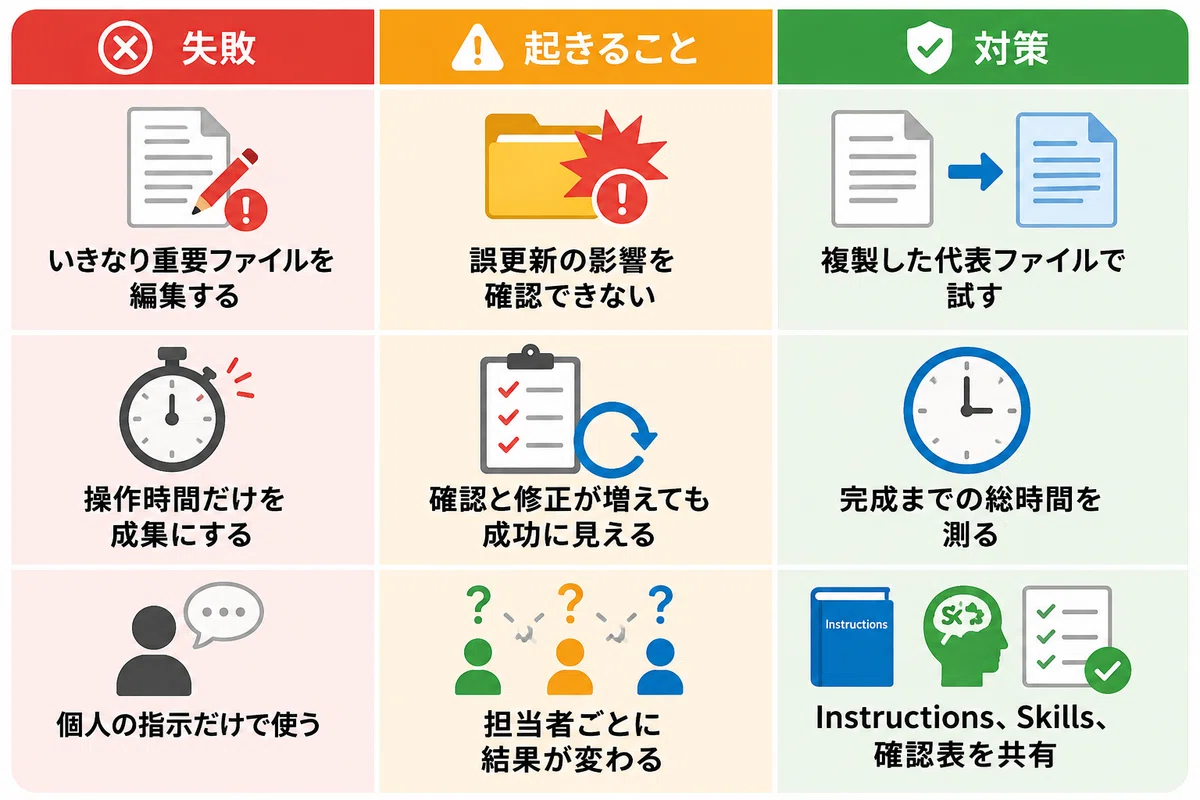
評価するのは操作時間ではなく、確認や差し戻しを含む完成までの総時間です。 ExcelへAIを入れた結果、業務全体が速く正確になったかを測ります。
Claude for PowerPointと組み合わせれば、Excelで確認したデータをPowerPointの資料へ展開できます。ただし、アプリをまたぐときも数値と出典を確認します。
AIworkerが支援できること
AIネイティブX研修|実際のExcel業務で試す
Claude CodeやClaude for Excelを使い、自社のワークブックを題材に、読取、エラー調査、データ整理、確認方法を学びます。機能紹介だけで終わらず、どのセルをAIへ任せ、どこを人が確定するかを決めます。研修後に再利用できる指示とチェックリストを残します。
AIネイティブX伴走|個人利用を業務標準へ変える
現場のExcel作業を観察し、テンプレート、正解例、差し戻し理由を整理します。実務で起きた誤りをInstructionsやSkillsへ戻し、更新責任者と評価指標を決めます。相談を待たず、使われていない原因を見つけてその場で運用を直します。
業務AIプロ|データ連携と監査を含めて構築する
Excel単体では足りず、会計、CRM、データベース、MCP、APIとの連携が必要になった段階で、認証、権限、ログ、人の承認を含む業務特化AIを構築します。1部署・1業務から効果を確認し、運用保守まで設計します。
FAQ
Q. Proプランでも利用できますか?
はい。2026年8月時点では、Pro、Max、Team、Enterpriseが対象です。Excelの対応バージョンと組織のアドイン設定も確認してください。
Q. 無料プランでは利用できますか?
現在の公式案内では対象外です。利用条件は変更される可能性があるため、導入時に公式ヘルプを確認してください。
Q. マクロやVBAを使えますか?
Claude for Excelは、マクロ、VBA、データテーブルには対応していません。`.xlsm`形式には対応していますが、マクロの作成や実行を意味するものではありません。
Q. チャット履歴は閉じると消えますか?
現在はブラウザ内へローカル保存され、セッションをまたいで残ります。ただし、端末やブラウザをまたいだ同期はありません。
Q. Excelの計算結果をそのまま使えますか?
重要な計算は、数式、参照元、単位、桁、出典を人が検証してください。監査対象の計算や最終提出物をClaudeだけで確定しないでください。
Q. Microsoft Copilotとどちらを選ぶべきですか?
Microsoft 365との連携、対象ワークブック、社内契約、権限、完成までの修正時間を実際のファイルで比較します。製品名だけで決めず、代表業務で検証してください。
最後まで読んでいただきありがとうございます。励みになりますので、参考になったらスキをお願いします。
▶️ サービス資料のダウンロード(資料請求)

▶️ 無料カウンセリング・AI活用診断のご予約
#ClaudeExcel #ClaudeForExcel #Claude #Anthropic #Excel #エクセル #表計算 #データ分析 #財務分析 #経理 #会計 #生成AI #AI活用 #AI導入 #業務効率化 #業務改善 #業務自動化 #ClaudeCode #ClaudeSkills #AgentSkills #MCP #Microsoft365 #Copilot #法人AI #企業研修 #AI研修 #DX推進 #社内AI #セキュリティ #働き方改革
