
【2026年7月最新】Claude Coworkがメール送信・OneDrive編集に対応|非エンジニアの使い道3選

2026年7月7日、Claude Coworkに大きなアップデートがありました。これまで「読むだけ」だったMicrosoft 365連携が、メールの下書き・送信、予定表の管理、OneDriveやSharePointのファイル作成・更新まで「書ける」ようになったのです。しかもCowork自体がブラウザやスマートフォンからも使えるようになりました。この記事では、コードを書けない非エンジニアが今日から実務で使える具体的な使い道を3つに絞って解説します。普段Outlookやカレンダー、OneDriveを使って仕事をしている人ほど、読んで損はない内容だと思います。忙しい人のために、結論から言うと「メール・予定・資料まわりの雑務を、スマホからの一言で任せられるようになった」というのが今回のアップデートの本質です。
何が変わったのか|2026年7月7日のアップデート概要
Anthropicの公式リリースノートには、次の2つの発表が並んでいました。
日本語にすると、①Claude Coworkがデスクトップに加えてブラウザ・スマートフォンからも使えるようになった、②「書き込みツール」が有効化され、メールの下書き・送信・整理、予定表の管理、メールボックス設定の更新、OneDriveとSharePointのファイルの作成・更新ができるようになった、の2点です。地味な発表に見えるかもしれませんが、日々Outlookとカレンダーとにらめっこしている人にとっては、仕事のやり方そのものが変わりかねない内容です。
日常的にOutlookやOneDriveを使っている人ほど、この変化のインパクトは大きいはずです。実はこの変更、単なる新機能追加というより「これまでできなかったこと」ができるようになった質的な転換点にあたります。そもそもClaude Coworkは、複数のタスクを裏側で並行して進めてくれる「実務代行」的な機能として2026年3月ごろから提供が始まりました。マイクロソフト側でも同時期にClaudeを組み込んだ「Copilot Cowork」の展開が始まっており、AnthropicとMicrosoftの協業がここへきて実務レベルまで踏み込んできた格好です。次の章でその違いを整理します。
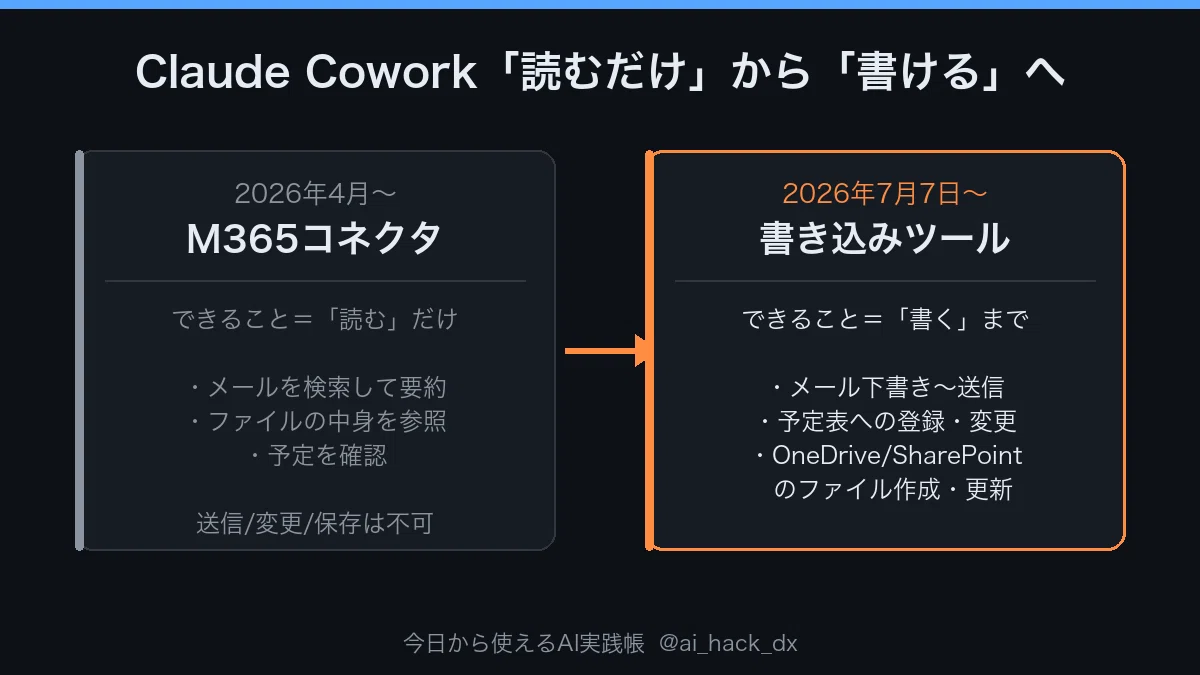
「読むだけ」から「書ける」へ|M365コネクタとの違い
ClaudeとMicrosoft 365の連携自体は、実は今回が初めてではありません。2026年4月、「Microsoft 365コネクタ」がClaudeの全プラン(Free・Pro・Max)に開放され、Outlook・OneDrive・SharePointの情報を会話の中で参照できるようになりました。「Outlookの未読メールを要約して」「先週のあの資料どこだっけ」といった使い方がSNSで話題になったのを覚えている人もいるかもしれません。
ただし4月に登場したこのコネクタは、あくまで「読む」機能でした。情報を検索して会話に活かすことはできても、Claudeが実際にメールを送ったり、予定を追加したり、ファイルを書き換えたりすることはできなかったのです。「便利だけど、結局最後は自分で操作する」という一段手前で止まっていたのが実情でした。
今回のアップデートで加わった「書き込みツール」は、この壁を取り払いました。公式リリースノートの文言を借りれば、Claudeは、メールの下書き作成・送信・整理、予定表(カレンダー)の管理、メールボックス設定の更新、OneDriveとSharePoint上のファイルの作成・更新までを実行できるようになっています(Teamsは引き続き読み取り専用です)。
これは「調べ物を手伝ってもらう」から「実務そのものを任せる」への転換です。非エンジニアの日々の実務にとって重要なのは、むしろこちらの変化だと言えます。Claude Codeを使い慣れている人であれば、ターミナルの中で経験していた「指示すれば形になる」という感覚が、そのままOutlookやOneDriveの世界にも広がってきた、と捉えると分かりやすいかもしれません。
Coworkがブラウザ・スマホでも使えるようになった意味
もう一つの変更点が、Claude Cowork自体がWebブラウザとスマートフォンからも使えるようになったことです。これまでCoworkはデスクトップアプリが前提でしたが、今回から「リモートセッション」「ファイルの同期」「Chat・Coworkホームの端末間共有」に対応しました。
これが意味するのは、パソコンの前にいなくても、外出先のスマホからでもCoworkのタスクを開始・確認できるということです。移動中に「明日の会議の準備資料を作っておいて」と投げておき、オフィスに戻ってから結果を確認する、という使い方が現実的になります。「パソコンを開く」という前提がなくなることで、着手のハードルが一段下がるのが大きなポイントです。外出先で思いついたことをその場でメモ代わりに投げておき、あとから結果だけ確認する、という働き方の選択肢が広がったとも言えます。
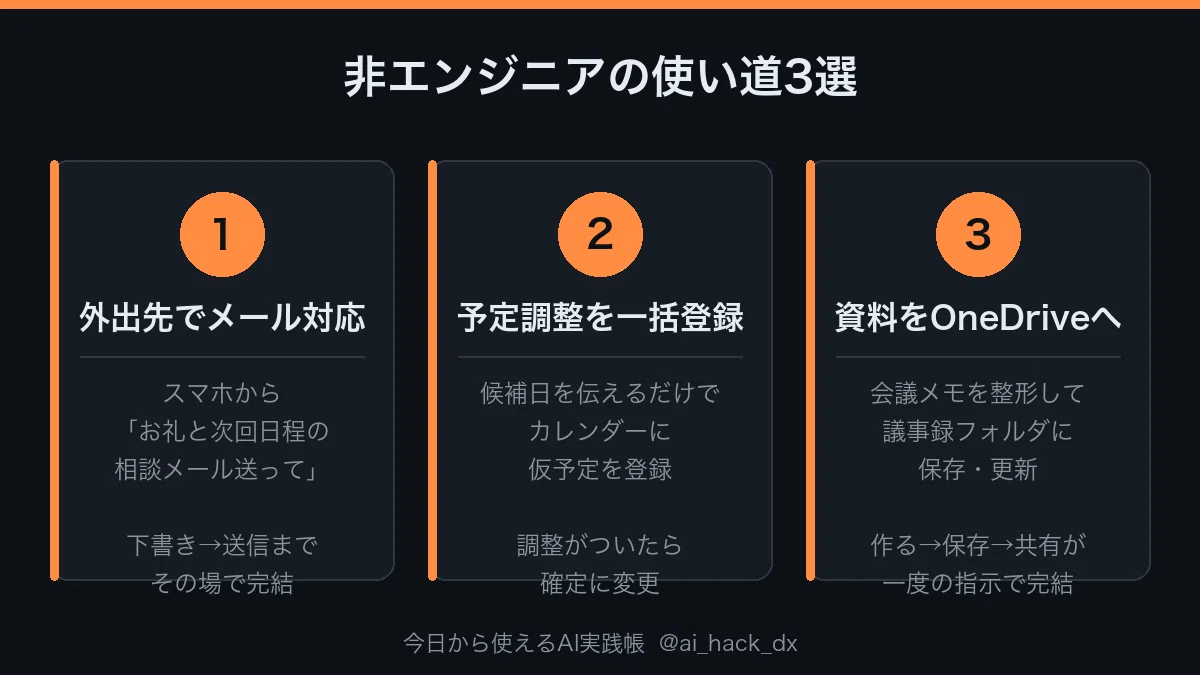
非エンジニアの使い道3選
ここからは、実際の業務でどう使えるかを3つの場面に絞って紹介します。いずれも、コードを書く必要は一切ありません。スマホ一つ、あるいは普段のブラウザから話しかけるだけで完結する内容です。
①出先のスマホでメール下書き→送信
外出中や移動中に「〇〇さんに、今日の打ち合わせのお礼と次回日程の相談メールを送っておいて」とスマホから指示するだけで、Claudeが下書きを作成し、内容を確認したうえで送信までできます。従来なら帰社してパソコンを開くまで対応が遅れていたやり取りが、その場で完結するようになります。特に外回りの多い営業職や、複数の現場を掛け持ちする仕事では、この「即レス」の価値は小さくありません。営業訪問の直後に「本日お伺いした件、御礼と次回のご提案日程をメールしておいて」と一言スマホに投げるだけで完了する、という運用も現実的です。訪問と訪問の合間の数分でフォローが済んでしまえば、帰社後にまとめて対応する必要もなくなります。
②複数の予定調整をカレンダーに一括登録
複数人との日程調整は、地味に時間を食う作業の代表格です。「候補日を3つ挙げて、それぞれ仮予定としてカレンダーに登録して」と頼めば、Claudeが予定表を直接操作してくれます。調整がついたら仮予定を確定に変える、というシンプルな運用も可能です。カレンダーアプリを開いて手入力する手間がなくなるだけでも、日程調整にかかる心理的な負担はかなり軽くなります。候補日が複数の相手とかぶってしまった場合の調整も、「Aさんの予定を優先して、Bさんには別日を提案して」といった指示で対応できます。誰の予定を優先すべきかという判断さえ伝えておけば、細かい入れ替え作業そのものは任せられます。
③会議資料をOneDrive/SharePointに自動格納・更新
会議の議事録やメモを取ったあと、「このメモを整形して、OneDriveの議事録フォルダに保存して」と指示すれば、ファイルの作成・更新までClaudeが行います。SharePoint上のチーム共有ドキュメントも同様に更新可能です。「資料を作る→保存する→共有する」という一連の作業が、一度の指示で完結するようになります。あとで「あの資料どこだっけ」と探し回る時間も減ります。保存先のフォルダ名やファイル名のルールをあらかじめ決めておけば、次回以降は同じ形式で自動的に整理されるようになり、資料探しにかかる時間そのものが積み上がって減っていきます。
実際に使うための設定手順
書き込みツールを使うには、Microsoft 365コネクタの設定画面から書き込み権限を明示的に有効にする必要があります。おおまかな流れは次のとおりです。設定自体は数分で終わる作業なので、まずは触ってみながら覚えるのがおすすめです。
Claudeの設定画面からコネクタ一覧を開きMicrosoft 365を選択する。続けてMicrosoftアカウントでの認証を行う。最後に権限確認の画面で、許可する操作(メール送信・カレンダー編集・ファイル編集など)を選ぶ、という流れです。すでにMicrosoft 365コネクタを読み取り専用で使っている人も、書き込み権限だけは別途オンにする必要がある点に注意してください。
ここで大事なのは、権限を「全部オン」にする必要はないということです。まずはカレンダー管理だけ、ファイル編集だけ、というように必要な範囲に絞って有効化するのが安全です。画面の項目名は今後変更される可能性もあるため、実際の設定時は公式ヘルプの最新表記を確認してください。
使う前に知っておきたい注意点
書き込み権限を持つということは、Claudeが実際にメールを送り、予定を変更し、ファイルを書き換えられるということでもあります。便利さの裏側で、意図しない送信や上書きのリスクも生まれるという点は、はじめに理解しておく必要があります。
実際、マイクロソフト側の類似機能であるMicrosoft Copilot Coworkについては、機密ファイルが意図せず露出しうる脆弱性が指摘されたこともありました。AIエージェントに実務を任せる以上、「実行前に一度確認を挟む」という運用は必須と考えたほうがよいでしょう。
具体的には、重要な相手へのメール送信は送信前に必ず確認する、書き込み権限は必要な範囲だけに絞り全部オンにしない、機密情報を含むフォルダへのアクセスは慎重に検討する、といった基本を押さえておくと安心です。Claude Code側の安全設定について詳しくまとめた記事もあるので、あわせて参考にしてください。
よくある質問
Q. Outlookでも使えますか?
はい。今回の書き込みツールはOutlookのメール・カレンダーも対象です。ただしOutlook自体は現時点でベータ提供という位置づけです。
Q. 無料プランでも使えますか?
読み取り機能を持つMicrosoft 365コネクタ自体はFreeプランを含む全プランで利用可能です。書き込みツールの提供範囲は今後変更される可能性があるため、最新情報は公式のリリースノートで確認するのが確実です。
Q. Teamsのメッセージも編集できますか?
いいえ。Teamsは引き続き読み取り専用で、書き込み機能の対象には含まれていません。
Q. すでにClaude Codeを使っている場合はどうなりますか?
Claude CodeとClaude Coworkは別の機能ですが、どちらもAnthropicのアカウントを使う点は共通です。ターミナルでの開発作業はClaude Code、日々のメール・予定・資料まわりの実務はCowork、と役割を分けて併用するのが実用的です。
Q. セキュリティ面で気をつけることは?
書き込み権限を必要な範囲に絞ること、重要な送信は確認を挟むこと。この2つを徹底するのが基本です。判断に迷ったら、まず読み取り専用の範囲だけで運用してみるのも一つの手です。追加のライセンス費用が必要になるかどうかは契約プランによって異なる場合があるため、社内で導入する際は情報システム部門やアカウント担当者に確認しておくと安心です。
まとめ
Claude Coworkは今回のアップデートで、Microsoft 365に対して「読む」だけでなく「書く」ことができるようになりました。同時にブラウザ・スマホからも使えるようになったことで、パソコンの前にいない時間帯でも実務を進められるようになっています。メール対応、日程調整、資料作成といった日々の細かい作業を、非エンジニアでも思い立った瞬間に任せられる。これが今回の変化の本質です。まずは書き込み権限を一部だけ有効にして、小さな作業から試してみることをおすすめします。慣れてきたら少しずつ任せる範囲を広げていく、というのが無理のない付き合い方だと思います。
この記事が役立ったら
Claude Code・Claudeのアップデート情報は、X(@ai_hack_dx)で日々発信しています。よければフォローしてお待ちください。
あわせて読みたい関連記事:
