
知らないと損するClaude Codeの神コマンド・設定7選|制限・重さは課金前に解決

Claude Codeを使っていて「すぐ利用制限に達する」「だんだん動きが重くなる」と感じていませんか。実はその多くは、上位プランへの課金やアップグレードをしなくても、コマンドと設定の工夫だけで解決できます。
この記事では、非エンジニアでも今日から使える神コマンド・設定を、効果の大きい順に7つ厳選して紹介します。毎日X(旧Twitter)で同じ悩みを見てきた経験から、本当に効くものだけを選びました。読み終えるころには、同じ枠でもっと長く・軽くClaude Codeを使えるようになります。
なぜClaude Codeは「すぐ制限に達する・重くなる」のか
Claude Codeを使い込むほど、「あれ、もう制限?」「さっきより返事が遅い・重い」という場面に出くわします。多くの人はここで「上位プランに課金するしかないのかな」と考えがちですが、ちょっと待ってください。原因の多くは、プランの問題ではなく、使い方のクセにあります。
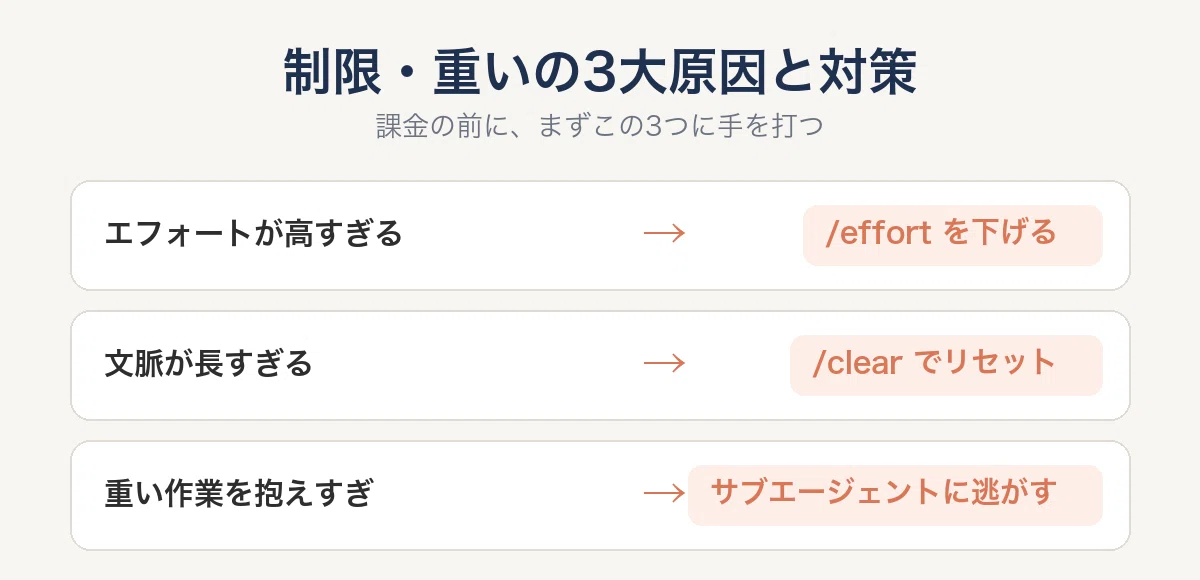
つまずきの原因は、大きく3つです。
・エフォート(力の入れ具合)が高すぎる:常に全力で考えさせていると、その分だけ早く枠を消費します。
・文脈(会話の履歴)が長すぎる:やり取りが積み重なるほど、Claudeは毎回その全部を読み直すので、重くなり消費も増えます。
・重い作業を一つの会話に抱えすぎる:大量のファイル調査や長文の読み込みをメインの会話でやると、一気に膨らみます。
逆に言えば、この3つに手を打つだけで、同じプランのまま「もっと長く・軽く」使えるということです。次の章から、効果の大きい順に具体策を見ていきましょう。どれもコマンドを打つか、設定を一度変えるだけで、専門知識は要りません。
特に非エンジニアの方は、不調が起きると「自分の使い方が悪いのかも」「もっといいプランにしないとダメなのかな」と不安になりがちです。でも安心してください。ここで紹介する対策は、どれも難しい操作ではなく、順番に試すだけで、たいていの「重い・すぐ制限」は和らぎます。課金は、本当に必要かどうかを見極めてからで十分です。
【最優先】制限・重いを今すぐ解決する神コマンド トップ3
まずは、いちばん効く3つから。この3つを知っているかどうかで、体感がかなり変わります。「最近すぐ制限になる」という人は、ここだけでも読んでいってください。
① /effort|エフォートを下げて同じ枠で粘る
「/effort(エフォート)」は、Claudeがどれだけ全力で考えるかの度合いを切り替えるコマンドです。レベルは low・medium・high・xhigh の4段階。最新のClaude Opus 4.8はデフォルトで高めに設定されているため、ちょっとした作業まで全力投球になり、その分だけ枠を早く使ってしまいがちです。
コツは「ふだんは medium か low に下げておき、難しい所だけ上げる」こと。たとえば文章の整形や、決まった形に直すだけの定型作業は low で十分です。複雑な設計や、原因のわからない不具合の調査だけ high や xhigh に上げる、という使い分けにします。チャット中に「/effort」と打てばスライダーで調整できます。これだけで、同じ枠でこなせる量がぐっと増えます。
「とりあえず下げておく」くらいの感覚で大丈夫です。物足りなければその場で上げればいいので、まずは medium を基本にしてみてください。
よくあるのが、ずっと最高設定のまま使い続けて「何もしていないのに、やたら早く制限が来る」というケース。これはエフォートが高いままだからかもしれません。まずは一度「/effort」と打って、いま自分がどのレベルで使っているかを確認してみましょう。意外と「ずっと全力だった」と気づく人が多いポイントです。

② /clear|文脈をリセットして軽くする
会話が長くなると、Claudeは毎回それまでのやり取り全部を読み直します。これが「だんだん重い」「すぐ制限」の大きな原因です。一つの会話で何でもかんでも続けていると、いつの間にか重さが増していきます。
そこで「/clear」。一区切りついたら/clearで会話の文脈をリセットしましょう。新しい作業に移るとき、別のテーマを始めるときが目安です。「一つの関心事が終わったら/clear」を習慣にすると、毎回スッキリ軽い状態から始められます。
なお、文脈を完全に消したくない、前回の続きの要点だけ引き継ぎたい、というときは、Rewindメニューの「ここまで要約」でコンテキストを圧縮する手もあります。状況に応じて「リセット」と「要約」を使い分けると、軽さと連続性を両立できます。
③ サブエージェント分離|重い作業を逃がす
「大量のファイルを調べて」「長い資料を全部読んで要約して」といった重い作業を、メインの会話で直接やると、その中身がぜんぶ本編の文脈に積もって重くなります。せっかくの大事な会話が、途中の調査データで埋もれてしまうのです。
そこで使うのが「サブエージェント」。重い調査や下調べを別の担当(サブエージェント)に任せると、結果だけがメインに返ってきて、途中の大量データで本編が汚れません。サブエージェントはさらに自分のサブエージェントを呼ぶこともでき、最大5階層まで深掘りできます。
イメージは「重い作業は別の人に任せて、自分は指揮に専念する」。非エンジニアでも、「この調査はサブエージェントにお願い」と言うだけで使えます。メインの会話が軽く保てるので、制限にも強くなります。
たとえば「この10個のファイルを読んで、共通点をまとめて」というお願い。これをそのままメインでやると会話が一気に重くなりますが、サブエージェントに任せれば、返ってくるのは要点だけ。あなたのメイン画面は身軽なままで、その後の作業もサクサク進みます。
/usageで「何が制限を食っているか」を見える化する
対策を打つ前に、まずやってほしいのが現状把握です。「/usage」と打つと、いまの使用量の内訳が見られます。
便利なのは、スキル・サブエージェント・プラグイン・MCPサーバーごとに「何が制限を一番食っているか」を分解して表示してくれること。ムダの正体が一目で分かります。「気づいたら制限に達していた」という人ほど、まず/usageで自分のクセを知ると、どのコマンドから手をつければいいか見当がつきます。
いわば健康診断です。どこに負担がかかっているかが分かれば、対策も的を射たものになります。数字を見ると、「サブエージェントを使いすぎていた」「特定のプラグインが重かった」など、思わぬ発見があることも。感覚ではなく事実で判断できるようになるのが、/usageの一番の価値です。月初や、なんだか消費が早いなと感じたときに、一度のぞいてみてください。
プランモードで暴走と手戻りを防ぐ=無駄な消費を減らす
制限を食う隠れた原因が「手戻り」です。指示があいまいなままClaudeが突っ走り、でき上がったものが思っていたのと違う。そしてやり直し。これが何度も起きると、その分だけ枠を消費してしまいます。
プランモードは、実行の前に「これからこうします」という計画をClaudeに出させ、あなたが承認してから動く仕組みです。最初のワンクッションで認識のズレを潰せるので、結果的に手戻りが激減し、消費も減ります。
「急がば回れ」で、計画の承認は時間もトークンも節約になります。特に、少し複雑なお願いをするときほど効果的です。いきなり作らせず、「まず計画を見せて」と一呼吸おく。それだけで完成度が上がり、やり直しが減ります。
非エンジニアほど、最初の指示が言葉足らずになりがちです。プランモードはその弱点を補ってくれる、いわば「念のため確認してくれる秘書」のような存在。慣れてくると、計画を見るだけで「あ、ここ伝わっていなかった」と早い段階で気づけるようになります。
CLAUDE.mdで前提を固定し、毎回の説明をゼロにする
毎回「私はこういう前提で」「これはやらないでほしい」と説明していませんか。それ、実は毎回トークンを使っています。同じ説明の繰り返しは、地味に枠を削っていきます。
「CLAUDE.md」は、プロジェクトの前提・禁止事項・受け入れ基準(OK例とNG例)をあらかじめ書いておくファイルです。一度書いておけば、Claudeは毎回それを踏まえて動くので、説明の繰り返しが消え、認識のズレによる無駄なやり取りも減ります。
非エンジニアこそ、「いつもの注文」を紙に書いて渡しておくイメージで効果が大きいです。「丁寧な日本語で」「専門用語は使わない」「この形式で出力して」といった、自分のこだわりを書いておくだけ。一度の手間で、その後ずっと楽になります。
allow設定とAuto modeで「確認の連打」から解放される
Claude Codeは安全のため、操作のたびに「これ、実行していい?」と確認してきます。安全な反面、同じ確認を何度も押すのは地味にストレスで、作業のテンポも崩れます。
よく使う安全なコマンドは、設定ファイル(settings.json)の「allow」に入れておくと、毎回の確認が消えます。さらに「Auto mode」を使うと、安全な操作はそのまま通し、危険な操作だけ止める、という中間運用ができます。
Auto modeはProプランでも使え、危険なコマンドは hard deny で無条件にブロックできるので、安心して任せられます。「全部に確認が出てうっとうしい」と「全部スキップして怖い」の、ちょうど真ん中。許可するものを絞っておけば、うっかり危ない操作が通ることもありません。確認の連打から解放されつつ、安全はしっかり確保できます。
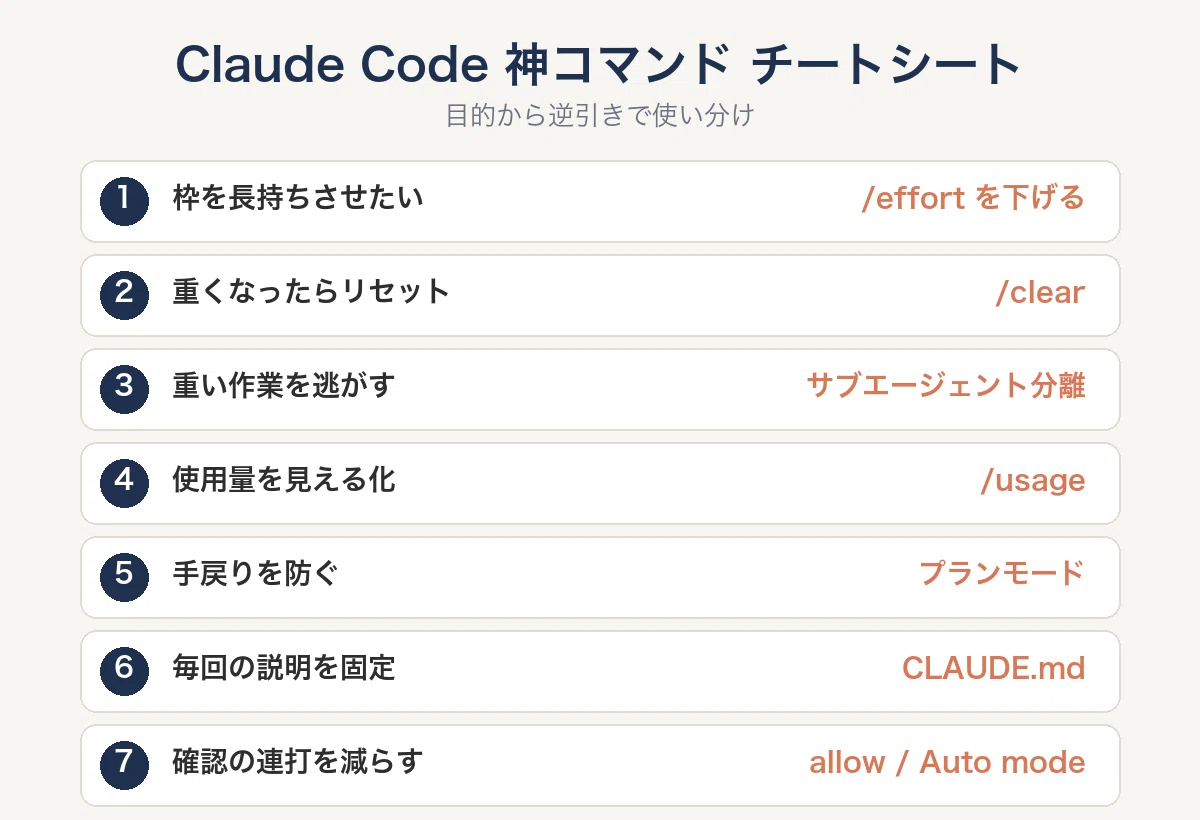
どのコマンドを使えばいいか迷ったら、目的から逆引きするのがおすすめです。「枠を長持ちさせたい」なら/effortと/clear、「重い作業がある」ならサブエージェント、「毎回の説明が面倒」ならCLAUDE.md、「確認が多くてテンポが悪い」ならallow設定とAuto mode、という具合です。自分の困りごとに合うものから、一つずつ取り入れてみてください。
【セルフチェック】あなたはいくつ使ってる?神コマンド習熟度診断
最後に、あなたの習熟度をチェックしてみましょう。次の7つのうち、いくつ使ったことがありますか。
・/effortでエフォートを下げたことがある
・区切りごとに/clearしている
・重い作業をサブエージェントに任せたことがある
・/usageで使用量の内訳を見たことがある
・プランモードで計画を承認してから動かしている
・CLAUDE.mdに前提を書いている
・settings.jsonのallowやAuto modeを設定している
判定です。
・0〜2個:伸びしろたっぷりです。まずはトップ3(/effort・/clear・サブエージェント)から始めると、すぐに体感が変わります。
・3〜5個:中級者。/usageでの現状把握とCLAUDE.mdを足すと、一段安定します。
・6〜7個:上級者です。あなたはもう「課金の前に絞りきる」使い手。あとは自分の型をCLAUDE.mdに育てていきましょう。
いくつ当てはまりましたか。ひとつでも「使ったことがない」があれば、それが今日の伸びしろです。
まとめ|課金の前に、まず7つを試そう
最後に要点を振り返ります。
・「すぐ制限・重い」の原因は、エフォート過剰/文脈の長さ/重い作業の抱えすぎ、の3つ
・最優先はトップ3=/effortを下げる・区切りで/clear・重い作業はサブエージェントに逃がす
・/usageで現状把握、プランモードで手戻り防止、CLAUDE.mdで説明の繰り返しを削減
・allow設定とAuto modeで確認の連打から解放(安全はしっかり確保)
上位プランへの課金は、これらを試してからでも遅くありません。多くの場合、同じ枠のままでも体感は大きく変わります。「制限が早い」「重い」と感じていた人ほど、効果を実感しやすいはずです。
今日の第一歩は、いますぐ「/effort」と打って medium に下げてみること。たったそれだけで「あれ、軽い」と感じられるはずです。小さな一手から、Claude Codeとの付き合い方を整えていきましょう。
あわせて読みたい関連記事:
Claude Codeをもっと身軽に使うコツや最新ニュースは、Xでも毎日発信しています。非エンジニア目線で「これ知っておくと得」という小ネタを届けているので、よかったらのぞいてみてください → @ai_hack_dx
