
【AIでサムネ作れる?!】 Qwen-Image-Edit の"本当の使い方"|99%が知らない、公式ワークフローがダメな理由と、AIサムネイルを爆速で時短作成する方法をご紹介します。

「AIでサムネイルを作る」が当たり前の時代へ。
どうも皆さん!プロテインはタイミングよりも総摂取量の方が大事だと最近知りました。 葉加瀬あい(ハカセアイ) です!
突然ですが皆さん、今の時代のサムネイル、実は AIの力だけで作れる って信じられますか?
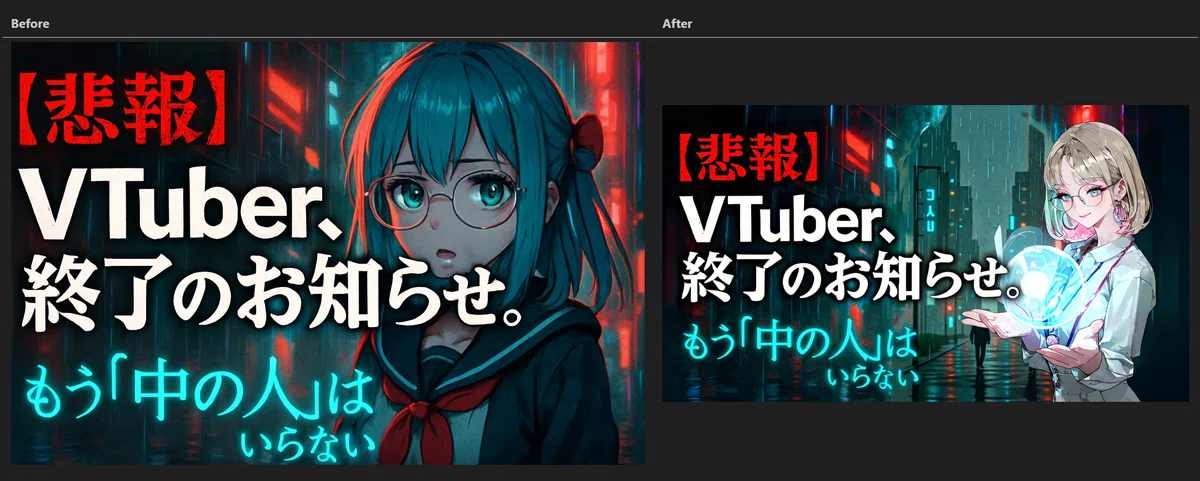
今回は、以前の記事でもご紹介して、
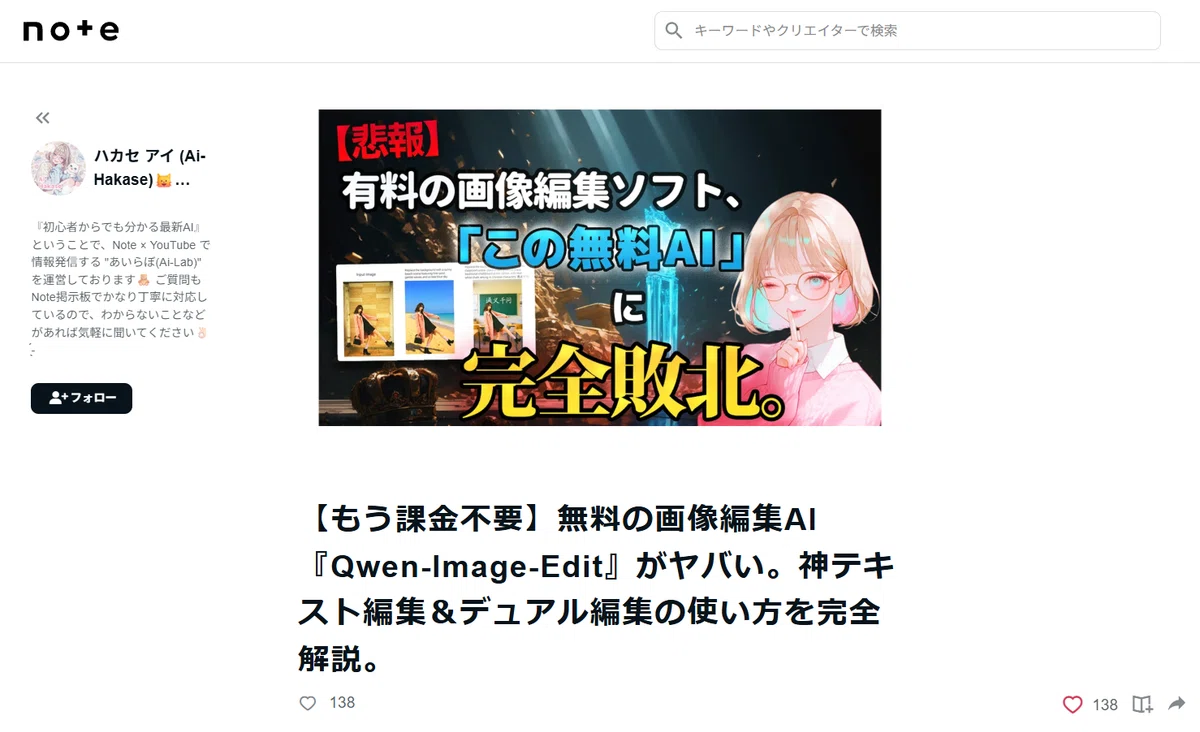
本当にたくさんの方から「すごい!」「革命的!」と大反響だった画像編集AI『Qwen-Image-Edit』の、 "本当の使い方" を、皆さんにハンズオン形式で伝授したいと思います!
というのも、前回の記事の後、本当に多くの方から、特にComfyUIを使っている皆さんから、こんなお悩みの声をいただいたんです。
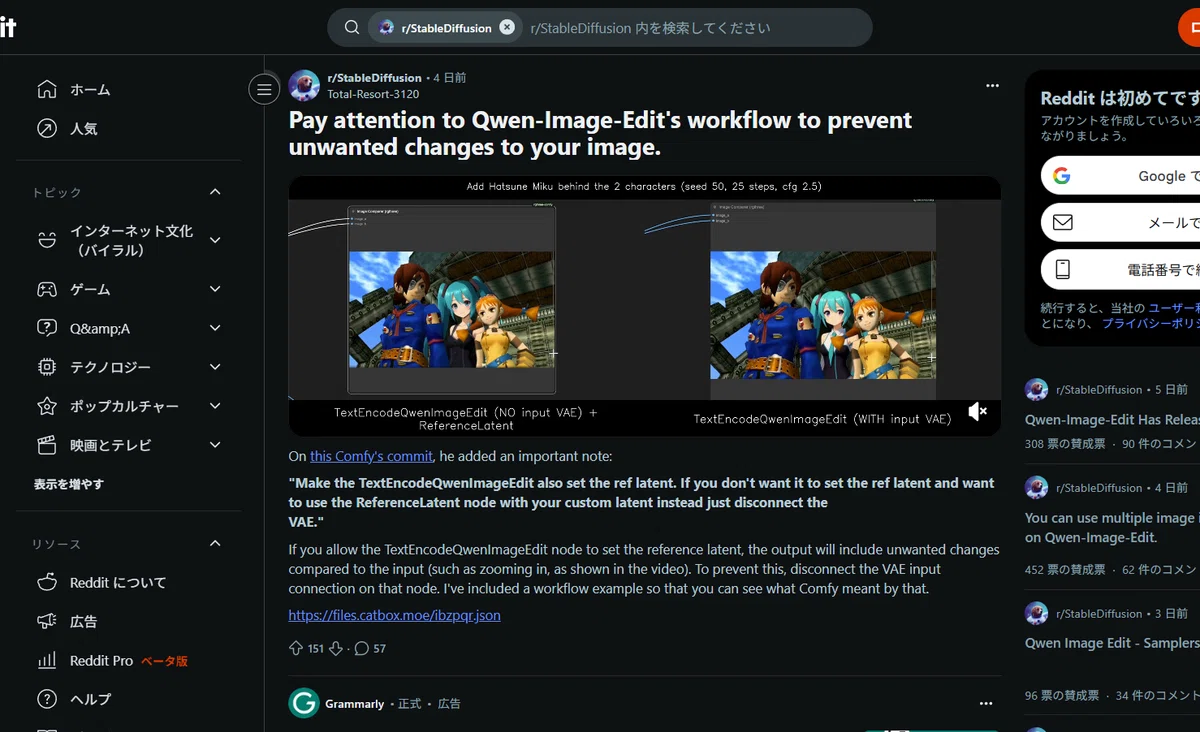
「葉加瀬さん!公式のワークフローを使ってみたんですけど、 編集したくない顔や背景まで、雰囲気がガラッと変わっちゃう んです…」

そうなんです…!実は、こちらにもある通り、配布されている公式のワークフローには、少しだけ"罠"があるんですよね…。
ですが、ご安心ください!
今回の記事を最後まで読んでいただければ、 AIだけで、プロ顔負けのサムネイルや画像編集 が、誰でも簡単にできるようになります。
正直、本業のデザイナーさんを失業させかねないレベルの、本当に強力な技術なので、公開をためらった部分もあるのですが…皆さんの「もっと使いこなしたい!」という熱いご要望にお応えして、 悪用厳禁 を条件に、その全てのテクニックを解説します!

ということで今回お話しする内容はこんな感じです!
1. 【客観的事実】Qwen-Image-Editは本当に"最強"なのか?ベンチマークで見るその実力
2. 【問題点】なぜ公式ワークフローは"使えない"のか?3つの罠を徹底解剖!
3. 【完全解決】葉加瀬流"神ワークフロー"配布&初心者でも分かる使い方ハンズオン
なお、Youtube では note の内容をAIで動画に変換して公開しているので、まだの方は noteのフォロー や YouTubeのチャンネル登録 もお願いします!
https://www.youtube.com/%40AI-Hakase
また、今回の動画版はレンダリングが終了し次第、こちらにて公開していますので、動画派の方はぜひご覧ください!
https://note.com/ai_hakase/m/m093618cdf798
それでは、本日もよろしくお願いします!
なぜQwen-Image-Editは"最強"と呼ばれるのか?
ハンズオンに入る前に、まずQwen-Image-Editが、ただの流行りなんかではなく、 客観的に見ても"最強"と呼ぶにふさわしい実力 を持っていることを、データで証明させてください!

こちらは、「Artificial Analysis」という、AIモデルの性能を評価している機関が公開している、画像編集AIのリーダーボード(ランキング)です。
見てください、このランキング!
あのOpenAIの GPT-4oに肉薄するスコアで、堂々の総合2位 !そして、誰でも使えるオープンソースモデルの中では、 ぶっちぎりの1位 に輝いているんです!🎉
https://artificialanalysis.ai/text-to-image/arena/leaderboard-image
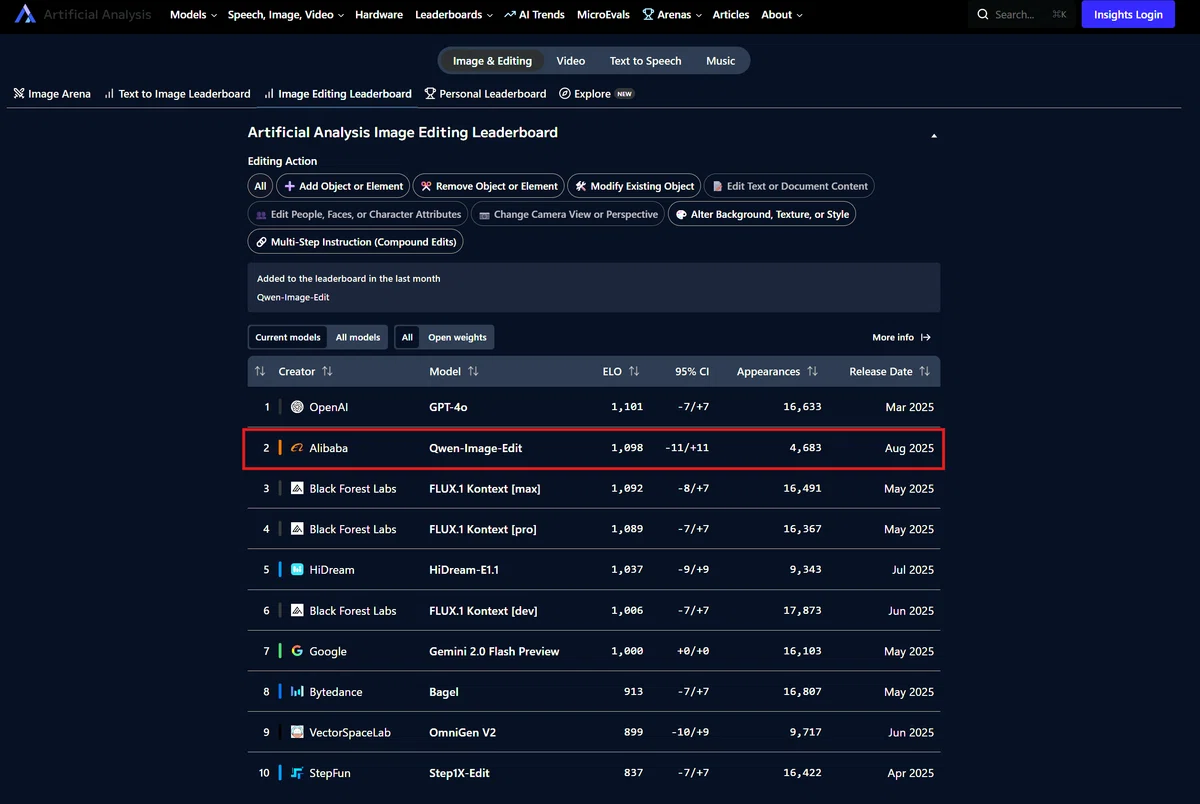
これが、Qwen-Image-Editが"最強"と呼ばれる、揺るぎない証拠です。私たちは今、世界最高峰の画像編集AIを、無料で使おうとしているんですよ…!ワクワクしますよね!
なぜ公式ワークフローは"使えない"のか?3つの罠
ではなぜ、こんなにすごいAIなのに、多くの方が「公式のワークフローは使いにくい…」と感じてしまうのでしょうか?
それには、多くの初心者の皆さんを悩ませる、 3つの大きな"罠" が潜んでいるからなんです。
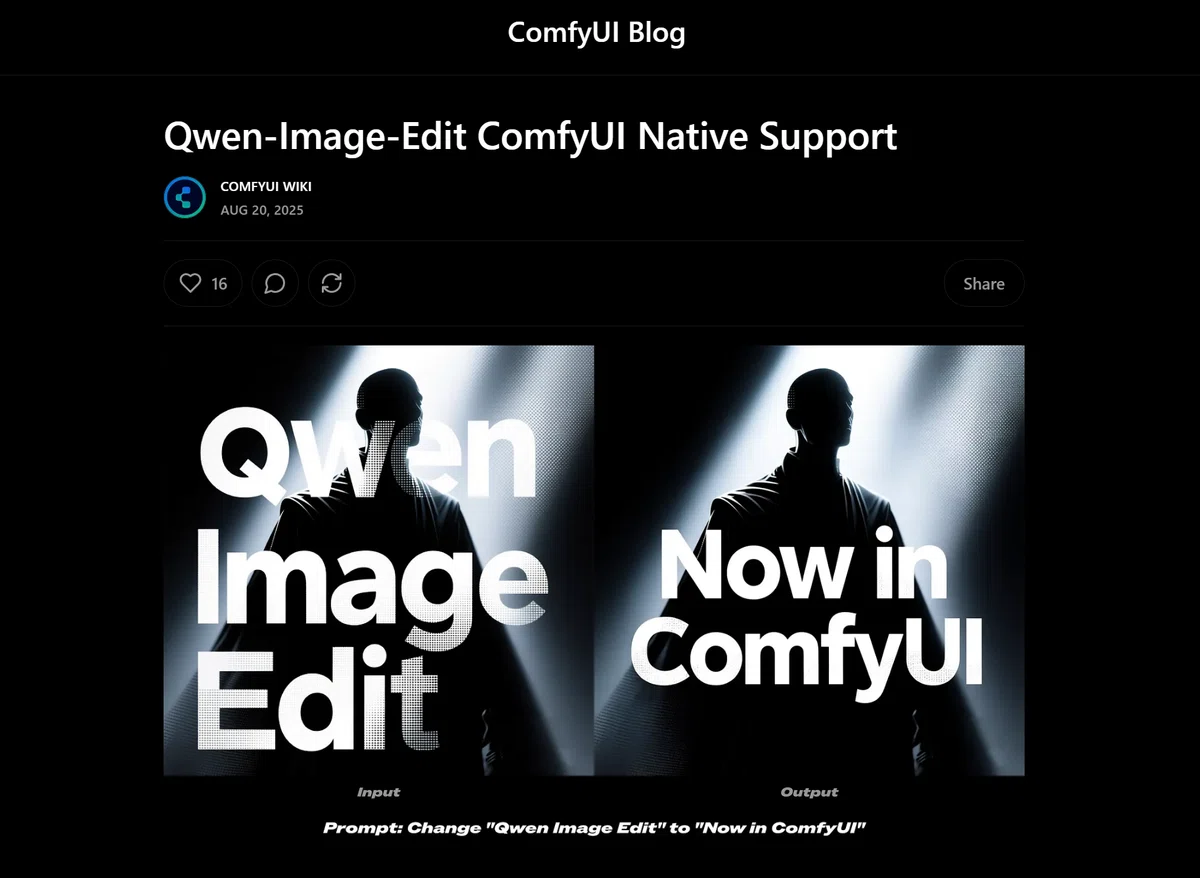
https://blog.comfy.org/p/qwen-image-edit-comfyui-support
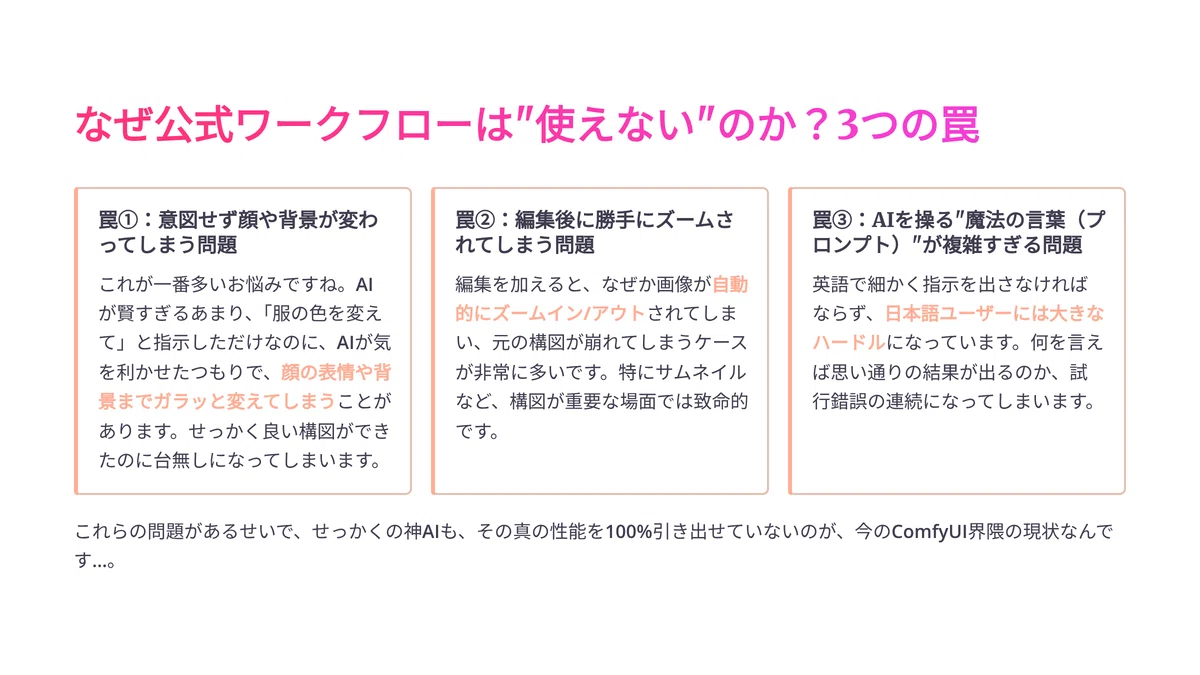
1. 罠①:意図せず顔や背景が変わってしまう問題

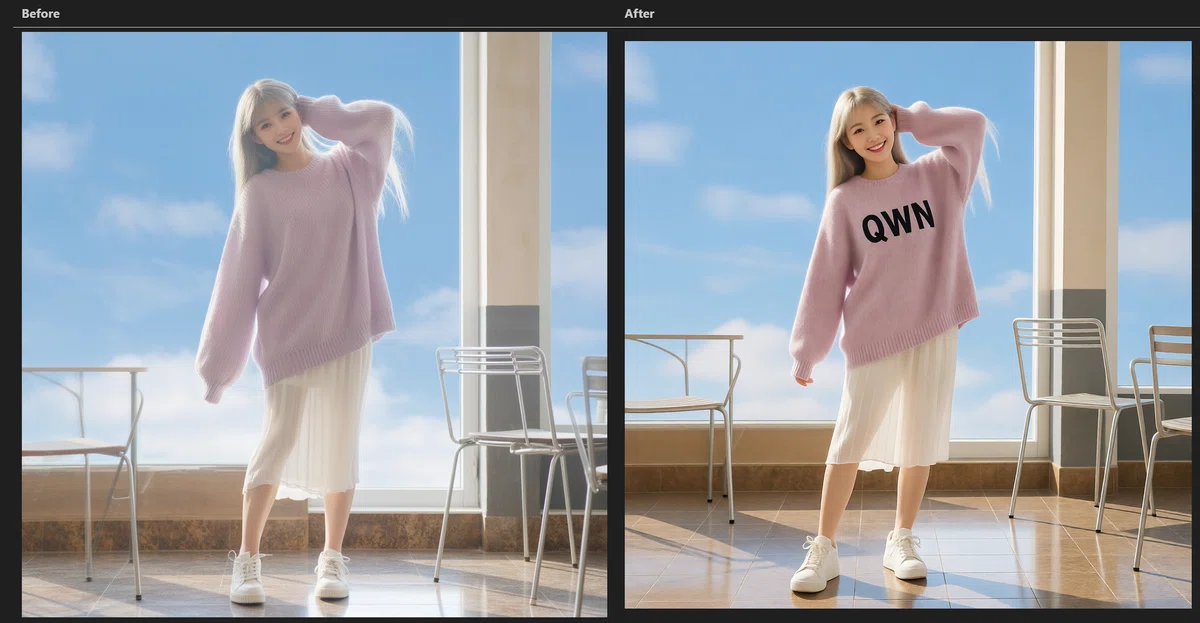
これが一番多いお悩みです!AIが賢すぎるあまり、「服の色を変えて」と指示しただけなのに、AIが気を利かせたつもりで、 顔の表情や背景までガラッと変えてしまう ことがあります。
実際に私も失敗したんですけども、これでは、狙った通りの編集はできませんよね…。
2. 罠②:編集後に勝手にズームされてしまう問題

これも冒頭でお見せした通り、よく報告されている現象です。編集を実行したら、なぜか 画像が勝手にズームアップされて、元の構図が崩れてしまう んです。
3. 罠③:AIを操る"魔法の言葉(プロンプト)"が複雑すぎる問題
こちらの参考文献にもある通り、Qwen-Image-Editの性能を最大限に引き出すには、「元の画像のこの部分は維持して、ここだけをこう変えて…」というような、非常に 複雑な英語のプロンプト を書く必要があります。これを毎回考えるのは、正直、骨が折れますよね…。
https://www.reddit.com/r/StableDiffusion/comments/1mudj7i/qwen_image_edit_system_prompt/
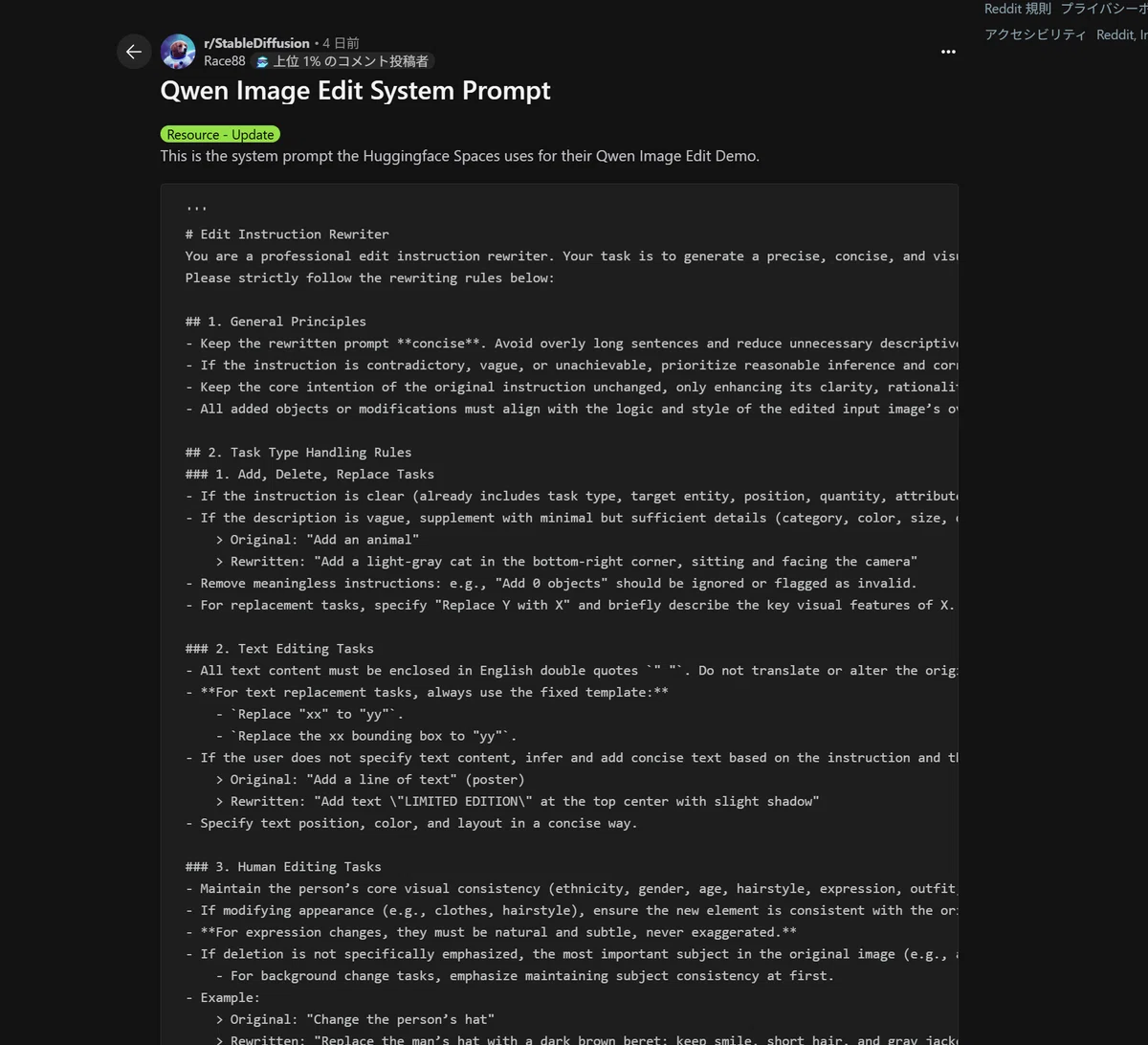
これらの問題があるせいで、せっかくの神AIも、その真の性能を100%引き出せていないのが、今のComfyUI界隈の現状なんです…。
【解決編】葉加瀬流"神ワークフロー"の3つの発明
ですが、今日でその悩みも終わりです!
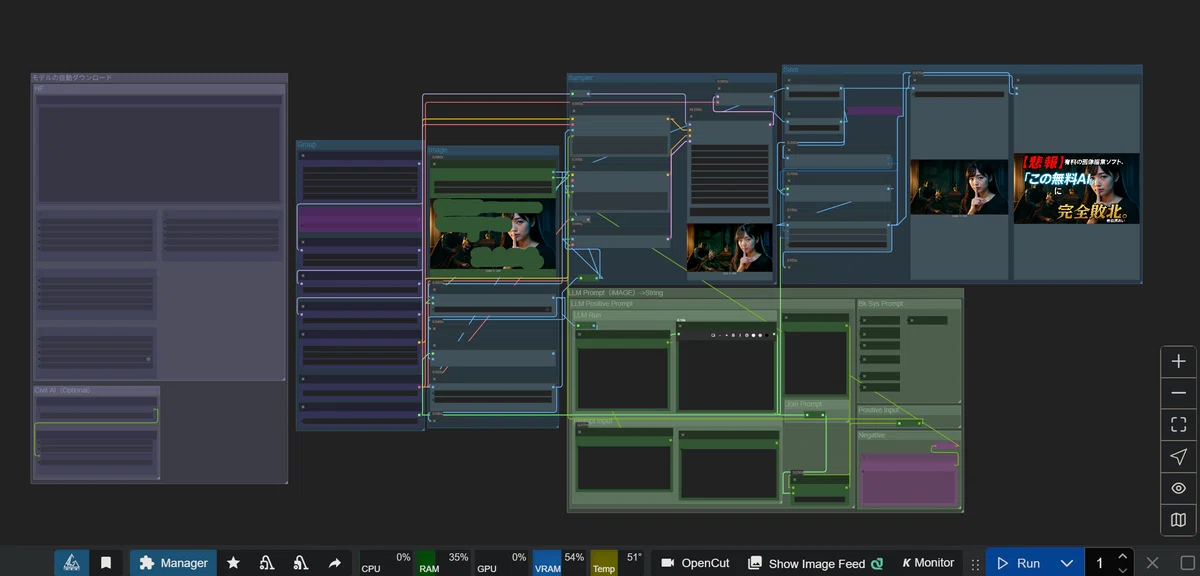
今回私が開発して、これから皆さんにお配りする 葉加瀬流"神ワークフロー" は、先ほどお話しした 3つの"罠"を、全て解決できるように 完璧に設計してあります!
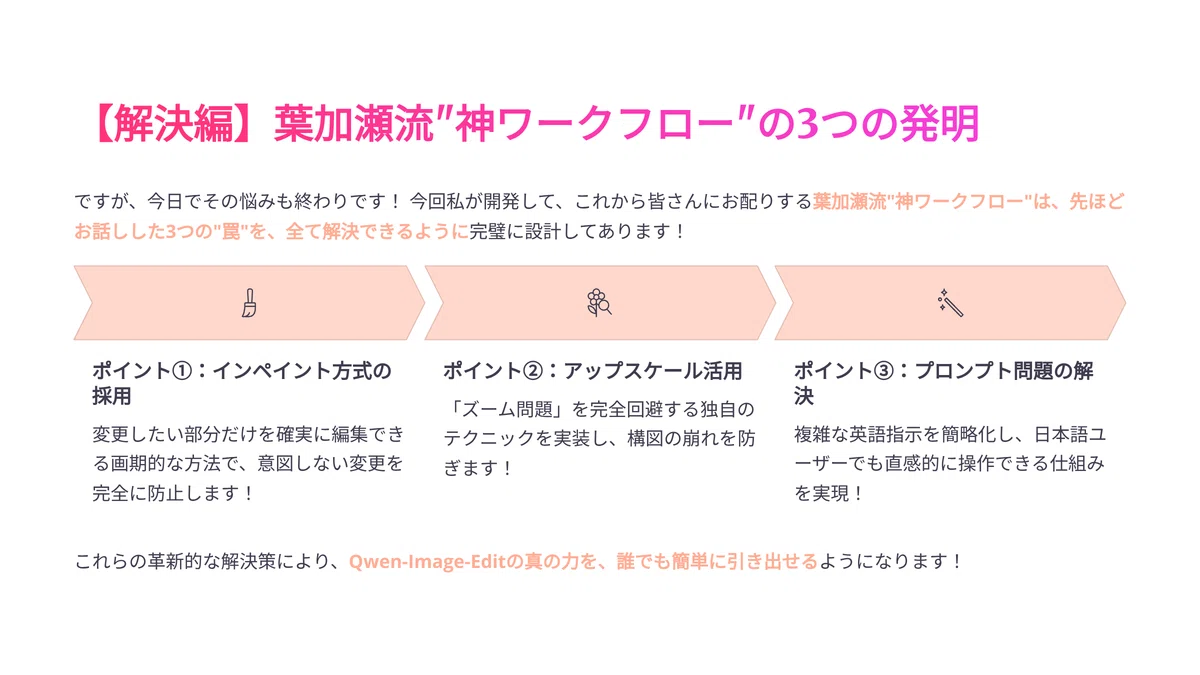
ポイント①:変更したい部分だけを確実に編集する「インペイント」方式の採用
まず、「意図せず顔や背景が変わってしまう問題」。
これは、 編集したい部分だけを自分で塗りつぶしてAIに指示する『インペイント』方式 を採用することで、完全に解決しました!
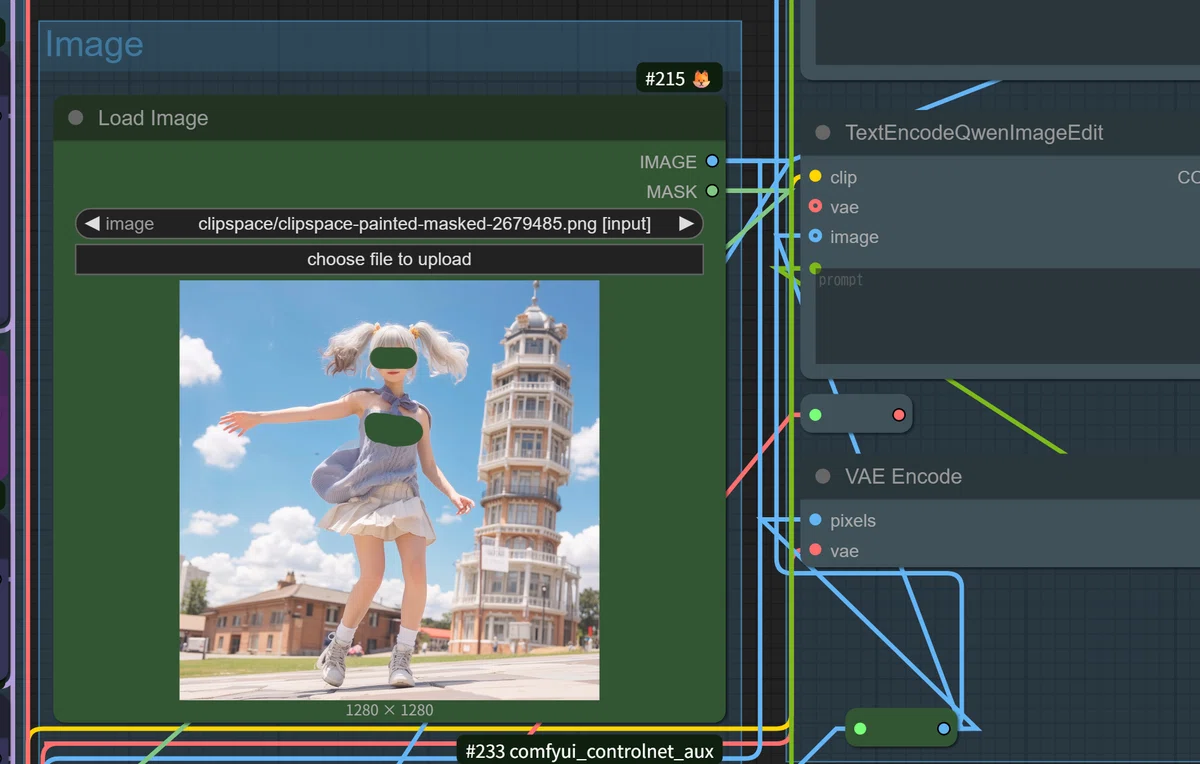
これなら、AIが気を利かせて他の部分を勝手に変えてしまうことは、絶対にありません!

皆さんが「変えたい」と思った場所だけを、ピンポイントで確実に編集できます。

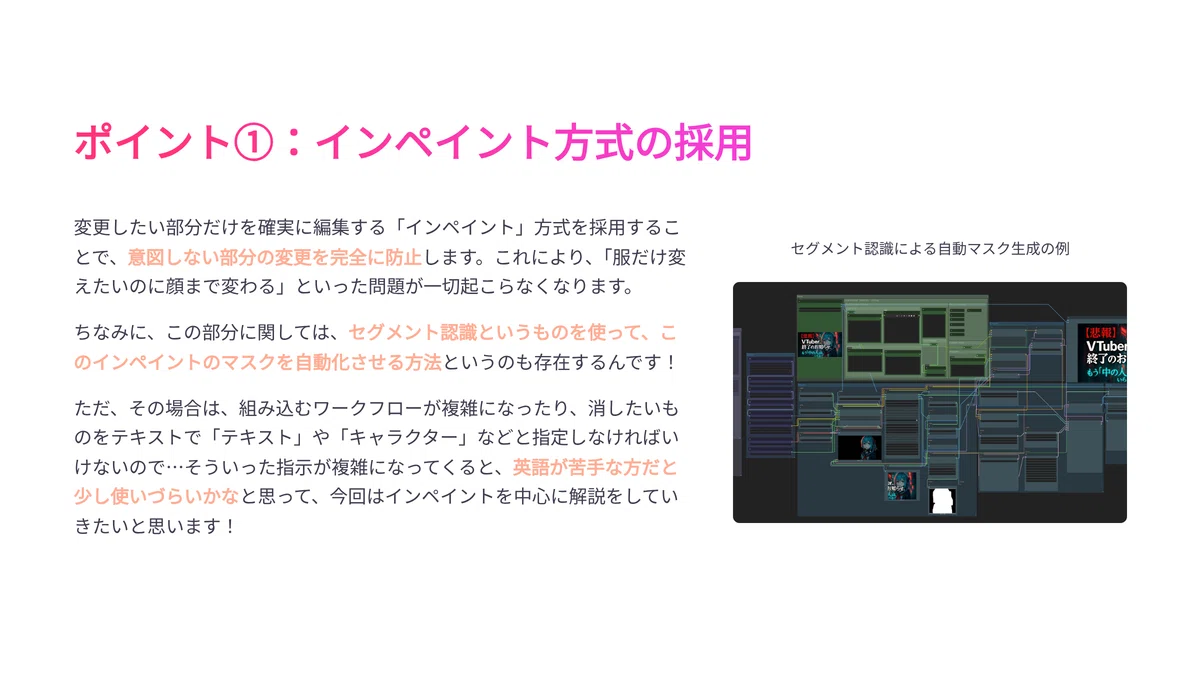
ちなみに、この部分に関しては、こちらのように、 セグメント認識というものを使って、このインペイントのマスクを自動化させる方法 というのも存在するんです!
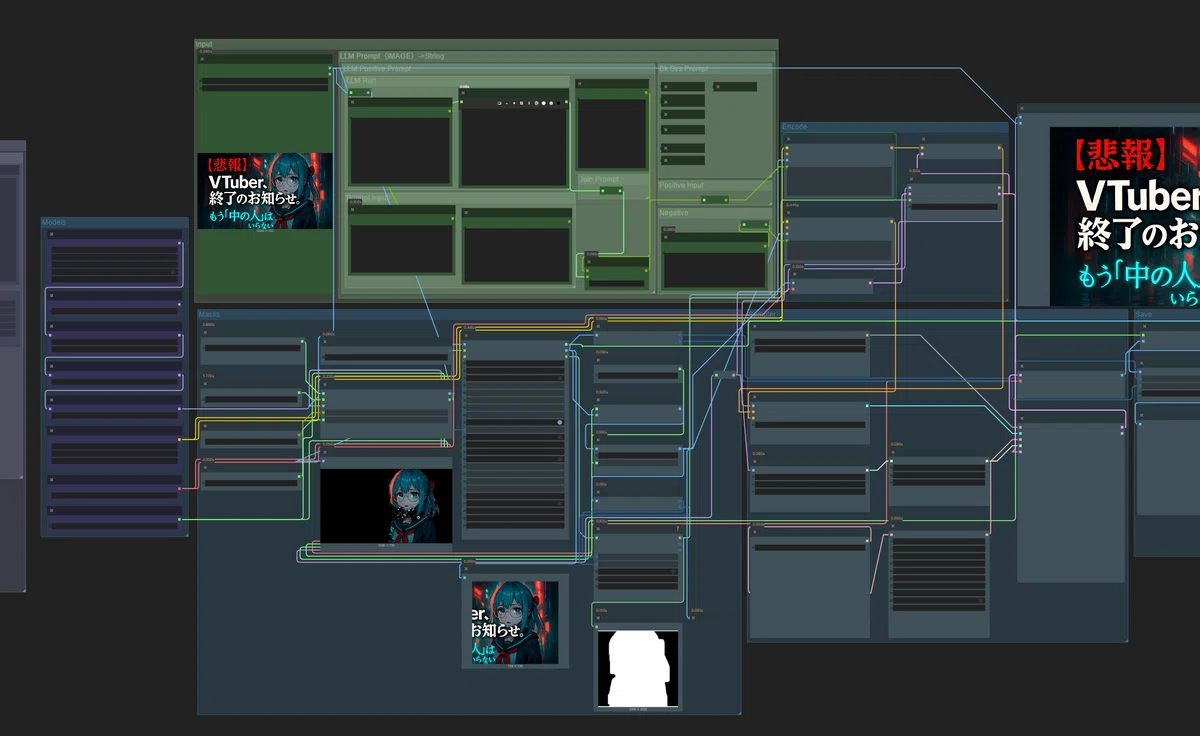
ただ、その場合は、組み込むワークフローが複雑になったり、消したいものをテキストで「テキスト」や「キャラクター」などと指定しなければいけないので⋯そういった指示が複雑になってくると、 英語が苦手な方だと少し使いづらいかな と思って、今回はインペイントを中心に解説をしていきたいと思います!
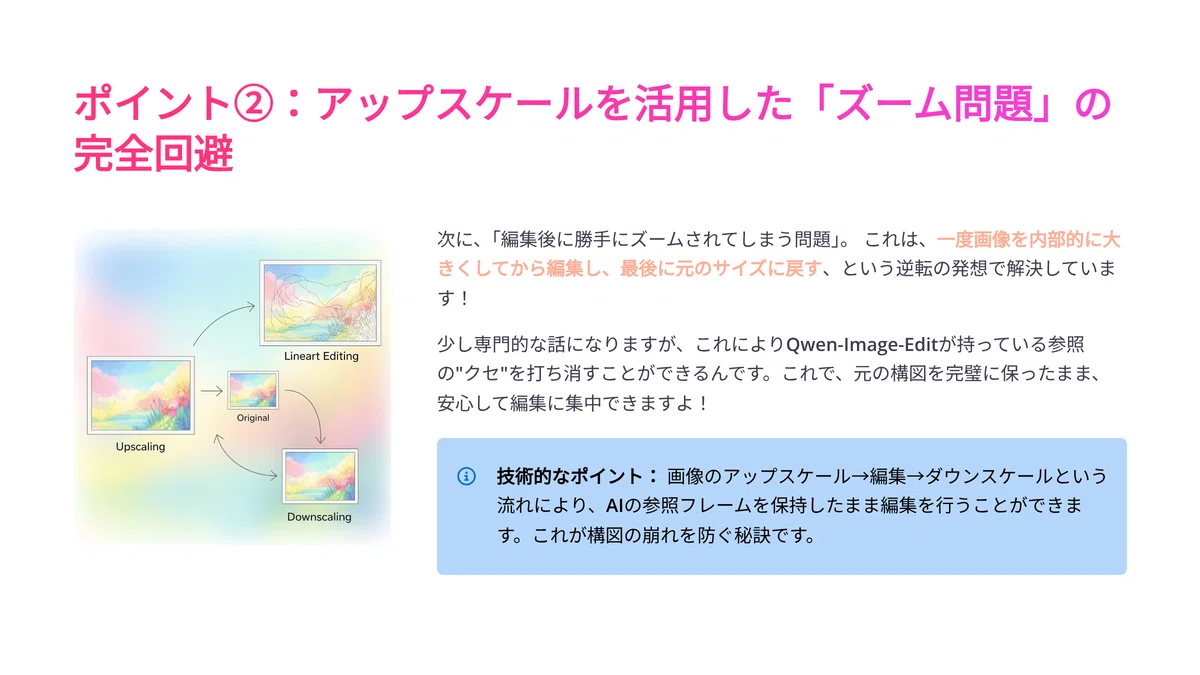
ポイント②:アップスケールを活用した「ズーム問題」の完全回避
次に、「編集後に勝手にズームされてしまう問題」。
これは、 一度画像を内部的に大きくしてから編集し、最後に元のサイズに戻す 、という逆転の発想で解決しています!
少し専門的な話になりますが、これによりQwen-Image-Editが持っている参照の"クセ"を打ち消すことができるんです。これで、元の構図を完璧に保ったまま、安心して編集に集中できます!
ポイント③:日本語だけでOK!「LLMプロペンプト自動生成」機能
そして、「複雑な英語プロンプトの問題」。
これは、 LLM(大規模言語モデル)をワークフローに組み込む ことで解決しました!
もちろん、先ほどご紹介したQwen-Image-Editのベストプラクティスに沿って、最適なプロンプトを生成するように、私がしっかり"しつけ"てありますのでご安心ください!
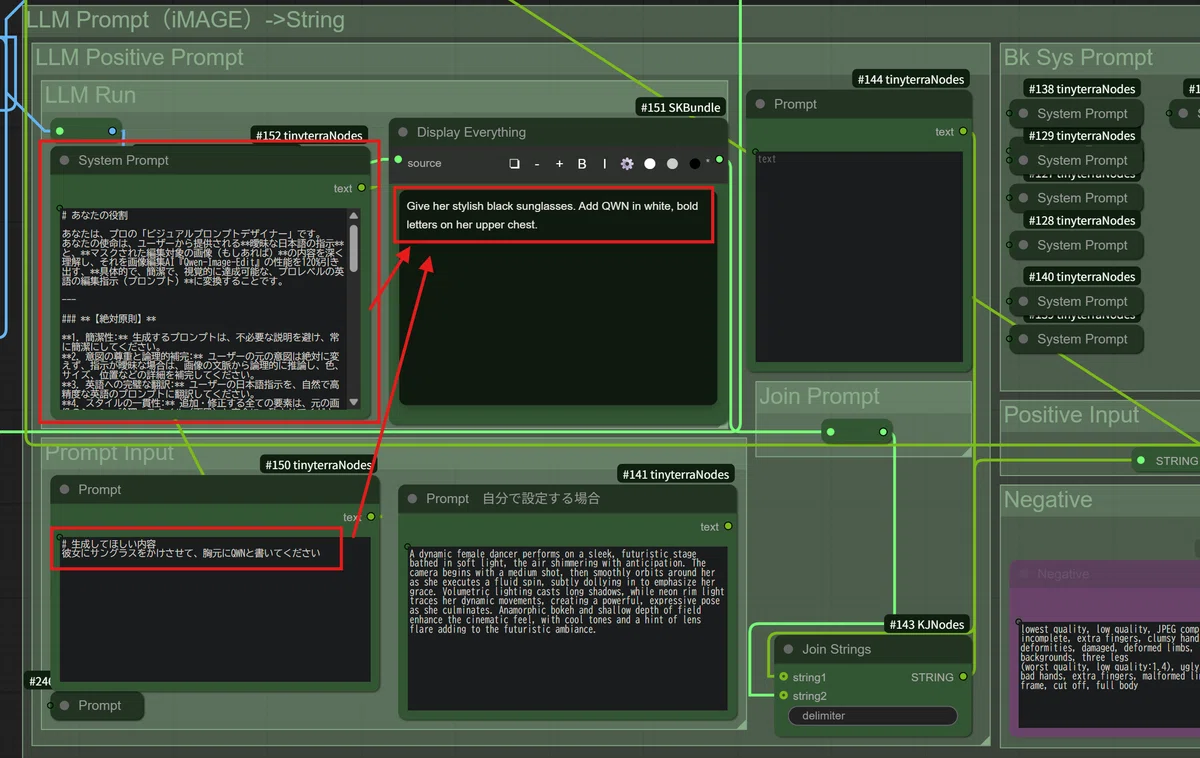
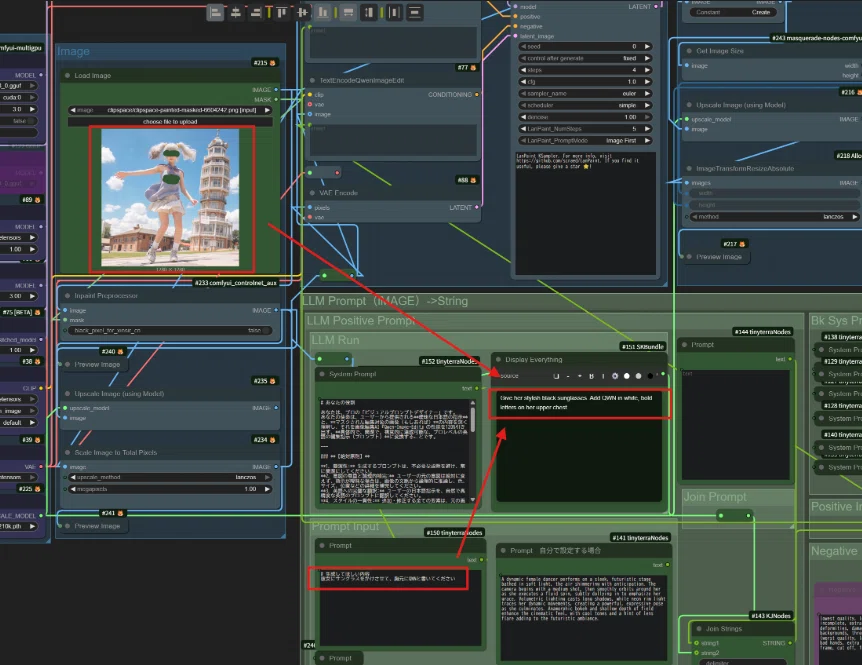
皆さんは、 日本語で簡単な指示を出すだけ 。
あとはAIが、Qwen-Image-Editの性能を120%引き出すための"最高の魔法の言葉"を、自動で考えてくれるんです!
今回のスコープ:まずは"最強の修正魔法"から!
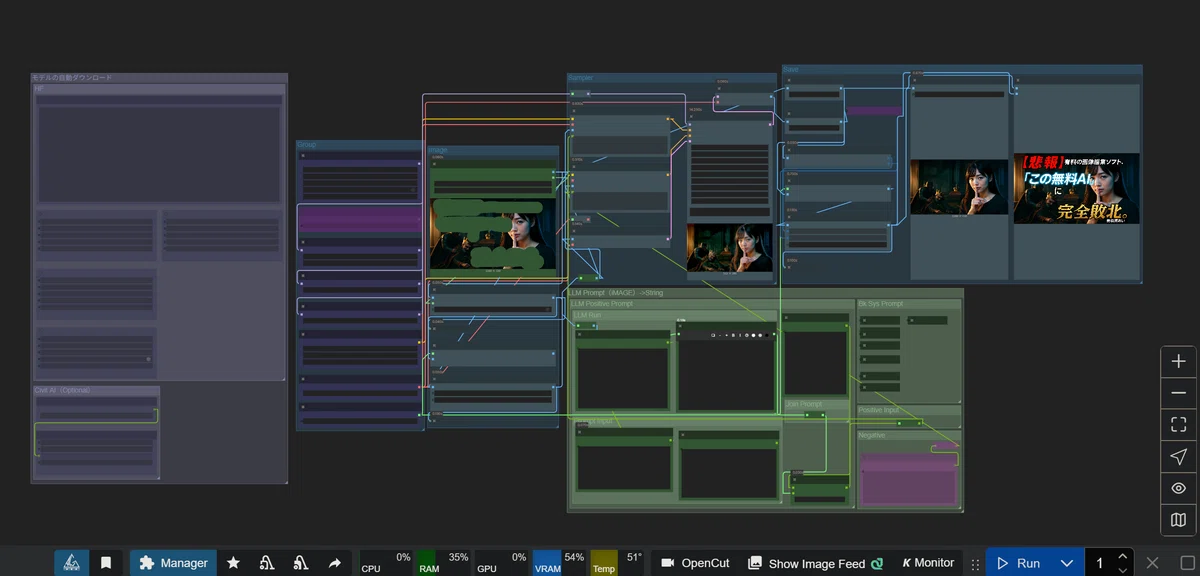
本当は今回、AIでサムネイルをゼロから最後まで作り上げる、全手順を解説しようと思っていたんです。

サムネイル作りって、こんな風にまず画像生成AIでベースとなる画像を作って、そこからデザインに合わせて編集していく…という流れになるんですけども…
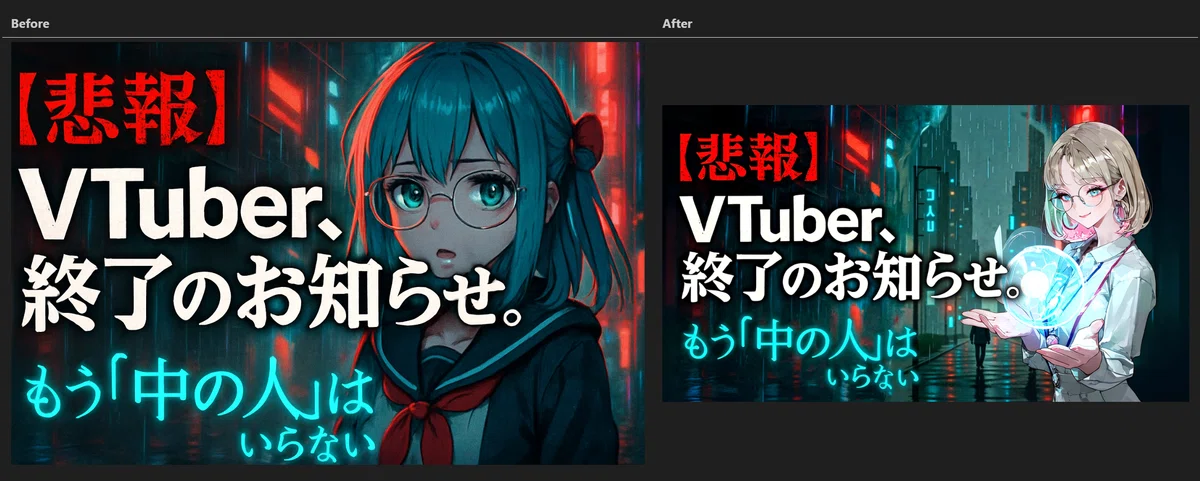
でも、その全手順を解説すると、ものすごく長くなってしまいそうだったので、今回はその中でも 最も重要で、最も皆さんの作業を楽にしてくれる「インペイント編集」のワークフロー に絞って、メインでご紹介していきたいと思います!
このインペイント魔法さえ知っていれば、先ほどのサムネイル作成のようなこともできますし、修正作業も驚くほど簡単になりますからね!
もし、今回省略した 「AIサムネイル作成の全手順ワークフロー」 についても、「詳しく知りたい!」という方がいらっしゃれば、今後の記事でハンズオン解説を作ってみようと思います!ぜひ、NoteやYouTubeのコメントで皆さんのご要望を教えてください!
【ハンズオン】神ワークフローの使い方
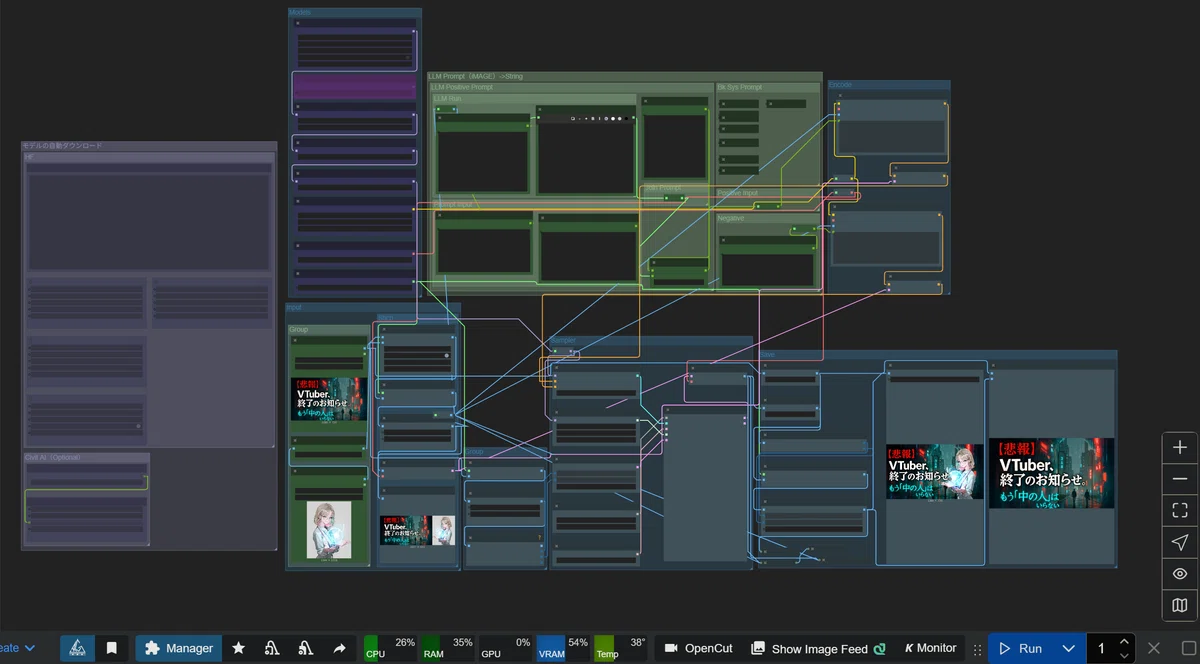
ということでここからは、この 葉加瀬流"神ワークフロー" を、無料AIツールのComfyUIから簡単に使っていく方法についてハンズオンで解説していきたいと思います!
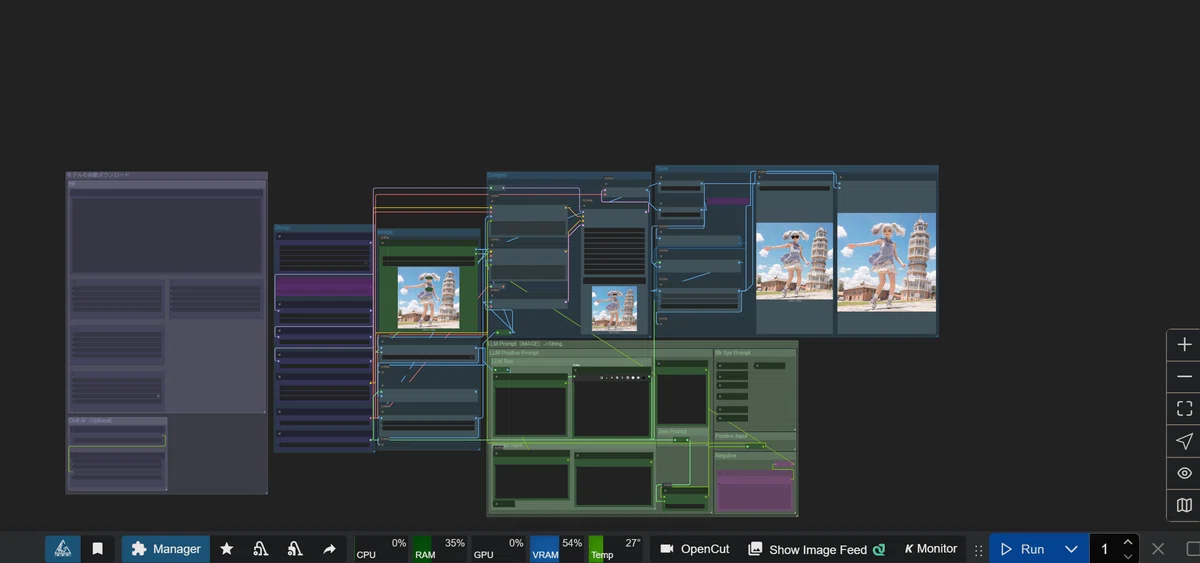
今回、ローカル環境、そしてPaperspaceなどのクラウド環境のどちらからでも動かせるようにやっていくんですけども、
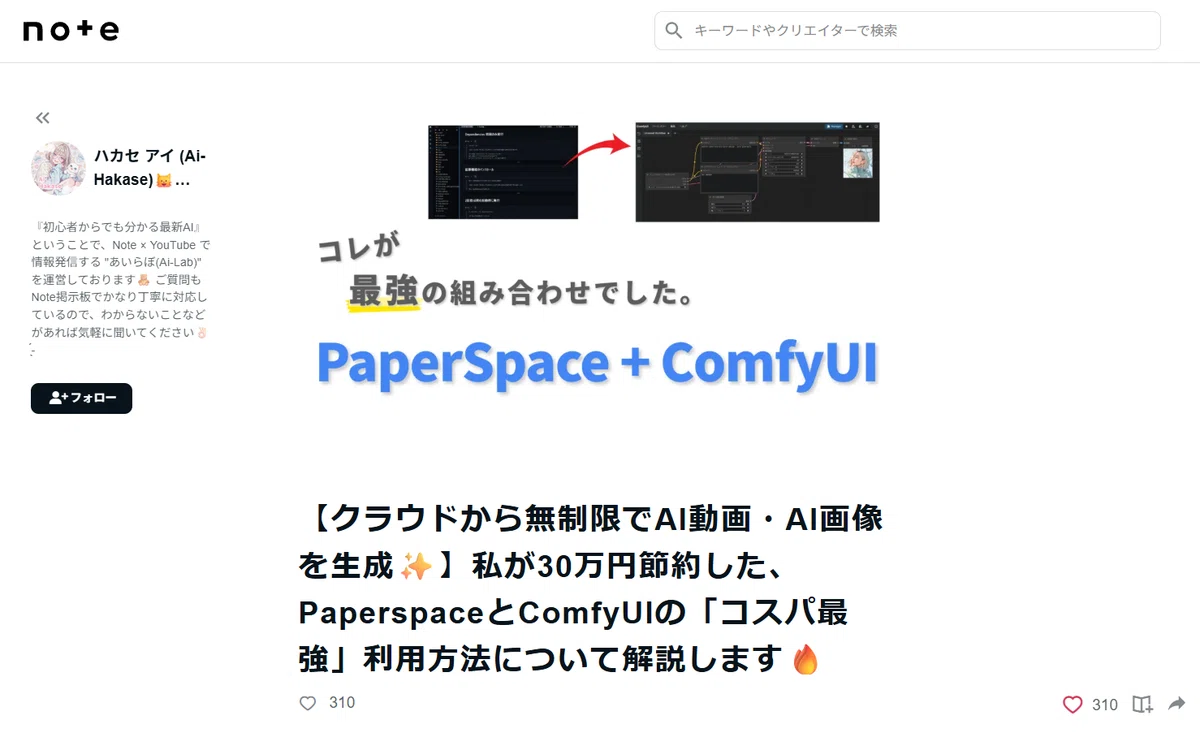
初心者の方とか、ComfyUIがちょっと難しそうで自信がないなっていう方のために、こちらでたった1クリックで使い始められる方法も解説しているので、よかったらぜひ参考にしてください!

ぜひ、自動化して楽をしながら 最先端の画像編集を体験 してみてください!
ということで、ここからは私のNoteメンバーシップ「 あいらぼ(Ai-Lab) 」の入門者さん限定でやっていきたいと思います!
https://note.com/ai_hakase/n/ncdcda4208fd7
人数制限 を設けているので、気になる方はお早めに以下のURLから入門して続きをご覧ください!
ワークフローの詳細解説と配布
それでは実際にこちらのワークフローを説明したりお配りしたりしていこうかと思います!
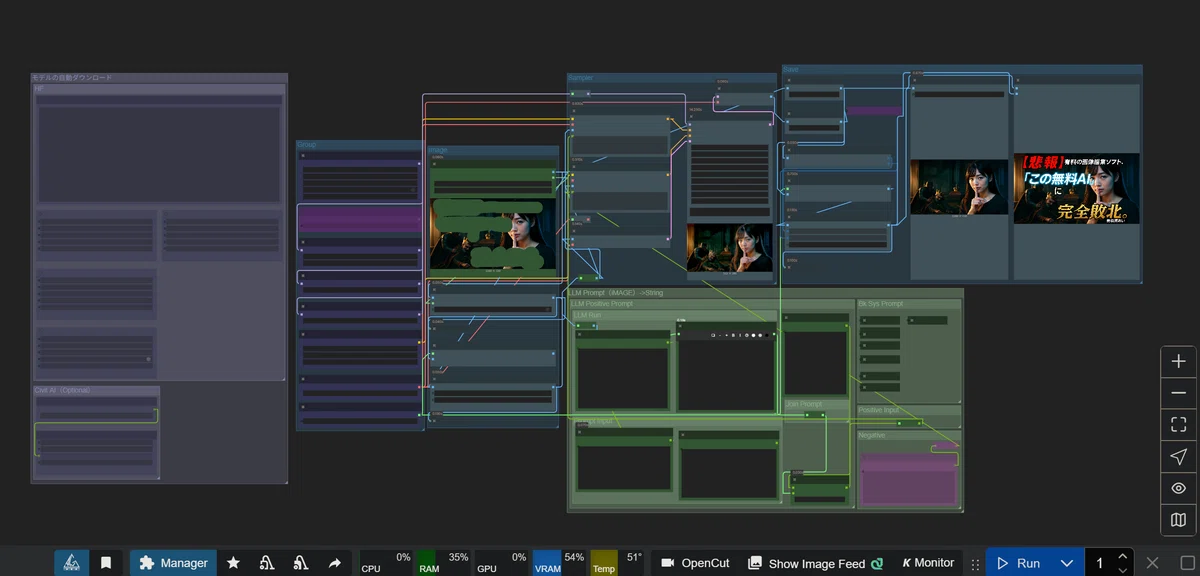
まずは、今回使用するこちらの Jupyterノートブック と ワークフローファイル をダウンロードしてください!
ローカル環境から実行する方は ワークフローのダウンロードだけで大丈夫 です!
ここから先は
この記事が気に入ったらチップで応援してみませんか?
