【驚愕】MV・ショート動画制作を90%時短する『Qwen Image Edit Plus』|ワンクリックで10シーンの物語を自動生成する神ワークフロー配布

導入:AI画像生成は“1枚の絵”から“1つの物語”へ
どうも皆さん!ドライヤーをするときはまず鏡から乾かします、 葉加瀬あい(ハカセアイ) です!
さて、今回ご紹介する技術なんですが、簡単に言うと 「Next scene:」という魔法のプロンプト と、

「Qwen Image Edit Plus (2509)」という超安定したAI画像編集技術 を組み合わせることで、たった1枚の画像から、物語の続きを自動で生成できちゃうんです!
しかも、10個のシーンをまとめて一括生成できるので、これまで何時間もかかっていた絵コンテ作成が、 ワンクリックで完了 しちゃうんですよ…!

日本語でプロンプトを書けるのはもちろん、生成速度も爆速で、キャラクターの顔や世界観も一貫性を保ったまま、まるでプロの絵コンテマンが描いたような連続シーンが生まれるんですね!

皆さんは、AIで動画や漫画を作ろうとした時、こんな壁にぶつかった経験はありませんか…?
「1枚目は神絵が描けたのに、次のシーンを描かせたら、キャラクターが別人になっちゃった…」
「物語の続きの絵を作りたいけど、毎回プロンプトを調整するのが大変すぎる…!」
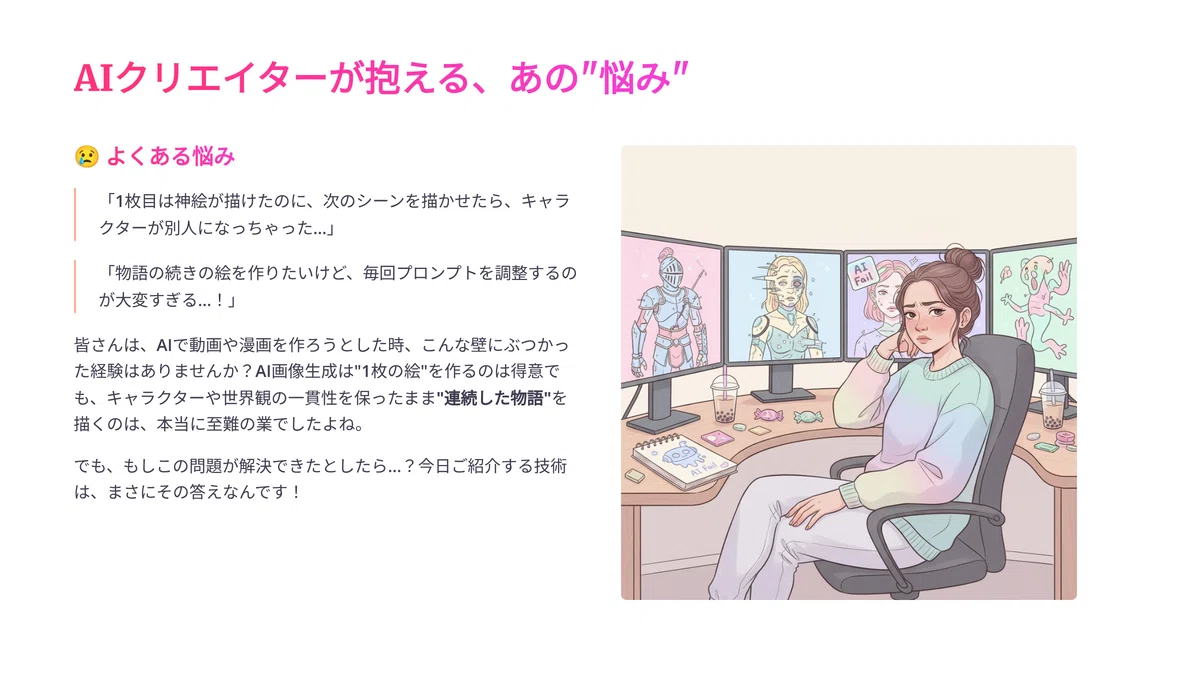
AI画像生成は“1枚の絵”を作るのは得意でも、キャラクターや世界観の一貫性を保ったまま “連続した物語” を描くのは、本当に至難の業でしたよね。

ですが皆さん、 その常識が、今日この瞬間から完全に変わります!

今回は、そんなクリエイターの長年の悩みを根本から解決し、 AI画像生成を“1枚の絵”から“1つの物語”へと進化させる 、魔法のようなワークフローをご紹介します!

たった1枚の画像と、簡単な物語の指示さえあれば、
AIがまるで “専属の絵コンテマン” のように、次のシーンを 全自動で 描き出してくれるんです…!

ということで今回お話しする内容はこんな感じです!
1. 【革命】AIが“映画監督”に!? “物語の続き”を自動で描かせる魔法のプロンプト
2. 【時短】10シーンの絵コンテがワンクリックで!? 制作プロセスを90%自動化する新設計
3. 【実利】MV・ショート動画制作が変わる!マネタイズに直結する超効率ワークフロー
なお、Youtube では note の内容をAIで動画に変換して公開しているので、まだの方は noteのフォロー や YouTubeのチャンネル登録 もお願いします!
https://www.youtube.com/%40AI-Hakase

また、今回の動画版はレンダリングが終了し次第、こちらにて公開していますので、動画派の方はぜひご覧ください!
それでは、本日もよろしくお願いします!
神業披露:AIが紡ぐ、フィギュアの“秘密の夜”
理屈の前に、まずこのワークフローがどれほどすごいのか、その実力を見ていただきましょう!

今回は、こちらのフィギュアの画像を使って、AIと物語を“共同創作”してみたいと思います!

もし、このフィギュアが『トイ・ストーリー』のように、夜中にこっそり動き出したら…?
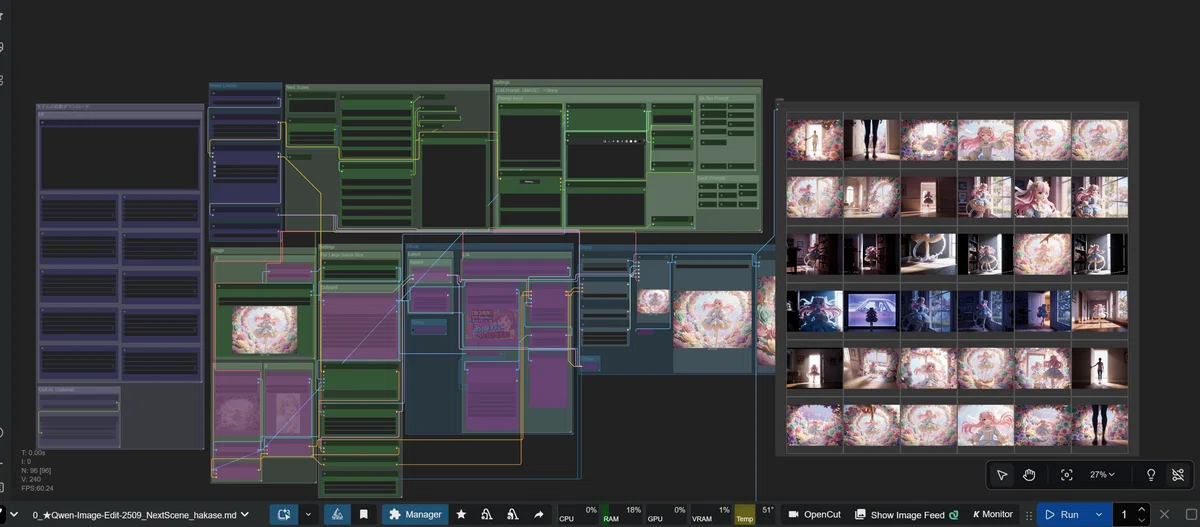
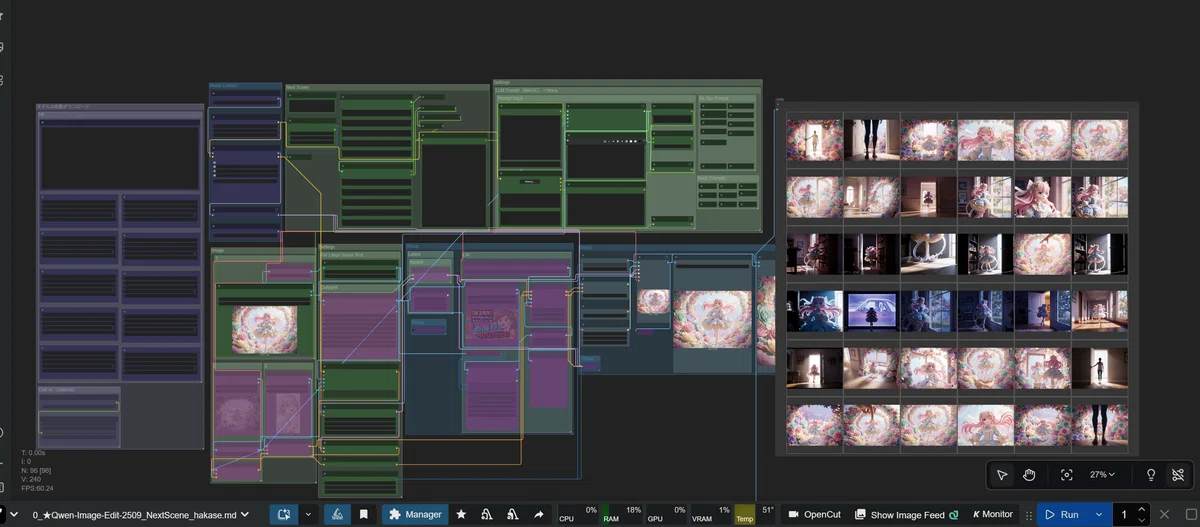
そんな物語をAIに伝えて、 たった1枚のこの画像から、連続する10個のシーンを一括で 生成してもらった結果が、こちらです!
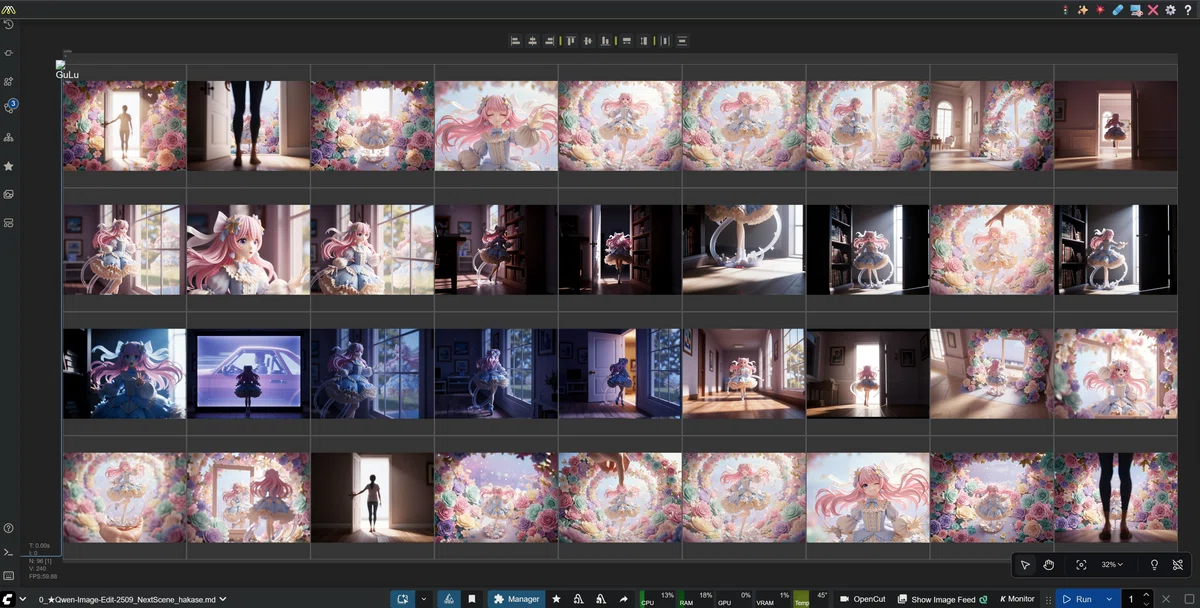
キャラクターの顔や服装の一貫性は完璧に保たれたまま、まるでアニメの絵コンテのように、物語がちゃんと進んでいますよね…!😭✨
それで、今回ご紹介する方法の何がそんなに画期的なのかというと、 ComfyUIと組み合わせることで、3つの大きなメリット が生まれるんです!

メリット①:日本語でどんどん物語が作れる!
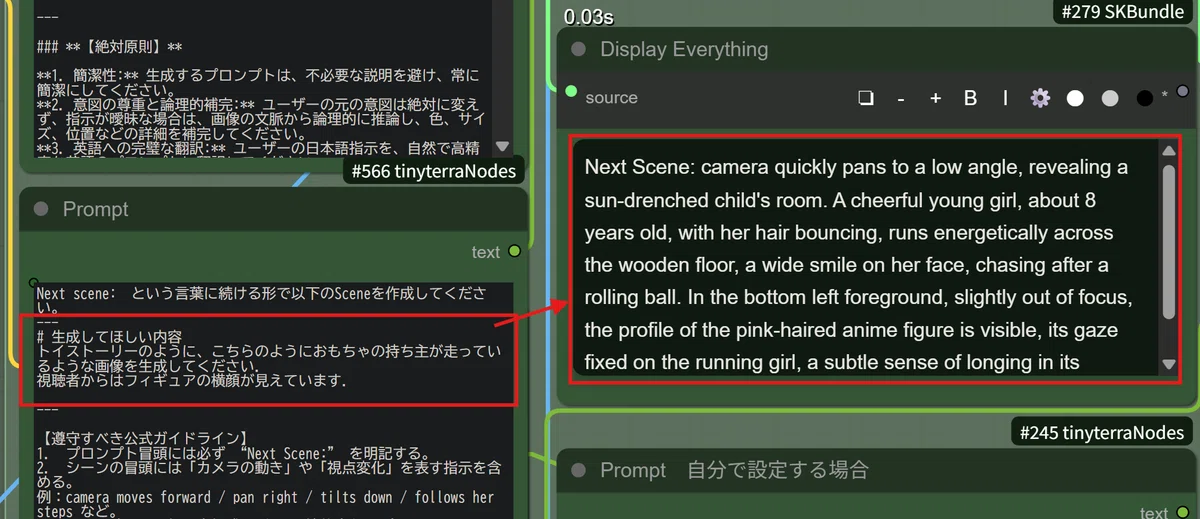
まず、難しい英語のプロンプトは一切不要です!
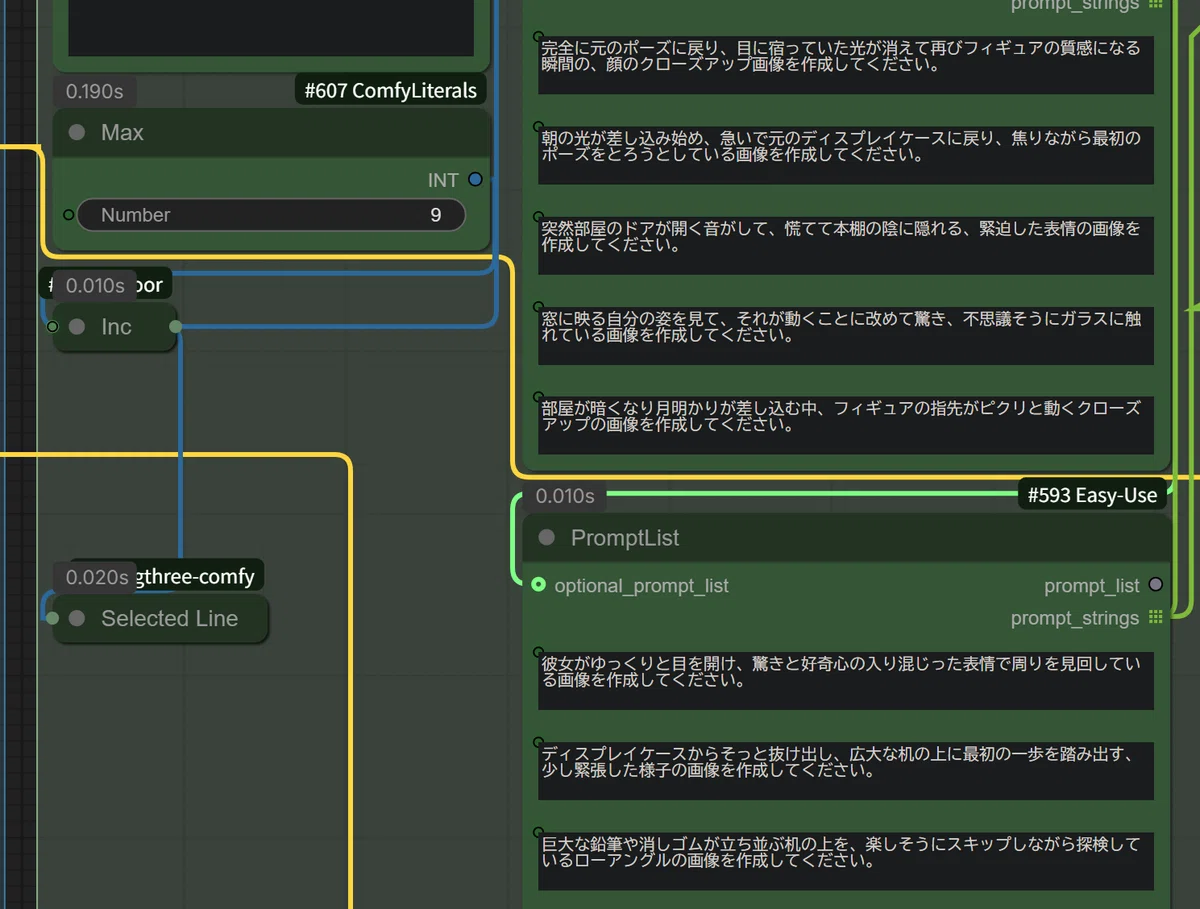
こちらの画像のように、皆さんが思い描いた物語の展開を、 そのまま日本語で 書き込んでいくだけで大丈夫なんです!
メリット②:生成時間が早い!
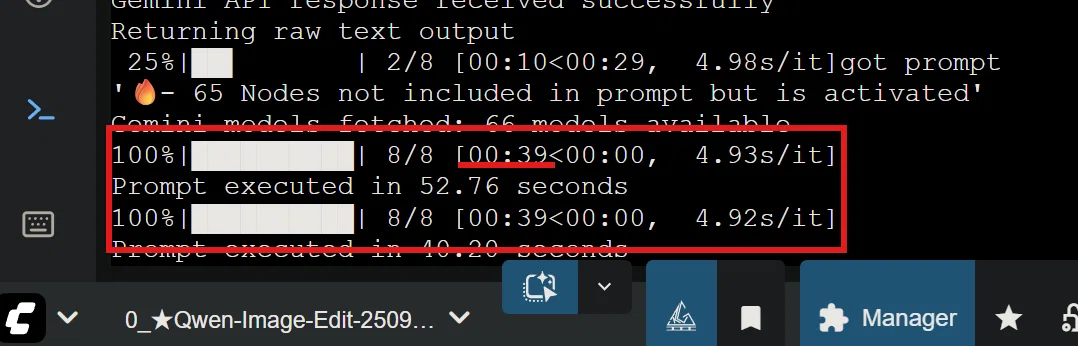
そして、生成時間がとっても早いこと!
もちろんPCのスペックにもよりますが、1枚1枚が本当にサクサク生成されるので、試行錯誤のストレスがほとんどありません!
メリット③:ワンクリックで“全自動”絵コンテ作成!
そして、これが今回一番お伝えしたい、最大の革命です!
このワークフローでは、こちらの画像のように 「プロンプトリスト」 という機能を使って、あらかじめ10個ぐらいの物語の展開を書き出しておくことができるんです。
そして、準備ができたら、あとは実行ボタンを “ワンクリック” するだけ!
皆さんが他の作業をしている間に、AIが全自動で10シーン分の絵コンテを描き上げてくれる…というわけです!
なぜ、AIに“物語”が描けるのか?
さて、「ワンクリックで物語が描けるなんて、一体どんな魔法なの?」と思いますよね!
この魔法のような連続シーン生成は、決して偶然の産物ではありません。
その裏側には、2つの強力な技術が、完璧な連携で支え合っているんです!

① 魔法のプロンプト「Next scene:」
まず一つ目の核心が、 魔法の言葉「Next scene:」 です!

今回のワークフローでは、プロンプトの頭にこの`Next scene:`という言葉を付け加えるだけで、AIが「あ、これは物語の“次のシーン”を描けばいいんだな」と理解してくれるようになるんです!

しかも、ただ続きを描くだけではありません。
AIがまるで “映画監督” のように、前のシーンの文脈を読み取り、 キャラクター、ライティング、背景の雰囲気といった一貫性を完璧に保ったまま 、次のシーンを生成してくれます。

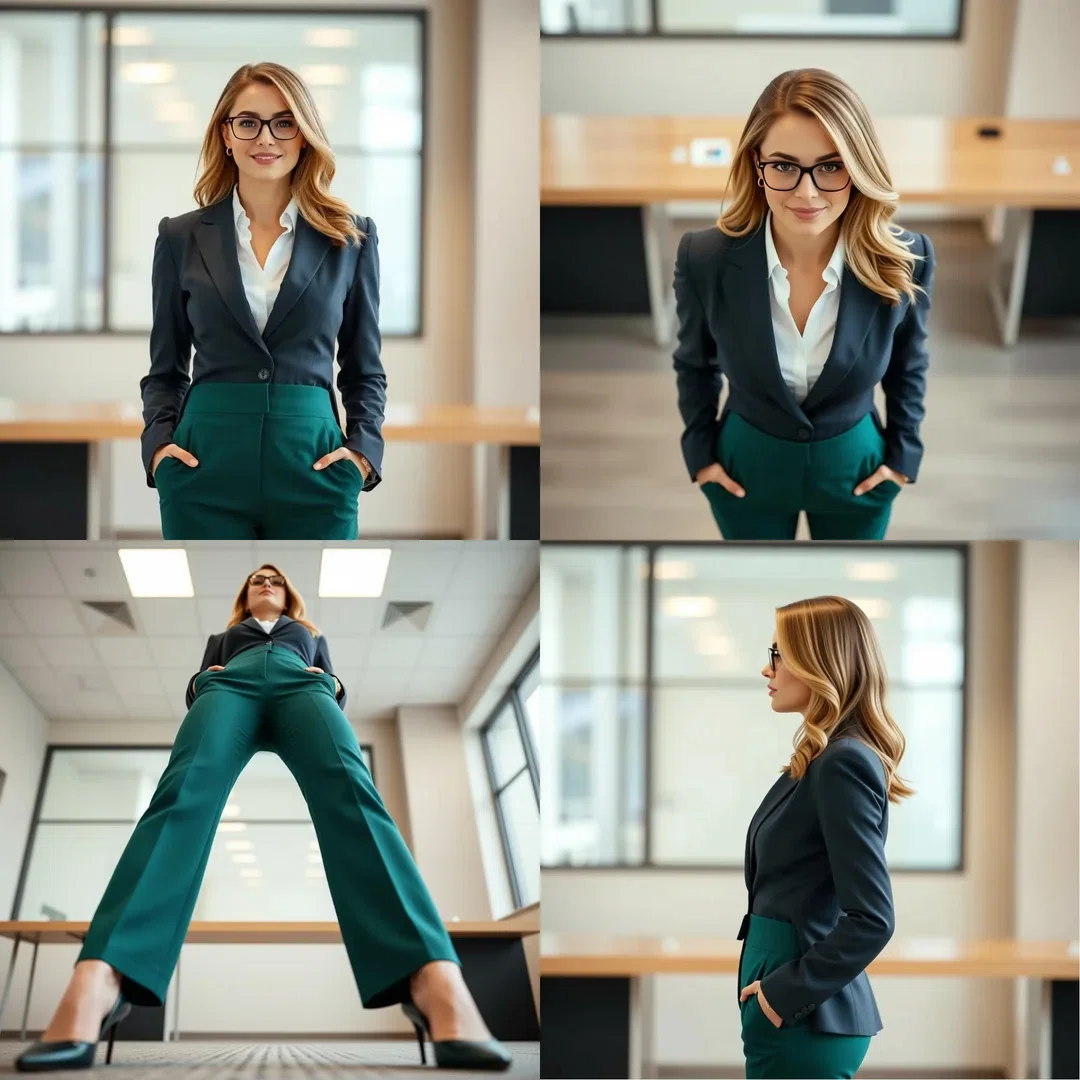
さらにすごいのが、こちらの作例のように、プロンプトで「鳥瞰図(上からの視点)にして!」といった 具体的なカメラワーク まで指示できてしまうこと…!
AIが、もはや単なる“絵描き”ではなく、 “映像作家” としての知性を持ち始めている証拠ですよね!
【参考文献】プロンプトでカメラワークを自在に操る応用例
https://www.reddit.com/r/StableDiffusion/comments/1o499dg/qwen_edit_sharing_prompts_perspective/
② 揺るぎない土台「“ズレない”Qwen Edit Plus」
そして、二つ目の核心が、この魔法を支える 揺るぎない“土台” の存在です。
それが、前回の記事でもご紹介した、最終進化形 「Qwen Image Edit Plus (2509)」 なんです!

この物語の自動生成が成立する大前提として、ベースとなるQwen Edit Plusが持つ、 ピクセルシフトやズーム問題を完全に解決した“ズレない”安定性 があります。
この揺るぎない土台があるからこそ、10シーン、20シーンと画像を重ねても、キャラクターや背景が破綻することなく、プロ品質の連続したイラストが生まれるんですね!

さらに、Qwen Image Edit Plusには 「複数画像参照」 という、もう一つの強力な機能があります。
これ、どういうことかと言うと…

例えば、物語の途中でキャラクターが 後ろを向いてしまった とします。
普通のAIだと、その次のシーンで正面を向かせようとしても、AIは後ろ姿の情報しか持っていないので、顔が崩れてしまうことがよくありました。

ですが、Qwen Edit Plusなら、あらかじめ キャラクターの正面や横顔の画像を追加で参照させておく ことで…
後ろ向きのシーンからでも、顔のパーツや特徴を完璧に維持したまま、安定して正面や横顔のシーンを生成することができるんです!

【マネタイズの視点】この技術が、皆さんの“武器”になる
さて、ここまでAIが物語を描く魔法についてお話ししてきましたが、AI事業家としての私が本当に皆さんに伝えたいのは、ここからです!
この技術は、単に面白いおもちゃではありません。皆さんの 仕事や創作活動を劇的に効率化し、新しい収益を生み出す、強力な“武器” になるんです!

MV・ショート動画制作が“90%”時短される未来
考えてみてください。
ミュージックビデオ(MV)の絵コンテ、YouTubeショートやTikTok用の短いアニメーション、広告用のストーリーボード…

これまで、これらのビジュアルストーリーを作るには、アイデア出しからラフスケッチ、清書、修正と、プロのイラストレーターさんでも数日から数週間かかるのが当たり前でした。
ですが、今回ご紹介したワークフローを使えば、その 制作プロセスが90%以上自動化 され、 わずか数時間で完了する 未来が、もう現実のものとなっているんです!
【実践】AI連携で作る、ショートムービー制作フロー
そして、AIに描かせた“絵コンテ”を繋ぎ合わせれば、こちらの動画のように、あっという間に一つのショートムービーが完成してしまいます!
具体的な流れは、こんな感じになります。

Step 1:Qwen Image + Editで“絵コンテ”を作る
まずは、今回ご紹介しているワークフローで、物語のキーとなる静止画(絵コンテ)を複数枚、一括で生成します。

Step 2:Wan 2.2 FLF2Vで“動画”にする
次に、私がこちらの記事でも詳しく解説している「Wan 2.2 FLF2V」を使って、先ほどの静止画と静止画の間を、AIに滑らかな動画として繋いでもらいます。

Step 3:アップスケール&フレーム補間で“プロ品質”にする
そして、私のNoteではもうお馴染みですね!こちらの記事で配布しているワークフローを使って、動画を高画質化(アップスケール)し、動きを滑らか(フレーム補間)にします。

Step 4:Hunyuan-Foleyで“音”をつける
最後に、こちらの記事でご紹介している「Hunyuan-Foley」を使って、動画にピッタリの効果音やBGMをAIに自動で付けてもらいます。

Step 5:編集ソフトで仕上げる
あとは、DaVinci Resolveのような編集ソフトで、出来上がった素材を繋ぎ合わせれば、あっという間に一本のショートムービーが完成です!

【おまけの未来技術】AIに“セリフ”を喋らせるInfiniteTalk
さらに、AIに“声”まで与えたいなら、 「InfiniteTalk」 という技術もあります。
個人的には、まだ英語以外のクオリティが少しだけ惜しいので、これまであまりご紹介してこなかったのですが、英語のリップシンク(口の動きと音声を合わせること)に関しては、本当にすごいクオリティです!
【参考文献】ComfyUI, Wan2.2, InfiniteTalkを連携させた作例
https://www.reddit.com/r/comfyui/comments/1o7lf04/what_comfyui_wan22_and_infinitetalk_can_do/

しかもこれ、私のフォロワーさんであり、メンバーシップの入門者さんでもある、ゆうこさんの検証によりますと、なんと2分を超える長尺のリップシンクも、もう実現できているみたいです!
【参考文献】ゆうこさんによる2分超えのリップシンク検証
#WAN #InfiniteTalk#MultiTalk
— 横 優羽子(ゆうこ) (@yoko_y__) October 15, 2025
ワークフローはcomfyのテンプレからwanvideo_I2V_InfiniteTalk_example03。
最初20秒で切れるから、まぁそんなものかなと思い、いろいろ調べてみると Max framesが初期値で500。
Multi/infinite Talk Wav2vec2… pic.twitter.com/pu8OjNKzLY
※ なお、今回ご紹介した技術についても、ゆうこさんの検証をもとに私がまとめた、こちらのプロンプト紹介の記事で触れていますので、よかったらぜひ見てみてください!
【参考文献】ゆうこさんによるプロンプトまとめ記事
https://note.com/ai_hakase/n/n91b828012ad8

ということでここからは、その “絵コンテ自動生成”ワークフロー を、無料AIツールのComfyUIから簡単に使っていく方法についてハンズオンで解説していきたいと思います!

ローカル、クラウド(Paperspaceなど)環境のどちらからでも動かせるようにやっていくんですけども、
初心者の方とか、ComfyUIがちょっと難しそうで自信がないなっていう方のために、こちらでたった1クリックで使い始められる方法を解説しているのでよかったらぜひ参考にしてください!
ぜひ、この神ワークフローで、皆さんの物語を形にしてみてください!
ということで、ここからは私のNoteメンバーシップ「 あいらぼ(Ai-Lab) 」の入門者さん限定でやっていきたいと思います!
https://note.com/ai_hakase/n/ncdcda4208fd7

人数制限 を設けているので、気になる方はお早めに以下のURLから入門して続きをご覧ください!
“絵コンテ自動生成”神ワークフロー配布&ハンズオン
それでは実際にこちらのワークフローを説明したりお配りしたりしていこうかと思います!

ファイル配布&共通セットアップ
まずは、今回使用するこちらの Jupyterノートブック と ワークフロー をダウンロードしてください!
ローカルから実行する方は ワークフローのダウンロードだけで大丈夫 ですが、クラウド環境から使う方はセットで利用するようにお願いします!
ここから先は
この記事が気に入ったらチップで応援してみませんか?
