
【FLUX.2 完全攻略 実践編】素材と指示だけでOK!「Zero-Shot」マルチ編集ワークフロー完全解説&限定配布|ComfyUIハンズオン

どうも皆さん!電子レンジは必ず残り1秒の時点で開けます、 葉加瀬あい(ハカセアイ) です!
今回は、前回の記事でご紹介したAI画像生成界の革命児、 「FLUX.2」 の実践編をお届けします!
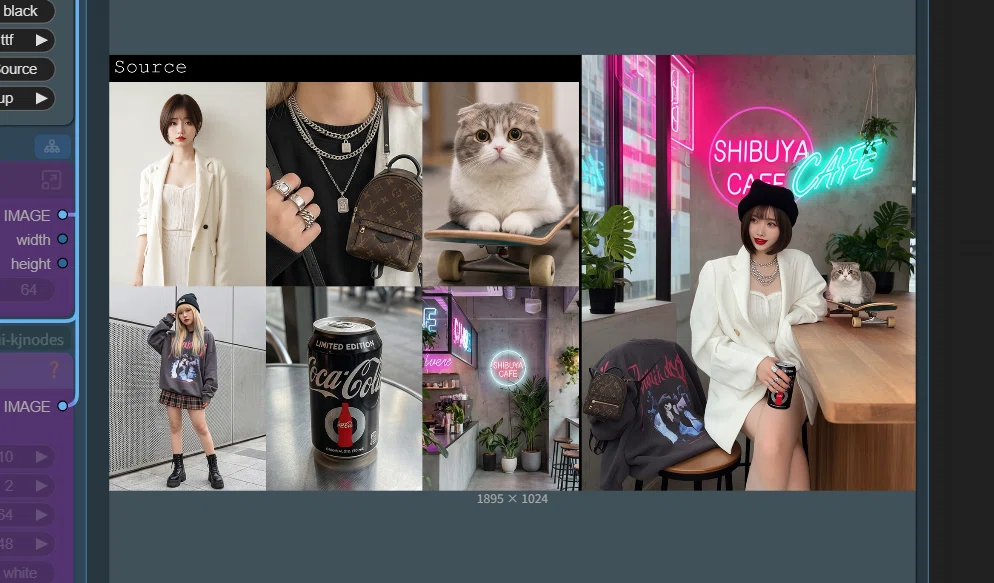
「FLUX.2がすごいのは分かったけど、理論だけじゃなくて実際にどうやって使うの?」
「自分のPCで、あの魔法のような編集ができるの?」
そんな風に思っている方も多いのではないでしょうか?
お待たせしました。今回は、FLUX.2の真骨頂である 「複数画像のマルチ編集」 を、誰でも簡単に実践できる 特製ワークフロー と共に、ハンズオン形式で徹底解説します!

これを使えば、面倒な学習(LoRA)は一切不要。
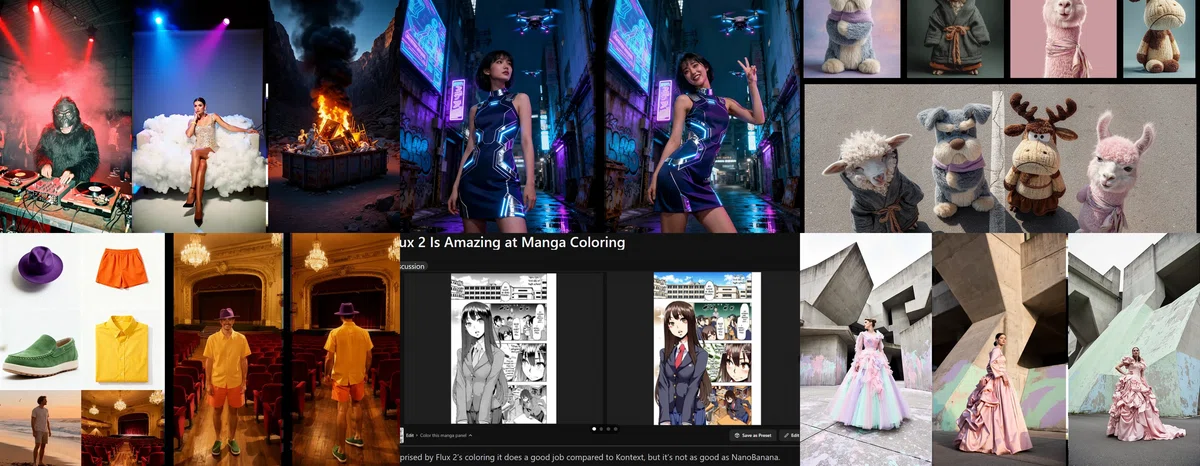
「Zero-Shot(ゼロショット)」 で、プロ級の合成や編集が思いのままになります!
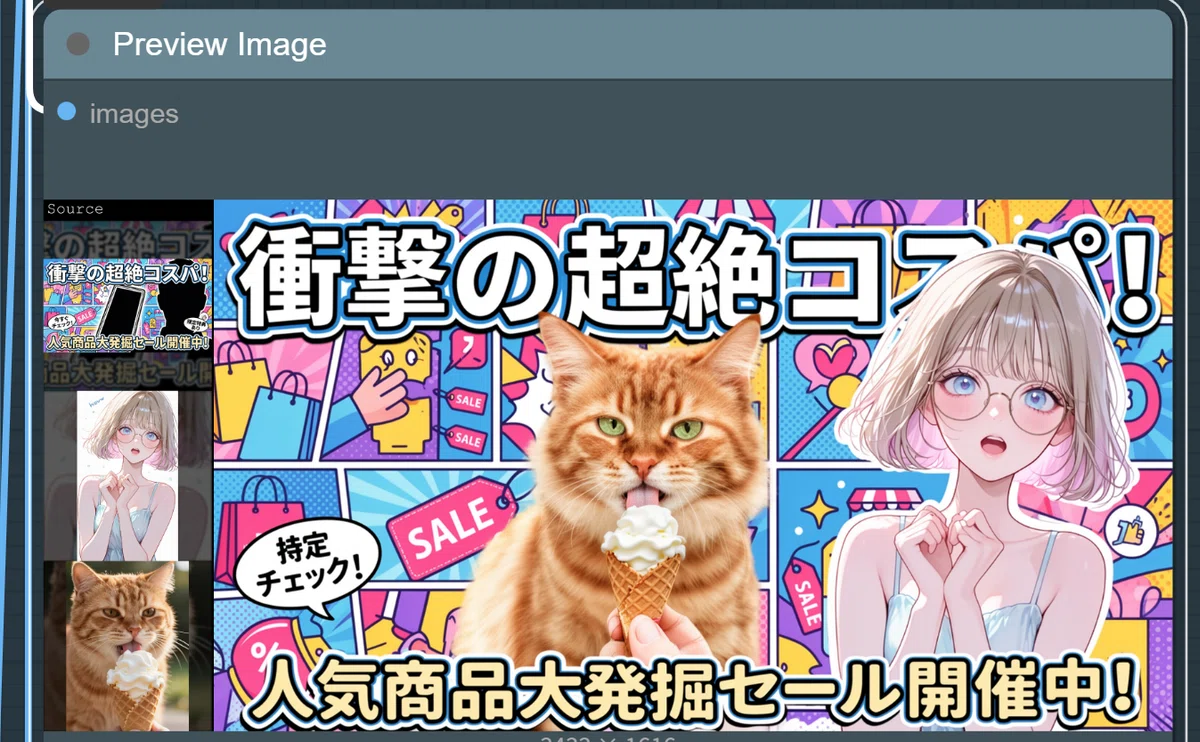
ということで、今回お話しする内容はこんな感じです!
1. FLUX.2が変えた「クリエイティブの常識」をおさらい!
2. 素材と指示だけでOK!魔法の1クリック実行ワークフロー解説
3. サイズ自動調整&アップスケール!プロ品質を実現する応用テクニック
この記事を読み終わる頃には、皆さんはFLUX.2を自在に操る「編集の魔術師」になっているはずです!
なお、Youtube では note の内容をAIで動画に変換して公開しているので、まだの方は noteのフォロー や YouTubeのチャンネル登録 もお願いします!
https://www.youtube.com/%40AI-Hakase
また、今回の動画版はレンダリングが終了し次第、こちらにて公開していますので、動画派の方はぜひご覧ください!
それでは、本日もよろしくお願いします!
💡 復習:FLUX.2が変えた「クリエイティブの常識」をおさらい!
ということで、少しだけ前回のお話を振り返っておきましょう!
先日公開したこちらの記事、もうチェックしていただけましたか?
【FLUX.2完全攻略】AI画像生成の「ガチャ」は終了。一貫性・精密制御・時短を制する次世代インフラの実力と使い方
https://note.com/ai_hakase/n/n912f330c4738
この記事でお伝えした核心は、 「AI画像生成は『運任せのガチャ』から『狙って作る実装』へと進化した」 ということでした。
FLUX.2がもたらした革命的なポイントは、主にこの3つです。

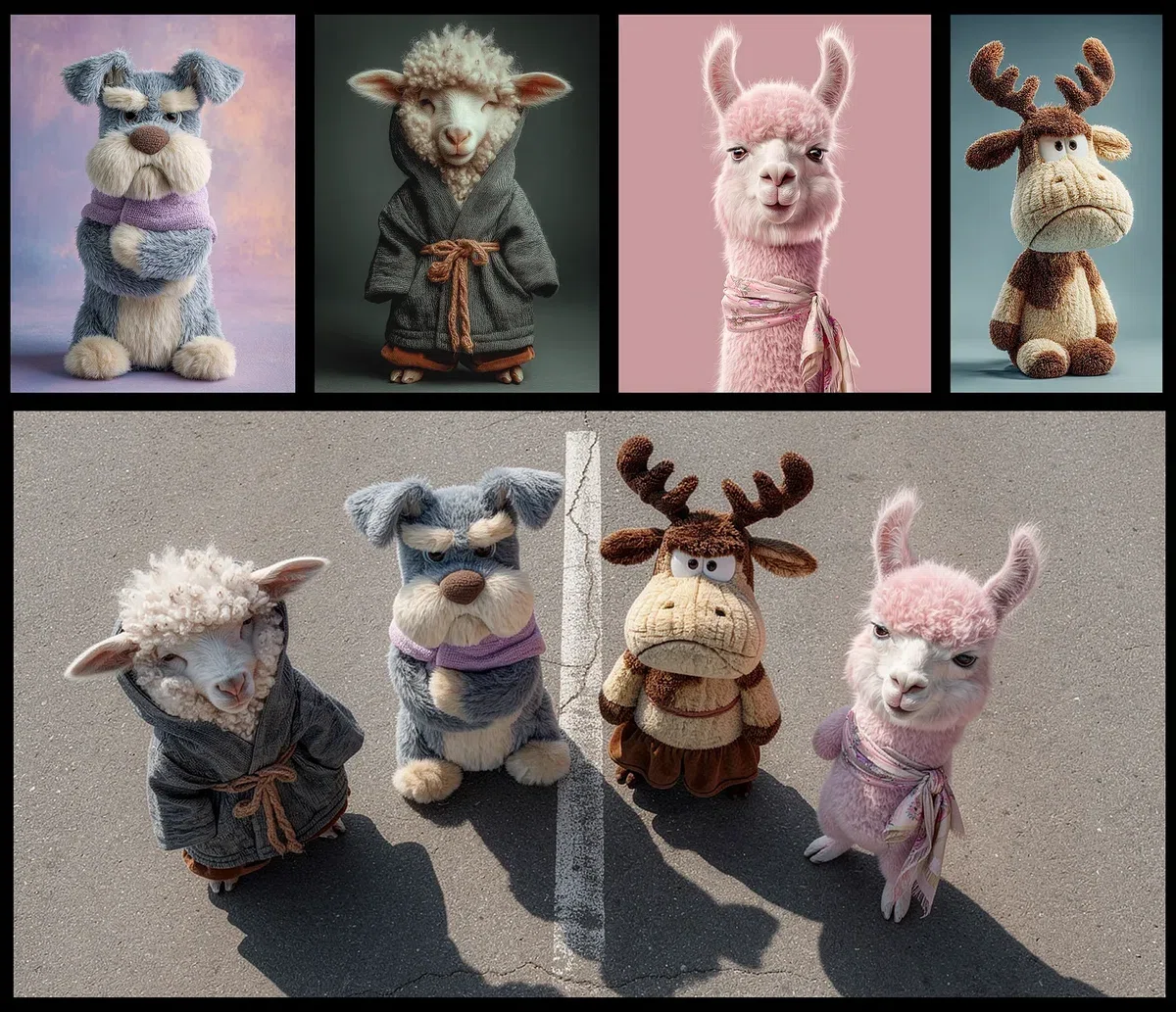
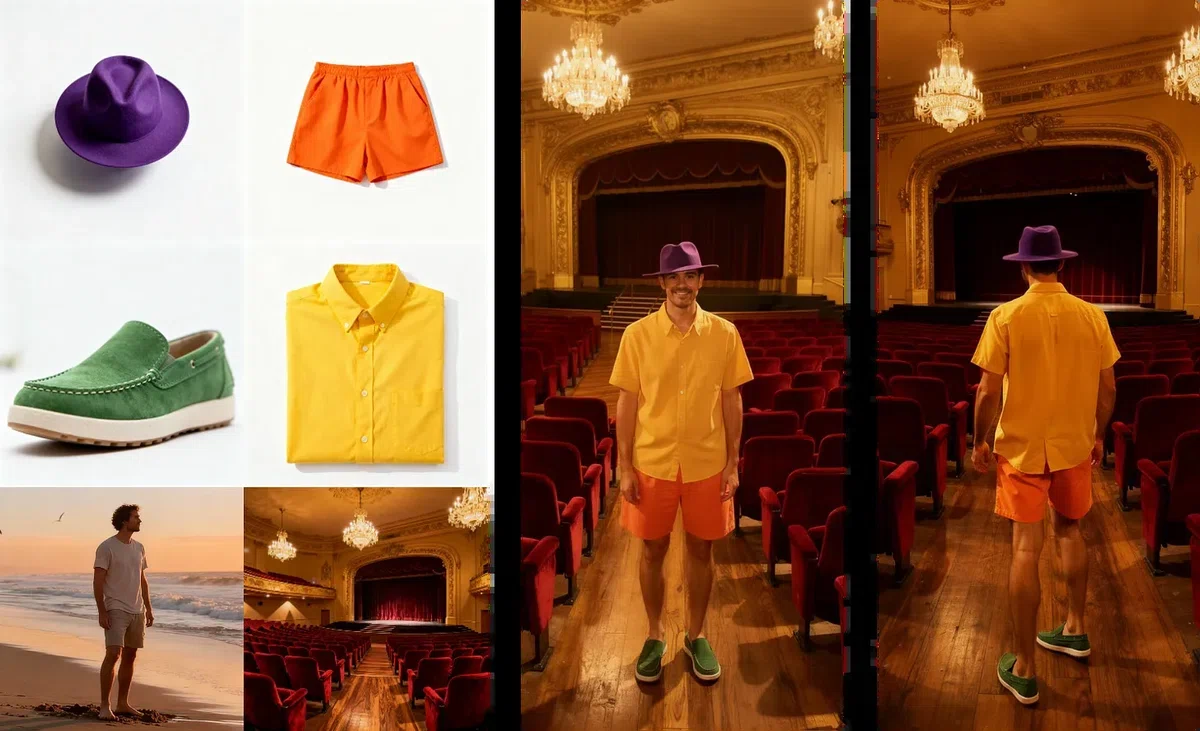
1. 「一貫性」の完全支配
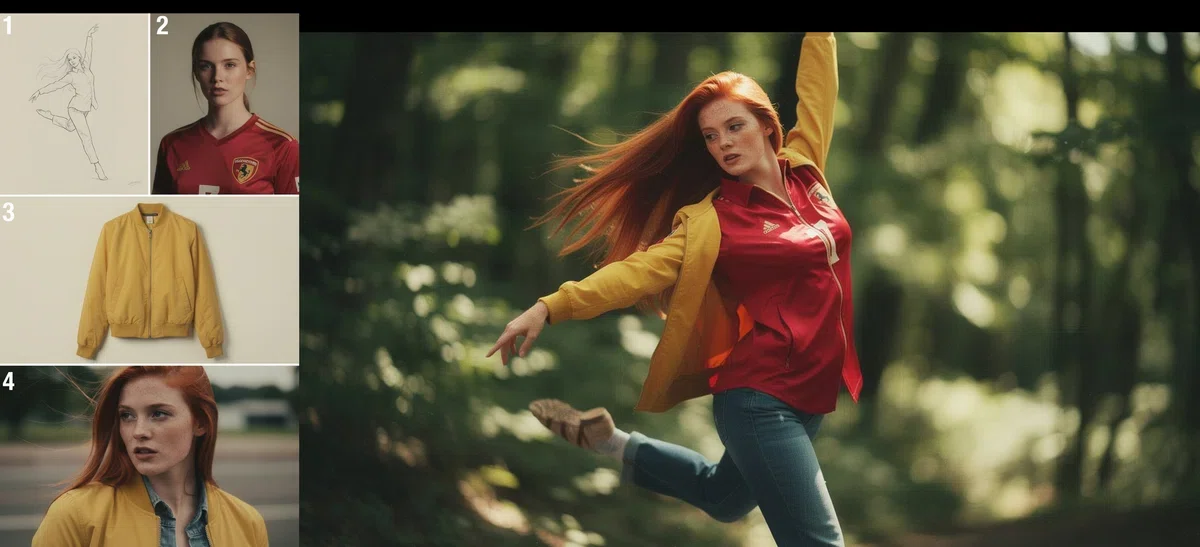
最大10枚の画像を読み込み、キャラクターの顔や商品の形状を維持したまま、別アングルや別シーンを描き出すことが可能になりました。漫画や広告制作の現場で「使えるAI」になった決定的な理由です。
2. プロ仕様の「精密制御」
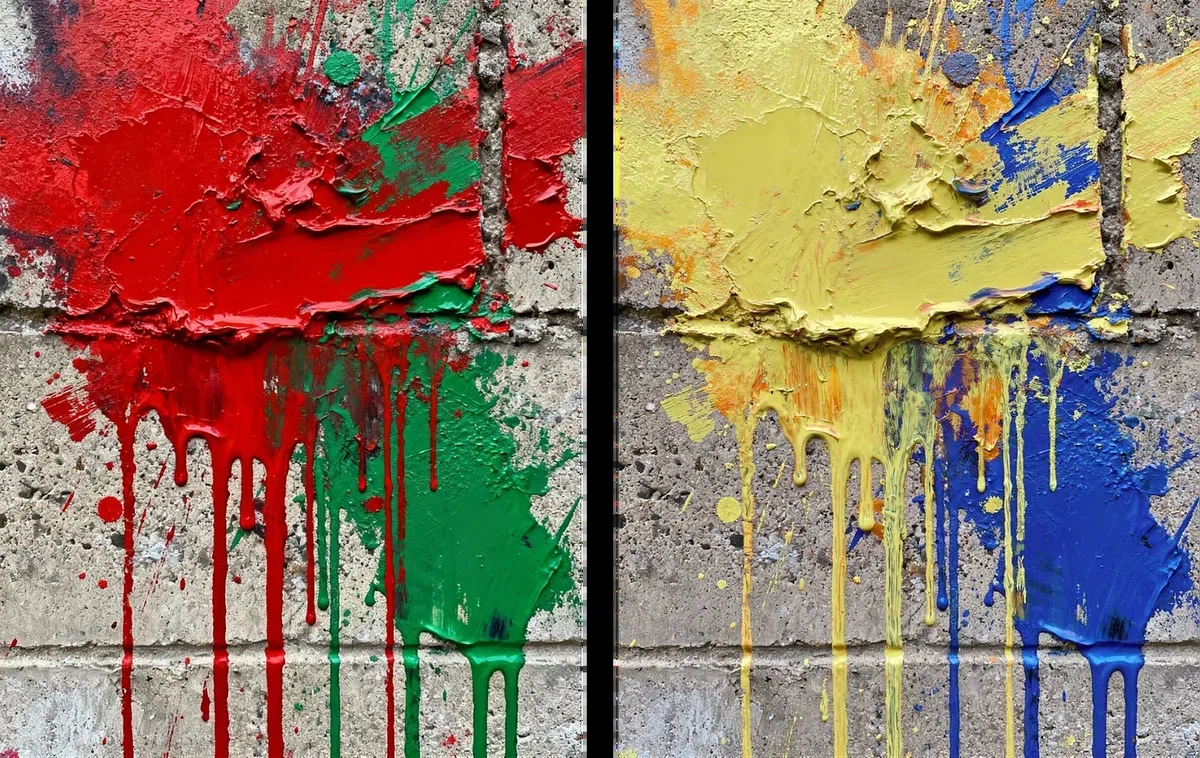
「なんとなく青」ではなく「#0055AA」といったHEXコードでの色指定や、崩れやすい文字(テキスト)のレンダリングも実用レベルに。デザイナーの修正工数を劇的に減らす「時短革命」が起きています。
3. 「学習不要」の衝撃(Zero-Shot)
これが今回の主役です!これまで何時間もかけてLoRAを作っていた作業が、FLUX.2なら「画像を見せるだけ」で完了。追加学習なしで、驚くほど精度の高い編集が可能になりました。
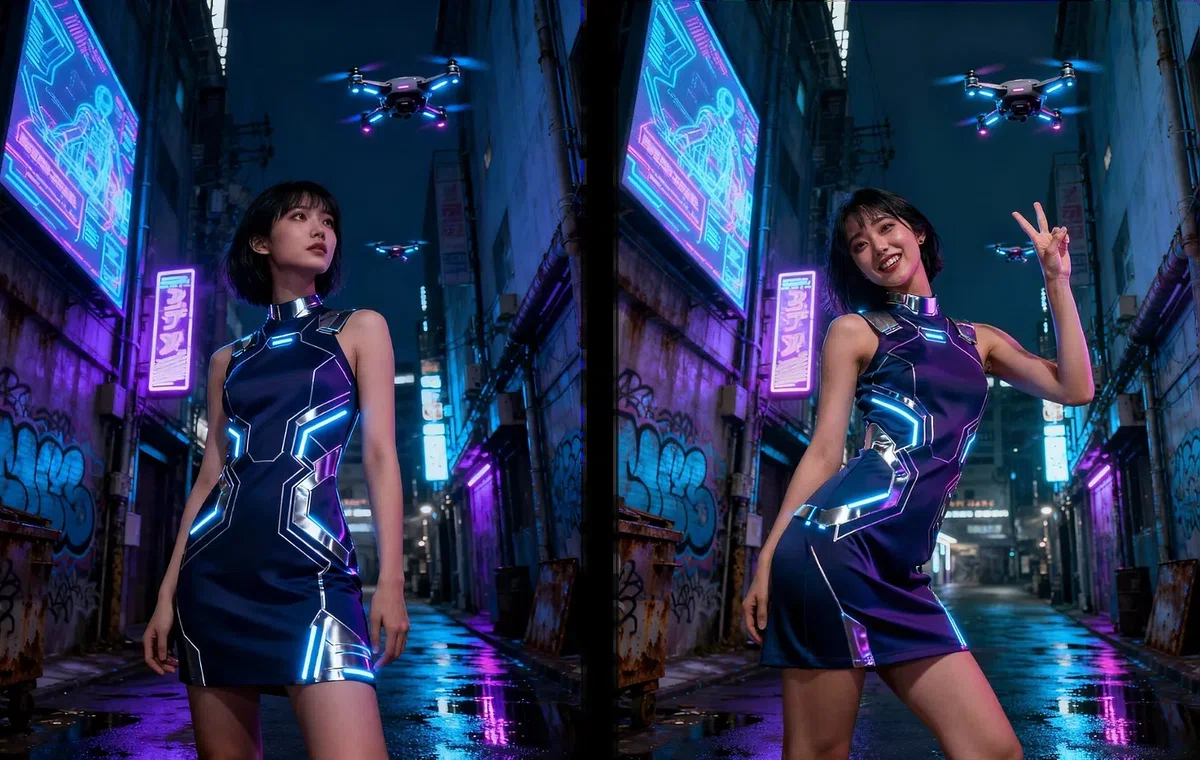
「理論はわかった。でも、実際どうやって自分のPCでやるの?」
今回は、その疑問に 120%の回答 を用意しました。
前回の理論を、誰でも「ワンクリック」で体験できる形に落とし込んだ、 実践特化型のハンズオン解説 です!
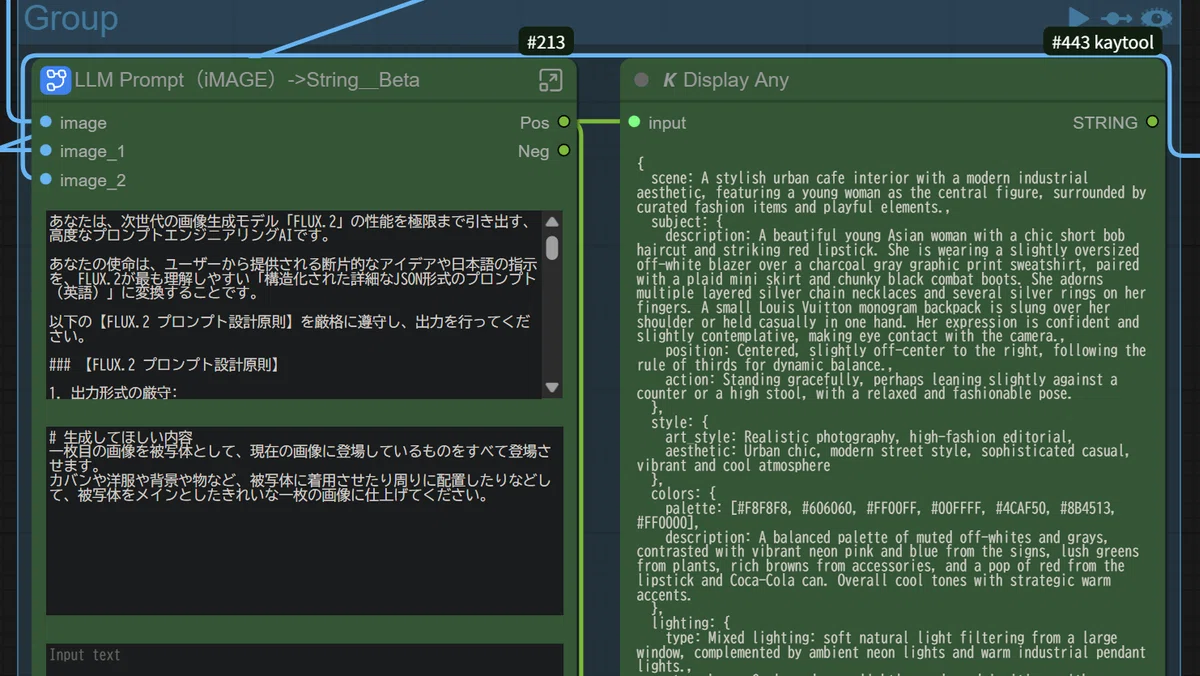
実は、FLUX.2は「JSON形式」でプロンプトを指定してあげることで、その性能が飛躍的に向上することが分かっています。
でも、毎回手書きでコードを書くのは大変ですよね?
そこで今回は、 最適なJSONプロンプトを自動生成する機能 もワークフローに組み込んでおきました!
これを使えば、皆さんはただ画像を選んで、やりたいことを日本語で伝えるだけ。あとはAIが勝手に最高の設定を行ってくれます。

さらに、前回少し触れた「Z-Image リファインメント」との組み合わせについても、記事の後半で解説しますので楽しみにしていてください!
素材と指示だけでOK!魔法の1クリック実行ワークフロー解説
ということでここからは、その 「FLUX.2 マルチ編集」 を、無料のAIツール「ComfyUI」を使って誰でも簡単に使いこなす方法を、ハンズオン形式で徹底解説していきます!
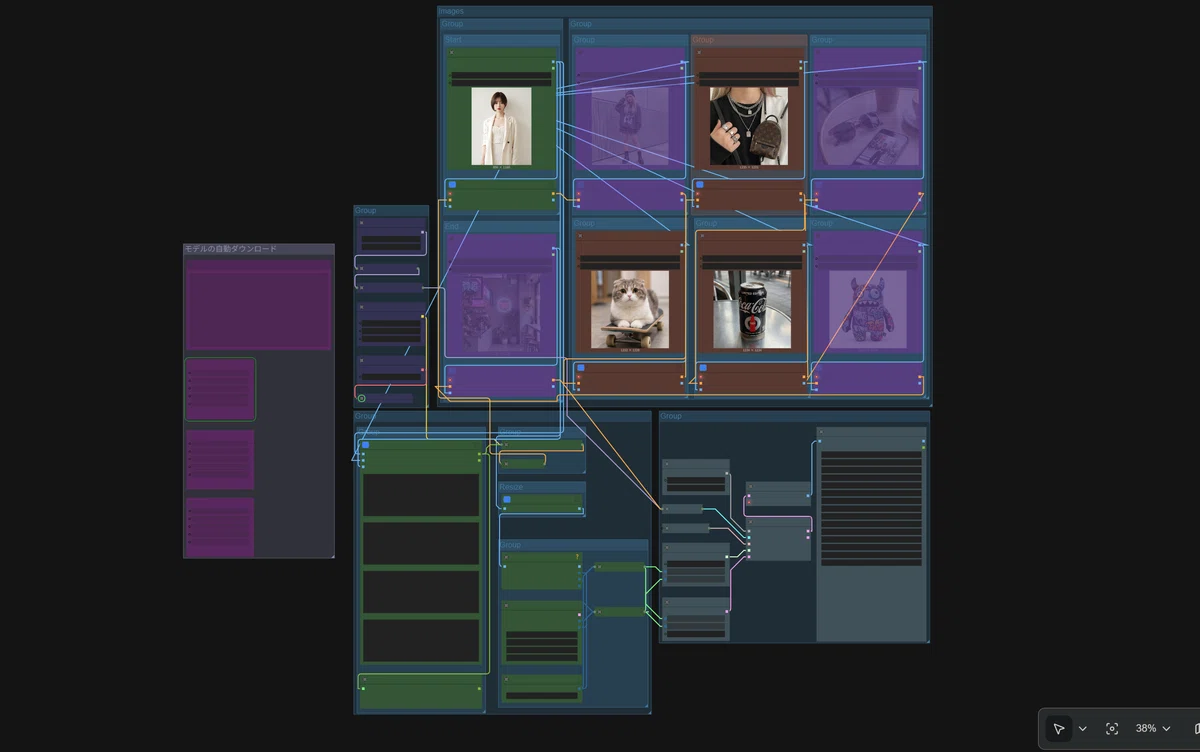
今回私が設計したこのワークフロー、ポイントは 「圧倒的な手軽さ」 です。
ローカル環境 はもちろん、ハイスペックPCをお持ちでない方でも クラウド環境(Paperspaceなど) を使って、どちらからでもサクサク動かせるように調整してあります。
「ComfyUIって難しそう…」「環境構築で挫折した経験が…」
そんな初心者の方でも、絶対に大丈夫です!

こちらの記事で、 たった1クリックで全ての準備が完了する魔法のような方法 を解説しているので、自信がない方はぜひ参考にしてください!
ぜひ、このワークフローを皆さんの「武器」にして、クリエイティブの常識を覆してください!
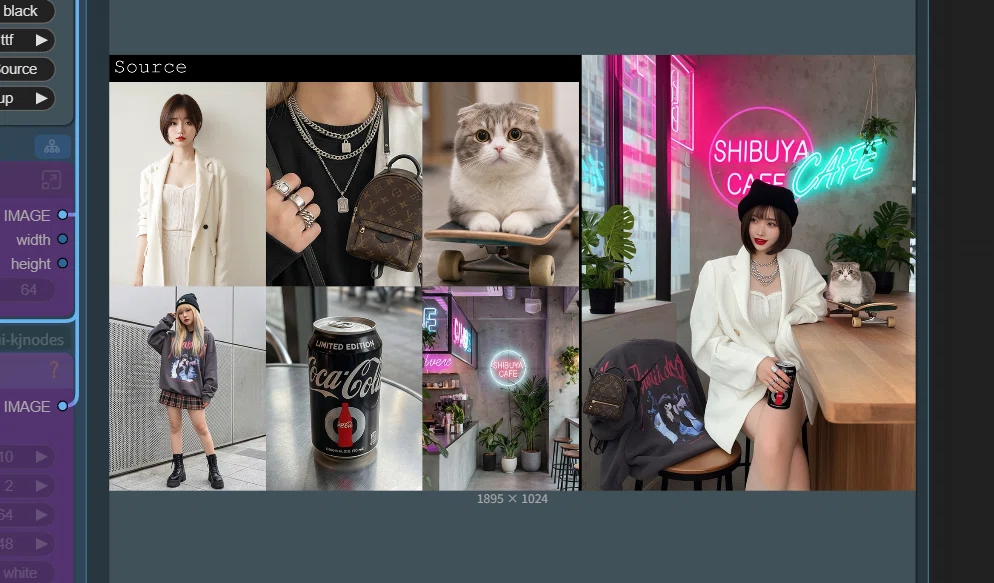
ということで、ここからは私のNoteメンバーシップ 「あいらぼ(Ai-Lab)」 の入門者さん限定でやっていきます!
https://note.com/ai_hakase/n/ncdcda4208fd7
人数制限 を設けていますので、気になる方は、ぜひお早めに以下のURLから仲間になって、この先の解説をご覧ください!
ワークフローの配布とセットアップ
それでは、実際にこちらのワークフローをお配りし、セットアップの手順を説明していきます!
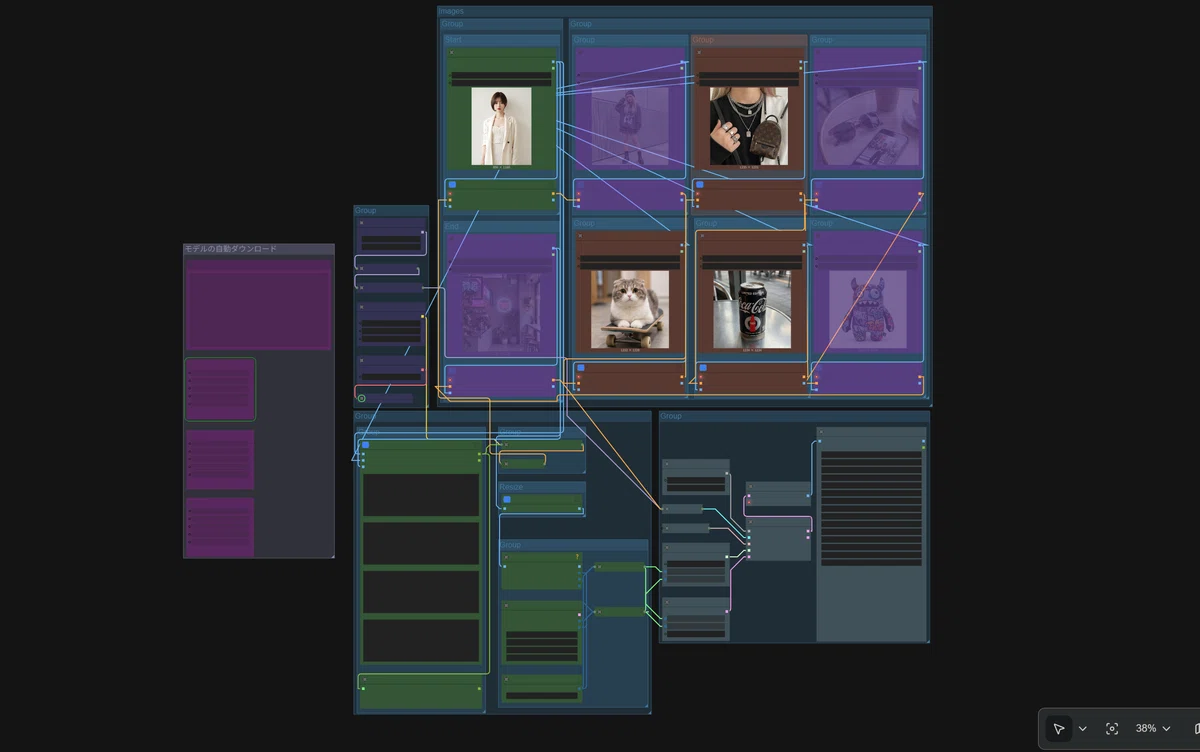
まずは、この先に表示されるメンバーシップ限定エリアから、 「Jupyterノートブック」 と 「ワークフローファイル」 の2つをダウンロードしてください!
ローカル環境で実行する方 → 「ワークフローファイル (.json)」のダウンロードだけで大丈夫です!
クラウド環境で実行する方 → 2つのファイルをセットで使いますので、両方ダウンロードをお願いします!
ここから先は
この記事が気に入ったらチップで応援してみませんか?
