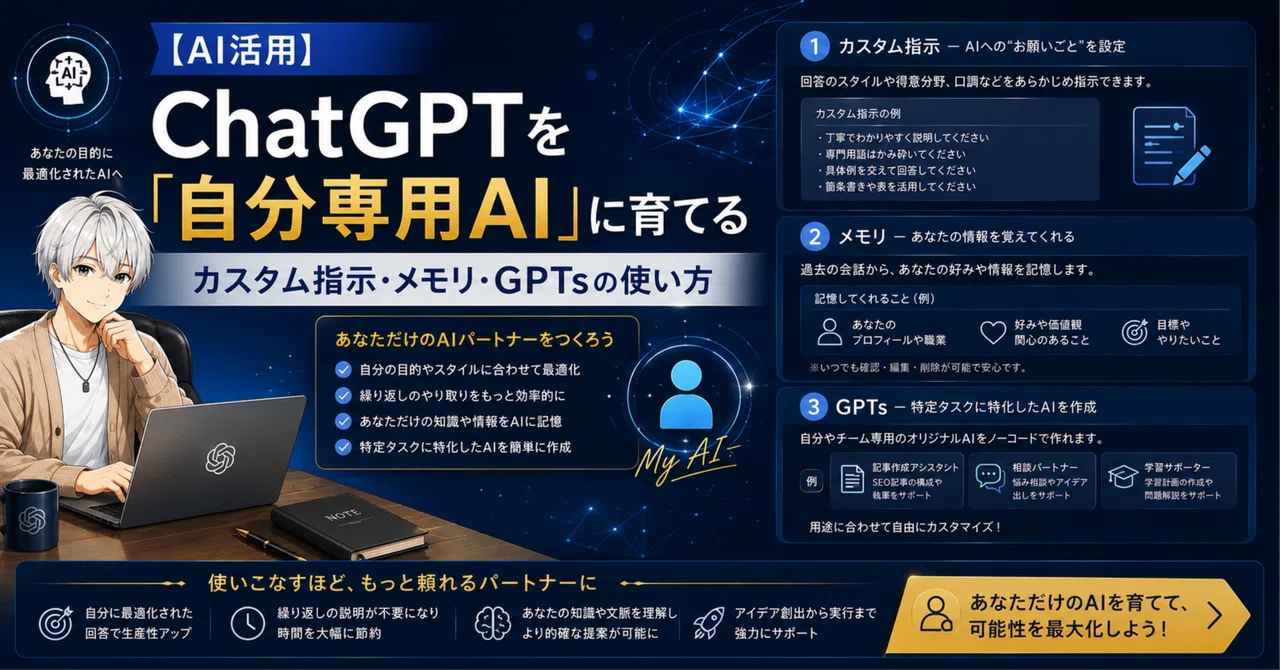
【AI活用】ChatGPTを「自分専用AI」に育てる——カスタム指示・メモリ・GPTsの使い方

ChatGPTを使うたびに「私はエンジニアです」「返答は箇条書きにしてください」「難しい専門用語は使わないでください」——毎回同じ説明をしていませんか。
一度設定すれば、二度と言わなくて済む方法があります。この記事では、ChatGPTを「自分専用AI」に育てる3つの機能——カスタム指示・メモリ・GPTs——を、使い分けと組み合わせ方まで含めて解説します。
ChatGPT業務自動化プロンプト完全版はこちらから▼▼
なぜ「育てる」という発想が必要なのか
新しいスタッフを採用したとき、何も教えずに「よろしくお願いします」と言うだけでは、思い通りの仕事をしてもらえません。業務の背景・コミュニケーションスタイル・注意点を丁寧に伝える「オリエンテーション」が必要です。ChatGPTに対しても、同じ発想が有効です。
デフォルトのChatGPTは「誰にでも対応できるように」設計されています。つまり、あなたのことを何も知らない状態です。毎回ゼロから説明するのか、それとも一度教えて使い続けるか——この差が、長期的な活用レベルに直結します。
カスタマイズには大きく3つの手段があります。それぞれの役割は異なり、組み合わせることで効果が出ます。
① カスタム指示——「基本ルール」を最初に設定する
カスタム指示(Custom Instructions)は、ChatGPTとのすべての新規会話に自動で適用される「基本設定」です。設定画面には2つの入力欄があります。
あなたについて:職業・役割・使う目的・背景知識など
どう応答してほしいか:トーン・長さ・形式・言語など
設定の具体例
「あなたについて」欄:
ITスタートアップでプロダクトマネージャーをしています。エンジニアとのコミュニケーションが多いため、技術的な内容も理解できます。主な用途は仕様書作成・会議アジェンダ・社内提案資料の作成です。
「どう応答してほしいか」欄:
返答は箇条書きを基本にしてください。結論を先に、補足を後に書いてください。専門用語はそのまま使って構いません。英語の資料を参照する場合は日本語で要約してください。
この2欄を設定するだけで、毎回の会話が「あなたのコンテキスト」から始まります。プロンプトの冒頭に毎回書いていた前置きが、丸ごと不要になります。
設定のコツ
カスタム指示は「書きすぎない」ことが大切です。200〜300文字程度で、最も繰り返している説明を優先して入れましょう。「〇〇業界に詳しい人向けに書いて」「敬語は使わないで」など、具体的な一文が効果的です。
② メモリ機能——「文脈」を積み重ねる
カスタム指示が「静的な設定」なら、メモリは「動的な記憶」です。会話の中でChatGPTが重要な情報を自動で記憶し、次回以降の会話に反映します。
例えば、こんな流れで蓄積されていきます。
「○○プロジェクトのリリースは来月末です」と伝える → 次回から日程を考慮した提案をしてくれる
「議事録はA4×1ページ以内にまとめたい」と言う → 以降の議事録作成で自動的にそのフォーマットに合わせる
「この件はBさんが担当」と話す → 関連する相談でBさんの役割を前提に答えてくれる
2026年5月のアップデートでは、過去の会話だけでなく、保存されたメモリ・ファイル・連携したGmailまで横断して文脈を参照できるようになりました。意識的に覚えさせたい場合は「これを覚えておいて」と明示的に伝えることもできます。
メモリの管理
設定画面から「何を記憶しているか」の確認・削除ができます。業務プロジェクトが変わったタイミング、担当者が変わったタイミングで定期的に整理することをおすすめします。古い情報が混在すると、かえって的外れな回答が返ることがあります。
③ GPTs——業務特化の「専門AIアシスタント」を作る
GPTs(カスタムGPT)は、特定の業務に特化した独自のChatGPTを作れる機能です。システムプロンプト・ナレッジベース(参照させたいファイル)・ツールを組み込むことができ、業務ごとに最適化されたAIが使えます。
作成は難しくありません。ChatGPTの「GPTを作成する」機能を開き、チャット形式で「目的・対象・制約条件」を伝えるだけで、AIが自動でGPTを組み立ててくれます。
業務別の活用例
提案資料レビューGPT:社内の書式ルール・構成の基準をナレッジとして入れておく。「この資料をレビューして」と依頼すると、社内基準に沿ったフィードバックが返る。
週報下書きGPT:自分のフォーマットと書き方の好みをシステムプロンプトに入れておく。毎週のメモを貼り付けるだけで、週報の下書きが出てくる。
ミーティング準備GPT:議題・参加者・目的のフォーマットを固定する。「明日の定例の準備をして」と言うだけでアジェンダが出てくる。
GPTsは一度作ったら繰り返し使えるため、定型作業が多いほど効果が出ます。「毎週同じ操作をしている」「毎月同じ形式の文書を作っている」という場面が、GPTs化の候補です。
まとめ:3つの機能の使い分け
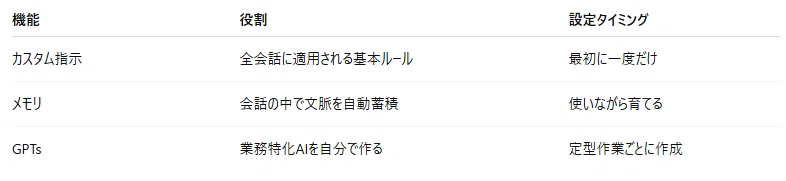
3つを組み合わせると、「カスタム指示で基礎を固め、メモリで文脈を積み重ね、GPTsで特定業務を自動化する」という構造ができあがります。
最初から完璧に設定しようとしなくて構いません。まずカスタム指示に「自分の職業と返答スタイルの希望」を入れるだけで、明日からのChatGPTの使い勝手が変わります。そこから少しずつメモリを育て、よく使う業務にGPTsを作っていくのがおすすめです。
フォローしていただくと、ChatGPT活用の実践的なノウハウが届きます。スキをいただけると次の記事を作る励みになります。
関連記事
いいなと思ったら応援しよう!
 応援いただけると次の記事を書く励みになります🤖