🎨 レイヤーアシストの使い分けで効率アップ!

──Procreateの「レイヤーアシスト(描画アシスト)」を使いこなせば、作業効率とクオリティが一気にUP✨
🪄 導入文
「描画アシスト」や「対称(シンメトリー)」を使っているとき、
“このレイヤーだけアシストを効かせたい”、“別の線は自由に描きたい”
そんな場面、ありませんか?
Procreateの描画アシストを使えば、
レイヤーごとにアシストをON/OFFできるので、
作業の切り替えがスムーズになります!
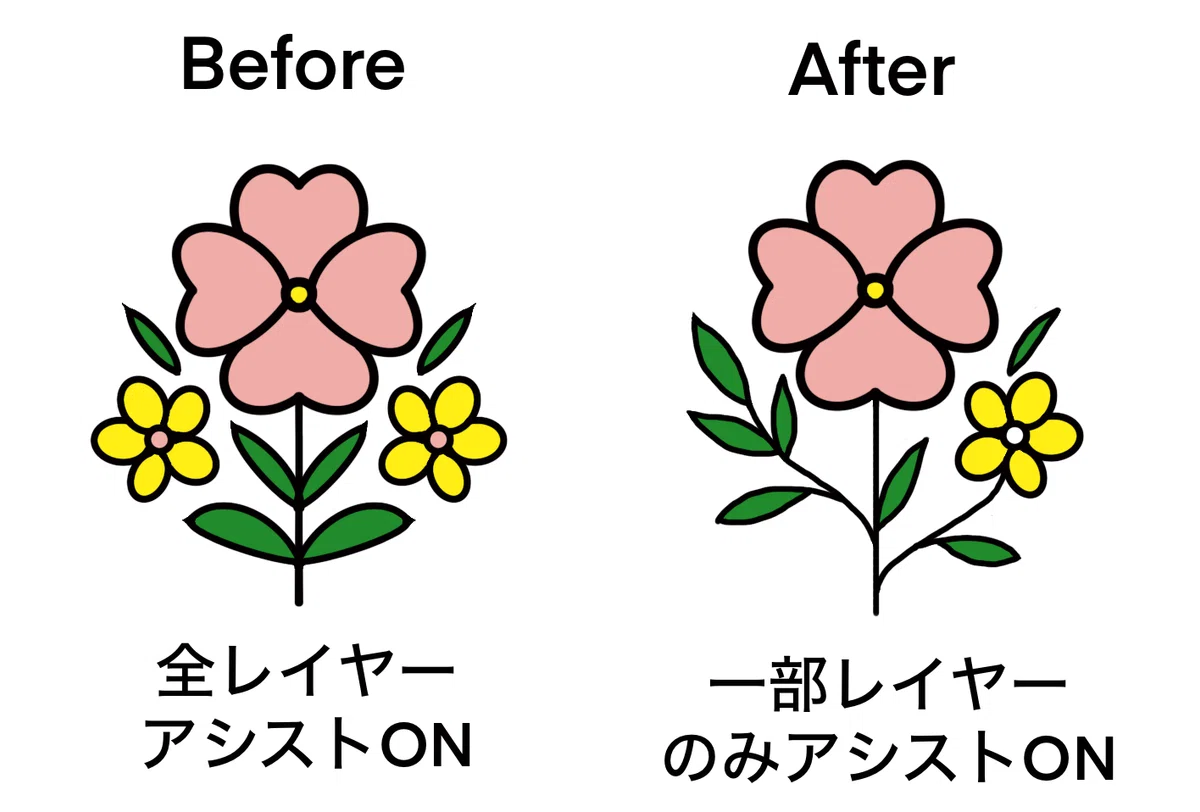
🎯 困りごと(Before)
対称(シンメトリー)を使いたいけど他の線も引かれる
自由線とアシスト線を分けたい
一度ガイドを切ると再設定が面倒
👉 レイヤー単位でアシストをON/OFFするのがコツ!
⚙️ 手順①:レイヤー単位に描画アシストを設定
1️⃣ 「描画ガイドの編集」をON
2️⃣ 「レイヤー」→ 対象レイヤーをタップ
3️⃣ 「描画アシスト」をON
→ そのレイヤーだけガイドに沿って描ける!
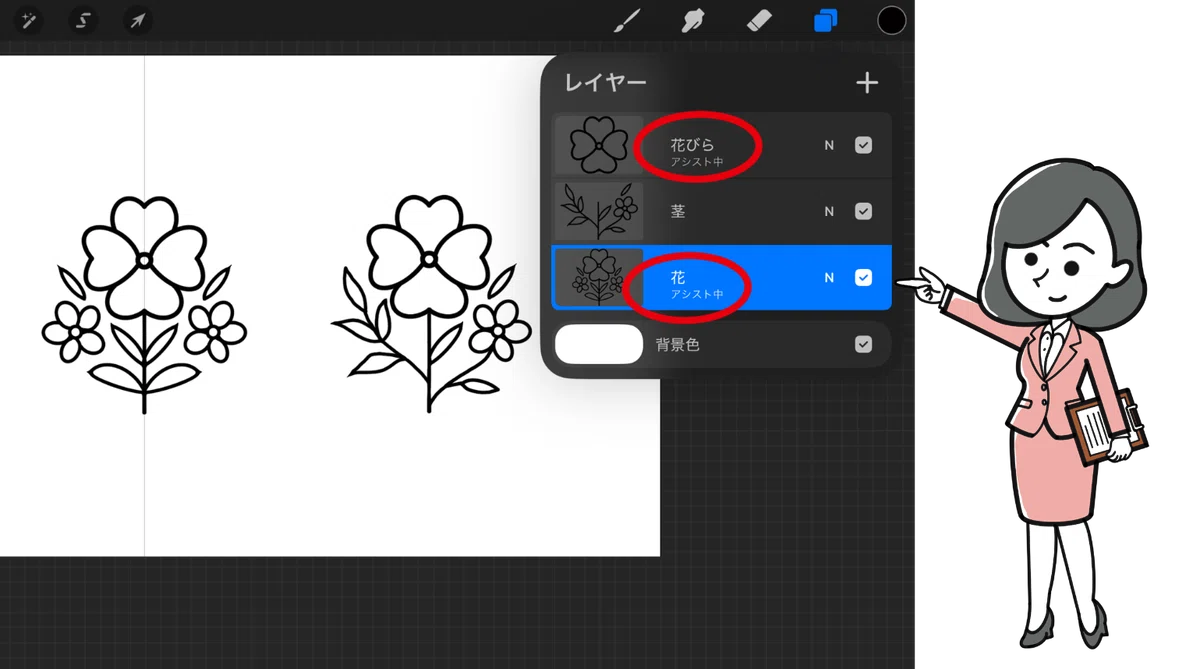
💡POINT:
同じキャンバス内で「アシストあり/なし」を同時に扱える。
⚙️ 手順②:レイヤーの使い分け
背景や自由線 → 通常レイヤー
対称模様・構造線 → アシストレイヤー
仕上げの陰影 → 通常レイヤー(アシストOFF)
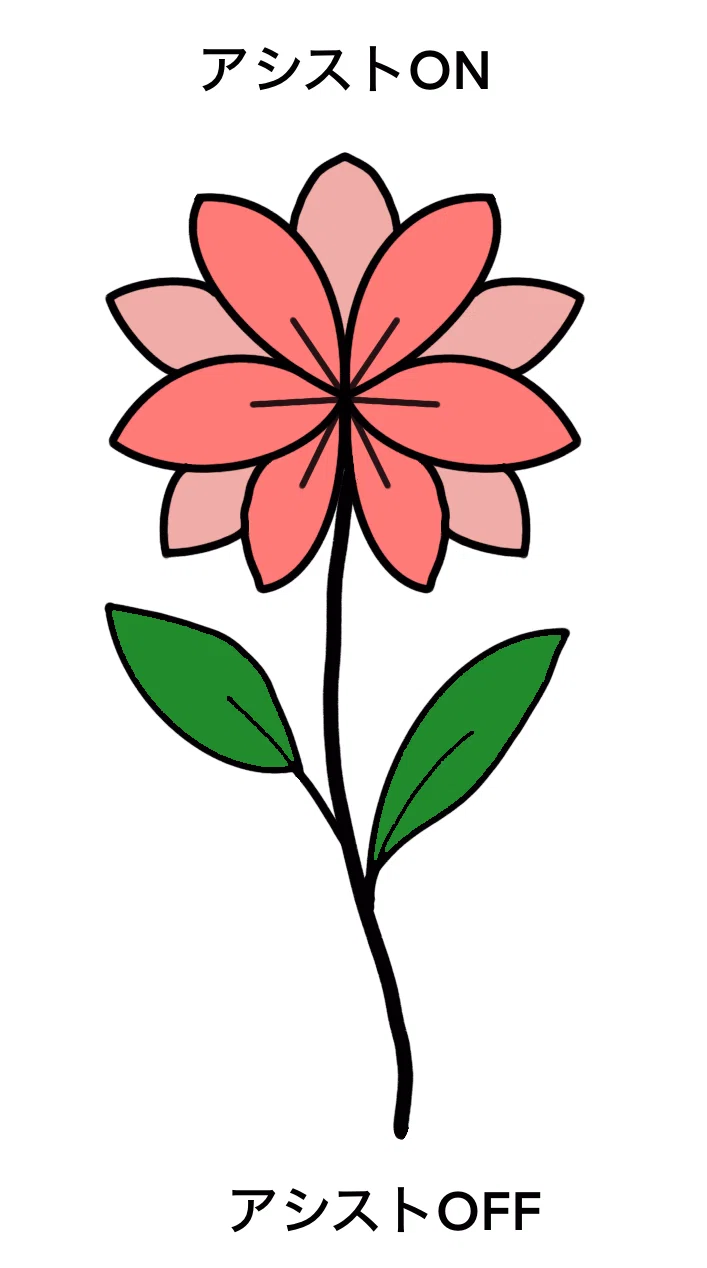
💡POINT:
アシストON/OFFをレイヤーごとに切り替えると、線が混ざらず整理しやすい!
⚙️ 手順③:アシストの複製&整理
アシストONレイヤーを複製するとON状態も引き継がれる
グループ化で「アシストONのセット」をまとめて管理
ガイド設定を変えても、既存レイヤーのON/OFFは維持される
💡POINT:
作業ごとに「アシストON/OFF」を分けると効率が爆上がり!
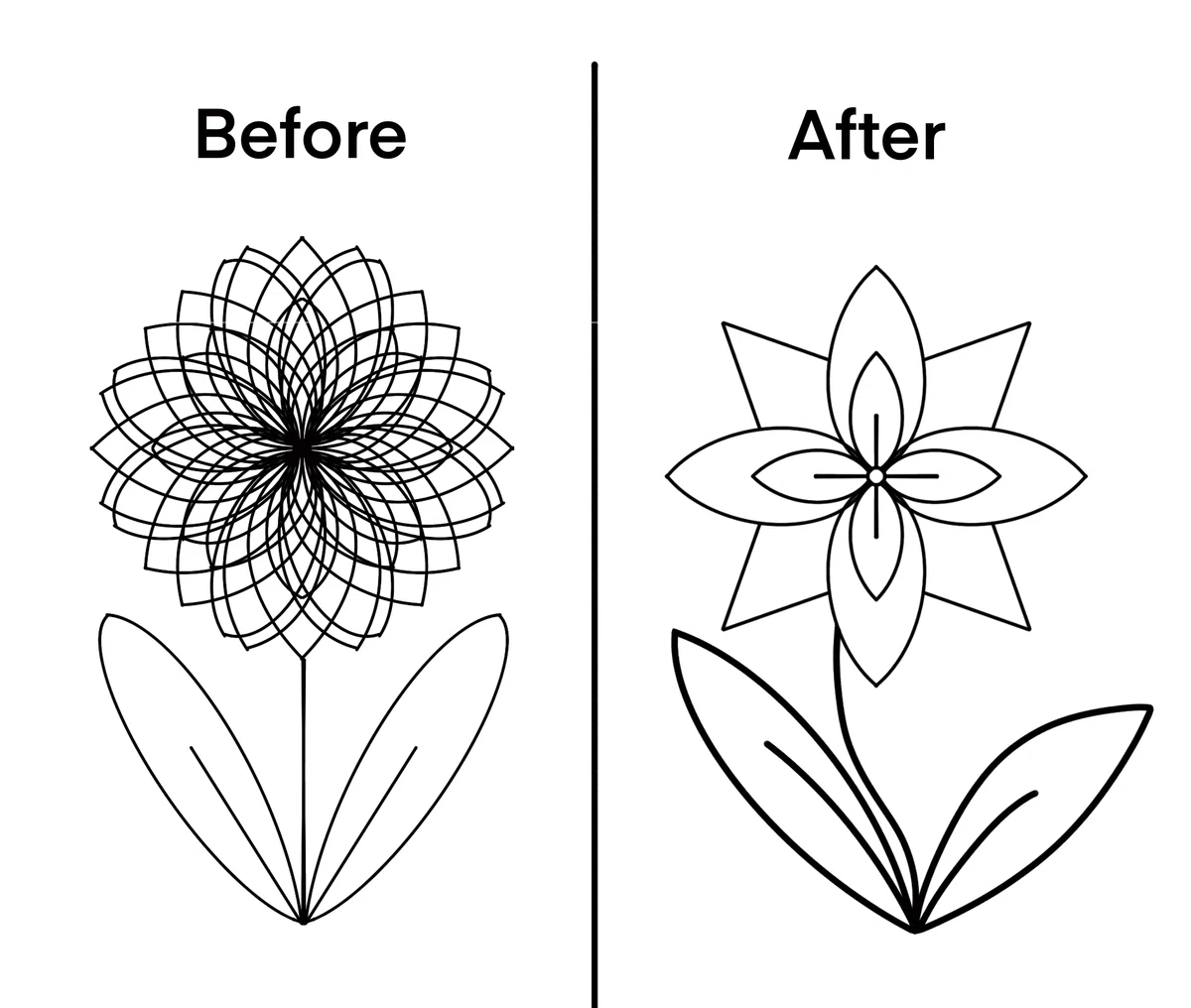
🎨 Before/After 図解
Before(全レイヤー補助ON)
・全部が対称に描かれてしまう
・調整しづらい
・作業が重くなる
After(必要レイヤーのみON)
・中央線だけアシストが効く
・部分ごとに自由な描画が可能
・効率よく整理できる
💡 コツ(Tips)
レイヤー名の頭に「絵文字」や「記号」をつけて判りやすくする
例:
🟢Main Pattern(アシスト中)
🔵Decoration(アシストなし)
🟣Color Fill(影)
「アシストON」マークを見て確認(レイヤー名下に小文字表示)
複雑な絵は、補助系レイヤーをフォルダ化
✨ 応用テク(Plus One)
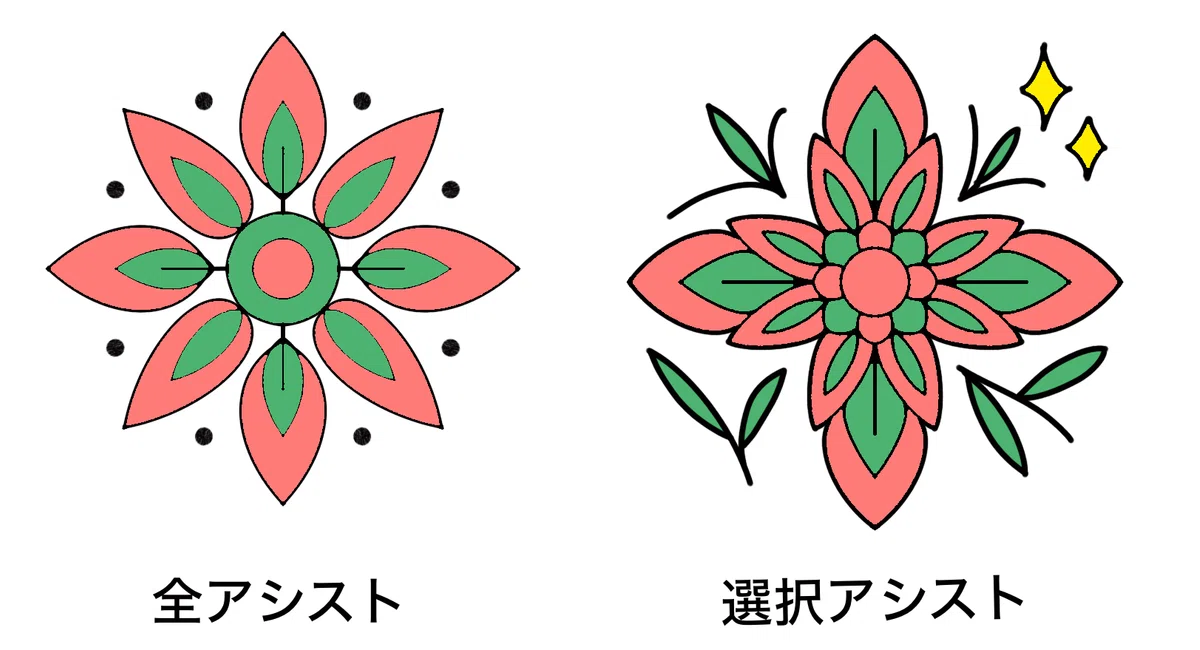
🌸 部分アシスト
一部の模様や図形だけアシストONで描いて、他は自由描画
スタンプ風や左右非対称な絵でも自然な統一感
💡POINT:
「アシスト+自由線」の組み合わせが表現の幅を広げる!
🧩 よくある失敗例(Don’t)
❌ 全部のレイヤーでAssist ON
✅ 必要なパーツだけON
❌ アシストを切らずに影や模様を描く
✅ 陰影用レイヤーはAssist OFFで自由に描く
❌ ON/OFFを忘れて線がズレる
✅ 描く前に「レイヤー名下のAssist表示」を確認!
🧠 まとめ
レイヤーごとにアシストを切り替える
ON/OFFの使い分けで線整理がラクになる
部分アシストでデザインの幅UP!
✨ ちょっとした操作で「描きやすさ」と「時短」を両立できます!
🔗 関連リンク
【放射対称でマンダラ模様を描こう!】
→ 対称描きの基本とアシストの使い方をおさらい
【描画アシストで線をまっすぐ引く方法】
→ QuickLineとの組み合わせで、きれいな直線を作る
【レイヤー整理術】
→ アシストレイヤーをグループ化して編集をスムーズに
