
【初心者OK】nanobananaProで図解を作るおすすめツール3選を紹介

こんにちは、かのんです。
「伝えたいことはあるのに、画像を作るセンスがなくて時間が溶ける……」
「SNS投稿で画像が必須と聞いたけど、毎回作る時間がない!」
そんなふうに悩んでしまうこと、ありませんか?
実は私、nanobananaProを使って図解画像を作っているんです。
最近かなり話題なので、気になっている方もいるかもしれませんね。
その一方で、どう使えばいいかわからない…と感じている方もいるかもしれません。
今回は、私が実際に試した中で、「これは使える!」と感じたnanobananaPro対応の図解作成ツールを3つご紹介します。
これから始めたいママさんや副業初心者さんのために、今回は「始めやすさ」順にご紹介します。
ぜひ、ご自身に合うツールを見つけてみてくださいね。
nanobananaProを使って図解が作れる?!
「名前は聞いたことあるけど、詳しくは知らない……」という方もいらっしゃると思うので、本題のツール紹介に入る前に、少しだけ「nanobananaPro」についておさらいしておきましょう。
nanobananaProは、簡単に言うと、「Googleのマルチモーダルモデル「Gemini 3」系列の画像生成ツール」のことです。
Gemini を開いて『思考モード』+『画像を作成』を選ぶのが、もっとも一般的な使い方です。
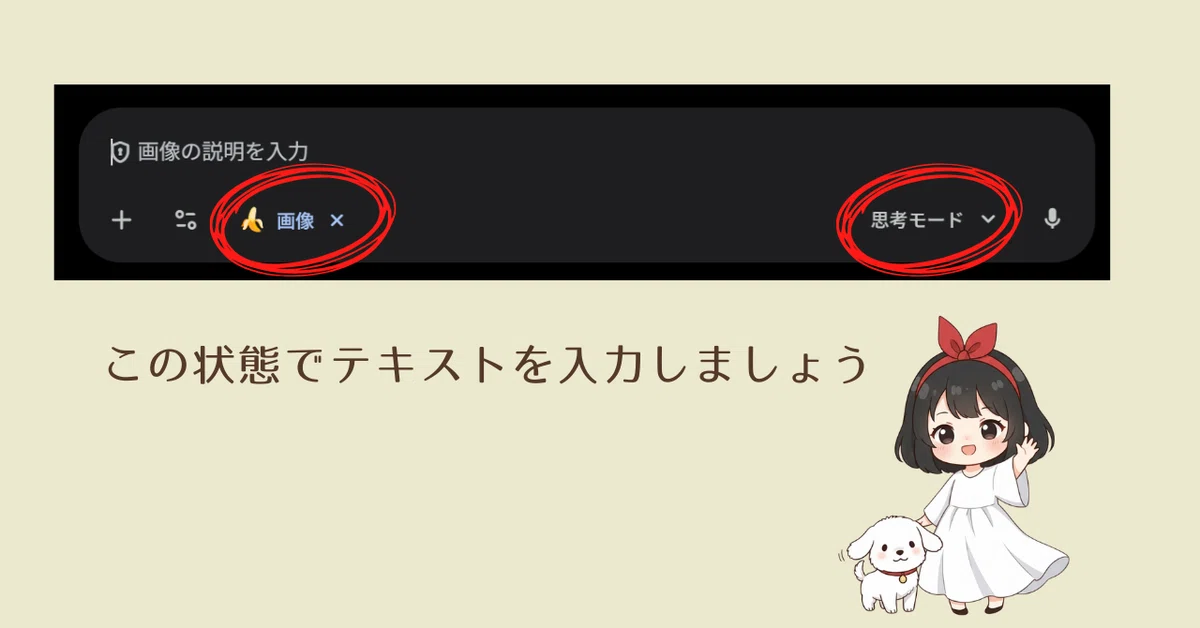
通常、図解を作るには「構成を考えて、デザインツール開いて、素材を探して……」と、かなりの手間がかかりますよね。
でも、nanobananaProを使うと「記事の原稿」や「伝えたいメモ」をAIに渡すだけで、AIが内容を理解して、デザインされた図解画像として出力してくれるんです。
まるで魔法みたいですよね(笑)
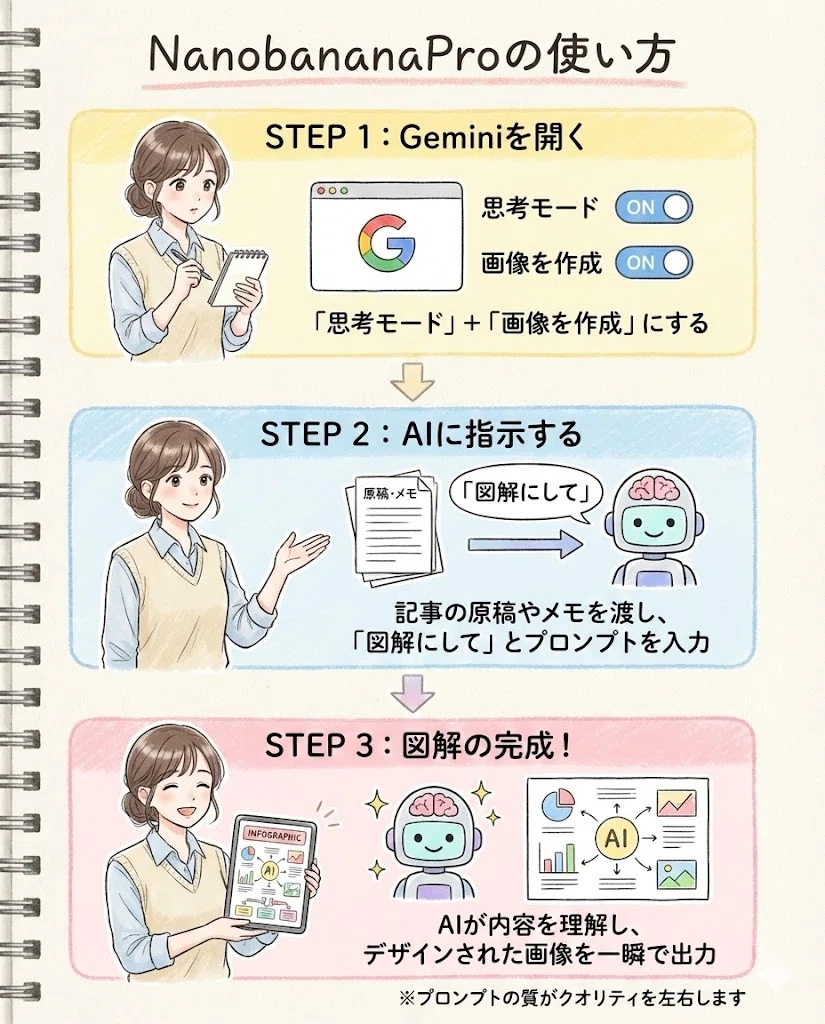
ただ、これを実現するためには、Geminiに「こういう風に画像を作ってね」と指示する「命令文(プロンプト)」が必要になります。
これが意外と難しい・・・
ということで、今回は、その「図解作成」を助けてくれる、私がおすすめのツールたちをご紹介していきますね。
【0円で始められる】ポンタの母さんの図解プロンプト
まず一番最初におすすめしたいのが、ポンタさんという方が公開されている記事です。
記事はこちら▼
最大の魅力はなんといっても0円でプロンプトが使えちゃうこと。
というのも、こちらの記事は「拡散無料(Xのリポストで無料になる)」の記事として出されているんです。
「まずはちょっとAI図解を試してみたい」
「いきなり有料のツールを買うのは勇気がいる」
そんな方には、まさにピッタリの入り口だと思います。
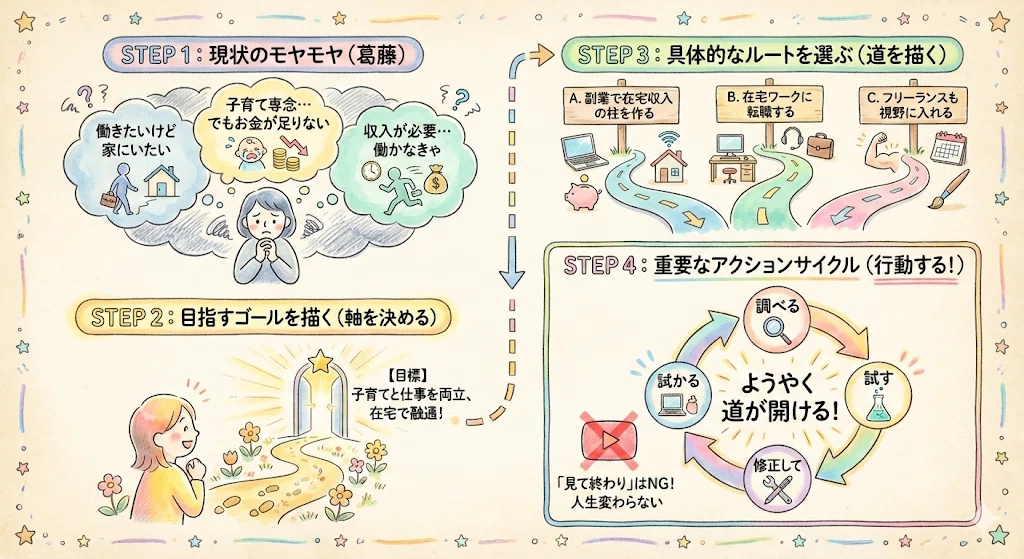
ポンタさんのプロンプトは、無料公開とは思えないほど精度が高くて、個人的にも「これはいい!」と感じました。
プロンプト自体が公開されているので、そのまま使ってもいいですし、ある程度AIに触ったことがある方なら、自分好みにアレンジして使うこともできます。自由度が高いのも嬉しいポイントですね。
ただ、たくさん画像を作ろうとするとGeminiの無料プランでは制限にかかってしまう可能性があります。
本格的に運用して枚数を作るなら、結局Geminiの有料プラン(月額3,000円)への加入が必要になってくるかな、という感じです。
それでも、教材費0円でここまで試せるのは本当に素晴らしいですよね。
【図解OK】けいすけさんのThumbnail Creator
次にご紹介するのが、けいすけさんという方が開発されたGoogle Chromeの拡張機能、「Thumbnail Creator」です。
こちらは、ツール自体は無料でインストールできるんですが、画像生成に「API」という機能を使うため、1枚あたり約20円ほどのコストがかかります。
「えっ、お金かかるの?」と思うかもしれませんが、実はこれ、かなりコスパがいいんです。
Geminiの有料プランを普通に契約すると月額3,000円くらいかかりますよね。
でも、このツールなら使った分だけしかお金がかからないので、「月に数枚しか作らない」という方であれば、月額プランに入るよりも圧倒的に安く済む可能性が高いんです。
APIキーの取得や拡張機能の導入と聞くと、「パソコン苦手だから無理かも……」と不安になる方もいるかもしれません。
でも、けいすけさんの記事やYouTubeで丁寧に解説されているので、その通りに進めれば案外すんなりできちゃいますよ。
Thumbnail Creatorはこちら▼
さらに、ウミノさんという方が、このサムネクリエイターで使える「テンプレ集」のようなものを出されています。
こちらは有料(約2,500円ほどの買い切り)ですが、これを導入すると漫画風の画像など、作れる画像の幅がグッと広がりますよ。

買い切りで2,500円なら、Geminiの1ヶ月分より安いですし、長く使うならとても良い選択肢ですよね。
ちなみに、メンバーシップ(月額1,980円)に入ると手に入っちゃいます・・・!こっちのほうがおトクだよ!
【高精度】不可思議ちゃんの図解作成ツール
最後にご紹介するのは、現在私がメインで愛用しているツール。不可思議ちゃんという方が開発されたものです。
こちらは「Brain」というプラットフォームで販売されています▼
正直にお話しすると、私はかなり初期に購入したのでお安く手に入れたのですが、今は人気が出て価格が上がっています。
(売れた部数に応じて値上げされるシステムなんです……!)
さらに、このツールをフル活用して最後の図解生成まで行うには、Geminiの「思考モード」を使う必要があり、そのためにはGemini自体の有料プランへの加入も推奨されます。
つまり、「教材費(高め)」+「Gemini月額費」がかかるので、コストとしては一番高くなります。
それでも私がこれを使い続けている理由は、やっぱり「精度が一番高い」から。あと楽ちん。
Geminiの中に自分の記事や図解にしたい内容を入れると、何パターンか提案してくれて、そこから選んだものを画像化する……という流れなんですが、このクオリティが本当に素晴らしいんです。
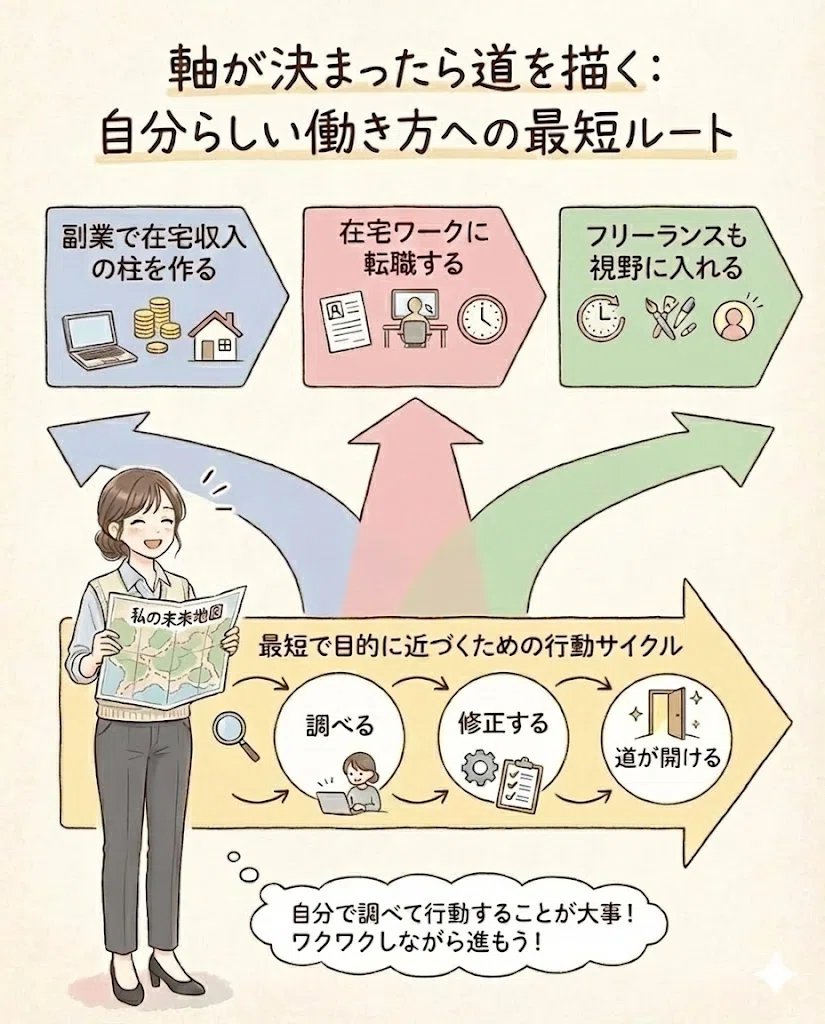
もし、元々Geminiに課金している方であれば、追加でかかるのは教材費だけなので、長く・ガッツリ使い倒したい方には心からおすすめできます。
自分に合った図解作成ツールで、賢く時短しよう
今回は、Geminiを使った図解作成ツールを3つご紹介しました。
✅ポンタさん:とりあえず無料で試したい、自分でアレンジも楽しみたい人向け
✅けいすけさん:たまに作りたい、固定費を抑えたい人向け
✅不可思議ちゃん:本気で量産したい、クオリティにこだわりたい人向け
それぞれに良さがあるので、ご自身の「本気度」や「予算」に合わせて選んでみてくださいね。

育児に家事に仕事にと、ワーママは毎日大忙し。
便利なAIツールに頼れるところは頼って、自分らしい発信を続けていきましょう!
今回の記事が、「どのツールを使えばいいの?」と迷っていた方の参考になれば嬉しいです。
「私はこれを使ってみたいかも!」「こんなツールもあるよ」などあれば、ぜひコメントで教えてくださいね。
𐄁𐄙𐄁𐄙𐄁𐄙𐄁𐄙𐄁𐄙𐄁𐄙𐄁𐄙𐄁𐄙𐄁𐄙𐄁
【スポンサー様のご紹介】
AIで図解を作ったり、記事を書いたり…
そんな作業の合間に、ちょっと気持ちをゆるめてくれる存在をご紹介します。
スンピヨの日常▼
AIツールは便利だけど、ときどき頭がパンパンになったり、集中力が切れたりしますよね。
そんな時に、ちょこんと現れて癒やしてくれるのがスンピヨ。
どれも力が入った心をふわっと戻してくれる絶妙な表情で、忙しい日も少し軽くなります。
気になる方はぜひのぞいてみてください。
𐄁𐄙𐄁𐄙𐄁𐄙𐄁𐄙𐄁𐄙𐄁𐄙𐄁𐄙𐄁𐄙𐄁𐄙𐄁
現在、note記事でスポンサー様のサービスをご紹介させていただいています。
詳しくはこちらをご覧ください▼
スポンサー様ご紹介の参考記事はこちらから▼
「趣味は勉強です」大人の学びは誰にも邪魔されないご褒美
ミスしても守られる特権|大企業のニュースを見て感じた「会社員の安心感」
いいなと思ったら応援しよう!
 よろしければ応援お願いします!いただいたチップでチョコレートを買わせていただきます。