「部長、さすがです!」意外と知られていないGemini Canvasの神機能

「部長、最近よく聞くGeminiって、結局ChatGPTと何が違うんスか?」
部下からの素朴な、しかし核心を突く質問に、あなたはスマートに答えられますか?
「AIをうまく活用しろよ」なんて若手に言ってみるものの、正直なところ、チャトで文章を作ってもらうくらいしか使えていない…。
そんな40代以上の管理職や経営者の皆さん、こんにちは。
組織コンサルの私です。
もし、あなたがGeminiをただの「文章作成ツール」だと思っているなら、それは非常にもったいない!
例えるなら、スマホをただの電話としてしか使っていないようなものですw
実はGeminiには、作った文章を瞬時に「別のカタチ」に変える、とんでもない“隠し機能”が搭載されています。
それが今回ご紹介する「Gemini Canvas(キャンバス)」です。
以前、「【AI部長の仕事術】正直ナメてた…!Geminiの進化がすごすぎて、知らないおじさんは損してる件」の記事でさりげなく、Canvas機能について触れていましたが、かなり有能な機能なので深掘りします!
ちなみにChatGPTにもCanvasの機能はあります。
▼こちらの記事でも紹介
文章力ゼロでもおじさんブログが劇的に変わるChatGPTのCanvas活用法
基本的な使い方は同じですが、Geminiならではの素敵な機能が豊富です。
このCanvasを使いこなせば、面倒な資料作成や情報共有が一瞬で片付き、
部下から「さすが部長、目の付け所が違いますね…!」と
尊敬の眼差しを向けられること間違いなし。
さあ、明日から職場でドヤれるGeminiの裏ワザ、こっそりお教えします。
そもそも「Gemini Canvas」って何?
難しく考える必要はありません。
Geminiのチャット画面のマークをクリックすると
「Canvas」の表示が現れます。
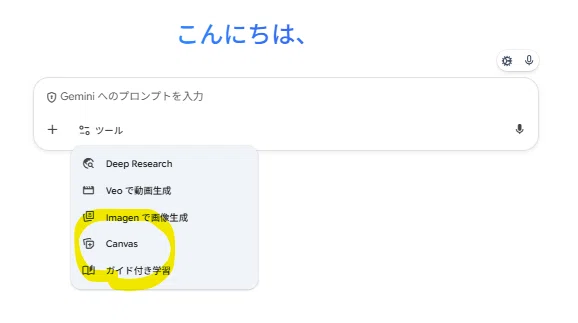
通常、AIとのやり取りはチャット欄(左側)で行いますが、
この「Canvas」を選択した状態で文章生成の指示をすると、
生成された文章は自動的にこのCanvas(右側)にも表示されます。
そして、このCanvasに表示された文章こそが、
様々な便利機能の入り口になるのです。
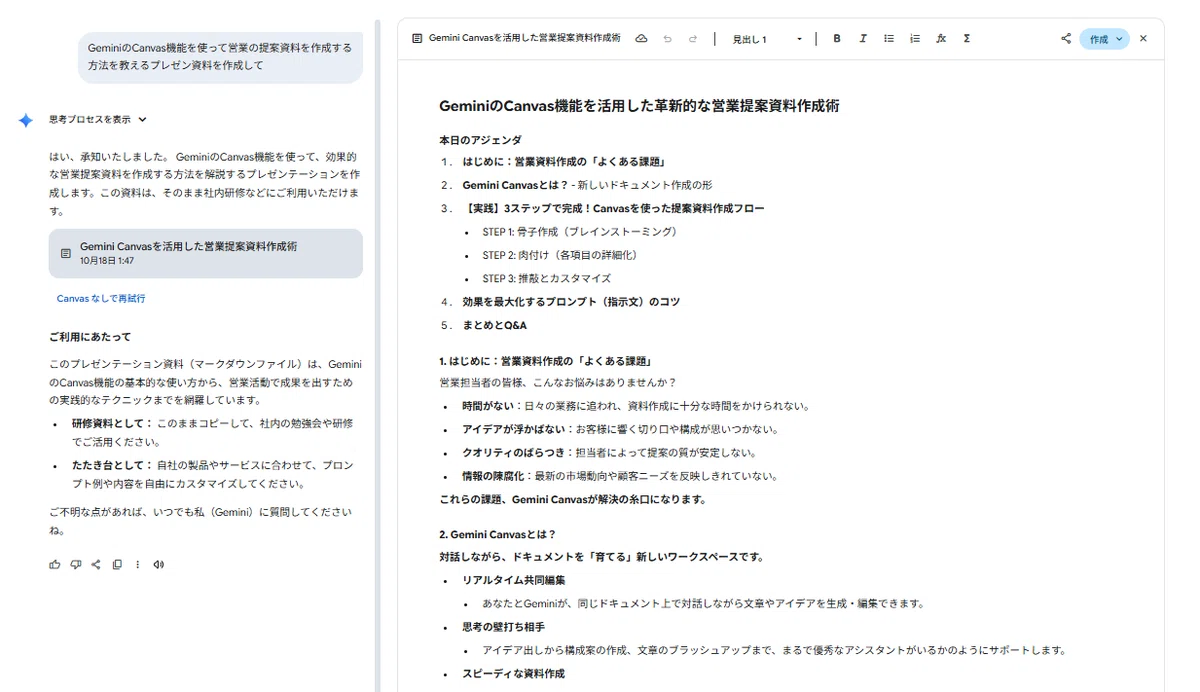

Gemini Canvasの基本的な使い方
Wordのように見出しやリスト形式への変更、文章を直接編集したり、
削除したりできるのはもちろん、実はここからが本番。
Canvas上では、文章の長さを変更したり、トーンを調整したり、AIに編集を提案させたり、部分的な修正(文章の書き直しの依頼)などが簡単に行えます。
さらに、Canvasで作った文章は、共有や外部連携も自由自在。Googleドキュメントに書き出せば、そこからPDF化して顧客に送ったり、『Manus』のようなAIに読み込ませてスライドを自動生成させたり…と、活用の幅が一気に広がります。しかも、書き出し先のGoogleドキュメント上でもGeminiが使えるので、後から要約やアイデア出しをさせるなんて芸当も可能です。
Wordで一つひとつ手作業するよりも、はるかに効率的です。
さらに、Canvasに表示された文章は、ワンクリックで驚くような形に姿を変えます。
明日から使える!Canvasの便利機能5連発
それでは、この“魔法の作業台”で一体どんな魔法が使えるのか、具体的な活用シーンと共にご紹介しましょう。
1.【ウェブページ化】1分で完成!URLで共有できる簡易資料
Canvasで作成した文章は、なんと一瞬でウェブページに変換できます。
ここから先は
パパのためのAI革命~人生を変える幸せのレシピ~
「パパ、あのね!」に笑顔で応えたい。 30代・管理職・共働きの「時間がない」「お金が不安」なパパへ。 AIを武器に「心の余裕」と「家族と…
この記事が気に入ったらチップで応援してみませんか?
